


La alerta del navegador "The site ahead contains harmful programs" de Google Chrome o Firefox se activa cuando accedes a un sitio web comprometido por malware.
Esto indica que tu sitio WordPress ha sido infiltrado e infectado con malware, lo que resulta en una postura de seguridad comprometida.
En este artículo te guiaremos a través del proceso para resolver el aviso "The site ahead contains harmful programs" en WordPress y te ofreceremos medidas preventivas para proteger tu sitio WordPress.
Contents
Entendiendo el aviso "This site ahead contains harmful programs."
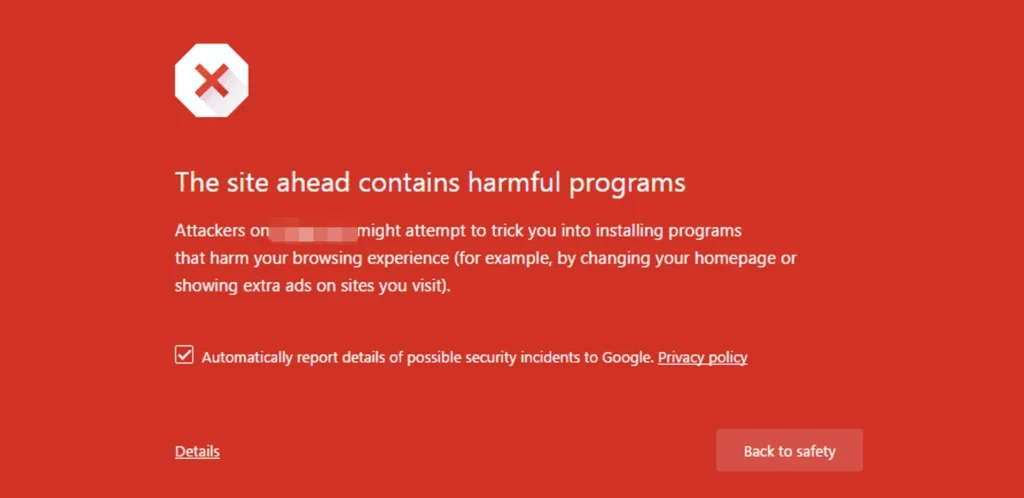
¿Por qué aparece?
Algunas causas comunes del aviso:
- Infecciones de malware – El software malicioso, o malware, puede infectar tu sitio web y activar este aviso.
- Código comprometido – Este aviso puede deberse a vulnerabilidades o código comprometido en los archivos de tu sitio web.
- Descargas inseguras – Ofrecer descargas inseguras, como archivos ejecutables, puede activar el aviso.
- Intentos de phishing – Los sitios web que realizan actividades de phishing pueden recibir este aviso.
Ahora que entendemos el aviso, exploremos cómo solucionarlo y garantizar una experiencia de navegación segura.
Solucionando el problema
Ahora que entendemos el aviso, veamos cómo solucionarlo.
1. Haz una copia de seguridad de tu sitio web
Para hacer una copia de seguridad de tu sitio web usando WP Staging, accede al plugin desde tu panel de WordPress, crea un sitio de staging y luego utiliza su funcionalidad integrada u otros plugins de copia de seguridad para proteger los datos de tu sitio web.
Los sitios de staging garantizan que tu copia de seguridad replique tu sitio en vivo, proporcionando una instantánea fiable de tu contenido y configuraciones para conservarlos de forma segura.
2. Análisis de malware
Para abordar el problema, utiliza herramientas de seguridad de buena reputación para analizar tu sitio web en busca de malware. Elimina cualquier código o archivo malicioso detectado durante el análisis.
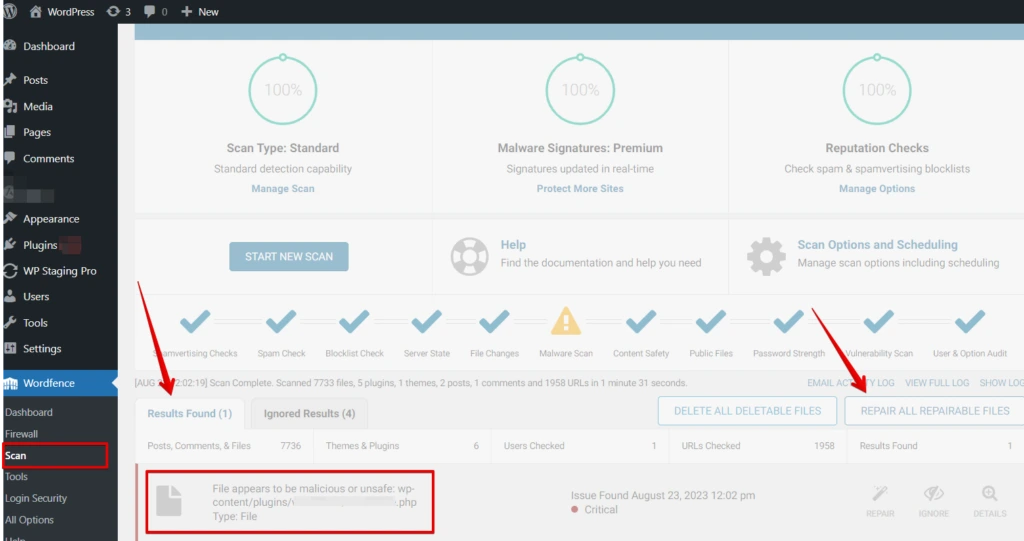
Yo utilizo el plugin Wordfence Security para analizar mi sitio en busca de malware. Tras detectar código malicioso, seguí las instrucciones del plugin para eliminar rápidamente las amenazas, asegurándome de que mi sitio se mantenga seguro y libre de posibles riesgos de seguridad.
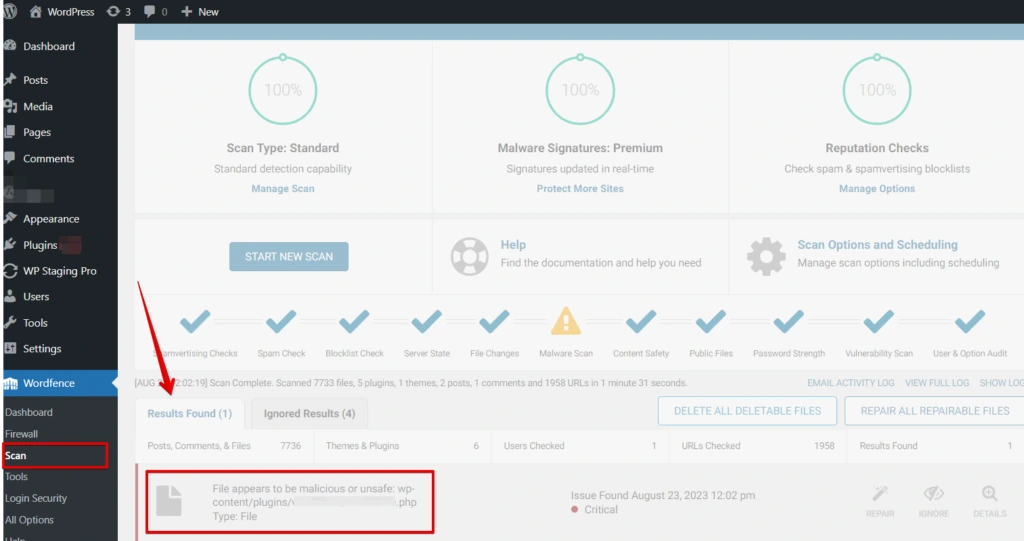
Aquí puedes ver que el archivo contiene código malicioso. A continuación, haz clic en la opción "Repair All Repairable Files".
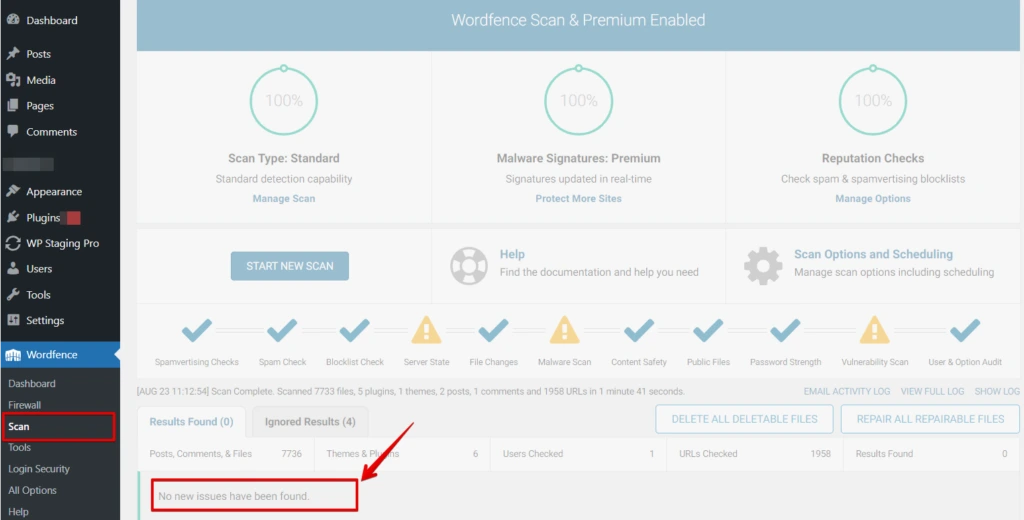
Ahora tu sitio WordPress está seguro y limpio, sin archivos maliciosos.
3. Detectando código malicioso en tu sitio WordPress
Para identificar cualquier script malévolo incrustado en tu sitio WordPress, tienes dos vías distintas que explorar:
- Emplea la herramienta de análisis de seguridad web de Google.
- Añade el nombre de dominio de tu sitio web como parámetro de consulta dentro de la URL, como se ilustra a continuación:
https://www.google.com/safebrowsing/diagnostic?site=yourdomain.com
Alternativamente, puedes consultar un tutorial o compendio que aborde este mismo tema.
4. Cifrado SSL (Secure Socket Layer)
El cifrado SSL es imprescindible para cualquier sitio web. No solo cifra la transmisión de datos, sino que también autentica la identidad de tu sitio. Los visitantes se sentirán más seguros al saber que sus datos están protegidos, y Google a menudo premia a los sitios con SSL con mejores posiciones.
Verificar la configuración SSL en WordPress implica comprobar y asegurar que el sitio esté configurado correctamente para utilizar URLs HTTPS (seguras) en todo su contenido y comunicaciones.
A continuación te explicamos los pasos:
- Inicia sesión en el área de administración de WordPress introduciendo tu usuario y contraseña.

- Una vez dentro, haz clic en "Settings" en el menú de la izquierda y selecciona "General" en el submenú.

- En General Settings, comprueba "WordPress Address (URL)" y "Site Address (URL)". Empieza ambas URLs con "https://" en lugar de "http://" y actualízalas si es necesario.
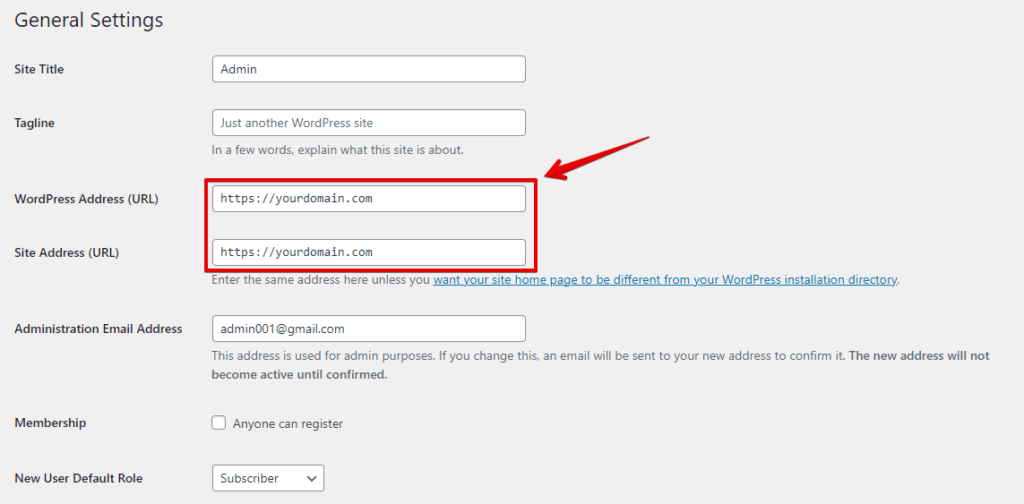
- Si necesitas cambiar las URLs para usar HTTPS, modifica las URLs en los campos correspondientes y luego haz clic en el botón "Save Changes" al final de la página.
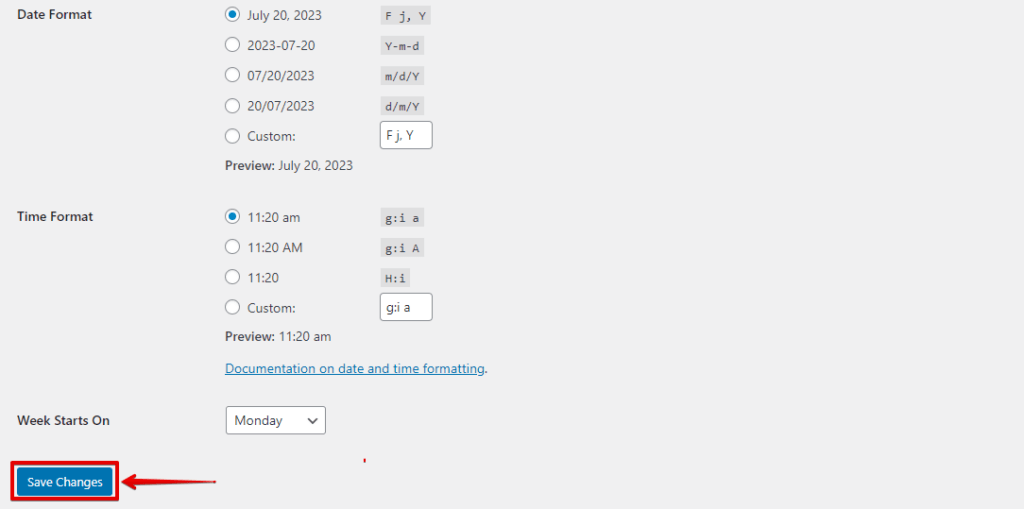
Siguiendo estos pasos, puedes verificar y configurar los ajustes SSL en WordPress, asegurando que tu sitio utiliza HTTPS de forma segura y ofrece una experiencia de navegación segura a tus visitantes.
5. Actualiza temas y plugins
La estrategia recomendada para abordar el malware de redirección consiste en actualizar los componentes de WordPress. Inicia primero una actualización de WordPress y, a continuación, asegúrate de que todos los plugins de tu sitio y tu tema actual están actualizados.
Tras seguir los pasos anteriores, el malware de redirección debería dejar de aparecer en tu sitio web.
En este punto, se recomienda realizar otro análisis del sitio para verificar que el problema se ha resuelto.
6. Eliminar manualmente código malicioso de WordPress a través de .htaccess
Inspecciona minuciosamente tu archivo .htaccess. Si encuentras señales de código de redirección, elimínalo. Un enfoque recomendado consiste en comparar cada archivo con su equivalente en una instalación fresca de WordPress.
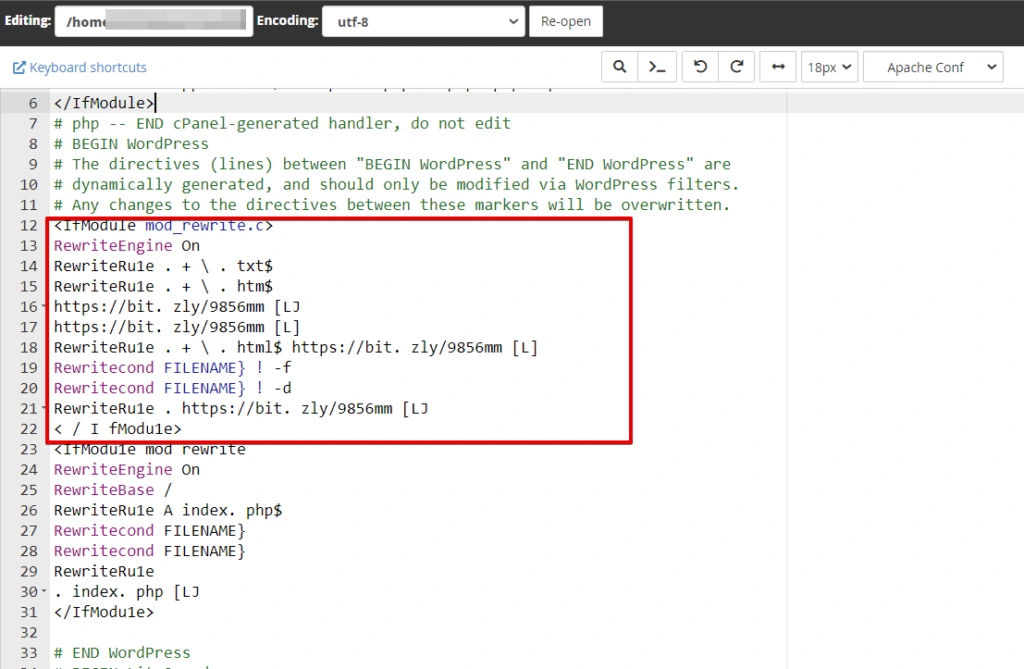
Si identificas algún código sospechoso que parezca fuera de lugar, es imprescindible eliminarlo del archivo. Sin embargo, actúa con extrema precaución para no eliminar accidentalmente código esencial. Esto subraya la necesidad de contar con conocimientos avanzados al realizar este procedimiento.
Ahora, vamos a sacar tu sitio web de la lista de avisos de Google
¡Hola a todos! Si te encuentras en el aprieto de que Google haya señalado tu sitio por problemas de seguridad, no te preocupes. Estoy aquí para guiarte en el proceso de enviar tu sitio para una revisión de Google y así puedas volver a los resultados de búsqueda.
1. El ojo vigilante de Google
Google se preocupa por mantener la web segura, por lo que comprueba regularmente los sitios en busca de software malicioso. Si tu sitio cae bajo sospecha, podrías ver un aviso junto a él en los resultados de búsqueda. No es una buena imagen, ¿verdad? Pues así puedes deshacerte de él.
Entra en las Herramientas para Webmasters de Google
Google Search Central (antes Webmaster Tools) es la clave para resolver este problema. Si todavía no las usas, es hora de familiarizarse con ellas.
Paso 1: Inicia sesión
Inicia sesión en tu cuenta de Google Webmaster Tools. Si aún no tienes una, no te preocupes; puedes configurarla fácilmente con tu cuenta de Google.
Paso 2: Comprobación de seguridad
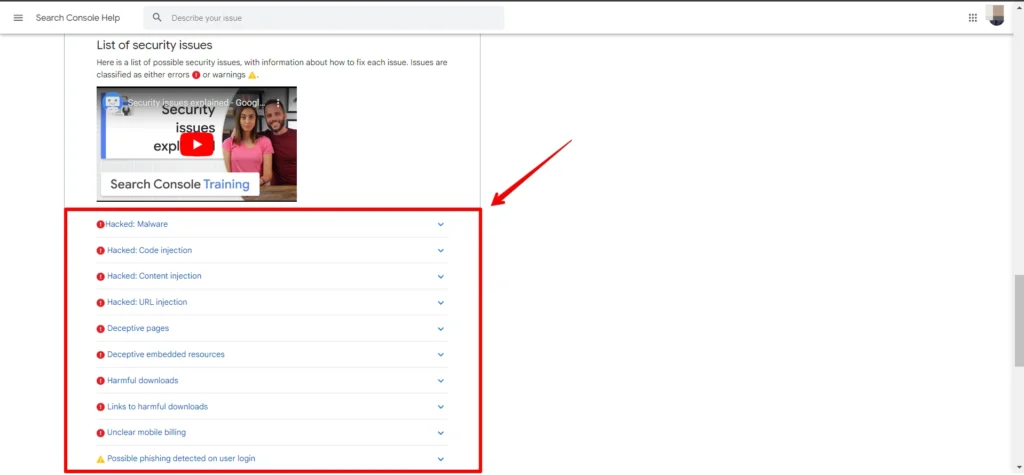
Una vez dentro, dirígete a la sección "All Reports and Tools"> "Security Issues". Google mantiene un ojo vigilante sobre tu sitio y aquí enumera cualquier problema de seguridad que encuentre.
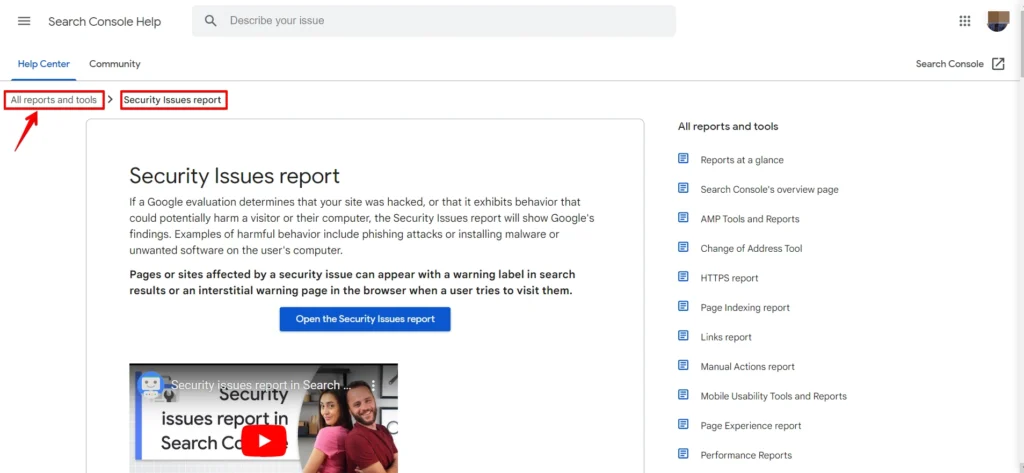
Paso 3: Limpia
Si Google detectó algún problema, no hay por qué entrar en pánico. También te proporcionará recursos útiles para limpiar tu sitio y dejarlo impecable.
Paso 4: Envía tu sitio
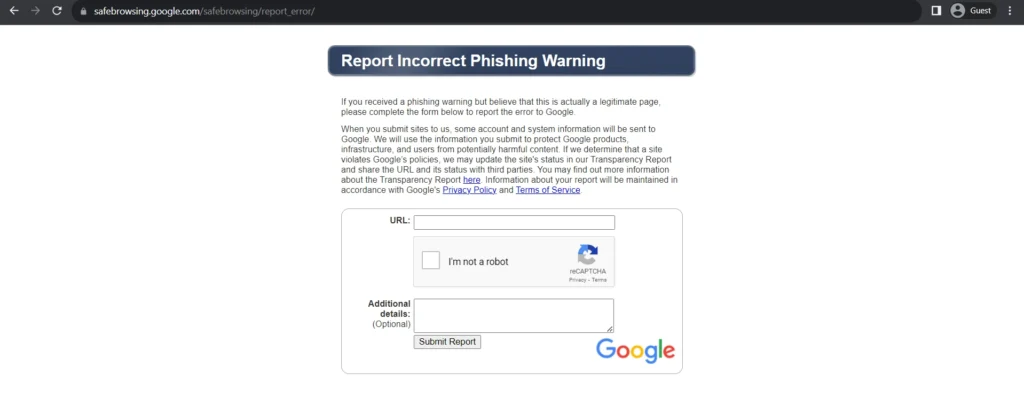
Aquí es donde sucede la magia. Si has resuelto todos los problemas de seguridad, es hora de enviar tu sitio para revisión.
Cruza los dedos
Después de hacer las correcciones necesarias, marca la casilla confirmando que has resuelto los problemas. A continuación, haz clic en el botón "Submit Report".
El juego de la espera
Una vez pulsado ese botón, solo queda esperar. El equipo de Google revisará tu sitio y, si están satisfechos con que has resuelto los problemas, eliminarán esa etiqueta de aviso de tu listado en los resultados de búsqueda.
Conclusión
Garantizar la seguridad de tu sitio web no se trata solo de cumplir normas; se trata de construir confianza con tu audiencia.
Siguiendo los pasos descritos en esta guía, podrás solucionar eficazmente el aviso "This site ahead contains harmful programs" y ofrecer un entorno en línea seguro para tus visitantes.
Artículos relacionados
