


O alerta do navegador "The site ahead contains harmful programs" no Google Chrome ou Firefox é ativado quando você acessa um site comprometido por malware.
Isso indica que seu site WordPress foi invadido e infectado por malware, resultando em uma postura de segurança comprometida.
Neste artigo, vamos guiá-lo na resolução do aviso "The site ahead contains harmful programs" no WordPress e apresentar medidas preventivas para proteger seu site WordPress.
Contents
Entendendo o aviso "This site ahead contains harmful programs."
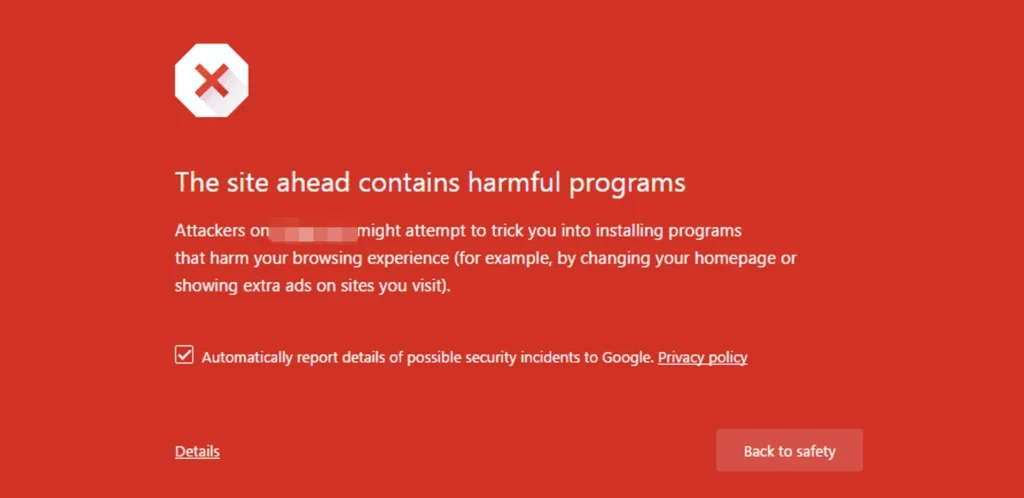
Por que ele aparece?
Algumas causas comuns deste aviso:
- Infecções por malware – Software malicioso, ou malware, pode infectar seu site e disparar este aviso.
- Código comprometido – Este aviso pode surgir devido a vulnerabilidades ou código comprometido nos arquivos do seu site.
- Downloads inseguros – Oferecer downloads inseguros, como arquivos executáveis, pode disparar o aviso.
- Tentativas de phishing – Sites envolvidos em atividades de phishing podem receber este aviso.
Agora que entendemos o aviso, vamos explorar como corrigi-lo e garantir uma experiência de navegação segura.
Corrigindo o problema
Agora que entendemos o aviso, vamos ver como corrigi-lo.
1. Faça backup do seu site
Para fazer backup do seu site usando o WP Staging, acesse o plugin a partir do painel do WordPress, crie um site de staging e utilize sua funcionalidade integrada ou outros plugins de backup para proteger os dados do seu site.
Os sites de staging garantem que seu backup replique seu site em produção, fornecendo um instantâneo confiável do seu conteúdo e configurações para guardar com segurança.
2. Varredura por malware
Para resolver o problema, use ferramentas de segurança confiáveis para verificar seu site em busca de malware. Remova qualquer código ou arquivo malicioso detectado durante a varredura.
Eu uso o plugin Wordfence Security para escanear meu site em busca de malware. Ao detectar código malicioso, segui as instruções do plugin para remover rapidamente as ameaças, garantindo que meu site permaneça seguro e livre de potenciais riscos.
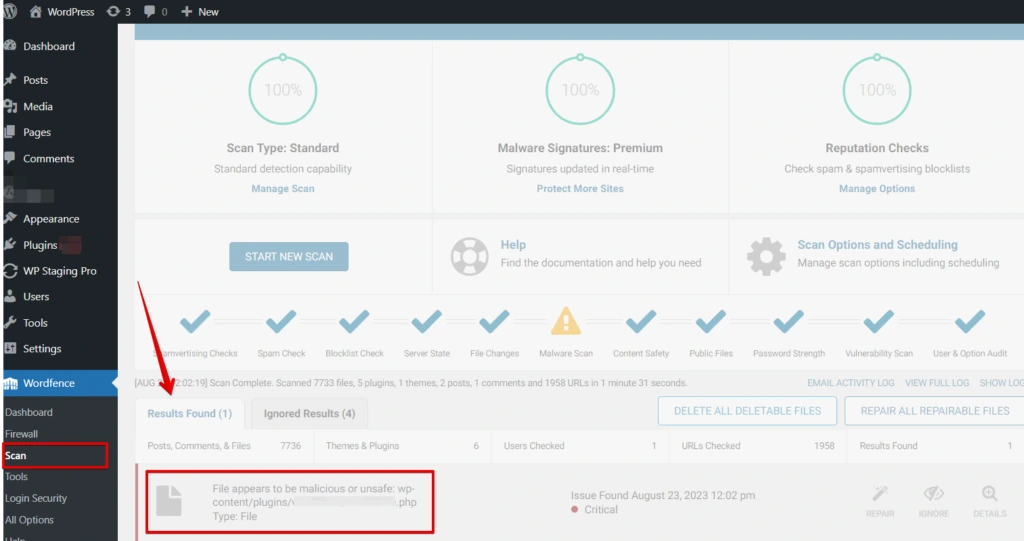
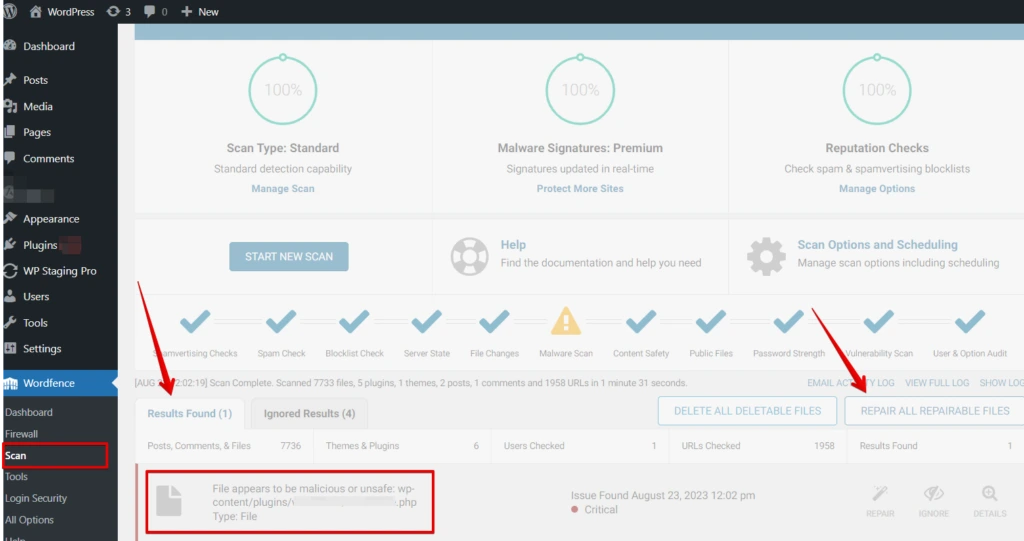
Aqui você pode ver que o arquivo contém código malicioso. Em seguida, clique na opção "Repair All Repairable Files".
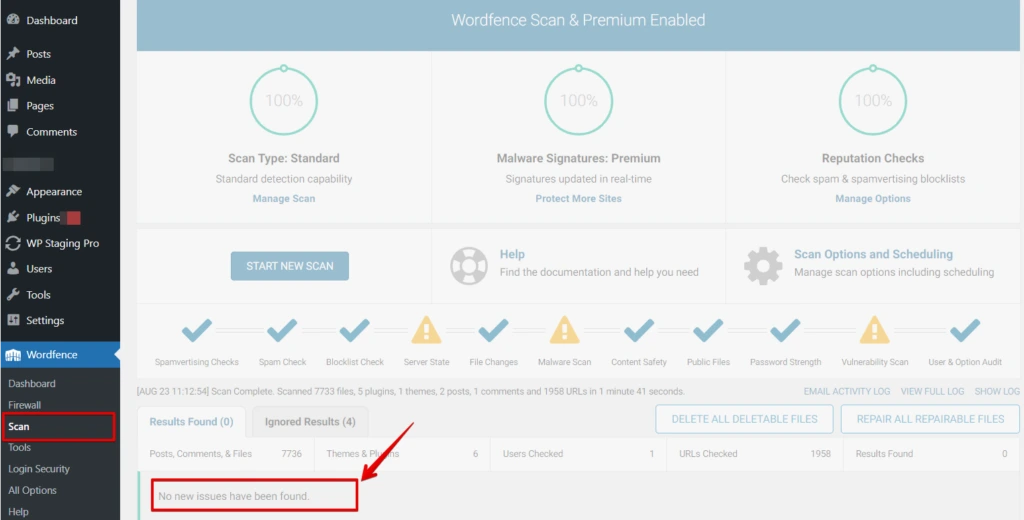
Agora seu site WordPress está seguro e limpo, sem arquivos maliciosos.
3. Detecção de código malicioso no seu site WordPress
Para identificar qualquer script malicioso embutido no seu site WordPress, você tem dois caminhos distintos a explorar:
- Utilize a ferramenta de análise de segurança web do Google.
- Adicione o nome de domínio do seu site como parâmetro de consulta dentro da URL, como ilustrado abaixo:
https://www.google.com/safebrowsing/diagnostic?site=yourdomain.com
Alternativamente, você pode buscar orientação em um tutorial ou guia que aborde o mesmo tema.
4. Criptografia SSL (Secure Socket Layer)
A criptografia SSL é indispensável para qualquer site. Ela não só criptografa a transmissão de dados, como também autentica a identidade do seu site. Os visitantes se sentirão mais seguros sabendo que seus dados estão protegidos, e o Google frequentemente recompensa sites com SSL com melhores posicionamentos.
Verificar as configurações de SSL no WordPress envolve checar e garantir que o site esteja configurado corretamente para usar URLs HTTPS (seguras) em todo o seu conteúdo e comunicações.
A seguir, uma explicação dos passos envolvidos:
- Faça login na área de administração do WordPress digitando seu usuário e senha.

- Após o login, clique em "Settings" no menu à esquerda e selecione "General" no submenu.

- Em General Settings, verifique "WordPress Address (URL)" e "Site Address (URL)". Inicie ambas as URLs com "https://" em vez de "http://" e atualize se necessário.
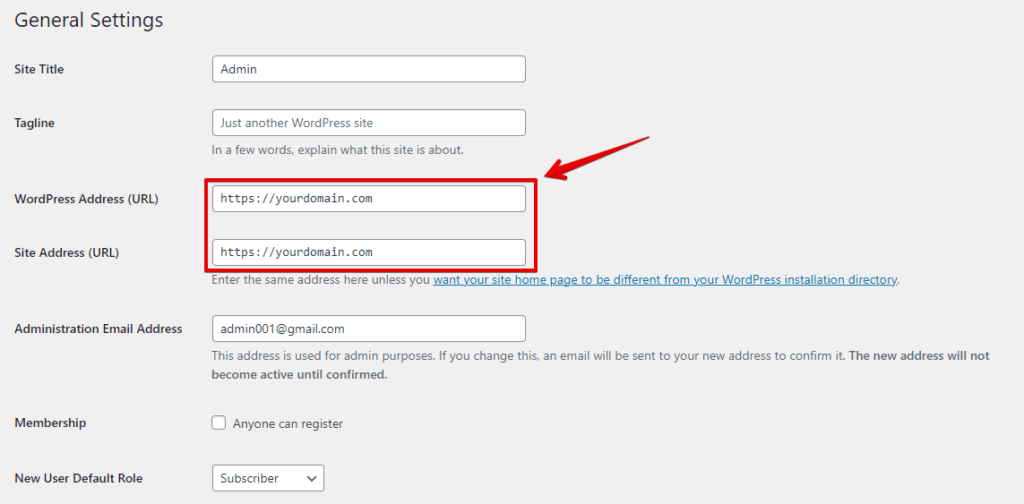
- Se você precisar alterar as URLs para usar HTTPS, modifique as URLs nos respectivos campos e clique no botão "Save Changes" na parte inferior da página.
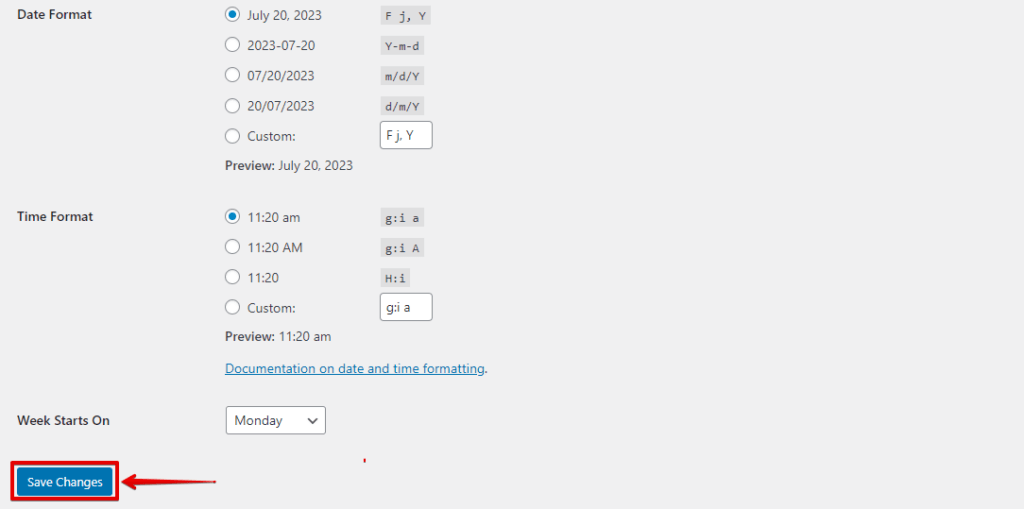
Seguindo esses passos, você pode verificar e configurar as opções de SSL no WordPress, garantindo que seu site use HTTPS com segurança e ofereça uma experiência de navegação protegida para seus visitantes.
5. Atualizando temas e plugins
A estratégia recomendada para lidar com malware de redirecionamento envolve atualizar os componentes do seu WordPress. Inicie primeiro uma atualização do WordPress e, em seguida, certifique-se de que todos os plugins do site e o tema atual estejam atualizados.
Após seguir os passos acima, o malware de redirecionamento não deve mais aparecer no seu site.
Neste ponto, é recomendável realizar outra varredura do seu site para verificar se o problema foi resolvido.
6. Remover manualmente o código malicioso do WordPress via .htaccess
Inspecione cuidadosamente o seu arquivo .htaccess. Se encontrar sinais de código de redirecionamento, exclua-os. Uma abordagem recomendada é comparar cada arquivo com sua contraparte em uma instalação limpa do WordPress.
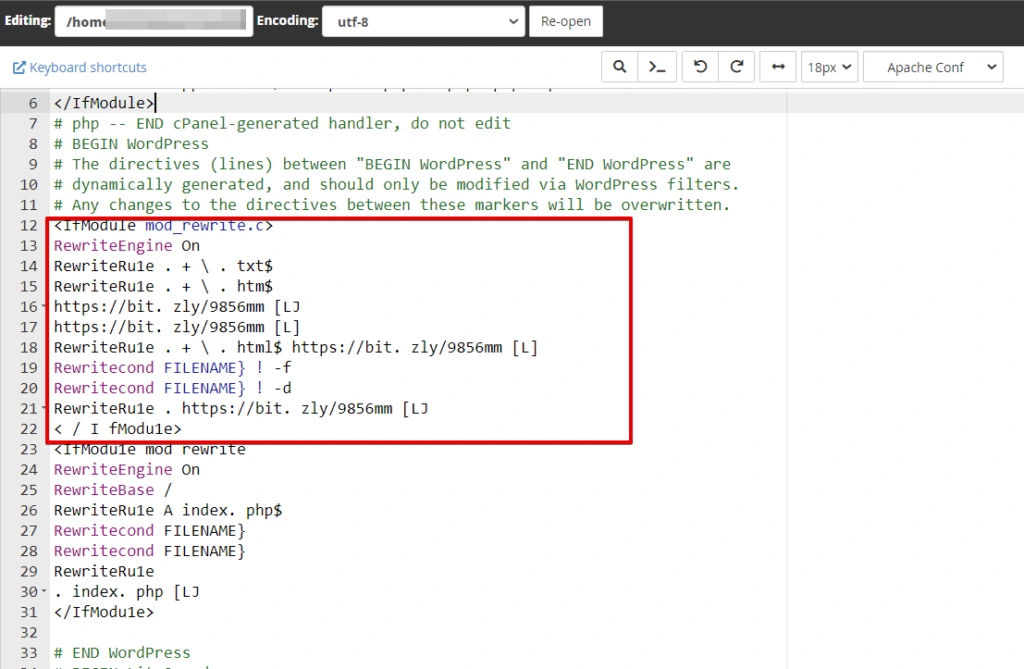
Se identificar algum código suspeito que pareça fora do lugar, é imprescindível eliminá-lo do arquivo. No entanto, tenha extremo cuidado para não remover acidentalmente código essencial. Isso reforça a necessidade de expertise avançada ao executar este procedimento.
Agora, vamos tirar seu site da lista de avisos do Google
Olá, pessoal! Se você se encontrou em uma situação chata em que o Google sinalizou seu site por problemas de segurança, não se preocupe. Estou aqui para guiá-lo no processo de enviar seu site para uma revisão do Google e voltar aos resultados de pesquisa.
1. O olhar vigilante do Google
O Google se preocupa em manter a web segura, por isso verifica regularmente os sites em busca de software malicioso. Se seu site cair sob suspeita, você poderá notar um aviso ao lado dele nos resultados de pesquisa. Nada bom, certo? Veja como se livrar disso.
Entre nas Ferramentas para Webmasters do Google
Google Search Central (antigo Webmaster Tools) é a chave para resolver esse problema. Se você ainda não as usa, é hora de se familiarizar.
Passo 1: Entre
Acesse sua conta do Google Webmaster Tools. Se ainda não tem uma, não se preocupe; você pode configurá-la facilmente usando sua conta do Google.
Passo 2: Verificação de segurança
Uma vez dentro, dirija-se à seção "All Reports and Tools"> "Security Issues". O Google fica de olho no seu site e lista aqui quaisquer problemas de segurança encontrados.
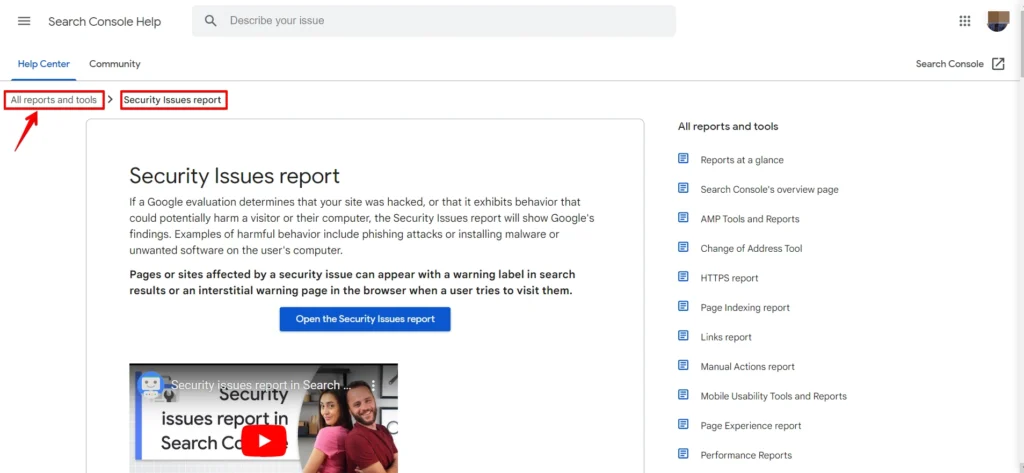
Passo 3: Faça a limpeza
Se o Google detectou alguns problemas, não há motivo para pânico. Ele também fornecerá recursos úteis para limpar seu site e deixá-lo impecável.
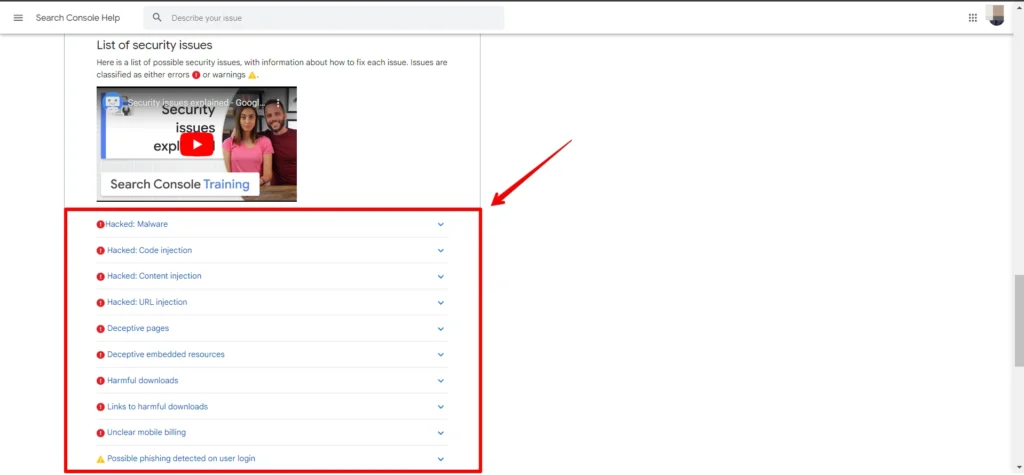
Passo 4: Envie seu site
Aqui é onde a mágica acontece. Se você resolveu todos os problemas de segurança, é hora de enviar seu site para revisão.
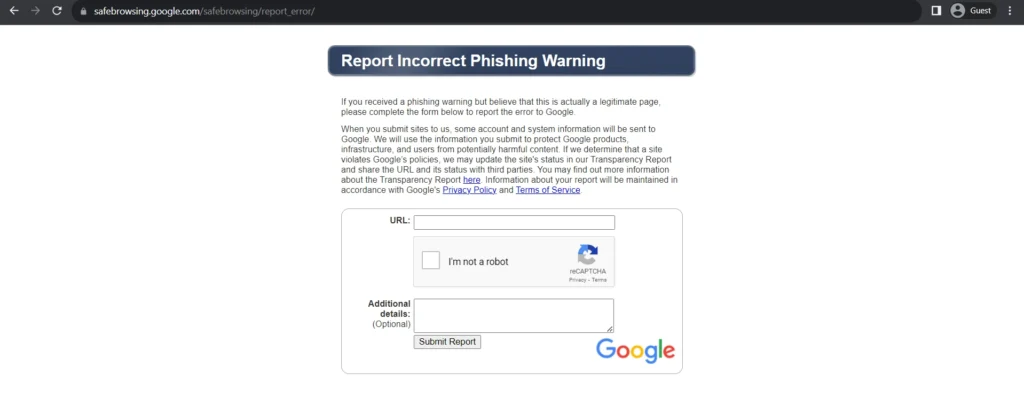
Cruze os dedos
Depois de fazer as correções necessárias, marque a caixa confirmando que resolveu os problemas. Em seguida, clique no botão "Submit Report".
O jogo da espera
Depois de clicar no botão, tudo o que resta é esperar. A equipe do Google revisará seu site e, se ficarem satisfeitos com a resolução dos problemas, removerão a etiqueta de aviso do seu site nos resultados de pesquisa.
Conclusão
Garantir a segurança do seu site não é apenas uma questão de conformidade; trata-se de construir confiança com seu público.
Seguindo os passos descritos neste guia, você pode corrigir efetivamente o aviso "This site ahead contains harmful programs" e oferecer um ambiente online seguro para seus visitantes.
Artigos relacionados
