


L’alerte de Google Chrome ou Firefox « The site ahead contains harmful programs » s’active lorsque vous accédez à un site web compromis par un malware.
Cela indique que votre site WordPress a été infiltré et infecté par un malware, entraînant une posture de sécurité compromise.
Dans cet article, nous vous guiderons pour résoudre l’avertissement « The site ahead contains harmful programs » sur WordPress et nous vous présenterons des mesures préventives pour protéger votre site WordPress.
Contents
Comprendre l’avertissement « This site ahead contains harmful programs. »
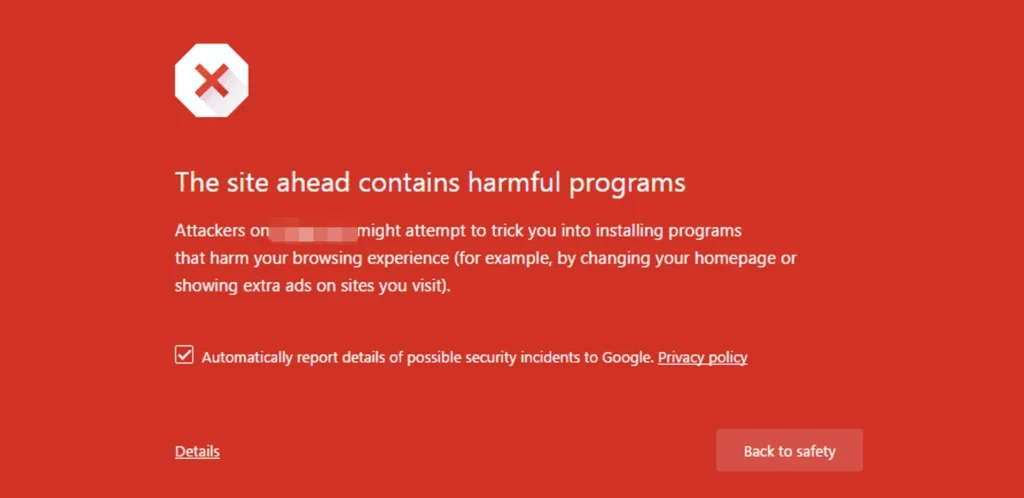
Pourquoi apparaît-il ?
Quelques causes courantes de cet avertissement :
- Infections par malware – Un logiciel malveillant, ou malware, peut infecter votre site web et déclencher cet avertissement.
- Code compromis – Cet avertissement peut être dû à des vulnérabilités ou à du code compromis dans les fichiers de votre site web.
- Téléchargements non sécurisés – Proposer des téléchargements non sécurisés, comme des fichiers exécutables, peut déclencher l’avertissement.
- Tentatives d’hameçonnage – Les sites web impliqués dans des activités d’hameçonnage peuvent recevoir cet avertissement.
Maintenant que nous comprenons l’avertissement, voyons comment le résoudre et assurer une expérience de navigation sûre.
Résoudre le problème
Maintenant que nous comprenons l’avertissement, voyons comment le corriger.
1. Sauvegardez votre site web
Pour sauvegarder votre site avec WP Staging, accédez au plugin depuis votre tableau de bord WordPress, créez un site de staging, puis utilisez sa fonctionnalité intégrée ou d’autres plugins de sauvegarde pour sécuriser les données de votre site.
Les sites de staging garantissent que votre sauvegarde reproduit votre site en production, offrant un instantané fiable de votre contenu et de vos configurations à conserver en toute sécurité.
2. Analyser les malwares
Pour traiter le problème, utilisez des outils de sécurité réputés pour analyser votre site web à la recherche de malwares. Supprimez tout code ou fichier malveillant détecté lors de l’analyse.
J’utilise le plugin Wordfence Security pour analyser mon site à la recherche de malwares. Après avoir détecté du code malveillant, j’ai suivi les instructions du plugin pour supprimer rapidement les menaces, garantissant ainsi que mon site reste sûr et exempt de risques de sécurité potentiels.
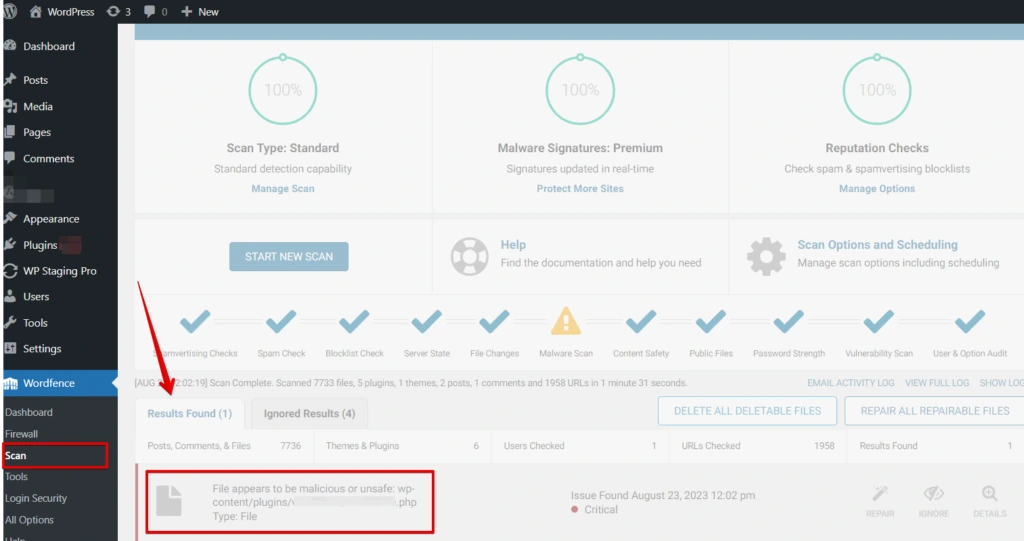
Ici, vous voyez que le fichier contient du code malveillant. Cliquez ensuite sur l’option "Repair All Repairable Files".
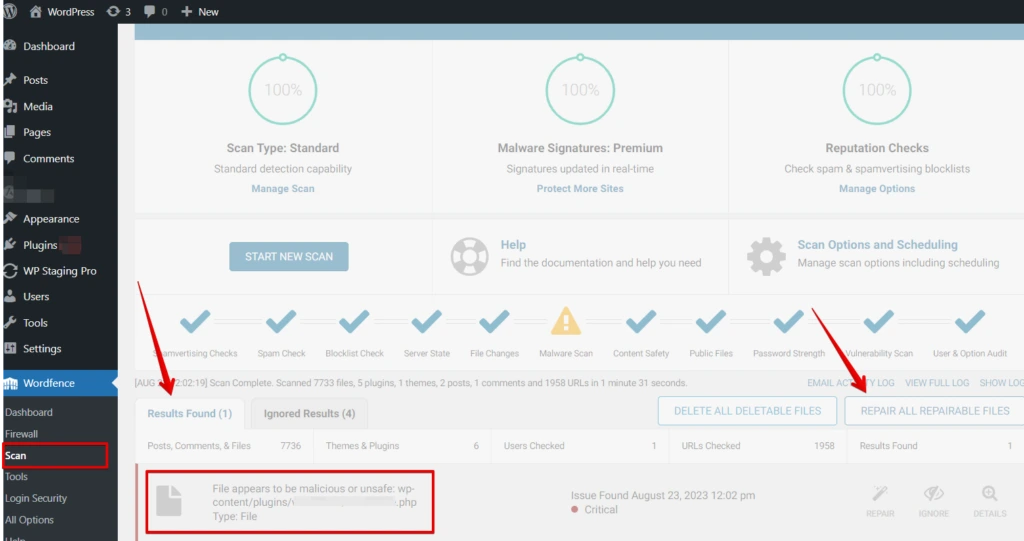
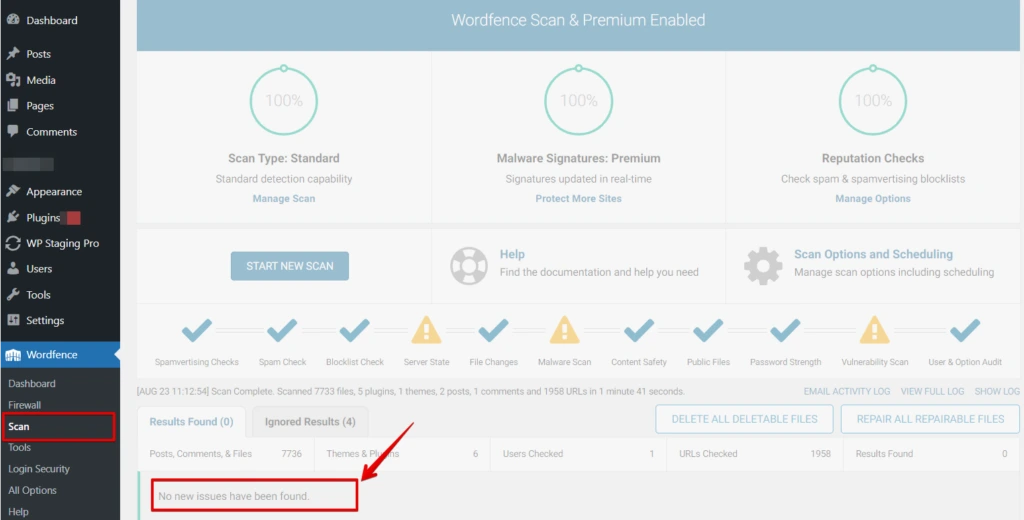
Désormais, votre site WordPress est sûr et propre, sans fichiers malveillants.
3. Détecter le code malveillant sur votre site WordPress
Pour identifier tout script malveillant intégré dans votre site WordPress, vous avez deux pistes distinctes à explorer :
- Utilisez l’outil d’analyse de sécurité web de Google.
- Ajoutez le nom de domaine de votre site comme paramètre de requête dans l’URL, comme illustré ci-dessous :
https://www.google.com/safebrowsing/diagnostic?site=yourdomain.com
Vous pouvez également vous référer à un tutoriel ou à un guide qui traite du même sujet.
4. Chiffrement SSL (Secure Socket Layer)
Le chiffrement SSL est indispensable pour tout site web. Non seulement il chiffre la transmission des données, mais il authentifie également l’identité de votre site. Les visiteurs se sentiront plus en sécurité en sachant que leurs données sont protégées, et Google récompense souvent les sites sécurisés par SSL avec un meilleur classement.
Vérifier les paramètres SSL dans WordPress consiste à s’assurer que le site est correctement configuré pour utiliser des URLs HTTPS (sécurisées) pour tout son contenu et ses communications.
Voici une explication des étapes :
- Connectez-vous à l’administration de WordPress en saisissant votre nom d’utilisateur et votre mot de passe.

- Une fois connecté, cliquez sur "Settings" dans le menu de gauche et sélectionnez "General" dans le sous-menu.

- Dans General Settings, vérifiez "WordPress Address (URL)" et "Site Address (URL)". Commencez les deux URLs par "https://" au lieu de "http://" et mettez-les à jour si nécessaire.
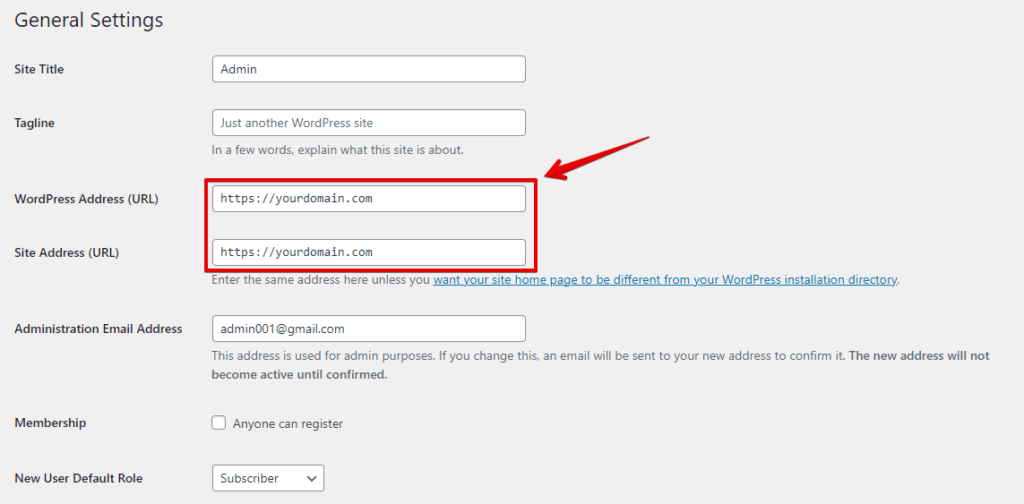
- Si vous devez modifier les URLs pour utiliser HTTPS, modifiez-les dans les champs correspondants, puis cliquez sur le bouton "Save Changes" en bas de la page.
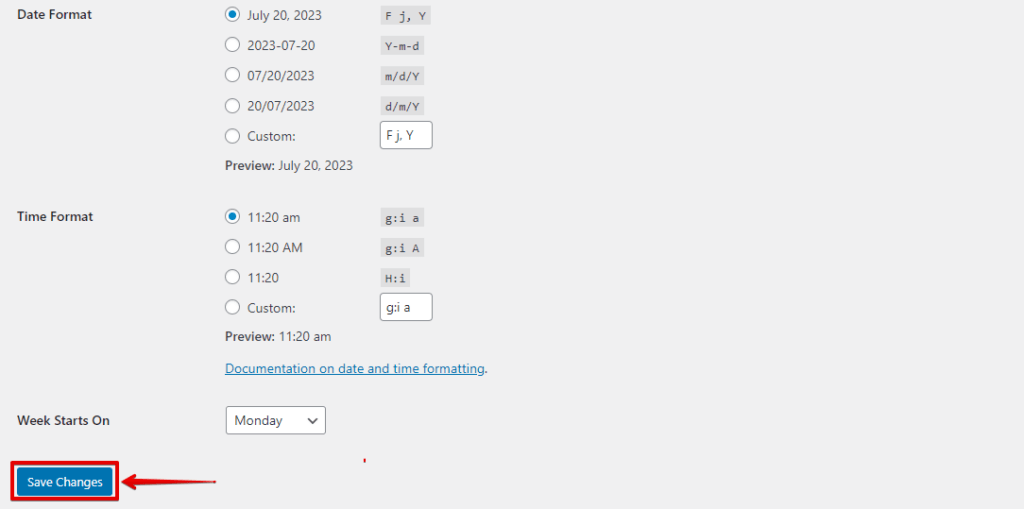
En suivant ces étapes, vous pouvez vérifier et configurer les paramètres SSL dans WordPress, en vous assurant que votre site utilise HTTPS de manière sécurisée et offre une expérience de navigation sûre à vos visiteurs.
5. Mettre à jour les thèmes et les plugins
La stratégie recommandée pour traiter les malwares de redirection consiste à mettre à jour vos composants WordPress. Lancez d’abord une mise à jour de WordPress, puis assurez-vous que tous les plugins de votre site et votre thème actuel sont à jour.
Après avoir suivi les étapes ci-dessus, le malware de redirection ne devrait plus apparaître sur votre site.
À ce stade, il est recommandé d’effectuer une nouvelle analyse de votre site pour vérifier que le problème a été résolu.
6. Supprimer manuellement le code malveillant WordPress via .htaccess
Inspectez minutieusement votre fichier .htaccess. Si vous trouvez des signes de code de redirection, supprimez-le. Une approche recommandée consiste à comparer chaque fichier avec son équivalent dans une installation neuve de WordPress.
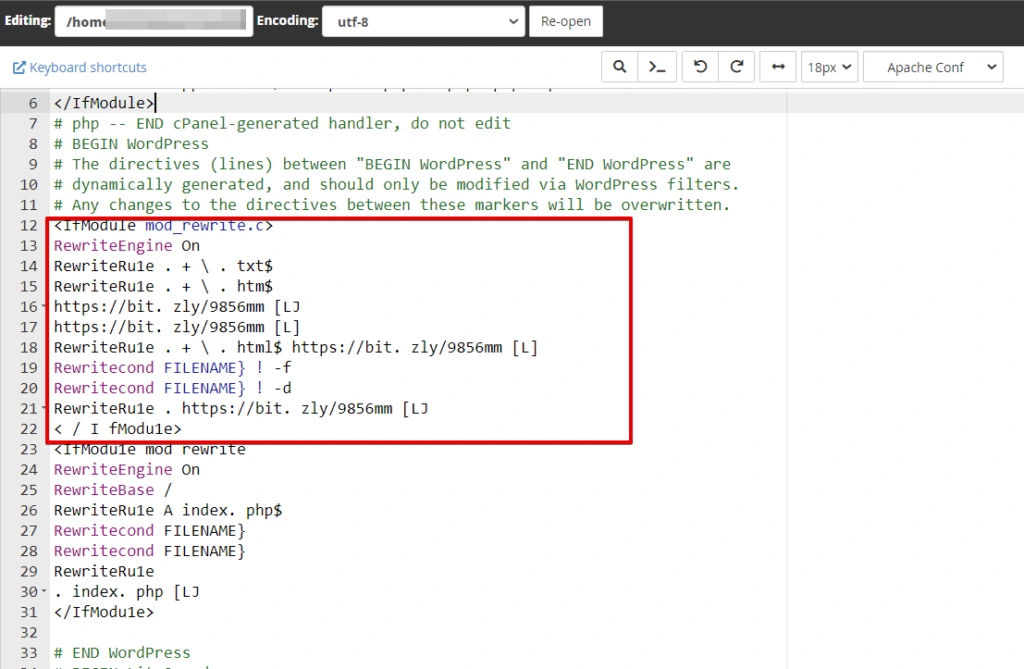
Si vous identifiez du code suspect qui semble déplacé, il est impératif de l’éliminer du fichier. Faites toutefois preuve d’une extrême prudence pour éviter de supprimer par inadvertance du code essentiel. Cela souligne la nécessité d’une expertise avancée pour effectuer cette procédure.
Maintenant, retirons votre site de la liste d’avertissements de Google
Bonjour à tous ! Si vous vous retrouvez dans la situation embarrassante où Google a signalé votre site pour des problèmes de sécurité, ne paniquez pas. Je suis là pour vous guider dans le processus d’envoi de votre site pour une révision Google, afin que vous puissiez revenir dans les résultats de recherche.
1. L’œil vigilant de Google
Google s’attache à garder le web sécurisé, c’est pourquoi il vérifie régulièrement les sites à la recherche de logiciels malveillants. Si votre site tombe sous le coup d’un soupçon, vous pourriez voir un avertissement à côté de lui dans les résultats de recherche. Pas idéal, n’est-ce pas ? Voici comment vous en débarrasser.
Utilisez les Outils pour les webmasters de Google
Google Search Central (anciennement Webmaster Tools) est la clé pour résoudre ce problème. Si vous ne les utilisez pas encore, il est temps de vous familiariser avec eux.
Étape 1 : Connectez-vous
Connectez-vous à votre compte Google Webmaster Tools. Si vous n’en avez pas encore, pas d’inquiétude ; vous pouvez facilement en configurer un avec votre compte Google.
Étape 2 : Contrôle de sécurité
Une fois connecté, rendez-vous dans la section "All Reports and Tools"> "Security Issues". Google garde un œil vigilant sur votre site et y liste tous les problèmes de sécurité qu’il trouve.
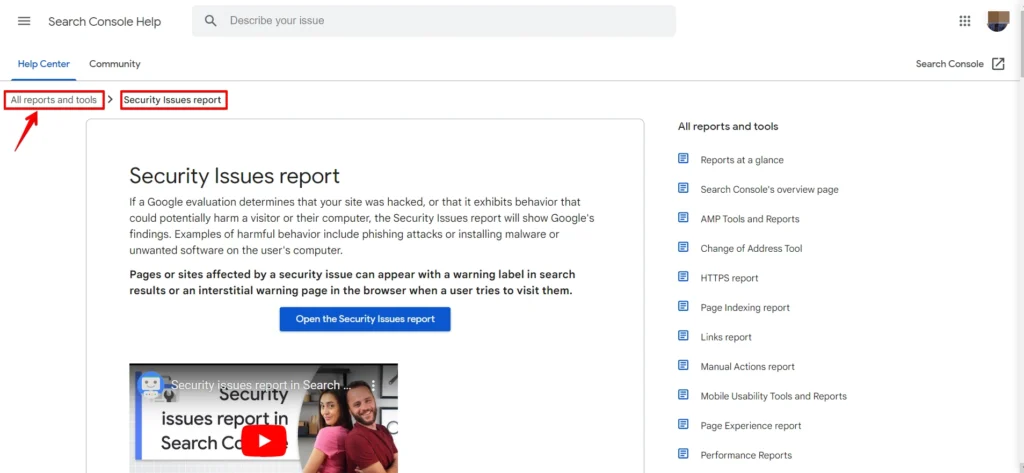
Étape 3 : Nettoyez
Si Google a détecté des problèmes, pas de panique. Il vous fournira également des ressources pratiques pour nettoyer votre site et le rendre impeccable.
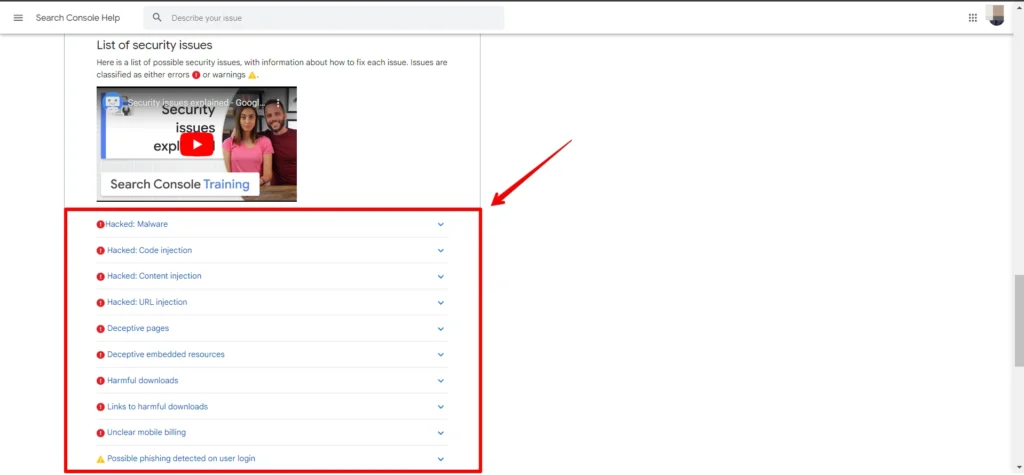
Étape 4 : Soumettez votre site
C’est ici que la magie opère. Si vous avez réglé tous les problèmes de sécurité, il est temps de soumettre votre site pour examen.
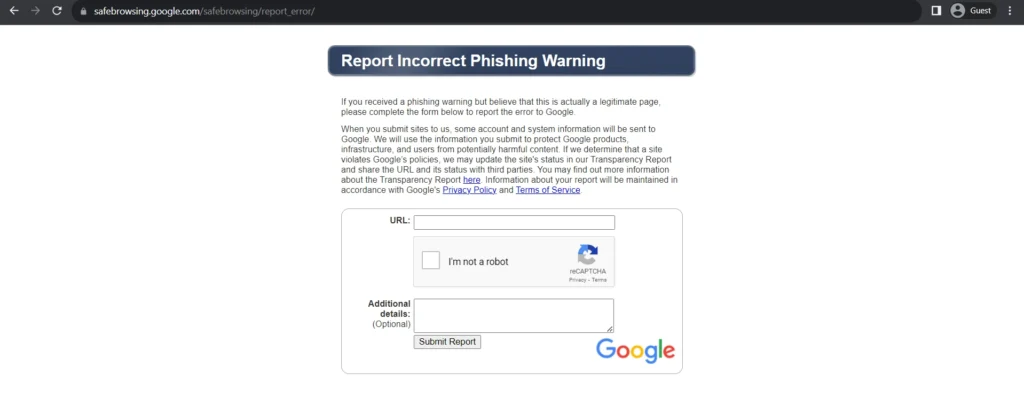
Croisez les doigts
Après avoir effectué les corrections nécessaires, cochez la case confirmant que vous avez résolu les problèmes. Ensuite, cliquez sur le bouton "Submit Report".
Le jeu de l’attente
Une fois ce bouton cliqué, il ne vous reste qu’à attendre. L’équipe Google examinera votre site et, si elle est satisfaite que vous avez résolu les problèmes, elle supprimera cet avertissement de votre fiche dans les résultats de recherche.
Conclusion
Assurer la sécurité de votre site web ne se résume pas à une simple conformité ; il s’agit de bâtir la confiance avec votre audience.
En suivant les étapes décrites dans ce guide, vous pouvez résoudre efficacement l’avertissement « This site ahead contains harmful programs » et offrir un environnement en ligne sécurisé à vos visiteurs.
Articles connexes
