


Google Chrome や Firefox の「The site ahead contains harmful programs」というブラウザ警告は、マルウェアによって侵害された Web サイトにアクセスしたときに表示されます。
これはあなたの WordPress サイトが侵入され、マルウェアに感染し、セキュリティが損なわれていることを示しています。
この記事では、WordPress における「The site ahead contains harmful programs」警告の解決方法を解説し、WordPress サイトを保護するための予防策を紹介します。
Contents
「This site ahead contains harmful programs.」警告を理解する
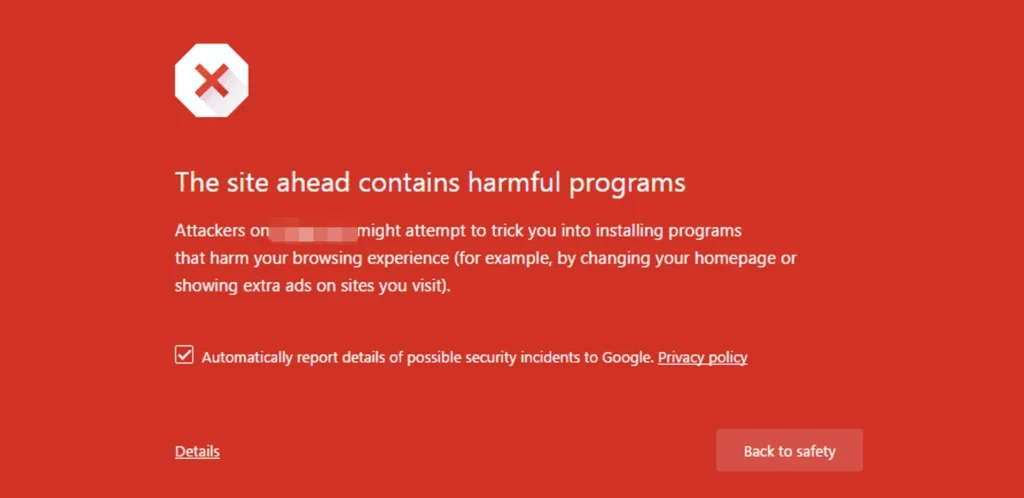
なぜ表示されるのか?
この警告が出る主な原因:
- マルウェア感染 – 悪意のあるソフトウェア(マルウェア)が Web サイトに感染し、この警告を引き起こす可能性があります。
- 改ざんされたコード – サイトのファイルに脆弱性や改ざんされたコードがあると、この警告が出ることがあります。
- 安全でないダウンロード – 実行ファイルのような安全でないダウンロードを提供すると、警告が出ることがあります。
- フィッシングの試み – フィッシング行為に関わっている Web サイトには、この警告が表示されることがあります。
警告の意味が分かったところで、それを修正し、安全なブラウジング体験を確保する方法を見ていきましょう。
問題を解決する
警告の意味を理解したところで、修正方法を見ていきましょう。
1. Web サイトをバックアップする
WP Staging を使って Web サイトをバックアップするには、WordPress ダッシュボードからプラグインにアクセスし、ステージングサイトを作成して、組み込みの機能や他のバックアッププラグインを利用してサイトのデータを保護します。
ステージングサイトを使えば、バックアップが本番サイトを忠実に再現していることが保証され、コンテンツと設定の信頼できるスナップショットを安全に保管できます。
2. マルウェアをスキャンする
この問題に対処するには、信頼できるセキュリティツールを使って Web サイトのマルウェアをスキャンします。スキャン中に検出された悪意あるコードやファイルはすべて削除してください。
私は Wordfence Security プラグインを使って自分のサイトのマルウェアをスキャンしています。悪意のあるコードが検出された後、プラグインの指示に従って速やかに脅威を削除し、サイトが安全で潜在的なセキュリティリスクのない状態を保つようにしました。
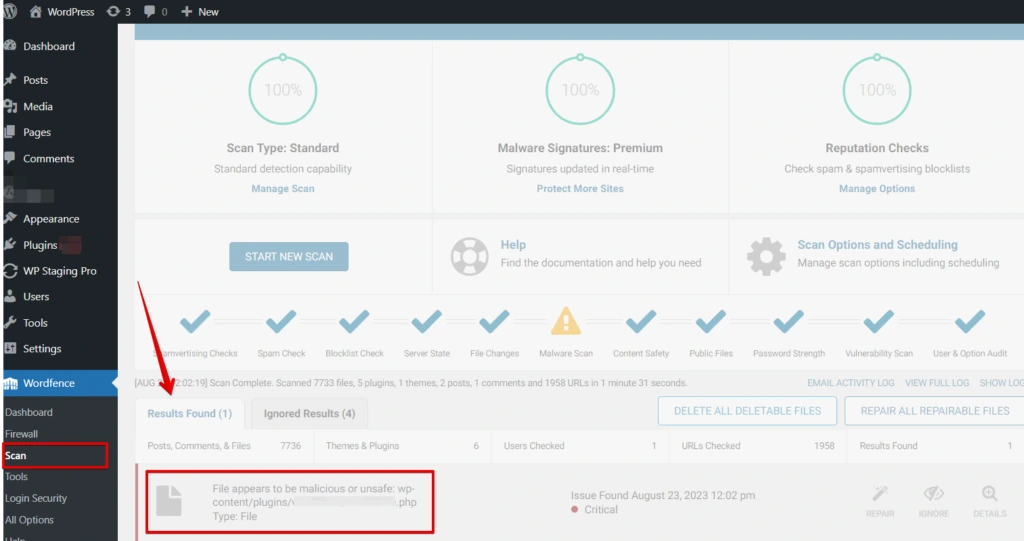
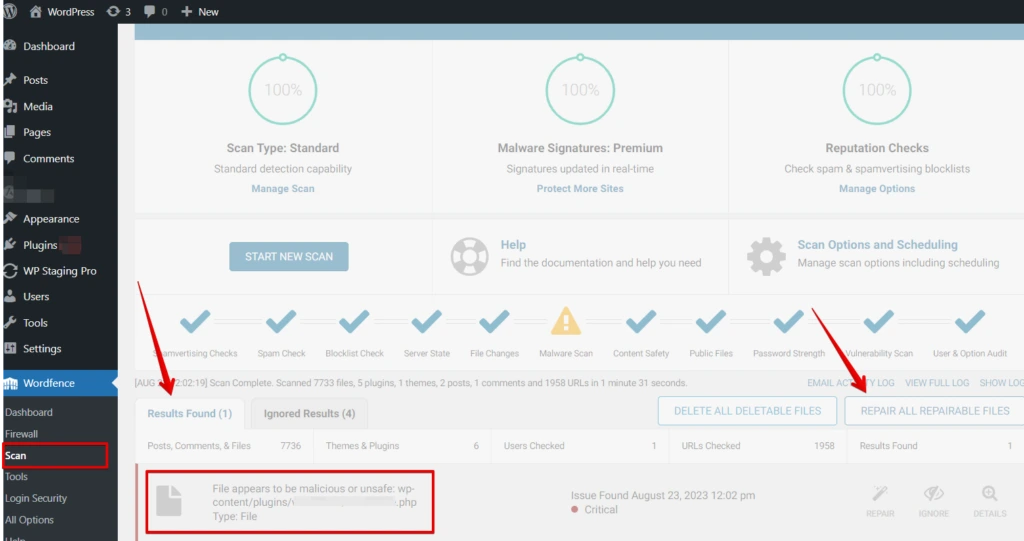
このように、ファイルに悪意のあるコードが含まれていることが分かります。続けて "Repair All Repairable Files" オプションをクリックします。
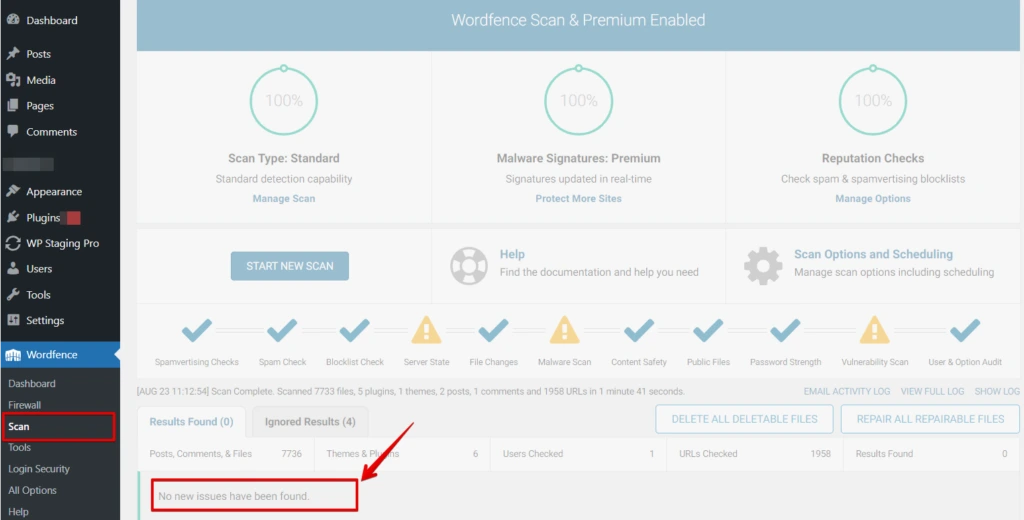
これで、あなたの WordPress サイトは安全になり、悪意のあるファイルは存在しません。
3. WordPress サイト上の悪意あるコードを検出する
WordPress サイトに埋め込まれた悪意あるスクリプトを特定するには、以下の 2 つの異なるアプローチがあります。
- Google の Web セキュリティ分析ツールを利用する。
- 下記のように、Web サイトのドメイン名を URL のクエリパラメーターとして付加する:
https://www.google.com/safebrowsing/diagnostic?site=yourdomain.com
または、同じテーマを扱ったチュートリアルや解説書を参照することもできます。
4. SSL(Secure Socket Layer)暗号化
SSL 暗号化 は、どんな Web サイトにも欠かせません。データ通信を暗号化するだけでなく、サイトの ID を認証する役割もあります。訪問者は自分のデータが保護されていることを知って安心でき、Google も SSL で保護されたサイトをより高いランキングで評価することがよくあります。
WordPress で SSL 設定を確認するというのは、すべてのコンテンツと通信に HTTPS(セキュア)URL を使うようサイトが正しく設定されていることをチェックして確実にすることを意味します。
手順は次のとおりです。
- ユーザー名とパスワードを入力して WordPress 管理画面にログインします。

- ログインしたら、左側のメニューから "Settings" をクリックし、サブメニューで "General" を選択します。

- General Settings で "WordPress Address (URL)" と "Site Address (URL)" を確認します。両方の URL を "http://" ではなく "https://" で始まるように変更し、必要であれば更新します。
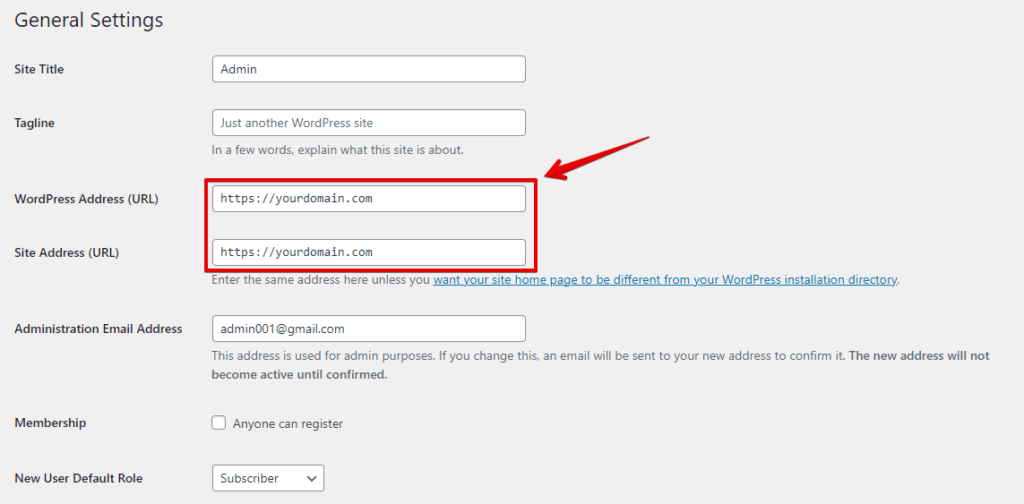
- HTTPS を使うように URL を変更する必要がある場合は、それぞれのフィールドの URL を修正し、ページ下部の "Save Changes" ボタンをクリックします。
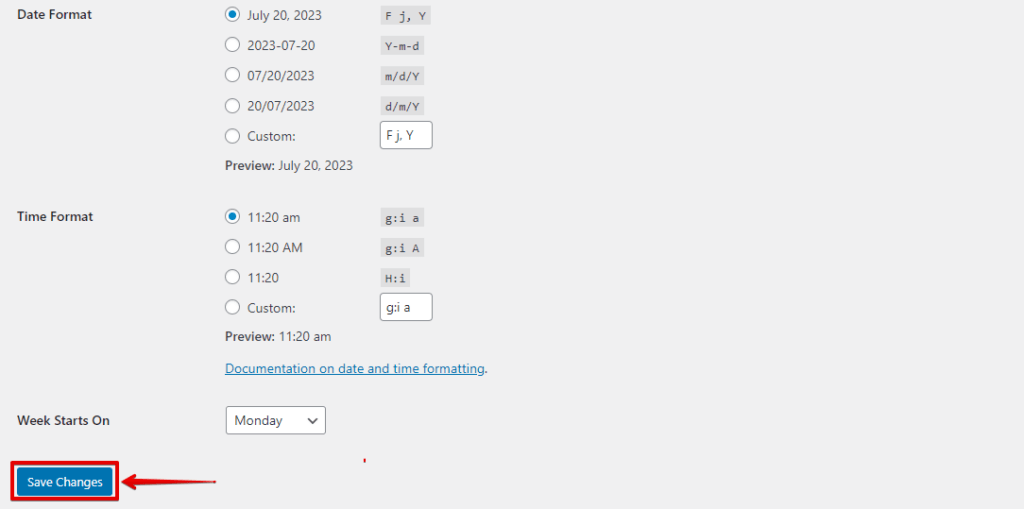
これらの手順に従うことで、WordPress の SSL 設定を確認・構成でき、サイトが安全に HTTPS を使い、訪問者に安全なブラウジング体験を提供できるようになります。
5. テーマとプラグインを更新する
リダイレクトマルウェアに対処するための推奨戦略は、WordPress コンポーネントを更新することです。まず WordPress の更新を開始し、続いてサイトのすべてのプラグインと現在使用中のテーマが最新であることを確認してください。
上記の手順を踏めば、リダイレクトマルウェアはあなたのサイトに表示されなくなるはずです。
ここで、もう一度サイトをスキャンして、問題が解決されたことを確認することをおすすめします。
6. .htaccess 経由で WordPress の悪意あるコードを手動で削除する
.htaccess ファイルを丁寧に調べてください。リダイレクトコードの痕跡を見つけたら削除します。推奨されるアプローチは、各ファイルをクリーンな WordPress インストールの対応するファイルと比較することです。
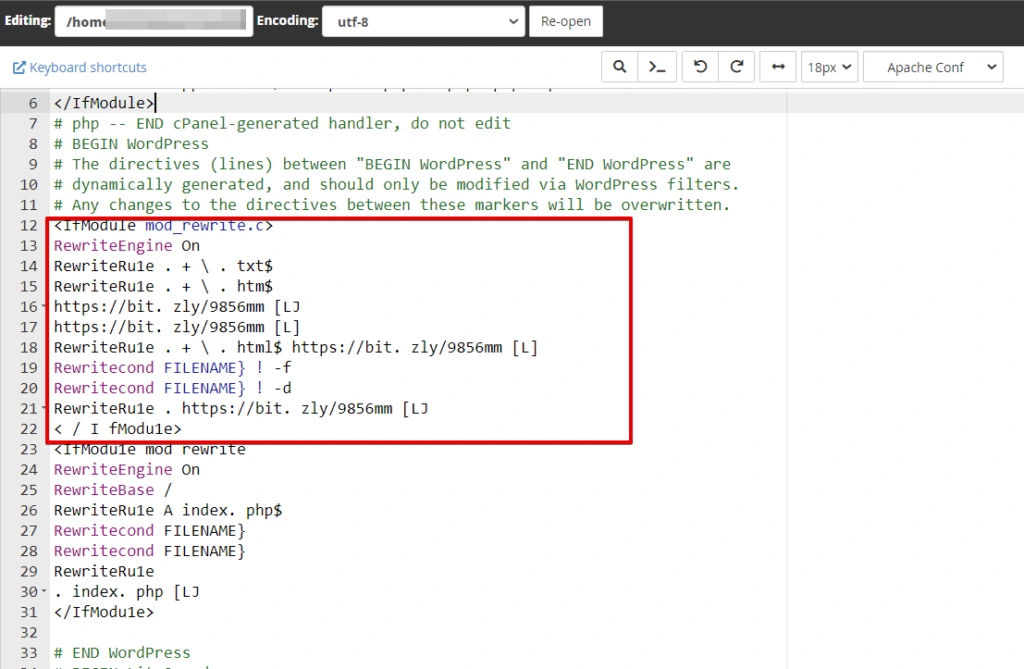
不審で場違いに見えるコードを見つけた場合は、必ずファイルから取り除いてください。ただし、誤って必要なコードまで削除しないよう細心の注意を払う必要があります。これはこの作業に高度な専門知識が求められることを示しています。
さあ、Google の警告リストからサイトを外してもらいましょう
皆さん、こんにちは!Google にセキュリティ問題でフラグを立てられて困っているなら、ご安心ください。サイトを Google のレビューに送信して、検索結果に戻るまでの流れをご案内します。
1. Google の鋭い監視
Google は Web の安全を保つことに力を入れているため、悪意あるソフトウェアの有無を定期的にサイトでチェックしています。あなたのサイトが疑われると、検索結果でそのサイトの横に警告が表示されることがあります。あまり良い見栄えではありませんよね。ここからその警告を取り除く方法を説明します。
Google ウェブマスターツールを利用する
Google Search Central(旧 Webmaster Tools)はこの問題を解決する鍵です。まだ利用していないなら、ぜひ使い方を学びましょう。
ステップ 1: サインインする
Google Webmaster Tools のアカウントにログインします。まだアカウントを持っていなくても心配いりません。Google アカウントを使って簡単にセットアップできます。
ステップ 2: セキュリティチェック
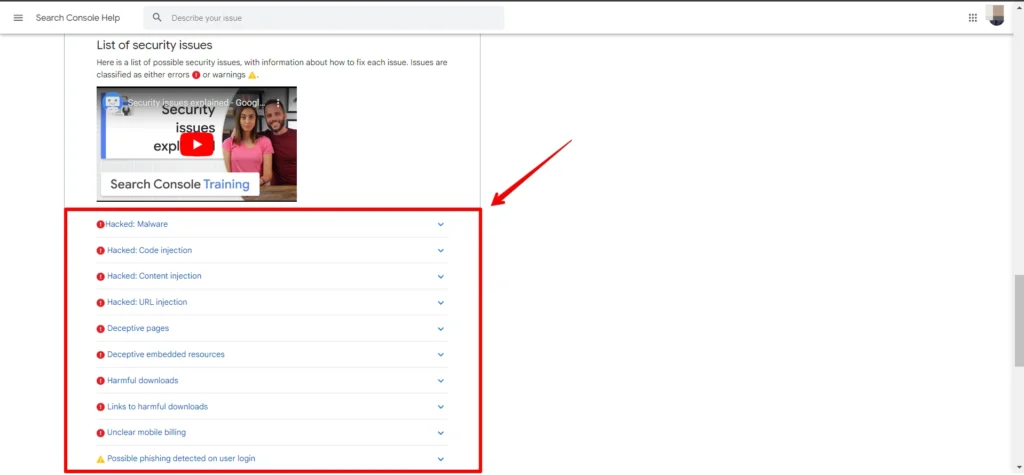
ログインしたら、"All Reports and Tools"> "Security Issues" セクションに移動します。Google はあなたのサイトを注意深く監視しており、発見したセキュリティ問題はここに一覧表示されます。
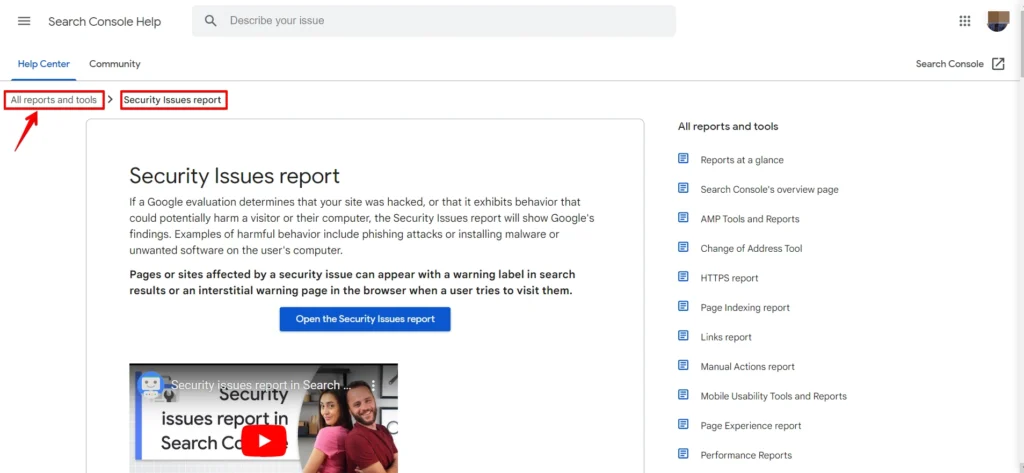
ステップ 3: 問題をクリーンアップする
Google が問題を検出していてもパニックになる必要はありません。サイトをきれいにするための便利なリソースも提供されます。
ステップ 4: サイトを送信する
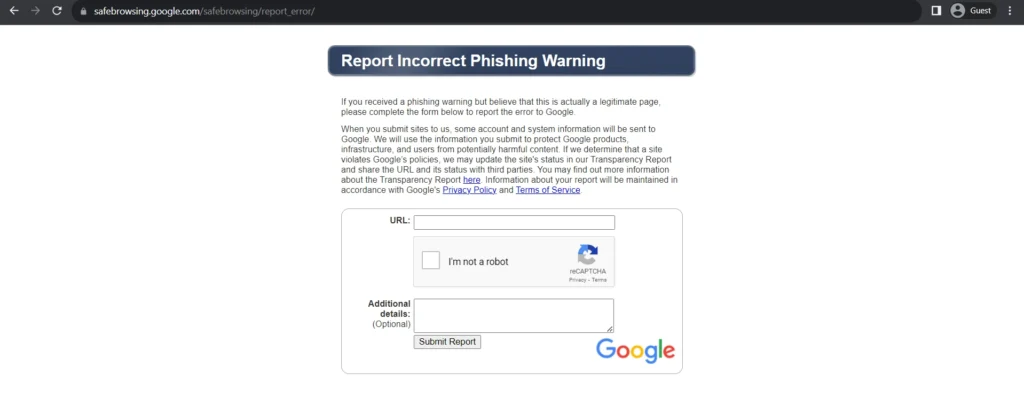
ここからが大事なところです。セキュリティ問題をすべて解決したら、サイトをレビューに送信しましょう。
祈りを込めて
必要な修正を行った後、問題を解決したことを確認するチェックボックスにチェックを入れます。続けて "Submit Report" ボタンをクリックします。
待つ時間
このボタンを押したら、あとは待つだけです。Google チームがサイトを審査し、問題が解決されたと判断すれば、検索結果のあなたのサイト表示から警告ラベルを取り除いてくれます。
まとめ
Web サイトの安全性を確保することは単なるコンプライアンスの問題ではありません。視聴者との信頼を築くことに関わる重要な要素です。
このガイドで紹介した手順に従えば、「This site ahead contains harmful programs」 という警告を効果的に修正し、訪問者に安全なオンライン環境を提供できます。
関連記事
