


Ostrzeżenie przeglądarki Google Chrome lub Firefox „The site ahead contains harmful programs" pojawia się, gdy odwiedzasz stronę internetową zaatakowaną przez złośliwe oprogramowanie.
Oznacza to, że Twoja witryna WordPress została naruszona i zainfekowana malware, co skutkuje obniżonym poziomem bezpieczeństwa.
W tym artykule przeprowadzimy Cię przez proces usuwania ostrzeżenia „The site ahead contains harmful programs" w WordPressie i przedstawimy środki zapobiegawcze chroniące Twoją witrynę WordPress.
Contents
Zrozumienie ostrzeżenia „This site ahead contains harmful programs."
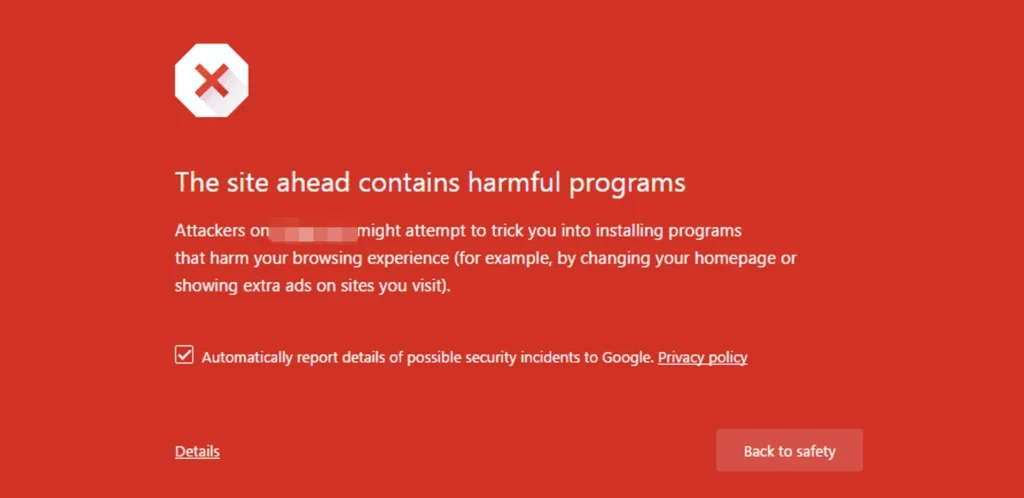
Dlaczego się pojawia?
Najczęstsze przyczyny tego ostrzeżenia:
- Infekcje malware – Złośliwe oprogramowanie (malware) może zainfekować Twoją witrynę i wywołać to ostrzeżenie.
- Naruszony kod – Ostrzeżenie może wynikać z luk w zabezpieczeniach lub naruszonego kodu w plikach witryny.
- Niebezpieczne pliki do pobrania – Udostępnianie niebezpiecznych plików, takich jak pliki wykonywalne, może wywołać ostrzeżenie.
- Próby phishingu – Witryny prowadzące działania phishingowe mogą otrzymać to ostrzeżenie.
Skoro już rozumiemy ostrzeżenie, sprawdźmy, jak je usunąć i zapewnić bezpieczne przeglądanie sieci.
Rozwiązanie problemu
Skoro rozumiemy ostrzeżenie, zobaczmy, jak je naprawić.
1. Wykonaj kopię zapasową witryny
Aby wykonać kopię zapasową witryny za pomocą WP Staging, otwórz wtyczkę z poziomu kokpitu WordPressa, utwórz witrynę testową (staging), a następnie skorzystaj z jej wbudowanej funkcjonalności lub innych wtyczek do kopii zapasowych, aby zabezpieczyć dane swojej witryny.
Witryny testowe zapewniają, że Twoja kopia zapasowa wiernie odzwierciedla witrynę produkcyjną, dostarczając rzetelnej migawki treści i konfiguracji do bezpiecznego przechowywania.
2. Skanowanie pod kątem malware
Aby rozwiązać problem, użyj sprawdzonych narzędzi zabezpieczających do przeskanowania witryny w poszukiwaniu malware. Usuń każdy złośliwy kod lub plik wykryty podczas skanowania.
Używam wtyczki Wordfence Security do skanowania mojej witryny w poszukiwaniu malware. Po wykryciu złośliwego kodu postępowałem zgodnie z instrukcjami wtyczki, aby szybko usunąć zagrożenia i zapewnić, że moja witryna pozostanie bezpieczna i wolna od potencjalnych ryzyk.
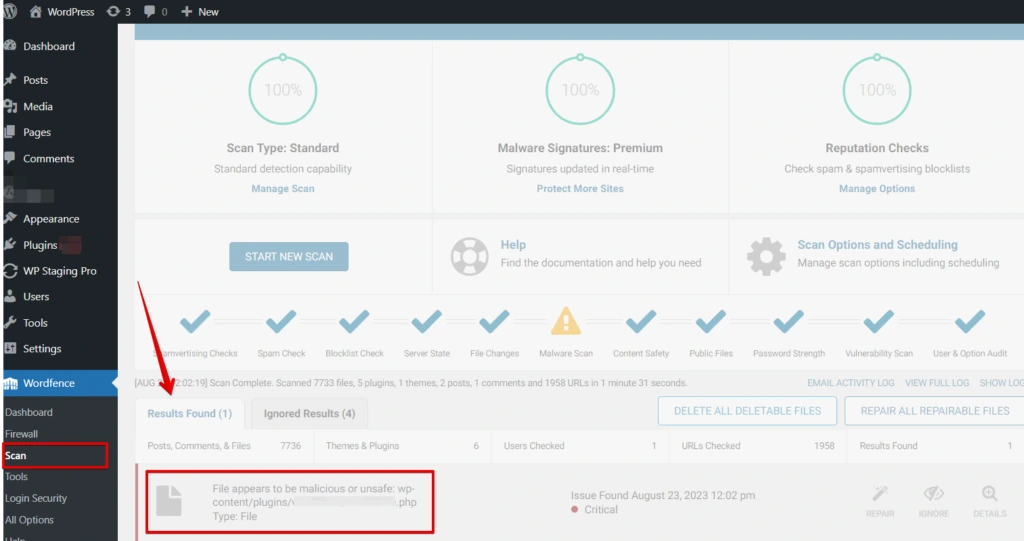
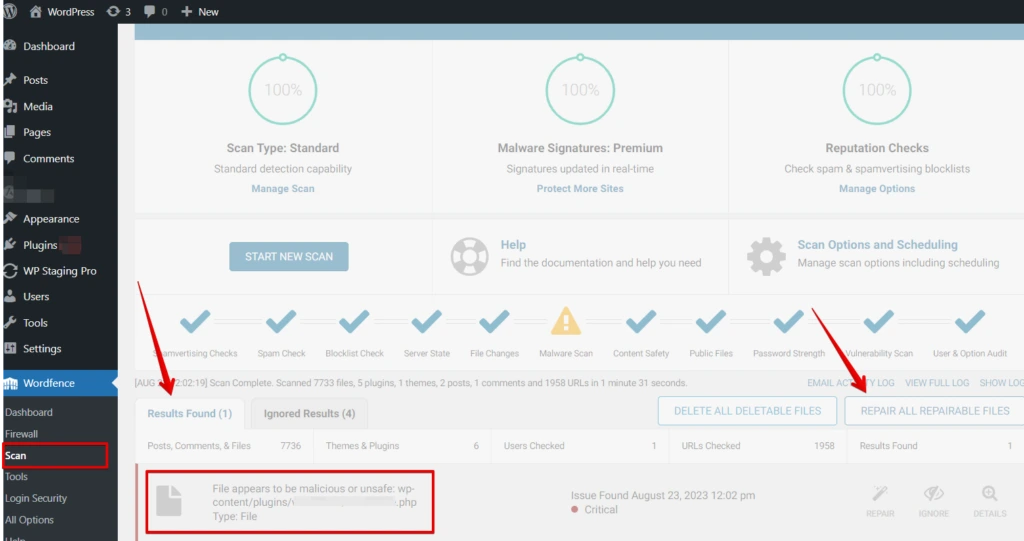
Tutaj widzisz, że plik zawiera złośliwy kod. Następnie kliknij opcję "Repair All Repairable Files".
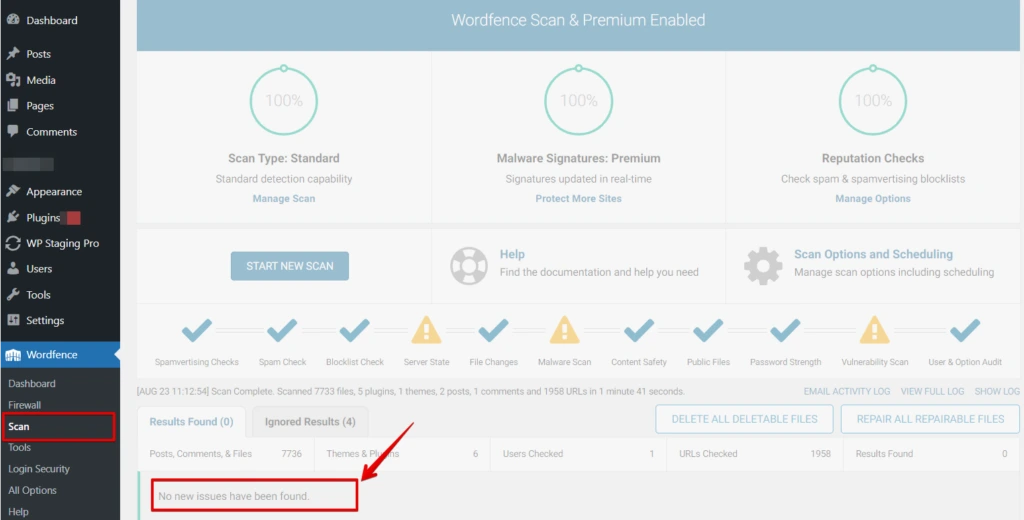
Teraz Twoja witryna WordPress jest bezpieczna i wolna od złośliwych plików.
3. Wykrywanie złośliwego kodu na Twojej witrynie WordPress
Aby odnaleźć jakikolwiek złośliwy skrypt osadzony w Twojej witrynie WordPress, masz do wyboru dwa różne podejścia:
- Skorzystaj z narzędzia Google do analizy bezpieczeństwa stron internetowych.
- Dodaj nazwę domeny swojej witryny jako parametr zapytania w adresie URL, jak pokazano poniżej:
https://www.google.com/safebrowsing/diagnostic?site=yourdomain.com
Alternatywnie możesz skorzystać z poradnika lub kompendium poświęconego temu samemu zagadnieniu.
4. Szyfrowanie SSL (Secure Socket Layer)
Szyfrowanie SSL to absolutna konieczność dla każdej witryny. Nie tylko szyfruje transmisję danych, ale również uwierzytelnia tożsamość Twojej witryny. Odwiedzający poczują się bezpieczniej wiedząc, że ich dane są chronione, a Google często nagradza witryny zabezpieczone SSL wyższymi pozycjami w wynikach wyszukiwania.
Weryfikacja ustawień SSL w WordPressie polega na sprawdzeniu, czy witryna jest poprawnie skonfigurowana do używania bezpiecznych adresów URL HTTPS dla całej treści i komunikacji.
Oto wyjaśnienie poszczególnych kroków:
- Zaloguj się do panelu administracyjnego WordPressa, wpisując swoją nazwę użytkownika i hasło.

- Po zalogowaniu kliknij „Settings" w menu po lewej stronie i wybierz „General" w podmenu.

- W sekcji General Settings sprawdź pola „WordPress Address (URL)" i „Site Address (URL)". Oba adresy powinny zaczynać się od „https://" zamiast „http://" – zaktualizuj je w razie potrzeby.
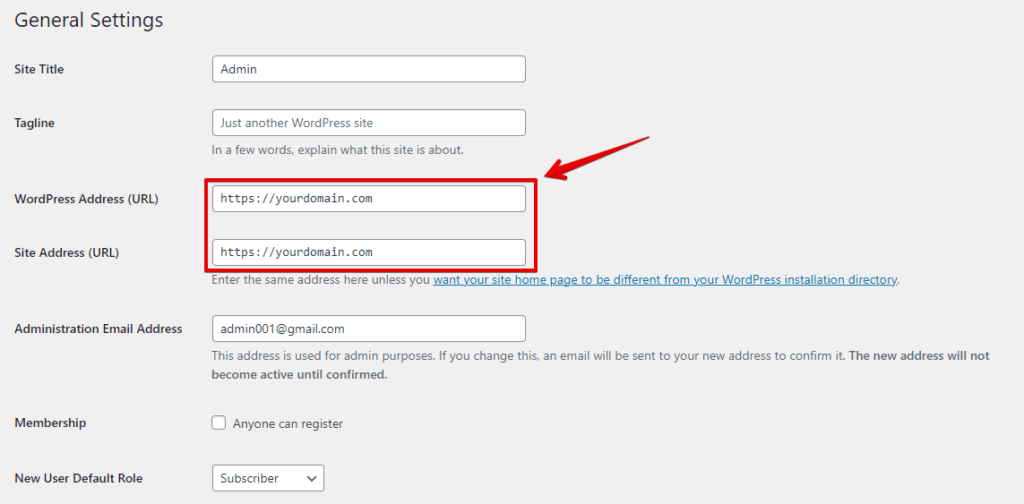
- Jeśli musisz zmienić adresy URL na HTTPS, zmodyfikuj je w odpowiednich polach, a następnie kliknij przycisk „Save Changes" na dole strony.
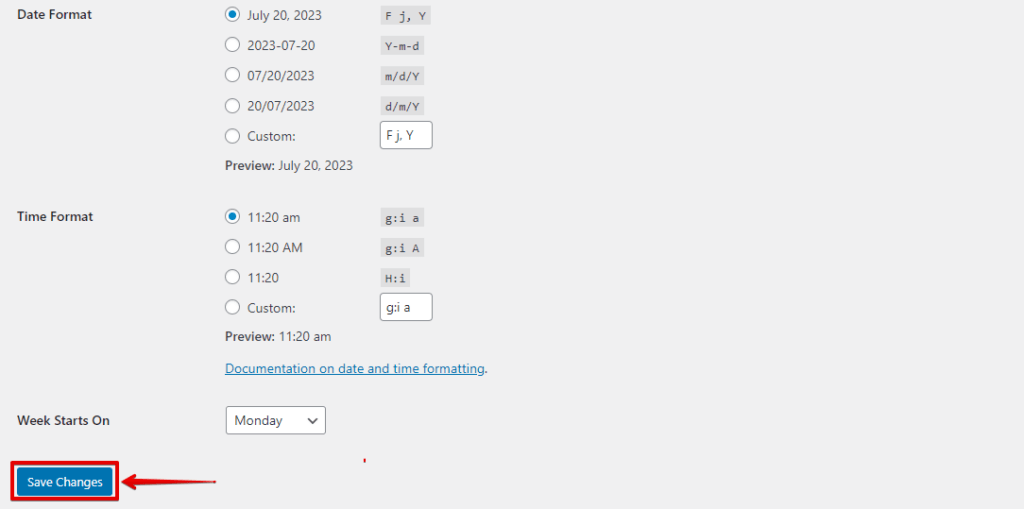
Wykonując te kroki, możesz zweryfikować i skonfigurować ustawienia SSL w WordPressie, aby Twoja witryna korzystała z HTTPS w sposób bezpieczny i zapewniała odwiedzającym bezpieczne przeglądanie.
5. Aktualizacja motywów i wtyczek
Zalecaną strategią walki ze złośliwym oprogramowaniem przekierowującym jest aktualizacja komponentów WordPressa. Najpierw zainicjuj aktualizację WordPressa, a następnie upewnij się, że wszystkie wtyczki witryny i bieżący motyw są zaktualizowane.
Po wykonaniu powyższych kroków malware przekierowujące powinno przestać pojawiać się na Twojej witrynie.
W tym momencie zaleca się przeprowadzenie kolejnego skanowania witryny, aby potwierdzić, że problem został rozwiązany.
6. Ręczne usuwanie złośliwego kodu WordPressa przez plik .htaccess
Dokładnie przeanalizuj swój plik .htaccess. Jeśli znajdziesz oznaki kodu przekierowującego, usuń je. Zalecanym podejściem jest porównanie każdego pliku z jego odpowiednikiem w świeżej instalacji WordPressa.
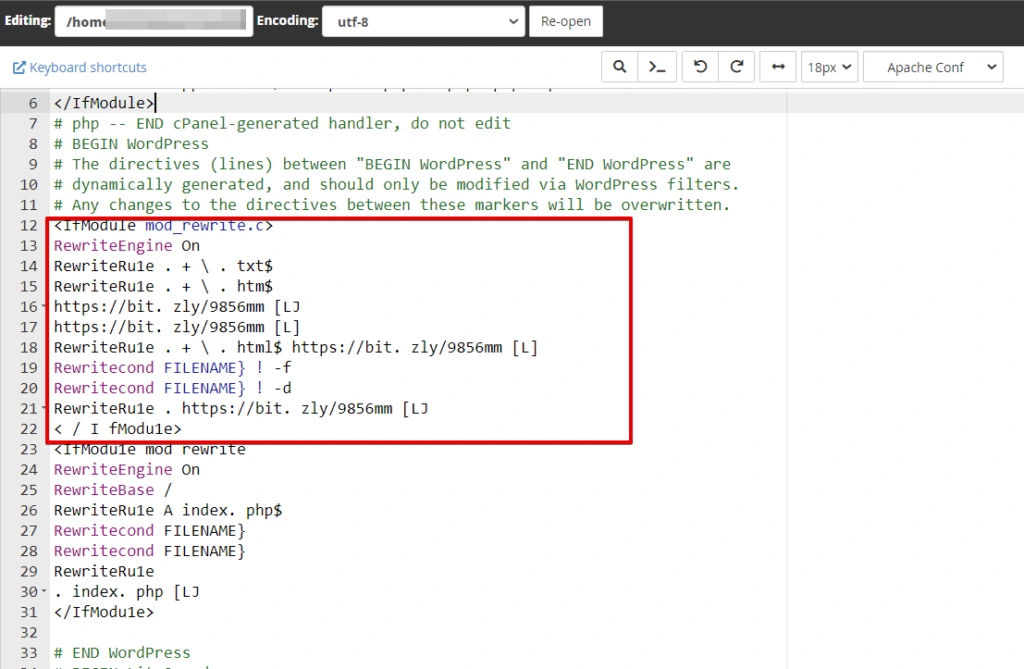
Jeśli zidentyfikujesz jakikolwiek podejrzany kod, który wygląda na nie na miejscu, koniecznie usuń go z pliku. Zachowaj jednak wyjątkową ostrożność, aby nie usunąć przypadkowo niezbędnego kodu. To podkreśla potrzebę posiadania zaawansowanej wiedzy podczas wykonywania tej procedury.
A teraz zdejmij swoją witrynę z listy ostrzeżeń Google
Cześć! Jeśli znalazłeś się w trudnej sytuacji, w której Google oznaczyło Twoją witrynę za problemy z bezpieczeństwem, nie martw się. Jestem tu, aby przeprowadzić Cię przez proces zgłoszenia witryny do recenzji Google, tak abyś mógł wrócić do wyników wyszukiwania.
1. Czujne oko Google
Google dba o bezpieczeństwo sieci, dlatego regularnie sprawdza witryny pod kątem złośliwego oprogramowania. Jeśli Twoja witryna stanie się podejrzana, możesz zauważyć ostrzeżenie obok niej w wynikach wyszukiwania. Nie wygląda to dobrze, prawda? Oto jak się tego pozbyć.
Wejdź do Narzędzi dla Webmasterów Google
Google Search Central (dawniej Webmaster Tools) jest kluczem do rozwiązania tego problemu. Jeśli jeszcze ich nie używasz, najwyższy czas się z nimi zaznajomić.
Krok 1: Zaloguj się
Zaloguj się do swojego konta Google Webmaster Tools. Jeśli jeszcze go nie masz, nie martw się – możesz łatwo je założyć za pomocą konta Google.
Krok 2: Kontrola bezpieczeństwa
Po zalogowaniu przejdź do sekcji "All Reports and Tools"> "Security Issues". Google trzyma rękę na pulsie i wymienia tutaj wszystkie znalezione problemy bezpieczeństwa.
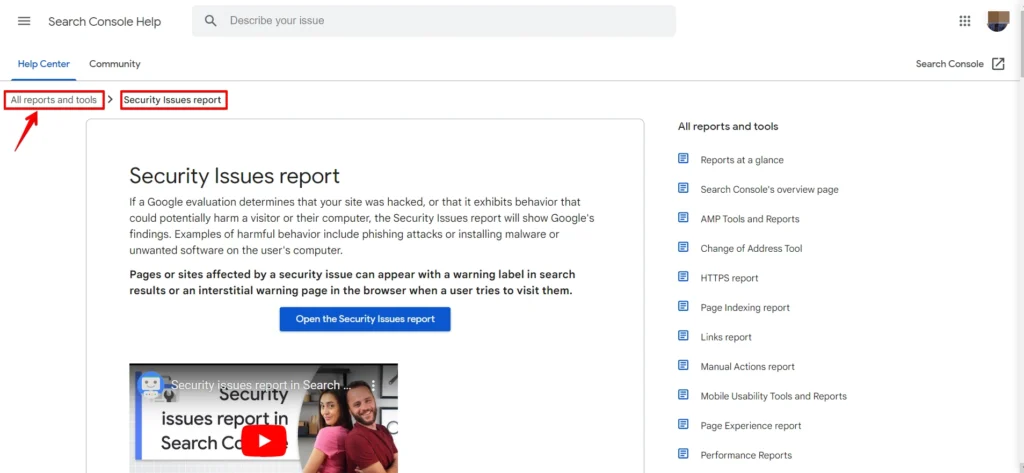
Krok 3: Posprzątaj
Jeśli Google wykryło jakieś problemy, nie ma powodu do paniki. Dostarczy Ci również przydatnych zasobów do uporządkowania witryny i doprowadzenia jej do nieskazitelnego stanu.
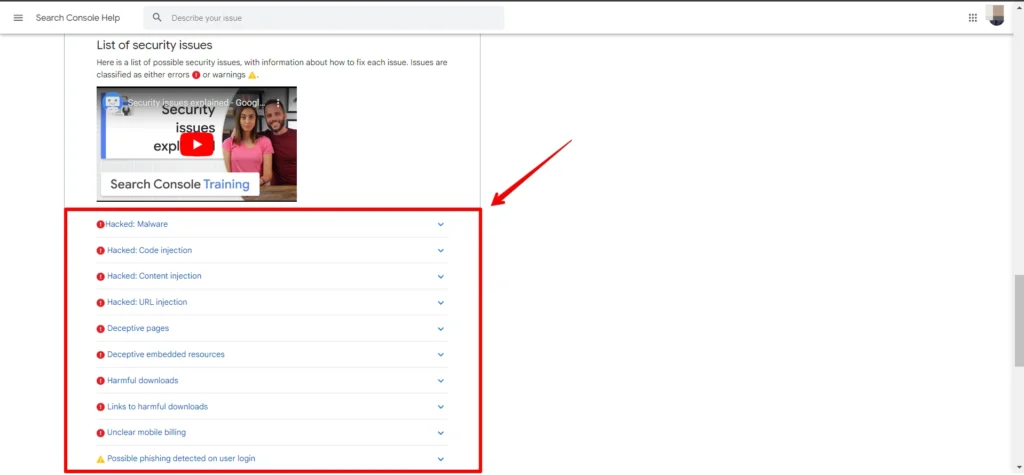
Krok 4: Zgłoś witrynę
Teraz dzieje się magia. Jeśli rozwiązałeś już wszystkie problemy z bezpieczeństwem, czas zgłosić witrynę do przeglądu.
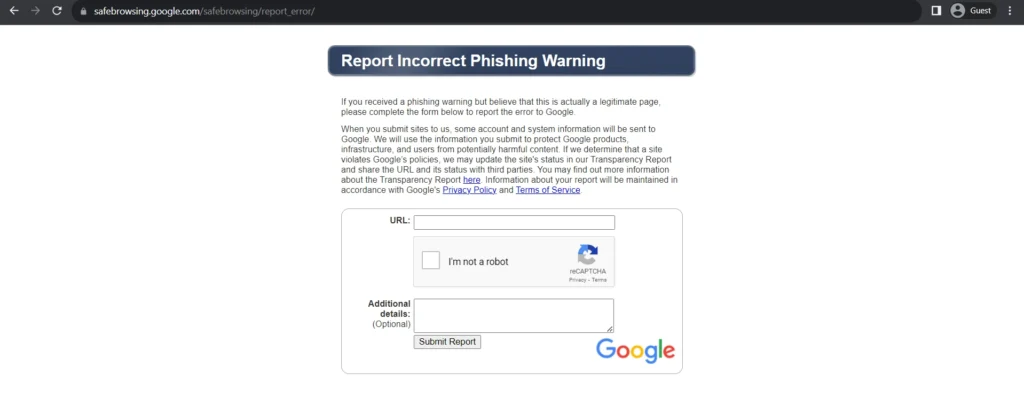
Trzymaj kciuki
Po wprowadzeniu niezbędnych poprawek zaznacz pole potwierdzające, że rozwiązałeś problemy. Następnie kliknij przycisk "Submit Report".
Gra na czekanie
Po kliknięciu przycisku pozostaje tylko czekać. Zespół Google sprawdzi Twoją witrynę i jeśli będzie zadowolony z usunięcia problemów, usunie etykietę ostrzeżenia z Twojego wpisu w wynikach wyszukiwania.
Podsumowanie
Zapewnienie bezpieczeństwa witryny to nie tylko kwestia zgodności z przepisami; to budowanie zaufania wśród odbiorców.
Postępując zgodnie z krokami opisanymi w tym przewodniku, możesz skutecznie usunąć ostrzeżenie „This site ahead contains harmful programs" i zapewnić odwiedzającym bezpieczne środowisko online.
Powiązane artykuły
