


L’avviso del browser "The site ahead contains harmful programs" di Google Chrome o Firefox viene attivato quando accedi a un sito web compromesso da malware.
Questo indica che il tuo sito WordPress è stato infiltrato e infettato da malware, con una conseguente compromissione della sicurezza.
In questo articolo ti guideremo nella risoluzione dell’avviso "The site ahead contains harmful programs" in WordPress e ti forniremo misure preventive per proteggere il tuo sito WordPress.
Contents
Comprendere l’avviso "This site ahead contains harmful programs."
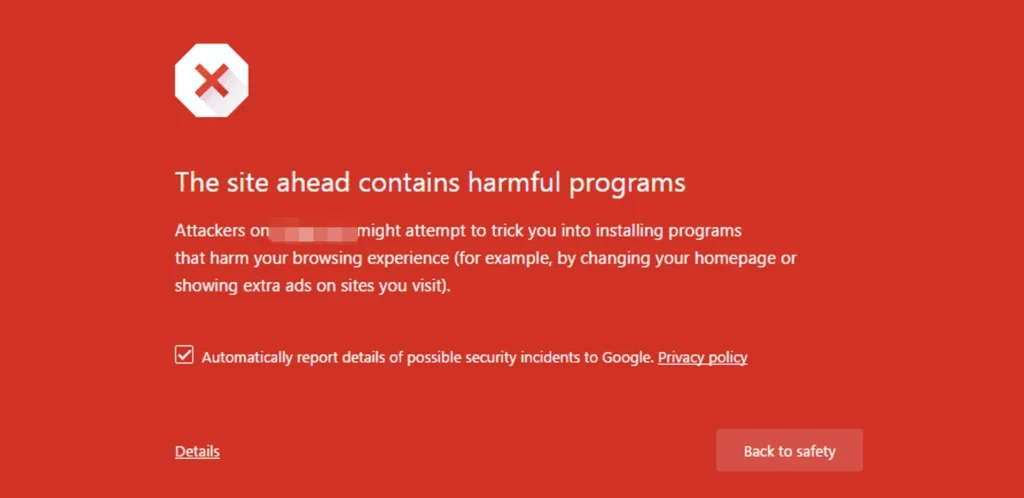
Perché appare?
Alcune cause comuni dell’avviso:
- Infezioni da malware – Il software dannoso, o malware, può infettare il tuo sito web e attivare questo avviso.
- Codice compromesso – Questo avviso può derivare da vulnerabilità o da codice compromesso nei file del tuo sito web.
- Download non sicuri – Offrire download non sicuri, come file eseguibili, può attivare l’avviso.
- Tentativi di phishing – I siti web coinvolti in attività di phishing possono ricevere questo avviso.
Ora che abbiamo capito l’avviso, vediamo come risolverlo per garantire un’esperienza di navigazione sicura.
Risolvere il problema
Ora che abbiamo capito l’avviso, vediamo come correggerlo.
1. Esegui il backup del tuo sito
Per eseguire il backup del tuo sito utilizzando WP Staging, accedi al plugin dalla dashboard di WordPress, crea un sito di staging e poi utilizza la sua funzionalità integrata o altri plugin di backup per mettere al sicuro i dati del tuo sito.
I siti di staging garantiscono che il tuo backup replichi il sito live, fornendo un’istantanea affidabile dei tuoi contenuti e delle tue configurazioni da conservare in sicurezza.
2. Scansione per malware
Per affrontare il problema, utilizza strumenti di sicurezza affidabili per analizzare il sito web alla ricerca di malware. Rimuovi eventuale codice o file dannoso rilevato durante la scansione.
Uso il plugin Wordfence Security per analizzare il mio sito alla ricerca di malware. Dopo aver rilevato del codice dannoso, ho seguito le istruzioni del plugin per rimuovere rapidamente le minacce, assicurandomi che il sito rimanga sicuro e privo di potenziali rischi.
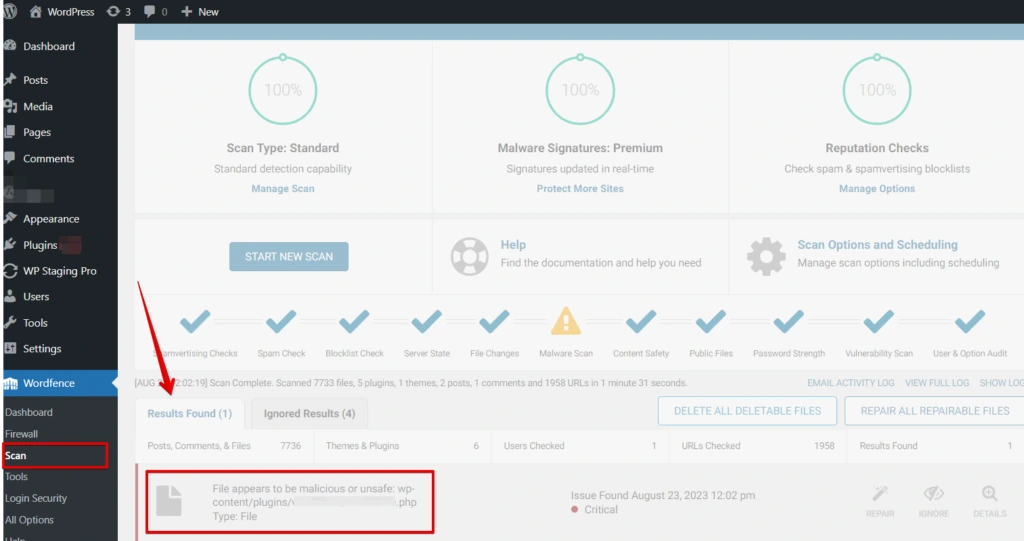
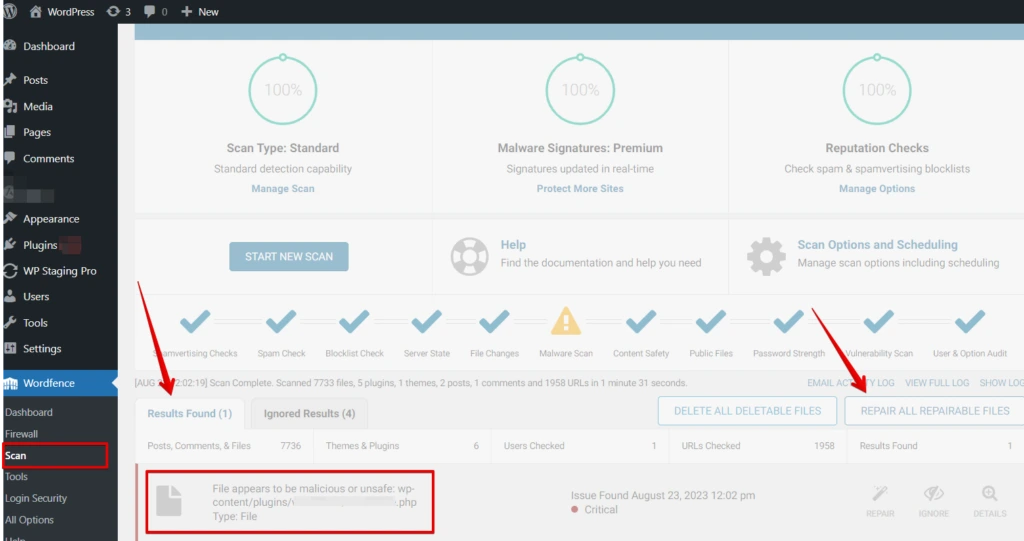
Qui puoi vedere che il file contiene codice dannoso. Quindi fai clic sull’opzione "Repair All Repairable Files".
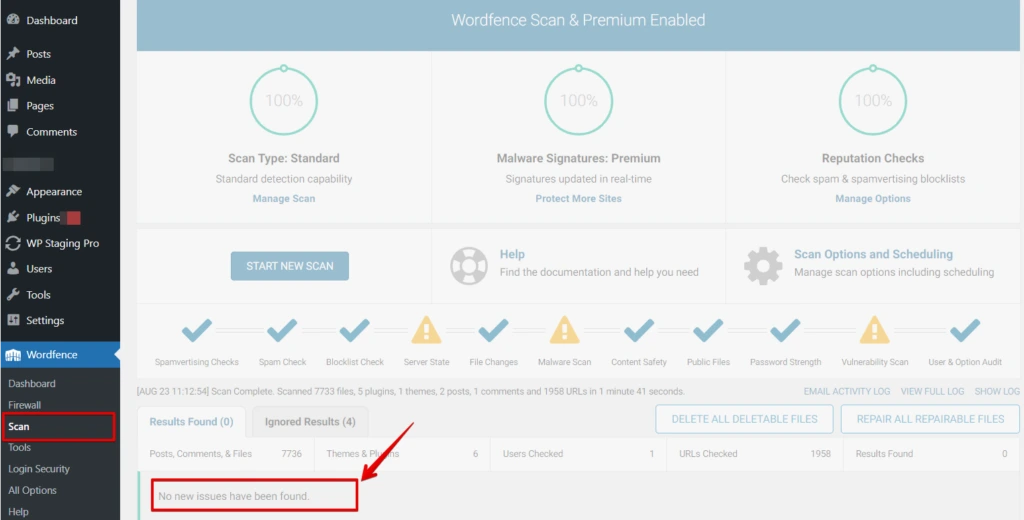
Ora il tuo sito WordPress è sicuro e pulito, senza file dannosi.
3. Rilevare il codice malevolo sul tuo sito WordPress
Per identificare qualsiasi script dannoso incorporato nel tuo sito WordPress, hai due strade distinte da percorrere:
- Utilizza lo strumento di analisi della sicurezza web di Google.
- Aggiungi il nome di dominio del tuo sito come parametro di query nell’URL, come illustrato di seguito:
https://www.google.com/safebrowsing/diagnostic?site=yourdomain.com
In alternativa, puoi consultare un tutorial o una guida che approfondisca lo stesso argomento.
4. Crittografia SSL (Secure Socket Layer)
La crittografia SSL è indispensabile per qualsiasi sito web. Non solo cifra la trasmissione dei dati, ma autentica anche l’identità del tuo sito. I visitatori si sentiranno più sicuri sapendo che i loro dati sono protetti, e Google spesso premia i siti con SSL assegnando loro un posizionamento migliore.
Verificare le impostazioni SSL in WordPress significa controllare e garantire che il sito sia configurato correttamente per utilizzare URL HTTPS (sicuri) per tutti i contenuti e le comunicazioni.
Ecco la spiegazione dei passaggi:
- Accedi all’area di amministrazione di WordPress inserendo nome utente e password.

- Una volta effettuato l’accesso, fai clic su "Settings" nel menu di sinistra e seleziona "General" dal sottomenu.

- In General Settings, controlla "WordPress Address (URL)" e "Site Address (URL)". Fai iniziare entrambi gli URL con "https://" invece di "http://" e aggiornali se necessario.
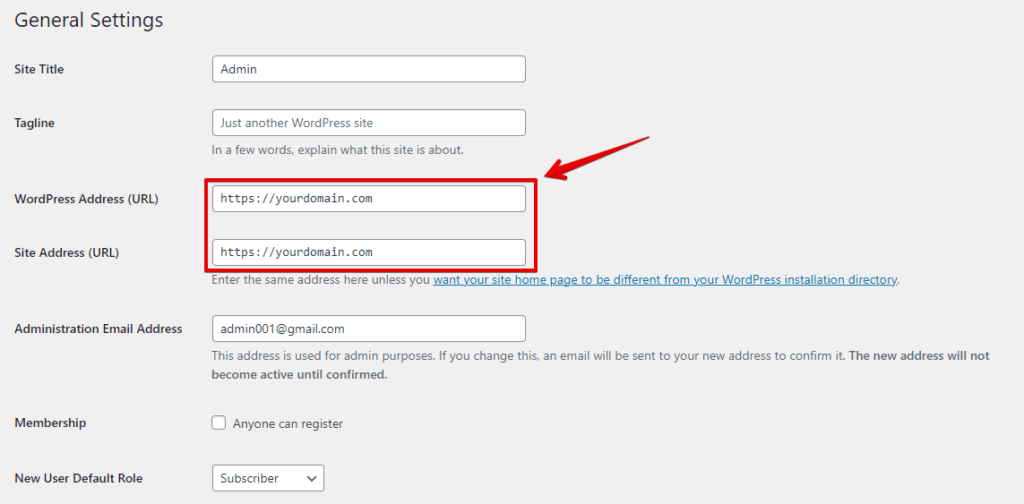
- Se devi modificare gli URL per usare HTTPS, modificali nei rispettivi campi e poi fai clic sul pulsante "Save Changes" in fondo alla pagina.
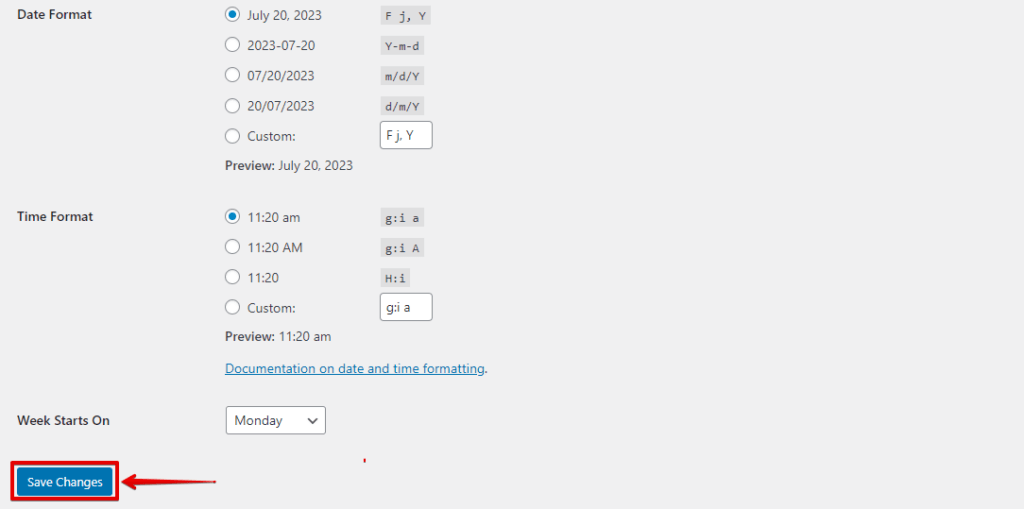
Seguendo questi passaggi puoi verificare e configurare le impostazioni SSL in WordPress, assicurandoti che il tuo sito utilizzi HTTPS in modo sicuro e offra un’esperienza di navigazione protetta ai tuoi visitatori.
5. Aggiornare temi e plugin
La strategia consigliata per affrontare il malware di reindirizzamento consiste nell’aggiornare i componenti di WordPress. Avvia prima un aggiornamento di WordPress e successivamente assicurati che tutti i plugin del tuo sito e il tema attuale siano aggiornati.
Dopo aver seguito i passaggi sopra, il malware di reindirizzamento dovrebbe non comparire più sul tuo sito.
A questo punto è consigliabile eseguire un’altra scansione del sito per verificare che il problema sia stato risolto.
6. Rimuovere manualmente il codice dannoso di WordPress tramite .htaccess
Ispeziona con cura il tuo file .htaccess. Se trovi tracce di codice di reindirizzamento, eliminale. Un approccio consigliato è confrontare ogni file con la sua controparte in un’installazione pulita di WordPress.
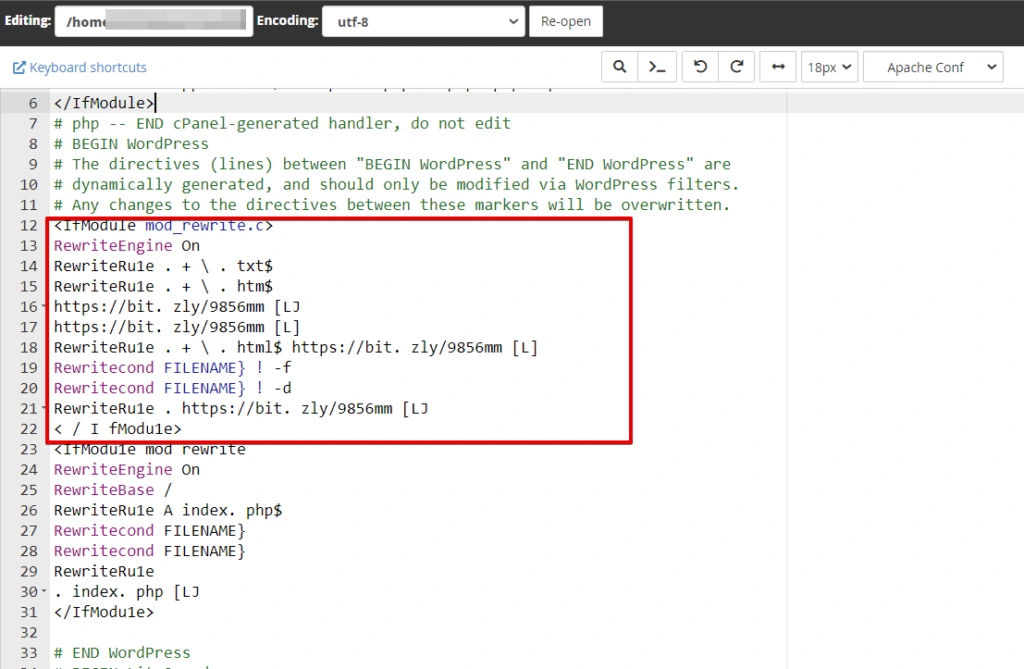
Se individui codice sospetto che sembra fuori posto, è fondamentale rimuoverlo dal file. Tuttavia, fai estrema attenzione a non eliminare inavvertitamente codice essenziale. Questo sottolinea la necessità di competenze avanzate per effettuare questa procedura.
Ora togliamo il tuo sito dalla lista di avvisi di Google
Ciao a tutti! Se ti trovi nella situazione in cui Google ha segnalato il tuo sito per problemi di sicurezza, non preoccuparti. Sono qui per guidarti nel processo di invio del tuo sito per una revisione da parte di Google, così potrai tornare nei risultati di ricerca.
1. L’occhio vigile di Google
Google si impegna a mantenere il web sicuro e per questo controlla regolarmente i siti alla ricerca di software dannoso. Se il tuo sito finisce sotto osservazione, potresti notare un avviso accanto a esso nei risultati di ricerca. Non è il massimo, vero? Ecco come puoi liberartene.
Entra nei Webmaster Tools di Google
Google Search Central (ex Webmaster Tools) è la chiave per risolvere questo problema. Se non li stai già utilizzando, è il momento di familiarizzare con essi.
Passaggio 1: Accedi
Accedi al tuo account Google Webmaster Tools. Se non ne hai uno, niente paura: puoi crearlo facilmente con il tuo account Google.
Passaggio 2: Controllo di sicurezza
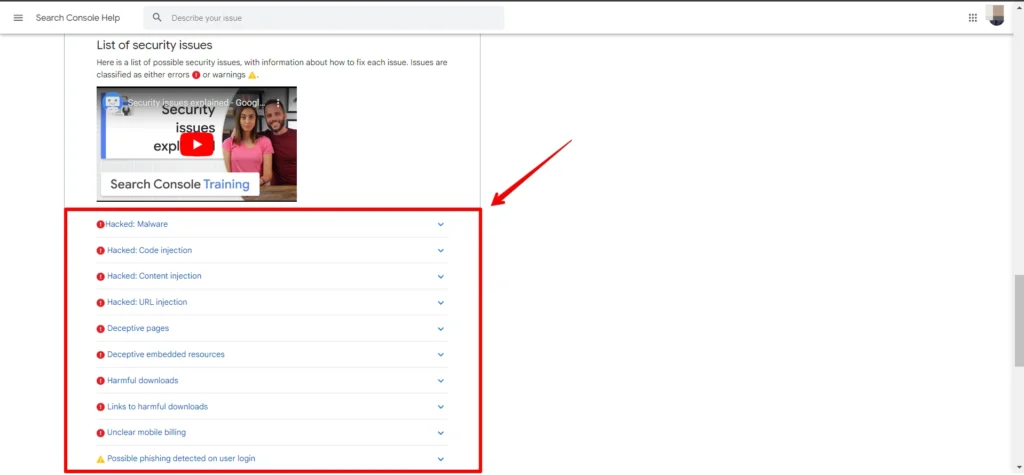
Una volta entrato, vai alla sezione "All Reports and Tools"> "Security Issues". Google tiene d’occhio il tuo sito ed elenca qui tutti i problemi di sicurezza che trova.
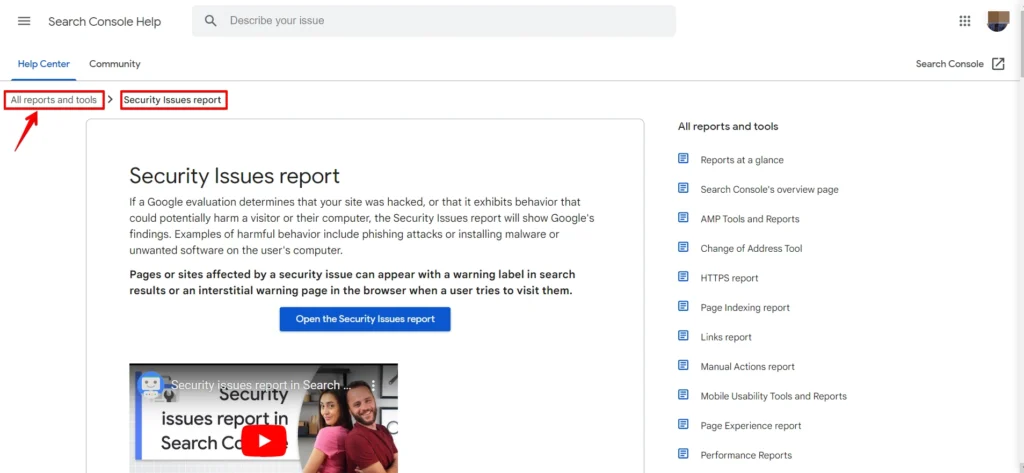
Passaggio 3: Pulizia
Se Google ha rilevato dei problemi, non c’è motivo di preoccuparsi. Ti fornirà anche utili risorse per ripulire il tuo sito e renderlo perfetto.
Passaggio 4: Invia il sito
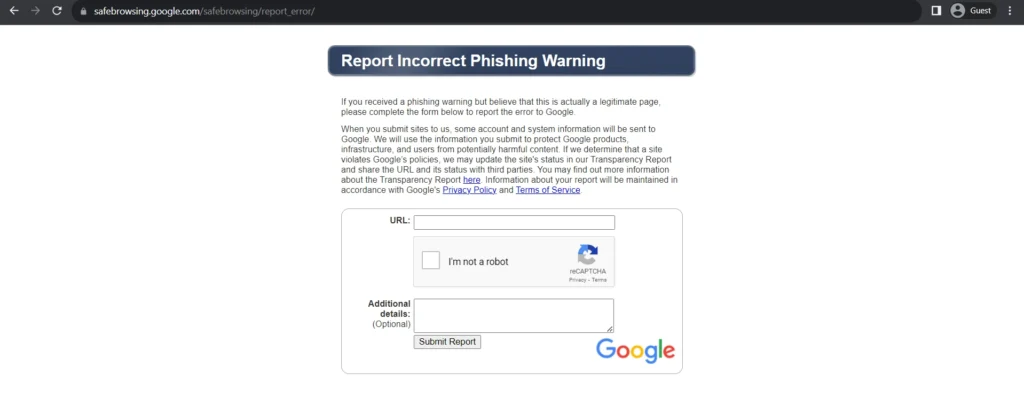
Ora arriva il momento decisivo. Se hai risolto tutti i problemi di sicurezza, è il momento di inviare il sito per la revisione.
Incrocia le dita
Dopo aver effettuato le correzioni necessarie, spunta la casella che conferma di aver risolto i problemi. Quindi fai clic sul pulsante "Submit Report".
Il gioco dell’attesa
Una volta premuto quel pulsante, non resta che attendere. Il team di Google esaminerà il tuo sito e, se sarà soddisfatto del fatto che hai risolto i problemi, rimuoverà l’etichetta di avviso dal tuo risultato nei risultati di ricerca.
Conclusione
Garantire la sicurezza del tuo sito web non significa solo essere conformi: significa costruire fiducia con il tuo pubblico.
Seguendo i passaggi descritti in questa guida, puoi correggere efficacemente l’avviso "This site ahead contains harmful programs" e fornire un ambiente online sicuro ai tuoi visitatori.
Articoli correlati
