


El error "Too Many Redirects" en WordPress suele producirse por un plugin o por una configuración incorrecta, lo que hace que los visitantes sean enviados en círculos entre páginas.
Esto te bloquea el acceso a tu sitio y frustra a los usuarios, lo que provoca pérdidas de tráfico, interacción y ventas. Afortunadamente, tenemos experiencia resolviendo este problema y te explicaremos qué causó el error ERR_TOO_MANY_REDIRECTS.
Te guiaremos en los pasos para solucionarlo, ayudándote a recuperar el acceso a tu sitio y a garantizar que tus visitantes tengan una experiencia fluida.
Causas comunes del error "Too Many Redirects"
El error "Too Many Redirects" de WordPress se produce cuando tu sitio web queda atrapado en un bucle, enviando a los visitantes de una página a otra sin llegar a la página correcta.
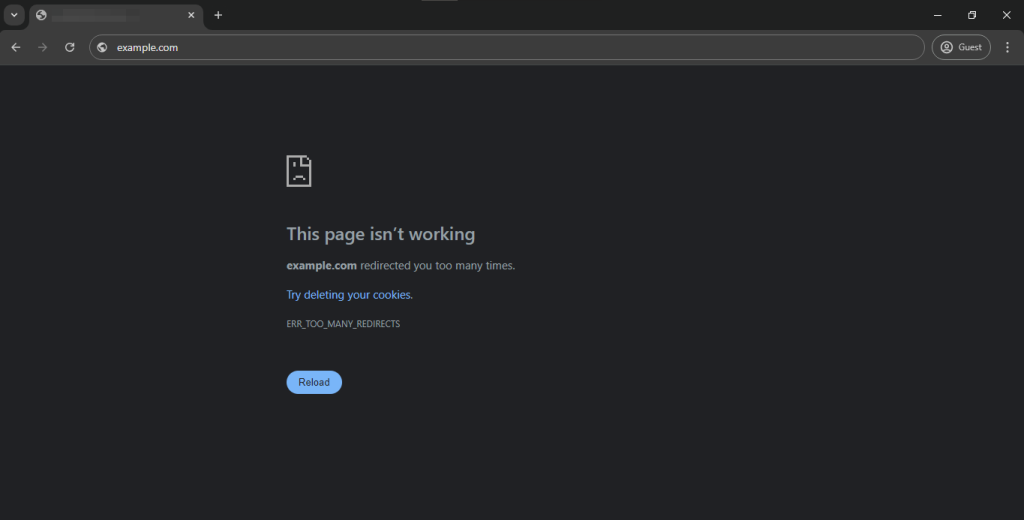
Este error no explica qué está causando el bucle de redirección en WordPress. En Firefox se muestra como "The page isn’t redirecting properly".
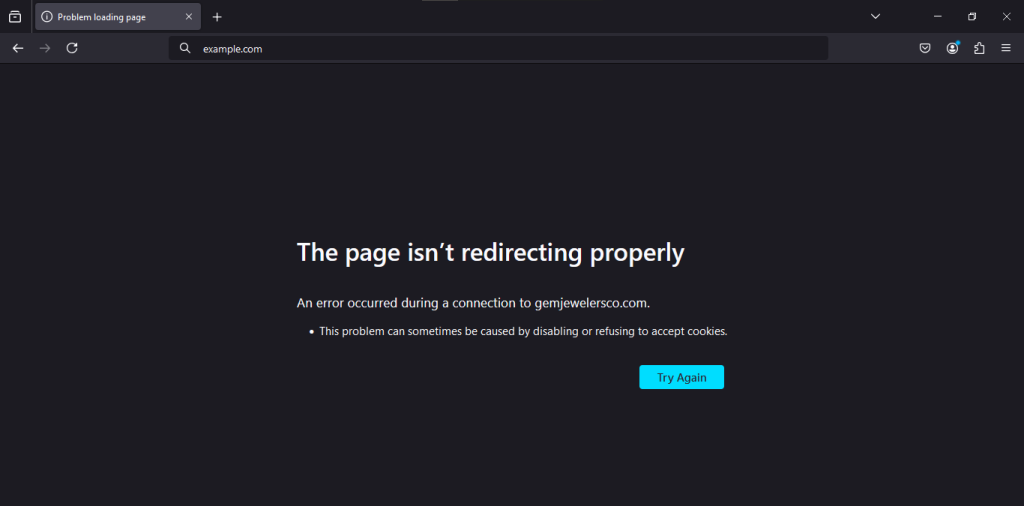
Veamos cómo solucionar el problema "Too Many Redirects" de WordPress. Te guiaremos paso a paso para solucionarlo, recuperar el acceso a tu sitio y evitar este error.
En definitiva, los siguientes factores contribuyen a este error:
- Plugin SEO: Gestiona el SEO de tu sitio web redirigiendo URLs sin www a URLs con www (o viceversa), lo que puede causar conflictos.
- Plugin de Seguridad: Este plugin obliga a que todo el tráfico use HTTPS en lugar de HTTP, lo que puede provocar bucles de redirección si está mal configurado.
- Plugins de Caché: Aceleran tu sitio almacenando en caché el contenido, pero configuraciones incorrectas o conflictos pueden causar problemas de redirección.
- Plugins de Redirección: Gestionan redirecciones y pueden crear bucles si varias redirecciones entran en conflicto o están mal configuradas.
- Plugins SSL: Imponen el uso de HTTPS, lo que puede causar bucles de redirección si tu servidor o la configuración de WordPress no están correctamente configurados.
6 métodos para solucionar el error "Too Many Redirects"
- Recargar la página
- Borrar la caché y las cookies del navegador
- Solucionar problemas de caché
- Comprobar la configuración de URL de WordPress
- Comprobar los enlaces permanentes
- Resolver problemas de contenido SSL inseguro
- Comprobar y restablecer el archivo .htaccess
Nota: Es una buena idea hacer una copia de seguridad de tu sitio web antes de realizar cualquier cambio. Si algo sale mal, puedes restaurar rápidamente tu sitio a su estado anterior. Puedes usar WP Staging para copias de seguridad automáticas sencillas. Consulta la guía de copia de seguridad y restauración para más ayuda.
1. Recargar la página
Recargar la página a veces puede resolver el error HTTP 501 Not Implemented en WordPress, sobre todo si lo causan fallos temporales del servidor o datos de caché obsoletos.
Realizando una simple recarga o una actualización forzada (usando Ctrl + Shift + R en Windows o Command + Shift + R en macOS), puedes asegurarte de que tu navegador obtenga los datos más recientes del servidor.
Este método es rápido, sencillo y a menudo eficaz, por lo que es un primer paso importante en la solución de problemas antes de pasar a soluciones más complejas.
2. Borrar la caché y las cookies del navegador
A veces, la caché y las cookies de tu navegador pueden corromperse y provocar el error "Too Many Redirects". Borrarlos suele solucionar el problema.
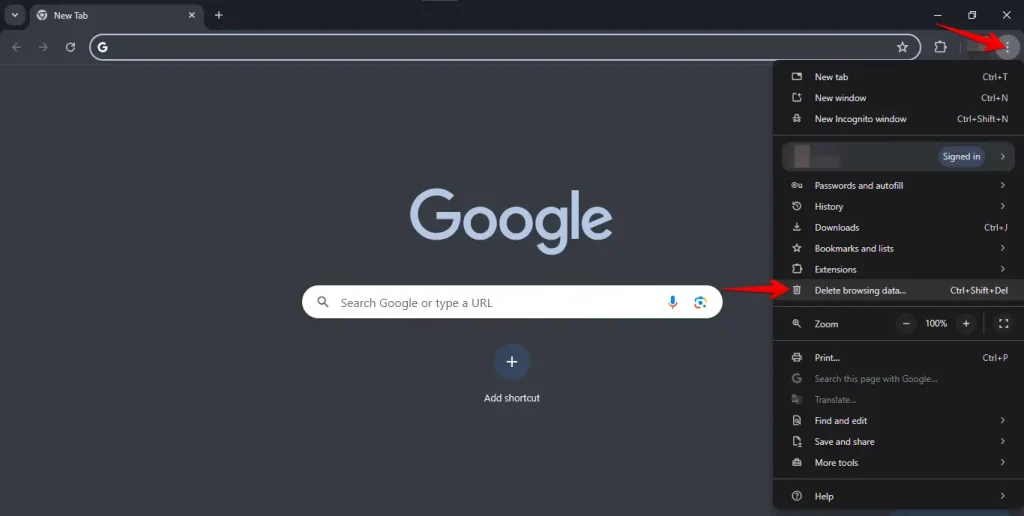
Abre tu navegador, haz clic en los tres puntos de la esquina superior derecha y selecciona "Eliminar datos de navegación".
Selecciona el intervalo de tiempo, marca "Cookies y otros datos de sitios" y "Imágenes y archivos almacenados en caché", luego haz clic en "Eliminar datos".
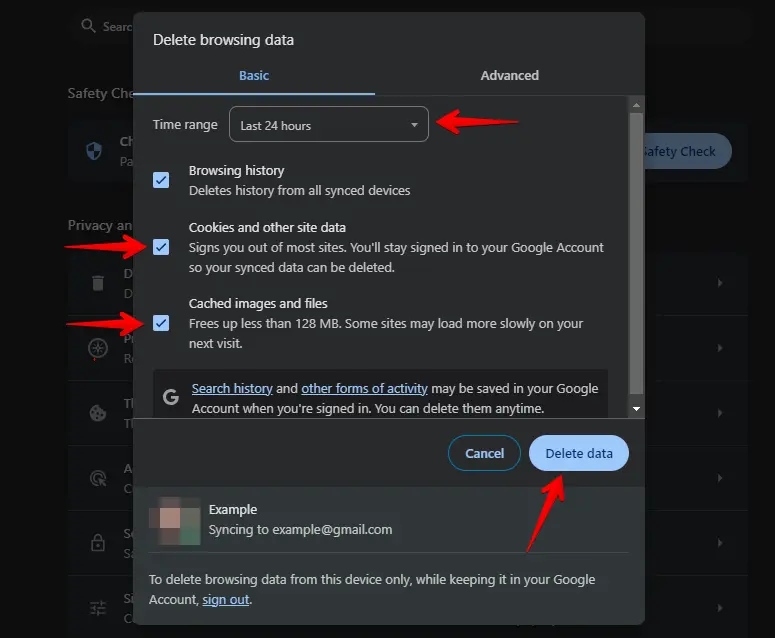
Después de borrar la caché y las cookies, reinicia tu navegador e intenta volver a visitar tu sitio de WordPress. Esto suele solucionar el error "Too Many Redirects" porque permite a tu navegador empezar de cero sin errores.
Solucionar problemas de caché
A veces, las versiones en caché de tu sitio web pueden causar problemas con "Too Many Redirects". Borrar la caché garantiza que veas la versión más actual de tu sitio. Aquí tienes una guía paso a paso para solucionar problemas de caché:
Inicia sesión en tu panel de WordPress, encuentra la sección "Plugins" en el menú de la izquierda y haz clic en "Plugins instalados" para ver una lista de todos los plugins instalados.

Encuentra tu plugin de caché en la lista y haz clic en la opción para limpiar o purgar la caché, normalmente etiquetada como "Clear Cache", "Purge All Caches" o "Delete Cache".

Limpiar la caché de tu sitio puede solucionar a menudo problemas con imágenes destacadas que no se muestran en tu sitio de WordPress. Esto garantiza que veas la versión más actualizada de tu sitio.
4. Comprobar la configuración de URL de WordPress – 2 formas
- Modificar la dirección del sitio a través de los ajustes de WordPress
Cambia la URL en el panel de WordPress para modificar la dirección del sitio mediante los ajustes de WordPress. Esto actualiza todos los enlaces y referencias internos. Aquí te explicamos cómo:
Accede a tu panel de WordPress y ve a "Ajustes" > "Generales".
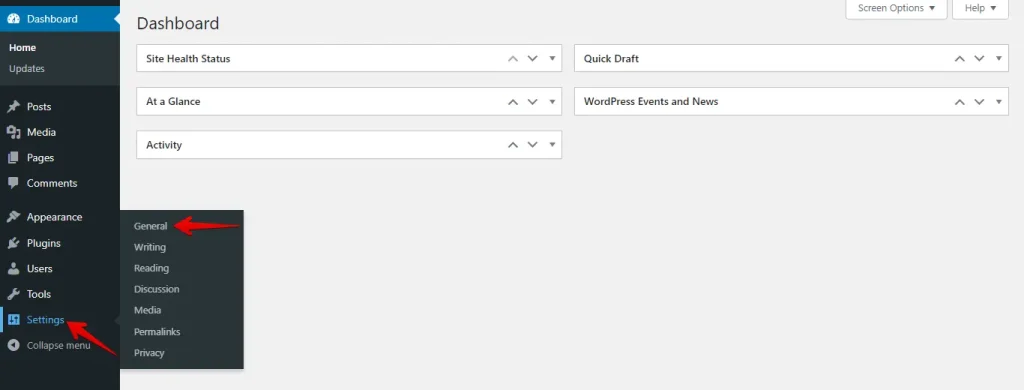
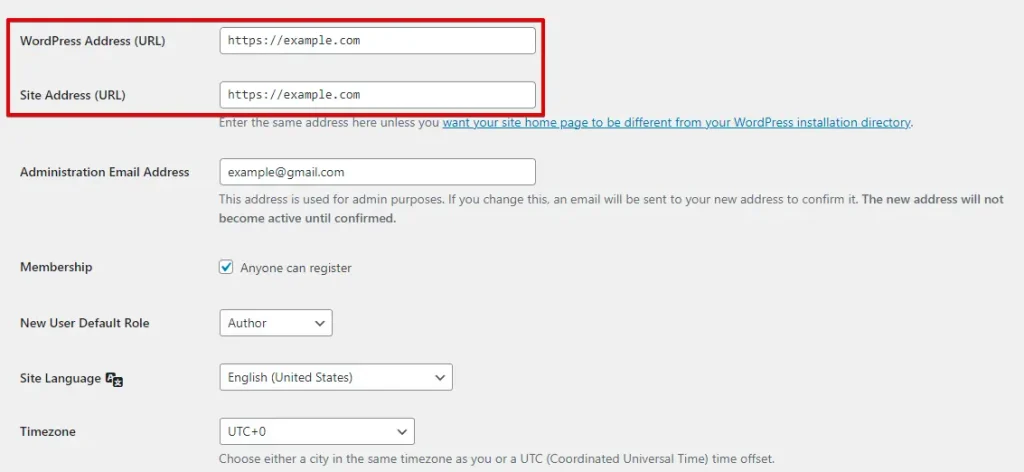
A continuación, introduce tu nuevo dominio en el campo "Dirección del sitio (URL)".
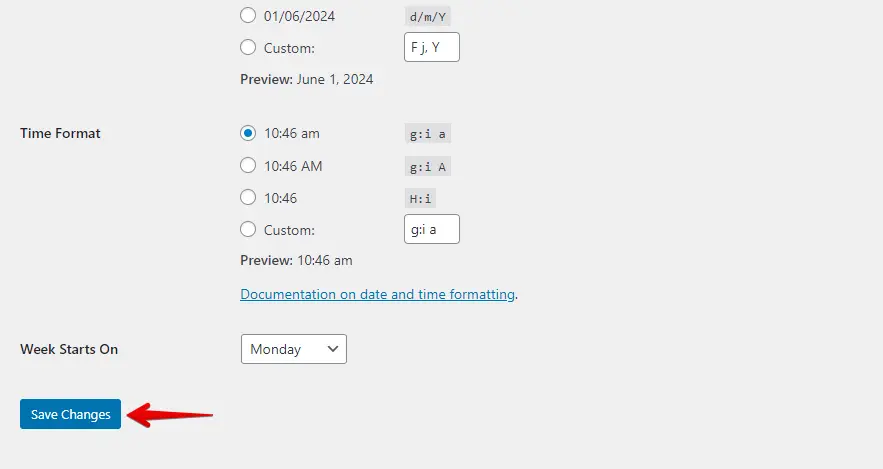
Para guardar los cambios, desplázate hacia abajo y haz clic en "Guardar cambios" para aplicar las modificaciones.
Tras guardar, comprueba tu sitio para asegurarte de que carga correctamente con la URL actualizada. Confirma que todos los enlaces, imágenes y recursos funcionan como se espera.
Cuando ajustas la dirección del sitio en los ajustes de WordPress, todo se mantiene coherente y se evita que los enlaces se rompan.
- Revisar la URL del sitio mediante la base de datos de WordPress
Para revisar la URL del sitio a través de la base de datos de WordPress, debes editar directamente las entradas de URL usando phpMyAdmin o una herramienta similar. Aquí te explicamos cómo:
Puedes iniciar sesión en el panel de control de tu hosting web, ir a phpMyAdmin o acceder a él a través del panel de tu proveedor de hosting.
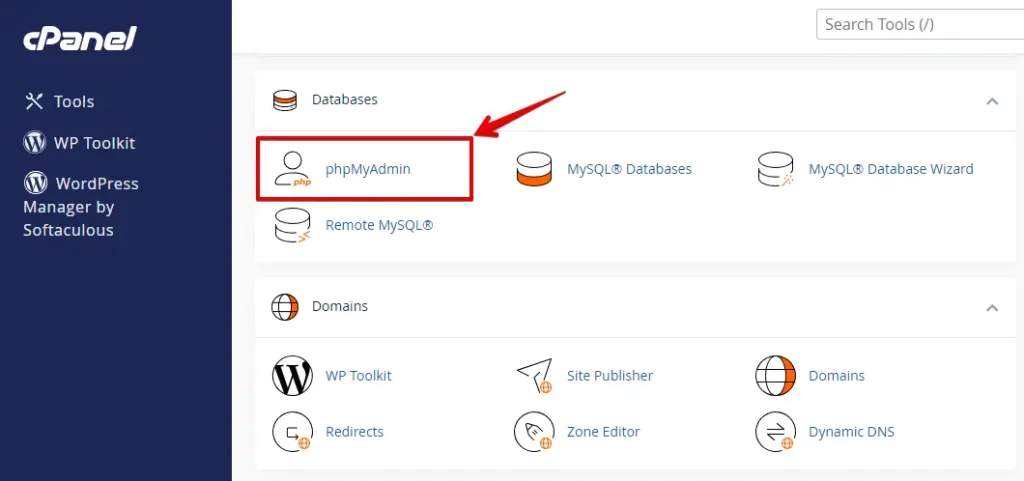
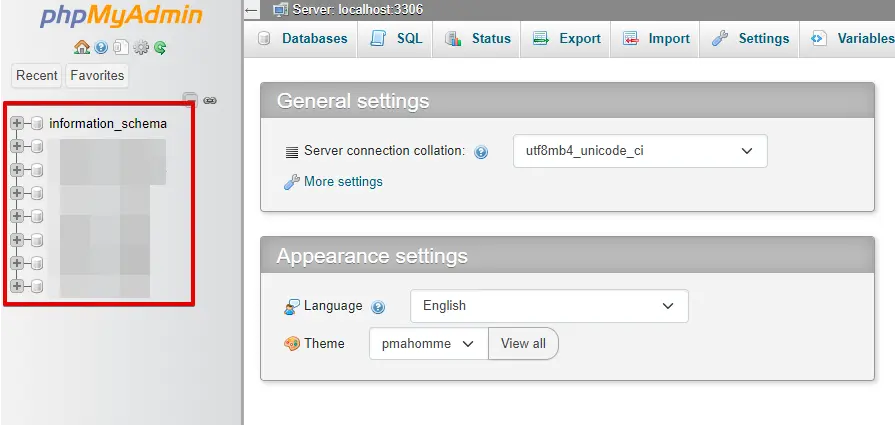
En phpMyAdmin, localiza y selecciona la base de datos asociada a tu sitio de WordPress en la lista de la barra lateral izquierda.
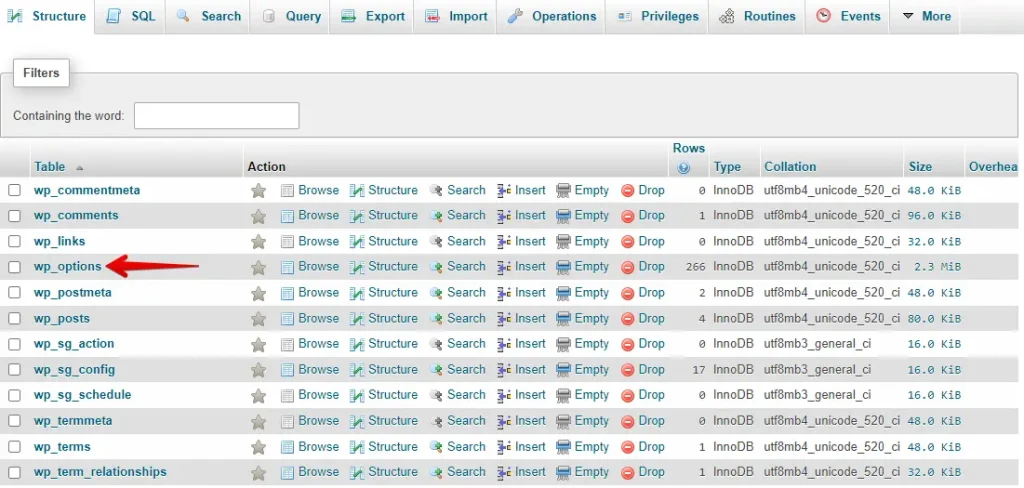
Dentro de la base de datos de WordPress, busca una tabla llamada wp_options (el prefijo de tabla wp_ puede variar si lo personalizaste durante la instalación).
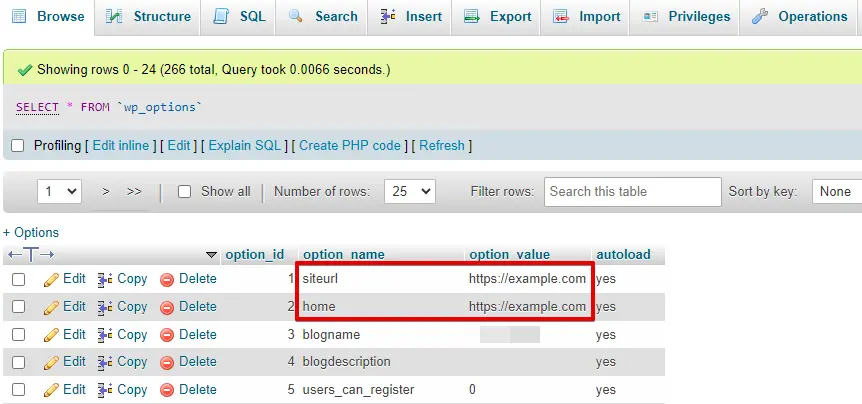
En la tabla wp_options, busca las filas con el valor de la columna option_name igual a siteurl y home.
Sustituye la URL existente en el campo option_value por la nueva URL de tu sitio. Asegúrate de que la URL sea correcta y completa, incluyendo el protocolo (por ejemplo, http:// o https://).
Visita tu sitio para verificar que la URL actualizada carga correctamente.
Modificar la URL del sitio en la base de datos de WordPress puede ayudar cuando el acceso al panel está limitado. Sin embargo, es arriesgado y puede causar problemas si se hace incorrectamente.
5. Comprobar los enlaces permanentes
Comprobar los enlaces permanentes puede ayudar a corregir el error "Too Many Redirects" de WordPress causado por problemas de ajustes o configuración. Ajustarlos garantiza la generación y el acceso adecuados al sitio.
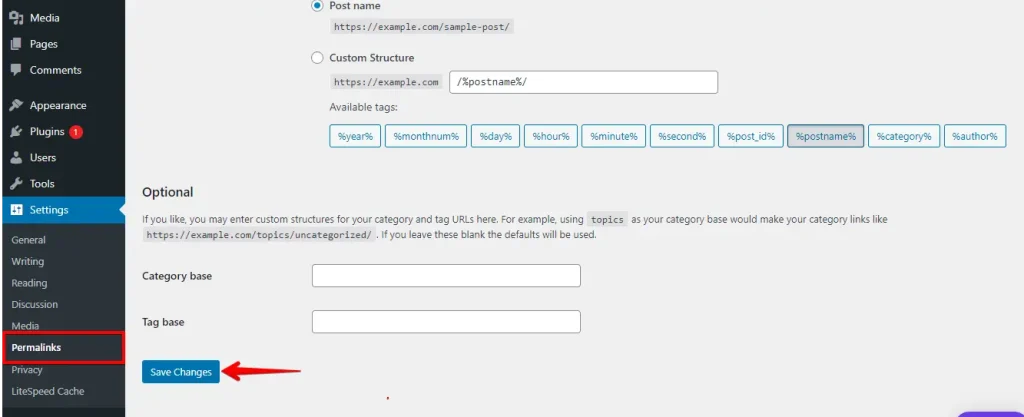
Inicia sesión en tu panel de WordPress, ve a "Ajustes" y haz clic en "Enlaces permanentes".

Comprueba la configuración actual de los enlaces permanentes en WordPress, que incluye opciones como "Simple", "Día y nombre", "Mes y nombre", "Numérico", "Nombre de la entrada" y "Estructura personalizada". Restablece a una estructura de enlaces permanentes estándar, como "Nombre de la entrada" o "Simple", para solucionar el error "Too Many Redirects".
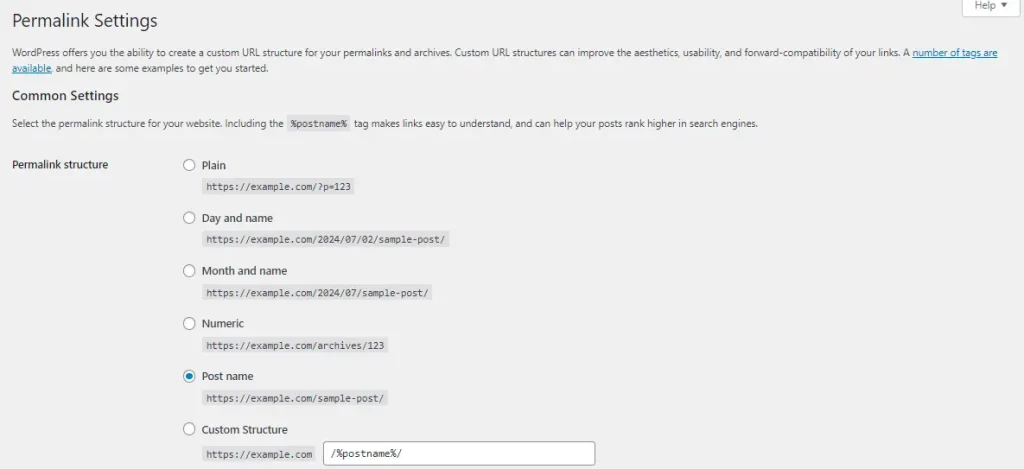
A continuación, desplázate hacia abajo y haz clic en el botón "Guardar cambios".

Después de ajustar los enlaces permanentes, visita tu sitio. Si funciona, el problema probablemente esté relacionado con los enlaces permanentes.
6. Resolver problemas de contenido SSL inseguro
Un certificado SSL (Secure Sockets Layer) es esencial para proteger los datos entre tu sitio web y los visitantes. Garantiza que todos los datos transmitidos estén cifrados, evitando accesos no autorizados y aumentando la confianza en tu sitio.
Implementar correctamente SSL permite a tu sitio web usar el protocolo HTTPS, protegiendo la conexión entre tu servidor y los navegadores de los usuarios.
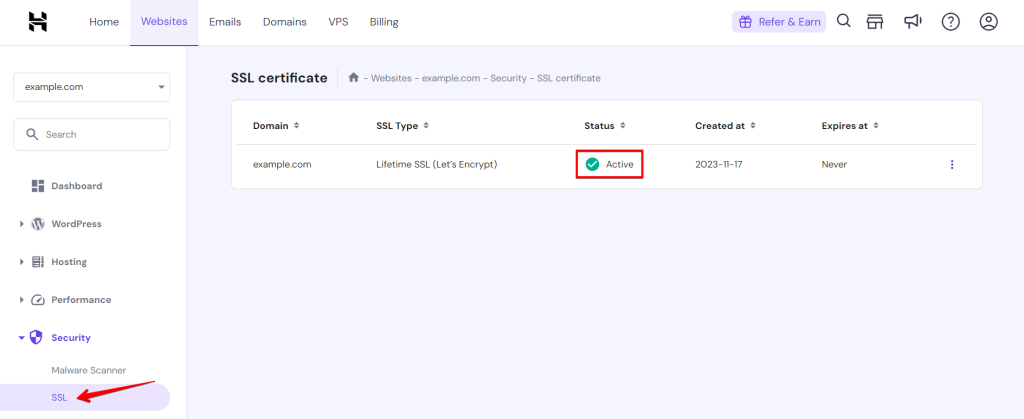
Comprobar el estado SSL en el panel del proveedor de hosting (Hostinger):
Inicia sesión en el panel de tu proveedor de hosting (por ejemplo, Hostinger) para verificar el estado de tu certificado SSL. Asegúrate de que está activo y correctamente configurado, como se muestra en la imagen siguiente:
7. Comprobar y restablecer el archivo .htaccess
Los archivos .htaccess de WordPress a veces pueden corromperse o configurarse mal, provocando errores como el 405 Method Not Allowed. Aquí te explicamos cómo comprobarlo y restablecerlo:
Inicia sesión en tu cuenta de hosting y abre el File Manager.

Encuentra el directorio raíz de tu instalación de WordPress, a menudo llamado public_html o www, y ábrelo.

Localiza el archivo .htaccess en el directorio raíz.
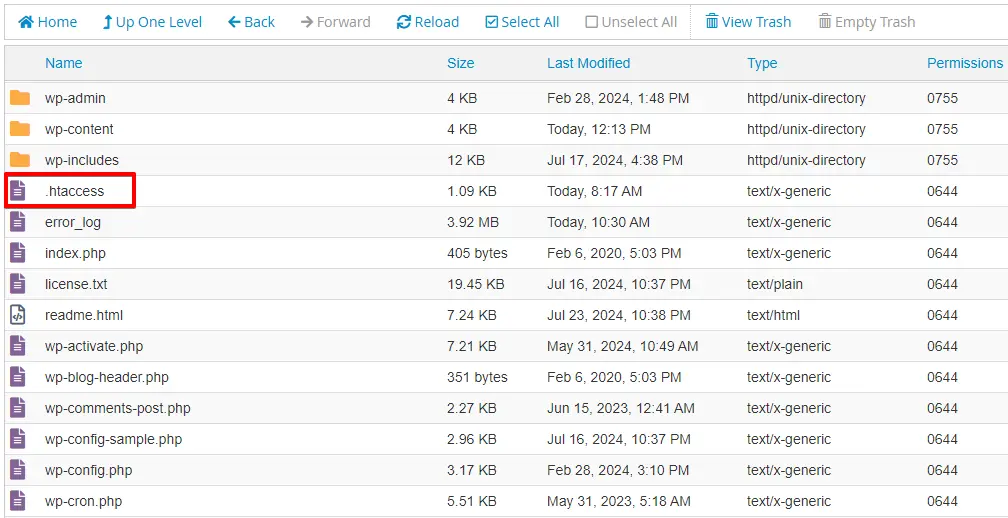
Haz clic derecho en el archivo .htaccess y selecciona "Descargar" para crear una copia de seguridad en tu ordenador.
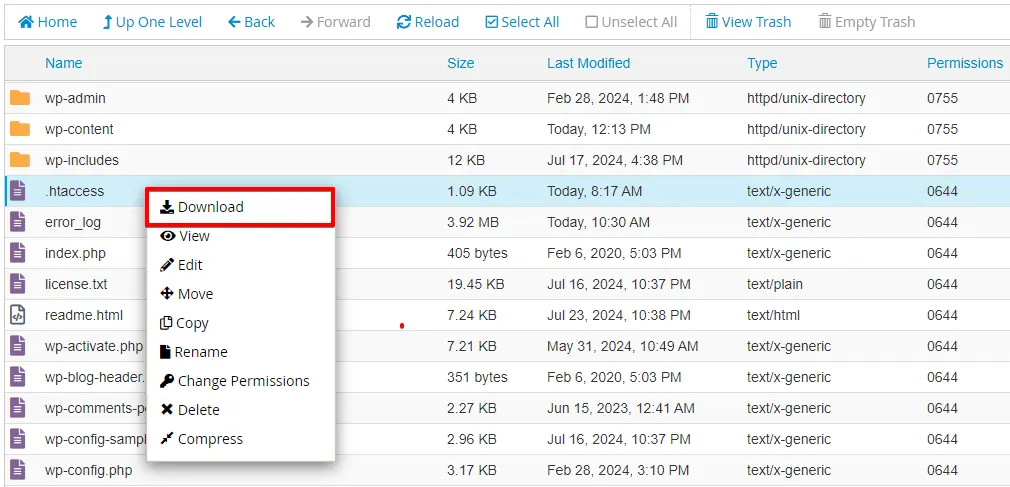
Tras descargar la copia de seguridad, vuelve a hacer clic derecho en el archivo .htaccess, elige "Renombrar" y cambia el nombre del archivo. Esto lo desactivará temporalmente.
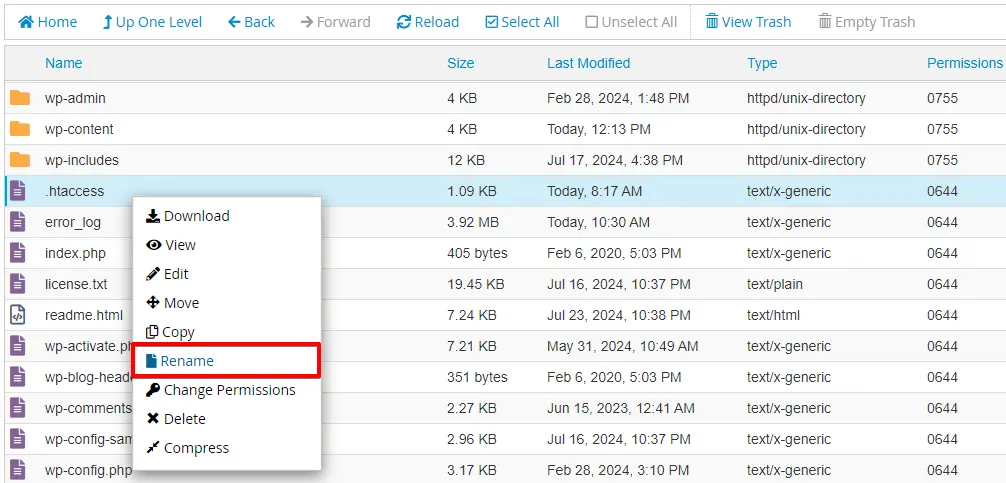
Después de renombrar el archivo, regenera un nuevo archivo .htaccess yendo a Ajustes > Enlaces permanentes en tu panel de WordPress y haciendo clic en "Guardar cambios".
Tras crear el nuevo archivo .htaccess, comprueba tu sitio web para ver si el error 405 se ha resuelto. Si no, vuelve al archivo .htaccess antiguo e investiga otras posibles causas.
Conclusión
No existe una forma perfecta de evitar que se produzca el error "too many redirects", pero puedes solucionarlo rápidamente cuando ocurra. Resolviéndolo de inmediato, ayudas a garantizar que todos los visitantes de tu sitio puedan navegar, moverse y comprar sin contratiempos.
Mantener tu sitio web funcionando sin problemas es esencial para asegurarte de que los visitantes estén satisfechos y puedan hacer lo que quieran sin ningún problema.
Artículos relacionados
- ¿Cómo solucionar el error 429 Too Many Requests en WordPress?
- Cómo solucionar el error HTTP al subir imágenes en WordPress
- ¿Cómo solucionar el error "Sorry, You Are Not Allowed to Access This Page" en WordPress?
- ¿Cómo solucionar problemas de actualización y redirección en la página de inicio de sesión de WordPress?
- Reducir las solicitudes HTTP de un sitio WordPress
