


L’erreur « Too Many Redirects » dans WordPress survient souvent à cause d’un plugin ou de réglages incorrects, ce qui fait tourner les visiteurs en rond entre les pages.
Cela vous empêche d’accéder à votre site et frustre les utilisateurs, ce qui entraîne une perte de trafic, d’engagement et de ventes. Heureusement, nous avons l’expérience de la résolution de ce problème et nous vous expliquerons ce qui a causé l’erreur ERR_TOO_MANY_REDIRECTS.
Nous vous guiderons à travers les étapes pour la corriger, en vous aidant à retrouver l’accès à votre site et à garantir à vos visiteurs une expérience fluide.
Causes courantes de l’erreur « Too Many Redirects »
L’erreur « Too Many Redirects » de WordPress survient lorsque votre site web se retrouve coincé dans une boucle, envoyant les visiteurs d’une page à l’autre sans s’arrêter sur la bonne page.
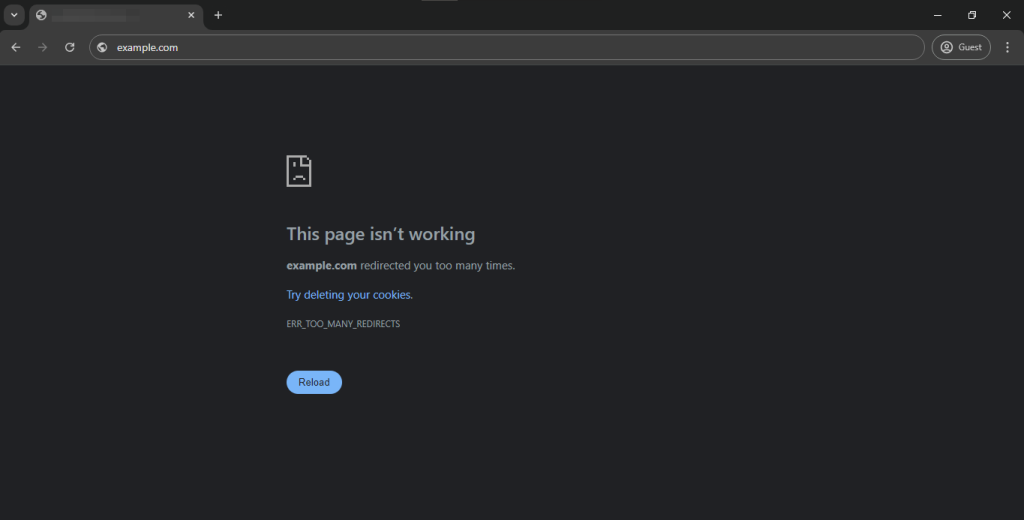
Cette erreur n’explique pas ce qui cause la boucle de redirection dans WordPress. Dans Firefox, elle s’affiche comme « The page isn’t redirecting properly ».
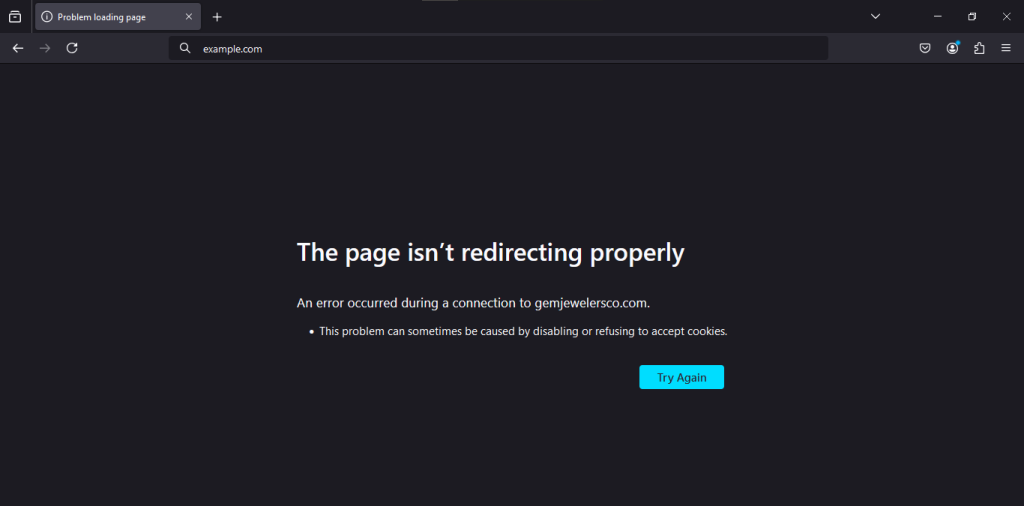
Voyons comment résoudre le problème « Too Many Redirects » de WordPress. Nous vous guiderons étape par étape pour le dépanner, retrouver l’accès à votre site et prévenir cette erreur.
En conclusion, les facteurs suivants contribuent à cette erreur :
- Plugin SEO : Gère le SEO de votre site web en redirigeant les URL sans www vers les URL avec www (ou inversement), ce qui peut provoquer des conflits.
- Plugin de sécurité : Ce plugin force tout le trafic à utiliser HTTPS au lieu de HTTP, ce qui peut entraîner des boucles de redirection en cas de mauvaise configuration.
- Plugins de cache : Accélèrent votre site en mettant le contenu en cache, mais des configurations incorrectes ou des conflits peuvent provoquer des problèmes de redirection.
- Plugins de redirection : Gèrent les redirections et peuvent créer des boucles si plusieurs redirections sont en conflit ou mal configurées.
- Plugins SSL : Imposent l’utilisation de HTTPS, ce qui peut provoquer des boucles de redirection si votre serveur ou les paramètres WordPress ne sont pas correctement configurés.
6 méthodes pour corriger l’erreur « Too Many Redirects »
- Recharger la page
- Vider le cache et les cookies du navigateur
- Résoudre les problèmes de cache
- Vérifier les paramètres d’URL WordPress
- Vérifier les permaliens
- Résoudre les problèmes de contenu SSL non sécurisé
- Vérifier et réinitialiser le fichier .htaccess
Remarque : Il est conseillé de sauvegarder votre site avant d’apporter la moindre modification. En cas de problème, vous pouvez rapidement restaurer votre site à son état précédent. Vous pouvez utiliser WP Staging pour des sauvegardes automatiques faciles. Consultez le guide de sauvegarde et de restauration pour plus d’aide.
1. Recharger la page
Recharger la page peut parfois résoudre l’erreur HTTP 501 Not Implemented dans WordPress, surtout si elle est causée par des dysfonctionnements temporaires du serveur ou des données de cache obsolètes.
En effectuant un simple rechargement ou un rafraîchissement forcé (avec Ctrl + Shift + R sous Windows ou Command + Shift + R sous macOS), vous pouvez vous assurer que votre navigateur récupère les données les plus récentes du serveur.
Cette méthode est rapide, facile et souvent efficace, ce qui en fait une première étape importante du dépannage avant de passer à des solutions plus complexes.
2. Vider le cache et les cookies du navigateur
Parfois, le cache et les cookies de votre navigateur peuvent être corrompus et entraîner une erreur « Too Many Redirects ». Les effacer permet souvent de résoudre le problème.
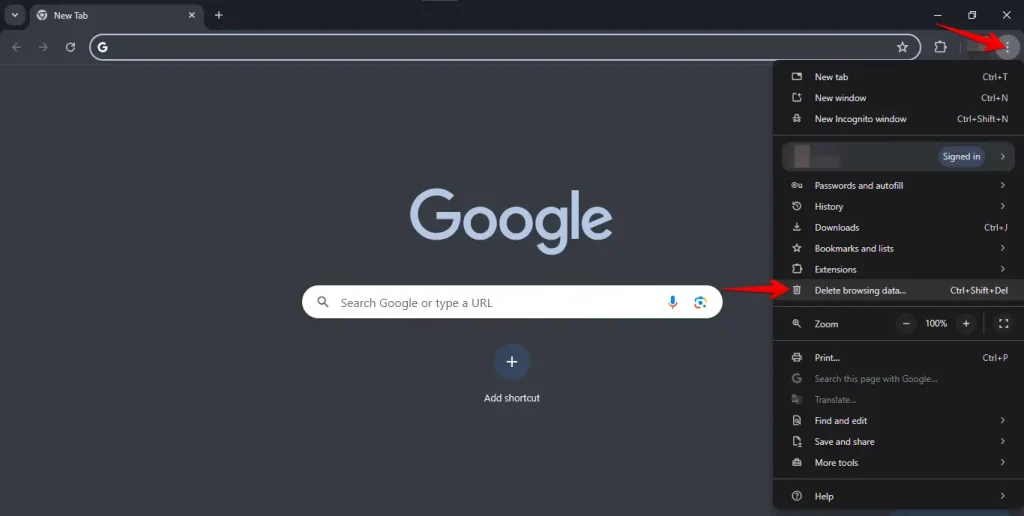
Ouvrez votre navigateur, cliquez sur les trois points dans le coin supérieur droit, puis sélectionnez « Supprimer les données de navigation ».
Sélectionnez la période, cochez « Cookies et autres données de sites » et « Images et fichiers en cache », puis cliquez sur « Supprimer les données ».
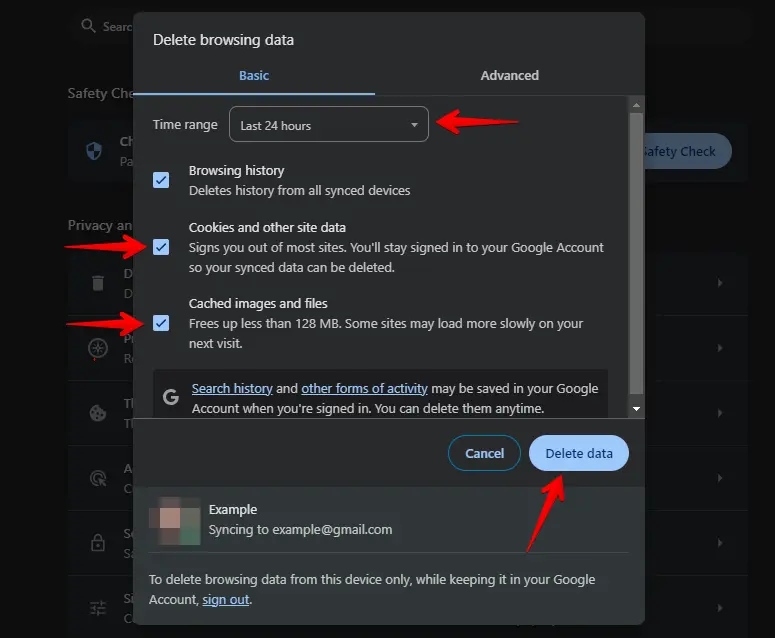
Après avoir vidé le cache et les cookies, redémarrez votre navigateur et essayez de retourner sur votre site WordPress. Cela corrige souvent l’erreur « Too Many Redirects » car cela permet à votre navigateur de repartir de zéro sans erreurs.
Résoudre les problèmes de cache
Parfois, les versions en cache de votre site web peuvent causer des problèmes avec « Too Many Redirects ». Vider votre cache garantit que vous voyez la version la plus récente de votre site. Voici un guide étape par étape pour résoudre les problèmes de cache :
Connectez-vous à votre tableau de bord WordPress, trouvez la section « Plugins » dans le menu de gauche et cliquez sur « Plugins installés » pour voir la liste de tous les plugins installés.

Trouvez votre plugin de cache dans la liste et cliquez sur l’option pour vider ou purger le cache, généralement intitulée « Clear Cache », « Purge All Caches » ou « Delete Cache ».

Vider le cache de votre site peut souvent résoudre les problèmes d’images à la une qui ne s’affichent pas sur votre site WordPress. Cela garantit que vous voyez la version la plus à jour de votre site.
4. Vérifier les paramètres d’URL WordPress – 2 méthodes
- Modifier l’adresse du site via les paramètres WordPress
Changez l’URL depuis le tableau de bord WordPress pour modifier l’adresse du site via les paramètres WordPress. Cela met à jour tous les liens et références internes. Voici comment faire :
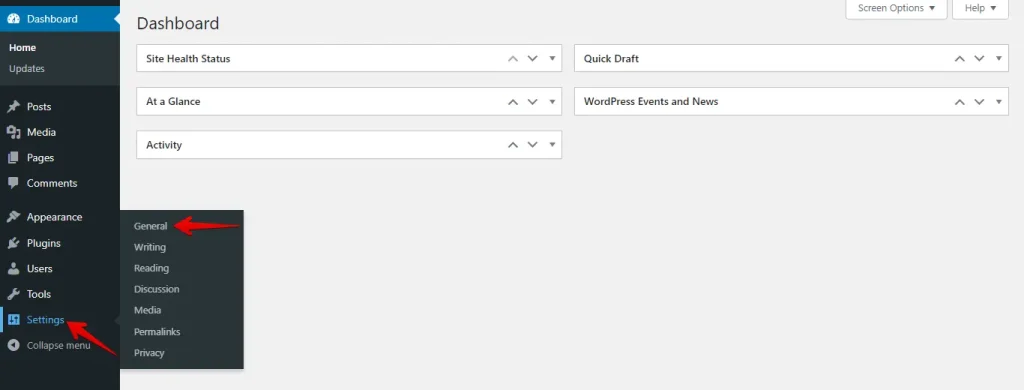
Accédez à votre tableau de bord WordPress et allez dans « Réglages » > « Général ».
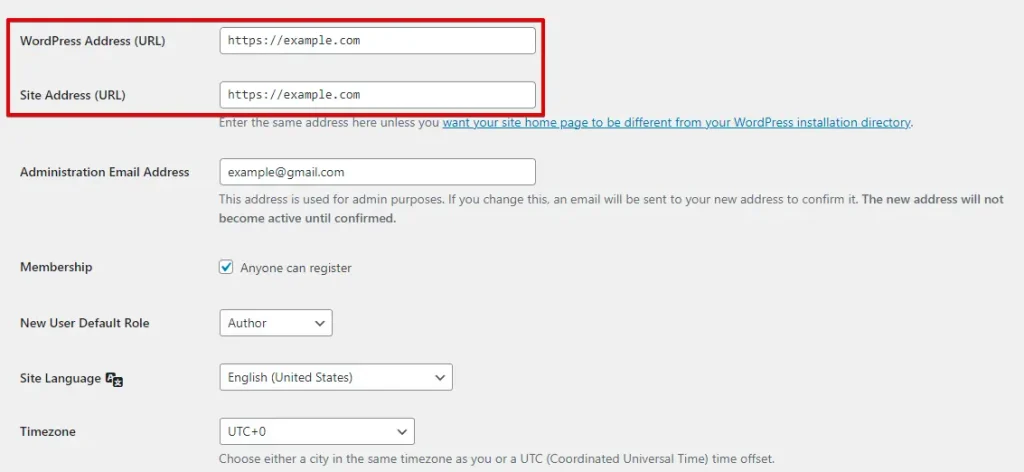
Ensuite, saisissez votre nouveau domaine dans le champ « Adresse web du site (URL) ».
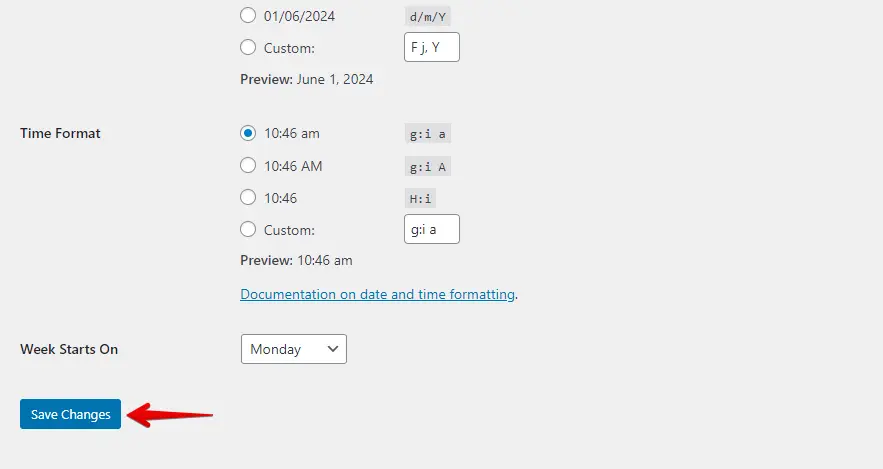
Pour enregistrer les modifications, faites défiler vers le bas et cliquez sur « Enregistrer les modifications » pour appliquer les changements.
Après l’enregistrement, vérifiez votre site pour vous assurer qu’il se charge correctement avec l’URL mise à jour. Confirmez que tous les liens, images et ressources fonctionnent comme prévu.
Lorsque vous ajustez l’adresse de votre site dans les paramètres WordPress, tout reste cohérent et empêche les liens de se casser.
- Réviser l’URL du site à l’aide de la base de données WordPress
Pour réviser l’URL du site via la base de données WordPress, vous modifiez directement les entrées d’URL à l’aide de phpMyAdmin ou d’un outil similaire. Voici comment faire :
Vous pouvez vous connecter au panneau de contrôle de votre hébergement, accéder à phpMyAdmin ou y accéder via le tableau de bord de votre fournisseur d’hébergement.
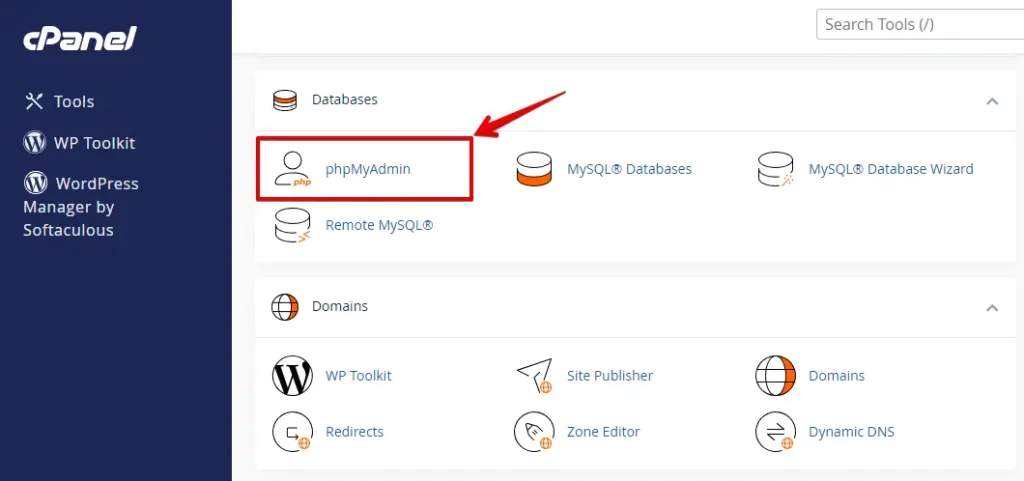
Dans phpMyAdmin, localisez et sélectionnez la base de données associée à votre site WordPress dans la liste de la barre latérale gauche.
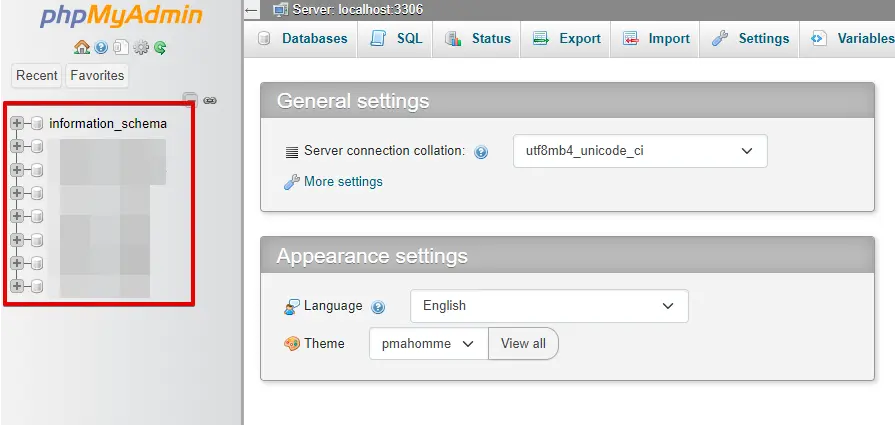
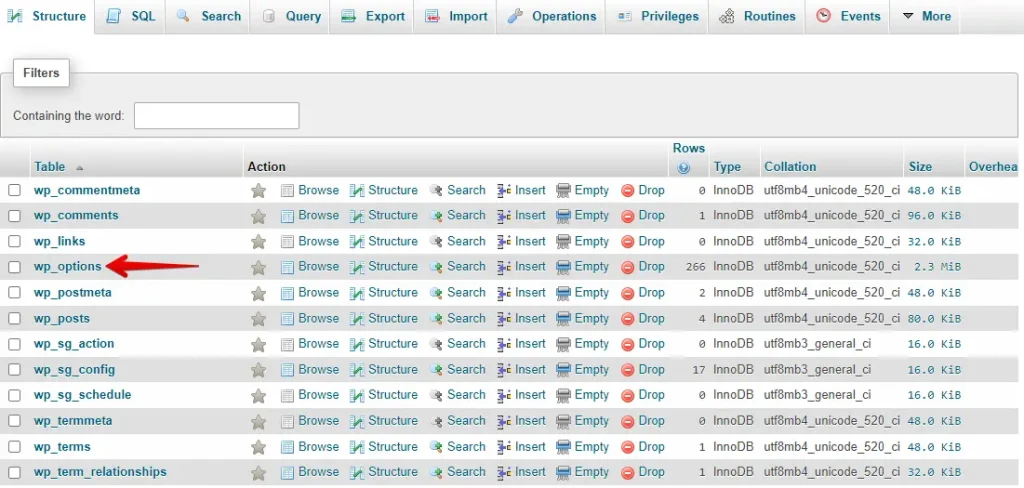
Dans votre base de données WordPress, recherchez une table nommée wp_options (le préfixe de table wp_ peut varier si vous l’avez personnalisé lors de l’installation).
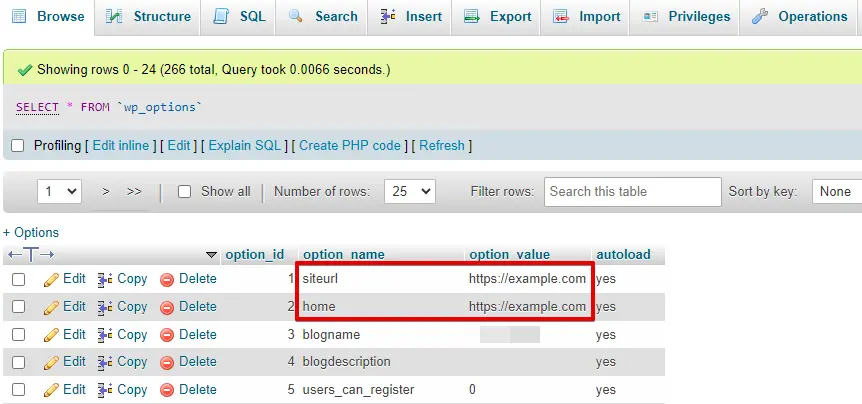
Dans la table wp_options, recherchez les lignes dont la colonne option_name a pour valeur siteurl et home.
Remplacez l’URL existante dans le champ option_value par la nouvelle URL de votre site. Assurez-vous que l’URL est correcte et complète, y compris le protocole (par exemple, http:// ou https://).
Visitez votre site pour vérifier que l’URL mise à jour se charge correctement.
Modifier l’URL du site dans la base de données WordPress peut aider lorsque l’accès au tableau de bord est limité. Cependant, c’est risqué et cela peut causer des problèmes si c’est mal fait.
5. Vérifier les permaliens
Vérifier les permaliens peut aider à corriger l’erreur « Too Many Redirects » de WordPress causée par des problèmes de réglages ou de configuration. Les ajuster garantit une génération et un accès appropriés au site.
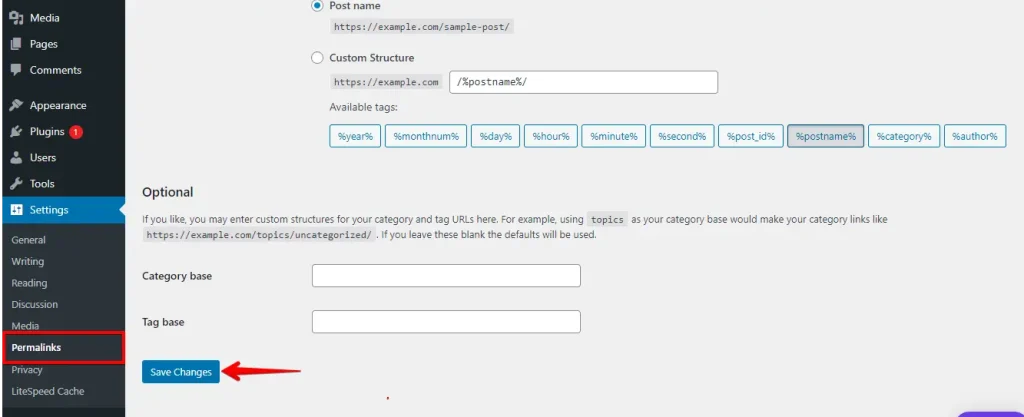
Connectez-vous à votre tableau de bord WordPress, allez dans « Réglages » et cliquez sur « Permaliens ».

Vérifiez vos paramètres de permaliens actuels dans WordPress, qui incluent des options comme « Simple », « Date et nom », « Mois et nom », « Numérique », « Nom de l’article » et « Structure personnalisée ». Réinitialisez à une structure de permalien standard, telle que « Nom de l’article » ou « Simple », pour résoudre l’erreur « Too Many Redirects ».
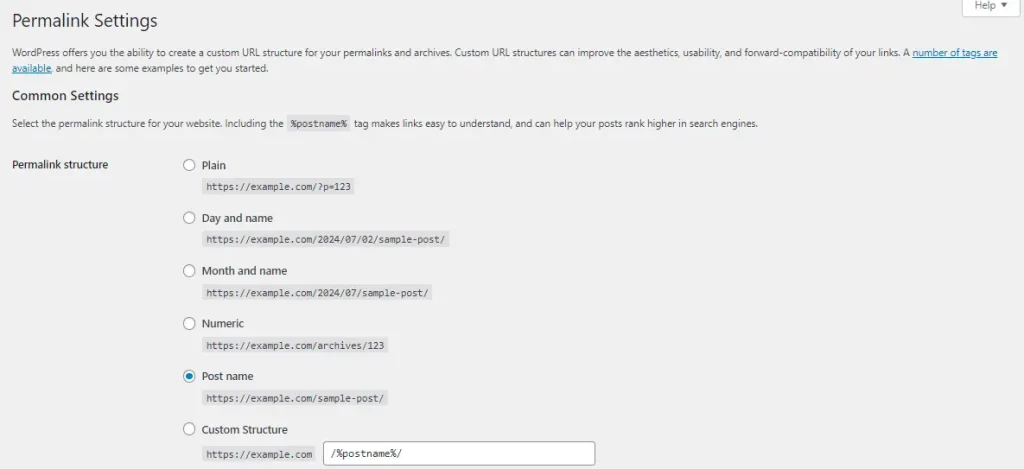
Ensuite, faites défiler vers le bas et cliquez sur le bouton « Enregistrer les modifications ».

Après avoir ajusté les permaliens, visitez votre site. S’il fonctionne, le problème sera probablement lié aux permaliens.
6. Résoudre les problèmes de contenu SSL non sécurisé
Un certificat SSL (Secure Sockets Layer) est essentiel pour sécuriser les données entre votre site web et les visiteurs. Il garantit que toutes les données transmises sont chiffrées, empêchant tout accès non autorisé et renforçant la confiance dans votre site.
La mise en œuvre correcte de SSL permet à votre site web d’utiliser le protocole HTTPS, protégeant la connexion entre votre serveur et les navigateurs des utilisateurs.
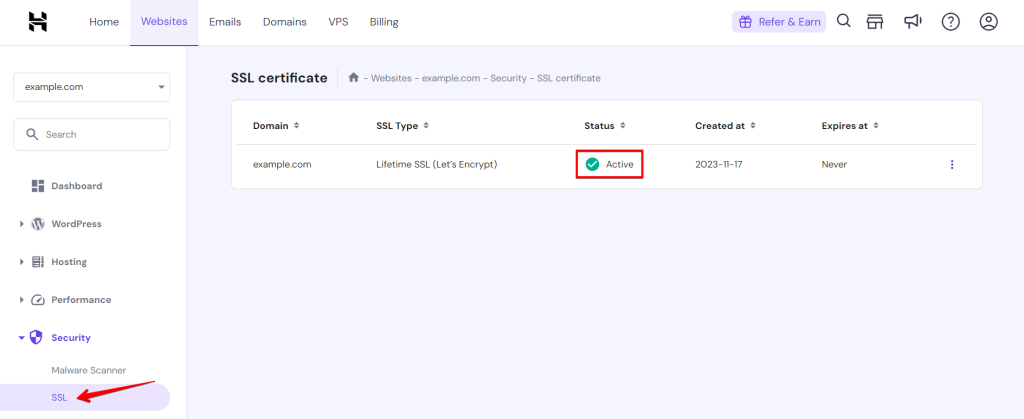
Vérifier le statut SSL dans le tableau de bord du fournisseur d’hébergement (Hostinger) :
Connectez-vous au tableau de bord de votre fournisseur d’hébergement (par exemple, Hostinger) pour vérifier l’état de votre certificat SSL. Assurez-vous qu’il est actif et correctement configuré, comme indiqué dans l’image ci-dessous :
7. Vérifier et réinitialiser le fichier .htaccess
Les fichiers .htaccess de WordPress peuvent parfois être corrompus ou mal configurés, entraînant des erreurs comme l’erreur 405 Method Not Allowed. Voici comment le vérifier et le réinitialiser :
Connectez-vous à votre compte d’hébergement et ouvrez le File Manager.

Trouvez le répertoire racine de votre installation WordPress, souvent appelé public_html ou www, et ouvrez-le.

Localisez le fichier .htaccess dans le répertoire racine.
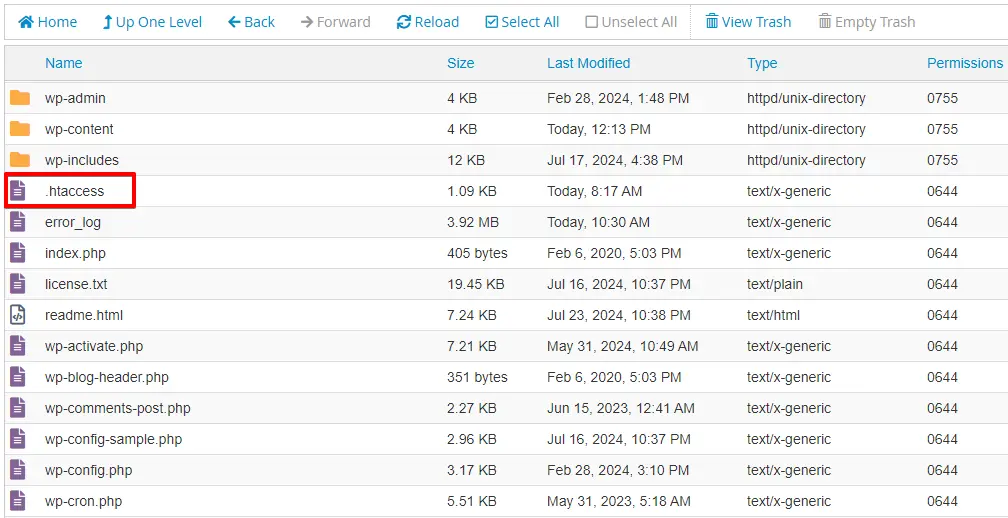
Faites un clic droit sur le fichier .htaccess et sélectionnez « Download » pour créer une sauvegarde sur votre ordinateur.
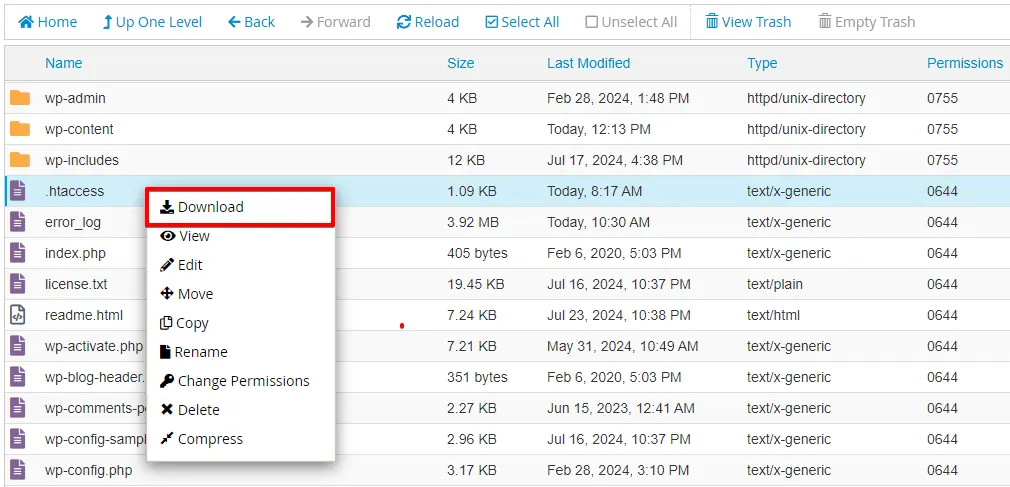
Après avoir téléchargé la sauvegarde, faites à nouveau un clic droit sur le fichier .htaccess, choisissez « Rename » et renommez le fichier. Cela le désactivera temporairement.
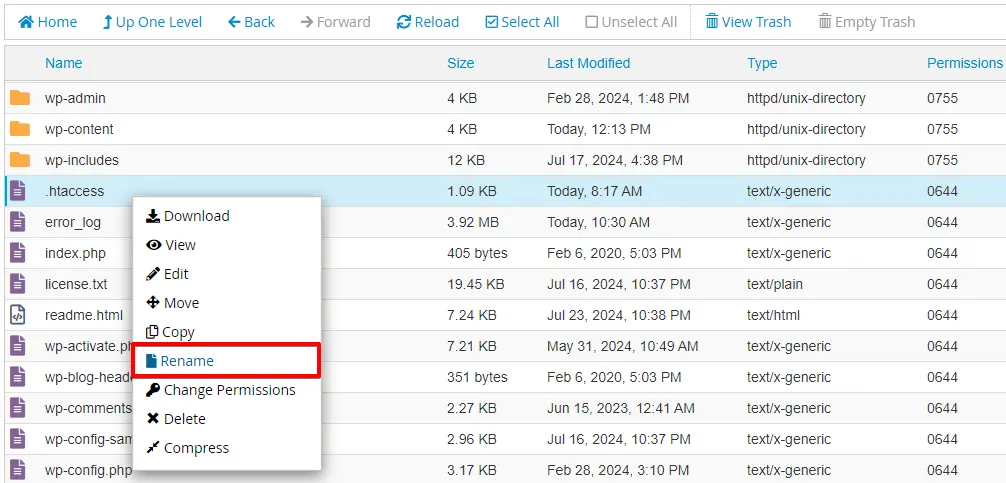
Après avoir renommé le fichier, regénérez un nouveau fichier .htaccess en allant dans Réglages > Permaliens dans votre tableau de bord WordPress et en cliquant sur « Enregistrer les modifications ».
Après avoir créé le nouveau fichier .htaccess, vérifiez votre site web pour voir si l’erreur 405 est résolue. Sinon, revenez à l’ancien fichier .htaccess et étudiez d’autres causes possibles.
Conclusion
Il n’existe pas de moyen parfait d’empêcher l’erreur « too many redirects » de se produire, mais vous pouvez la corriger rapidement lorsqu’elle survient. En la résolvant immédiatement, vous aidez à garantir que tous les visiteurs de votre site peuvent naviguer, se déplacer et acheter sans accroc.
Maintenir votre site web en bon état de marche est essentiel pour que les visiteurs soient satisfaits et puissent faire ce qu’ils veulent sans aucun problème.
Articles connexes
- Comment corriger l’erreur 429 Too Many Requests dans WordPress ?
- Comment corriger l’erreur HTTP lors du téléversement d’images dans WordPress
- Comment corriger l’erreur « Sorry, You Are Not Allowed to Access This Page » dans WordPress ?
- Comment résoudre les problèmes de rafraîchissement et de redirection de la page de connexion WordPress ?
- Réduire les requêtes HTTP pour un site WordPress
