


WordPressの**「Too Many Redirects」**エラーは、プラグインや誤った設定によって発生することが多く、訪問者がページ間で堂々巡りになる原因になります。
これによりサイトからロックアウトされ、ユーザーが不満を感じることになり、トラフィック、エンゲージメント、売上の損失につながります。幸いなことに、私たちはこの問題を解決した経験があり、ERR_TOO_MANY_REDIRECTSエラーの原因について説明します。
修正手順をご案内し、サイトへのアクセスを取り戻し、訪問者にスムーズな体験を提供できるようサポートします。
「Too Many Redirects」エラーの一般的な原因
WordPressの**「Too Many Redirects」**エラーは、サイトがループに陥り、訪問者を正しいページに留まらせず、あるページから別のページへと送り続けるときに発生します。
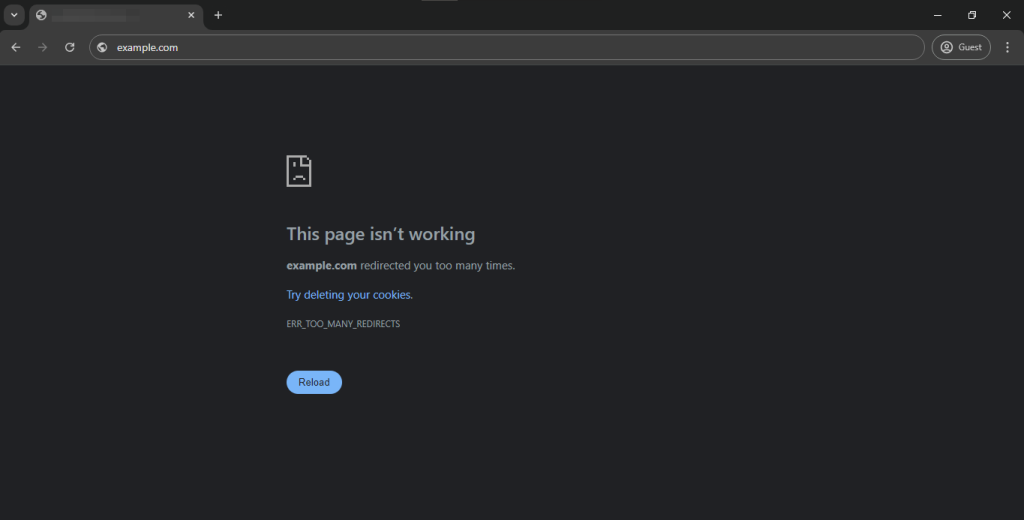
このエラーは、WordPressでリダイレクトループが発生している原因を説明しません。Firefoxでは「The page isn’t redirecting properly」と表示されます。
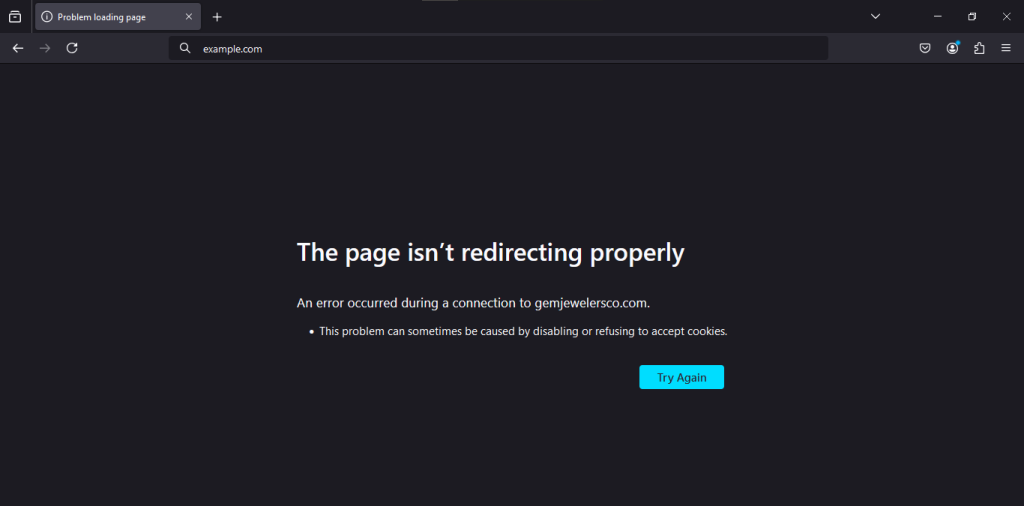
それでは、WordPressの**「Too Many Redirects」**問題を解決する方法を見ていきましょう。トラブルシューティング、サイトへのアクセス回復、このエラーの予防について、ステップごとにご案内します。
結論として、このエラーには次のような要因が影響します:
- SEOプラグイン: 非www URLをwww URL(またはその逆)にリダイレクトしてウェブサイトのSEOを管理し、競合を引き起こす可能性があります。
- セキュリティプラグイン: このプラグインはすべてのトラフィックにHTTPではなくHTTPSを使用するよう強制し、設定が誤っているとリダイレクトループにつながる可能性があります。
- キャッシュプラグイン: コンテンツをキャッシュしてサイトを高速化しますが、設定ミスや競合がリダイレクトの問題を引き起こすことがあります。
- リダイレクトプラグイン: リダイレクトを管理し、複数のリダイレクトが競合したり誤って設定されたりすると、ループを作成する可能性があります。
- SSLプラグイン: HTTPSの使用を強制するため、サーバーまたはWordPressの設定が正しく構成されていない場合、リダイレクトループを引き起こす可能性があります。
「Too Many Redirects」エラーを修正する6つの方法
- ページを再読み込みする
- ブラウザのキャッシュとCookieをクリアする
- キャッシュの問題を解決する
- WordPressのURL設定を確認する
- パーマリンクを確認する
- SSL混在コンテンツの問題を解決する
- .htaccessファイルを確認してリセットする
注意: 変更を加える前に、サイトのバックアップを取ることをお勧めします。何か問題が発生した場合、サイトを以前の状態に素早く復元できます。WP Stagingを使用すれば、簡単な自動バックアップが可能です。詳細はバックアップと復元ガイドをご覧ください。
1. ページを再読み込みする
ページの再読み込みは、特に一時的なサーバーの不具合や古いキャッシュデータが原因の場合、WordPressのHTTP 501 Not Implementedエラーを解決できる場合があります。
シンプルな再読み込みまたはハードリフレッシュ**(Windowsでは Ctrl + Shift + R、macOSでは Command + Shift + R を使用)**を実行することで、ブラウザがサーバーから最新のデータを取得できるようにします。
この方法は迅速、簡単で、多くの場合効果的なため、より複雑な解決策に移る前の重要な最初のトラブルシューティング手順です。
2. ブラウザのキャッシュとCookieをクリアする
ブラウザのキャッシュとCookieが破損し、**「Too Many Redirects」**エラーを引き起こすことがあります。これらをクリアすると、問題が解決することが多いです。
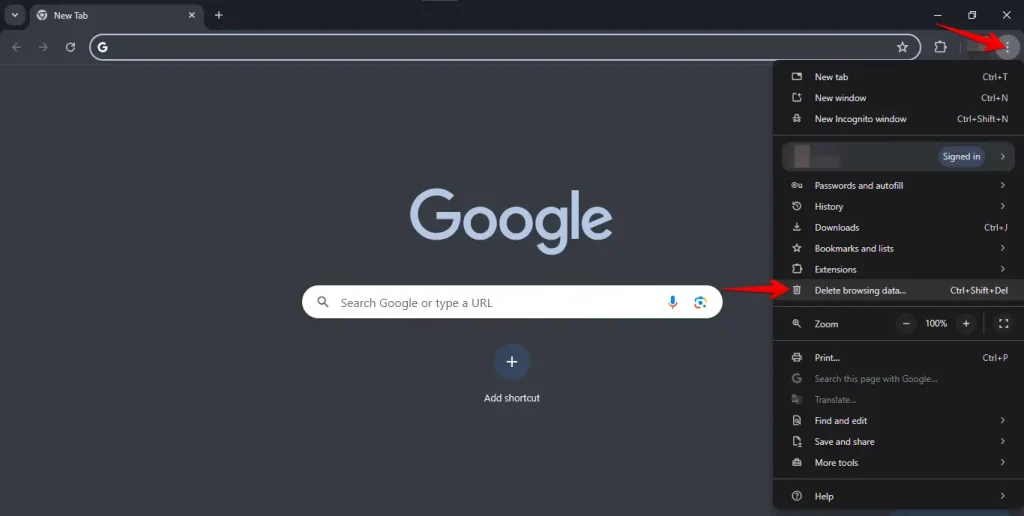
ブラウザを開き、右上隅にある3つの点をクリックし、「閲覧データを削除」を選択します。
期間を選択し、**「Cookieと他のサイトのデータ」および「キャッシュされた画像とファイル」にチェックを入れ、「データを削除」**をクリックします。
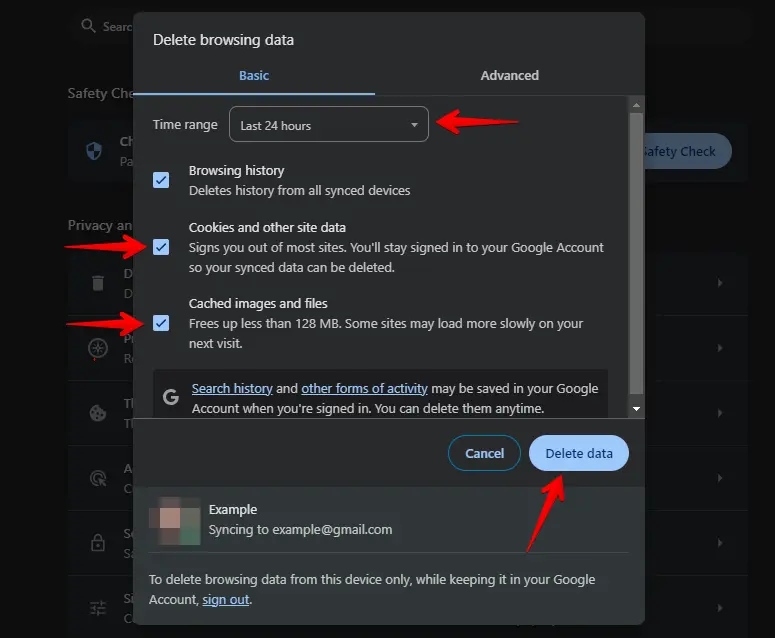
キャッシュとCookieをクリアした後、ブラウザを再起動して、WordPressサイトを再度訪問してみてください。これにより、ブラウザがエラーなしで新たに開始できるため、**「Too Many Redirects」**エラーが修正されることがよくあります。
キャッシュの問題を解決する
時には、サイトのキャッシュ版が**「Too Many Redirects」**の問題を引き起こすことがあります。キャッシュをクリアすることで、サイトの最新版を確認できます。キャッシュの問題を解決するための手順は次のとおりです:
WordPressダッシュボードにログインし、左側のメニューで「プラグイン」セクションを見つけ、「インストール済みプラグイン」をクリックして、インストールされているすべてのプラグインのリストを表示します。

リストでキャッシュプラグインを見つけ、キャッシュをクリアまたはパージするオプションをクリックします。通常は「Clear Cache」、「Purge All Caches」、または「Delete Cache」と表示されています。

サイトのキャッシュをクリアすることで、WordPressサイトに注目画像が表示されない問題を解決できることがよくあります。これにより、サイトの最新版を確認できます。
4. WordPressのURL設定を確認する – 2つの方法
- WordPressの設定からサイトアドレスを変更する
WordPressダッシュボードでURLを変更し、WordPressの設定からサイトアドレスを変更します。これにより、すべての内部リンクと参照が更新されます。手順は次のとおりです:
WordPressダッシュボードにアクセスし、「設定」>「一般」に移動します。
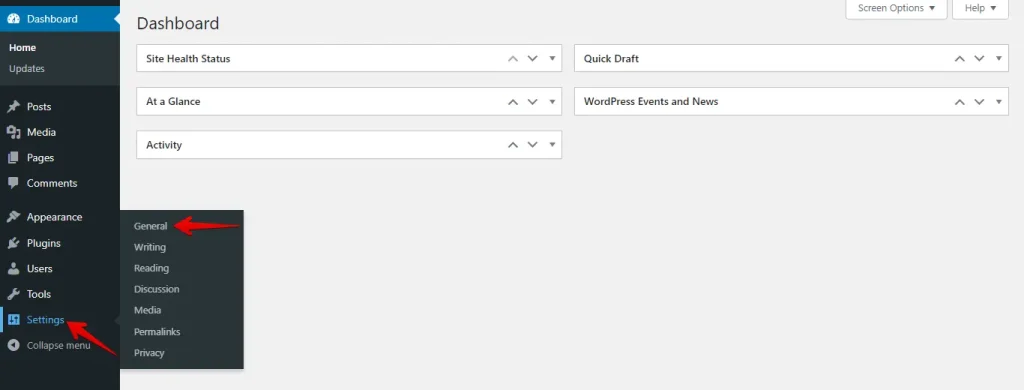
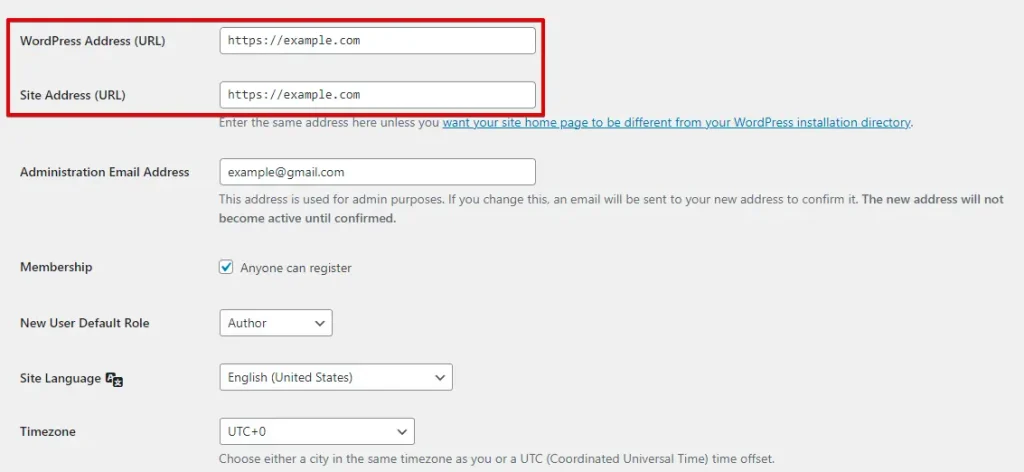
その後、「サイトアドレス (URL)」フィールドに新しいドメインを入力します。
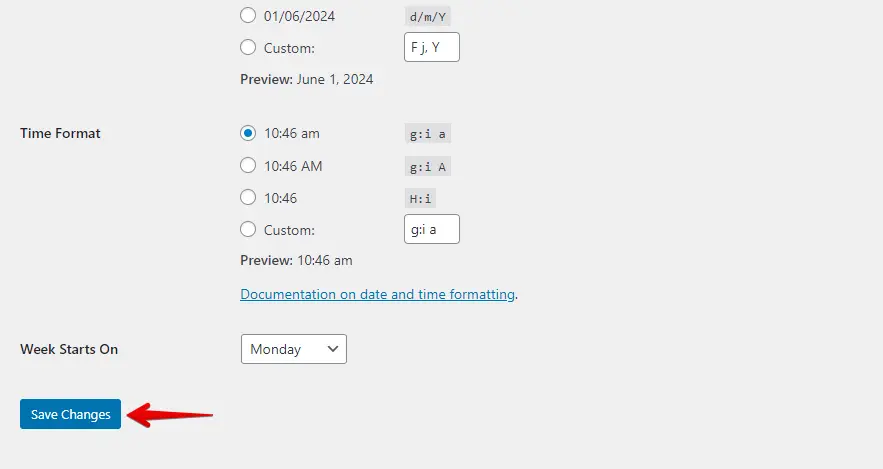
変更を保存するには、下にスクロールして「変更を保存」をクリックし、修正を適用します。
保存後、更新されたURLで正しく読み込まれることを確認するためにサイトを確認します。すべてのリンク、画像、リソースが期待どおりに機能することを確認してください。
WordPressの設定でサイトアドレスを調整すると、すべてが一貫した状態に保たれ、リンクが壊れるのを防ぎます。
- WordPressデータベースを使用してサイトURLを変更する
WordPressデータベース経由でサイトURLを変更するには、phpMyAdminまたは類似のツールを使用してURLエントリを直接編集します。手順は次のとおりです:
ウェブホスティングのコントロールパネルにログインし、phpMyAdminに移動するか、ホスティングプロバイダーのダッシュボードからアクセスできます。
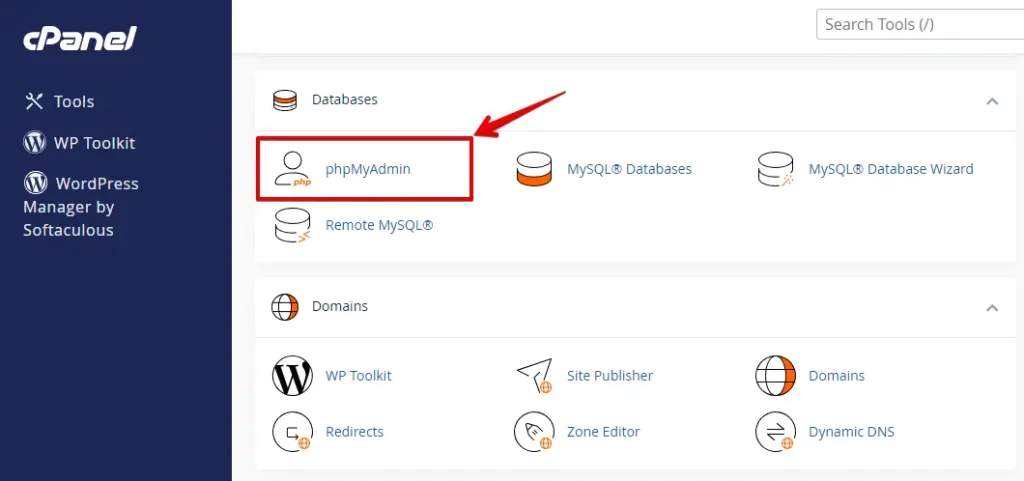
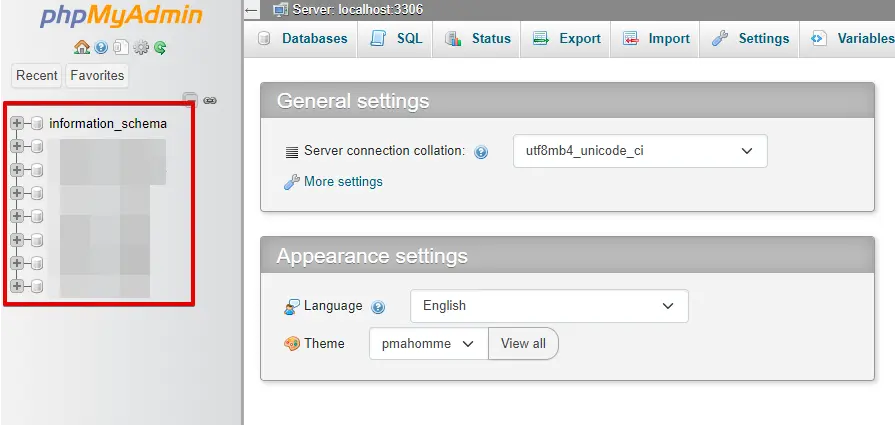
phpMyAdminで、左側のサイドバーのリストからWordPressサイトに関連付けられているデータベースを見つけて選択します。
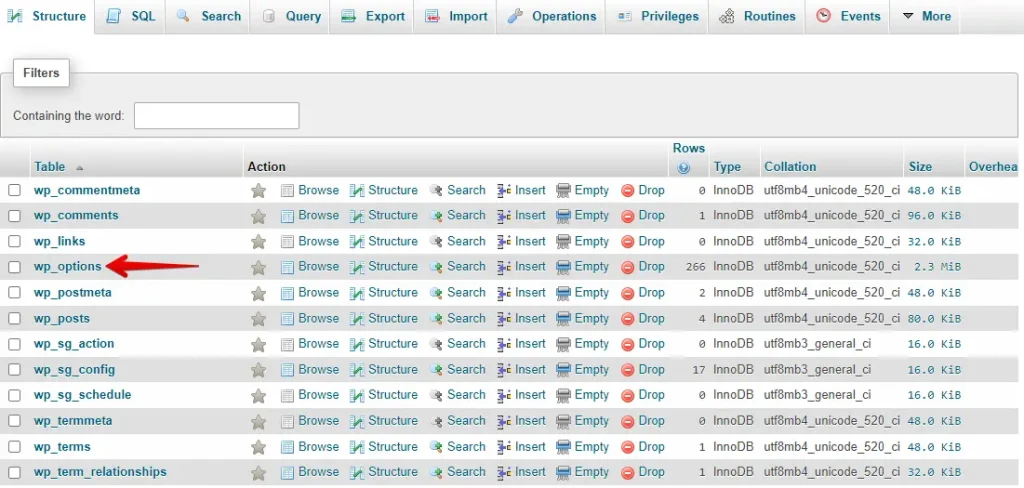
WordPressデータベース内で、wp_optionsという名前のテーブルを探します(テーブルのプレフィックス wp_ は、インストール時にカスタマイズした場合は異なる場合があります)。
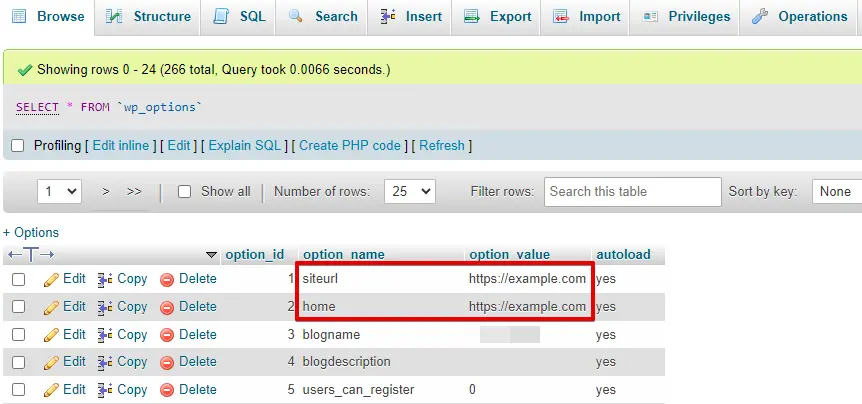
wp_optionsテーブルで、option_name列の値がsiteurlとhomeの行を探します。
option_valueフィールドの既存のURLを新しいサイトURLに置き換えます。プロトコル(例:http://またはhttps://)を含め、URLが正確かつ完全であることを確認してください。
更新されたURLが正しく読み込まれることを確認するため、サイトを訪問します。
WordPressデータベースでサイトURLを変更すると、ダッシュボードへのアクセスが制限されているときに役立ちます。ただし、リスクが伴い、誤って実行すると問題を引き起こす可能性があります。
5. パーマリンクを確認する
パーマリンクを確認することで、設定や構成の問題に起因するWordPressの**「Too Many Redirects」**エラーを修正できます。パーマリンクを調整することで、サイトの適切な生成とアクセスを保証します。
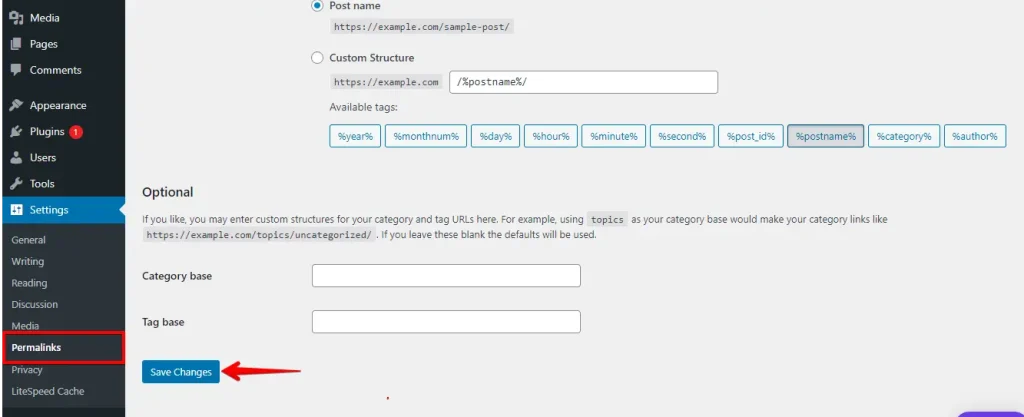
WordPressダッシュボードにログインし、**「設定」に移動して「パーマリンク」**をクリックします。

WordPressの現在のパーマリンク設定を確認します。これには「基本」、「日付と投稿名」、「月と投稿名」、「数字ベース」、「投稿名」、「カスタム構造」などのオプションが含まれます。**「Too Many Redirects」**エラーを解決するために、「投稿名」や「基本」などの標準的なパーマリンク構造にリセットします。
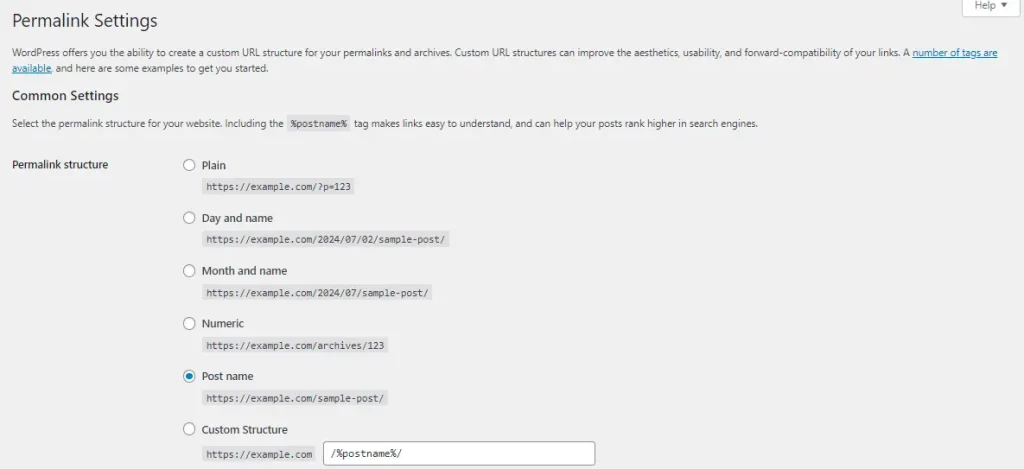
その後、下にスクロールして**「変更を保存」**ボタンをクリックします。

パーマリンクを調整した後、サイトを訪問します。動作する場合、問題はおそらくパーマリンクに関連しています。
6. SSL混在コンテンツの問題を解決する
SSL証明書(Secure Sockets Layer)は、ウェブサイトと訪問者の間のデータを保護するために不可欠です。送信されるすべてのデータが暗号化されることを保証し、不正アクセスを防ぎ、サイトへの信頼を高めます。
SSLを適切に実装することで、ウェブサイトはHTTPSプロトコルを使用でき、サーバーとユーザーのブラウザ間の接続を保護します。
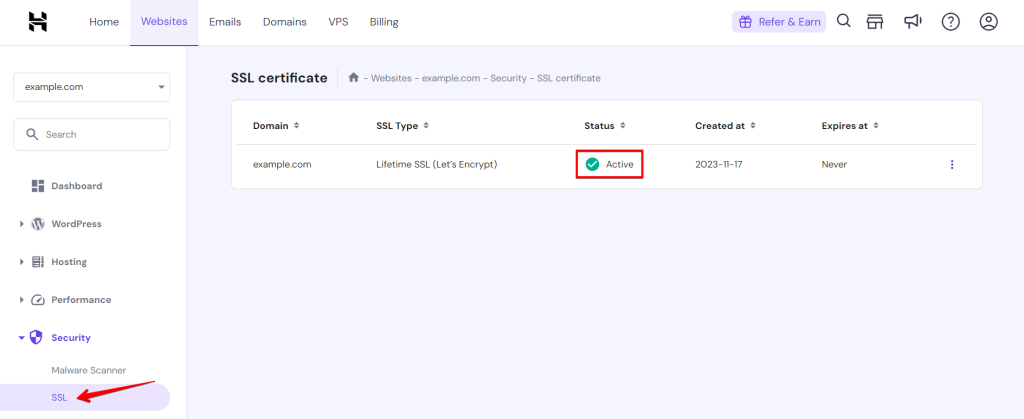
Hostingerプロバイダーダッシュボードで SSLステータスを確認する:
ホスティングプロバイダーのダッシュボード(例:Hostinger)にログインして、SSL証明書のステータスを確認します。下の画像に示すように、有効で正しく構成されていることを確認してください:
7. .htaccessファイルを確認してリセットする
WordPressの .htaccess ファイルは、時に破損したり構成が誤ったりして、405 Method Not Allowedエラーのようなエラーにつながることがあります。確認とリセットの方法は次のとおりです:
ホスティングアカウントにログインし、File Managerを開きます。

WordPressインストールのルートディレクトリ(通常は public_html または www というラベルが付いています)を見つけて開きます。

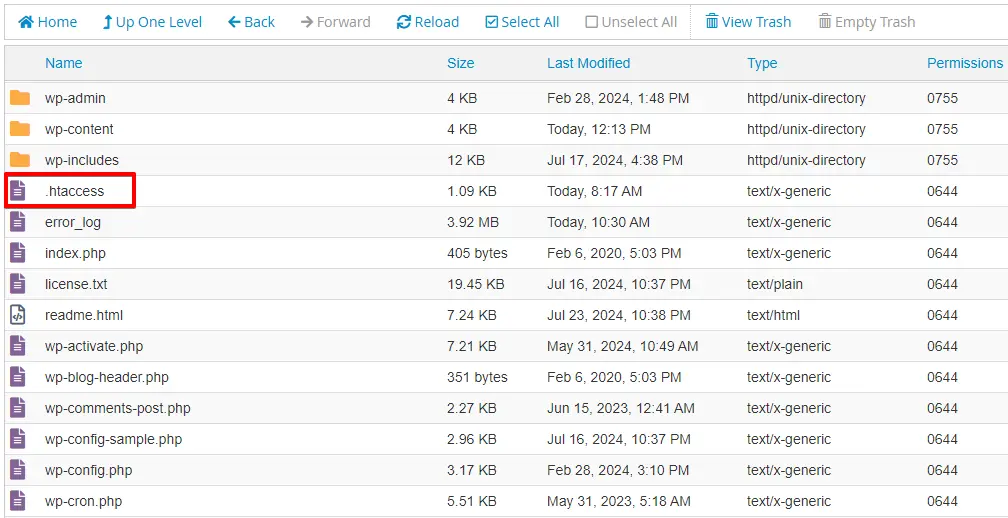
ルートディレクトリで .htaccess ファイルを見つけます。
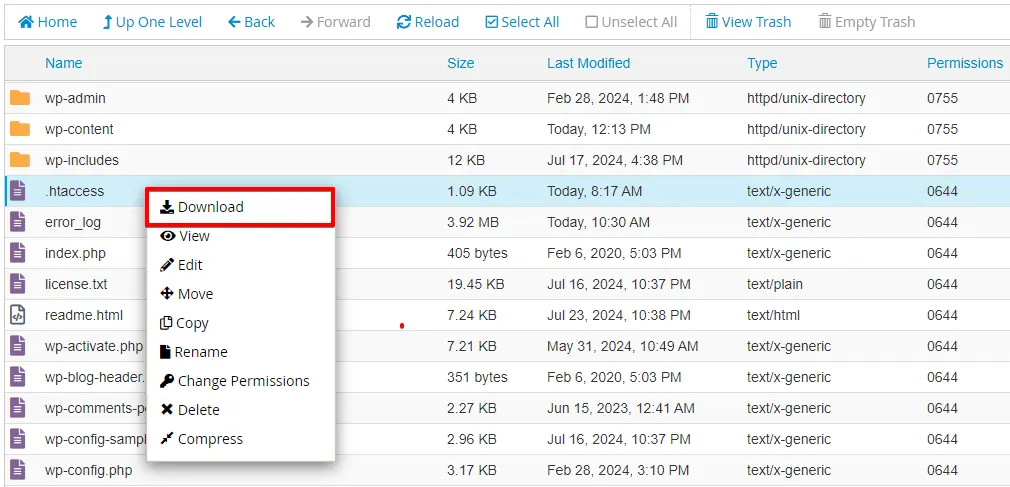
.htaccess ファイルを右クリックし、「Download」を選択してコンピューターにバックアップを作成します。
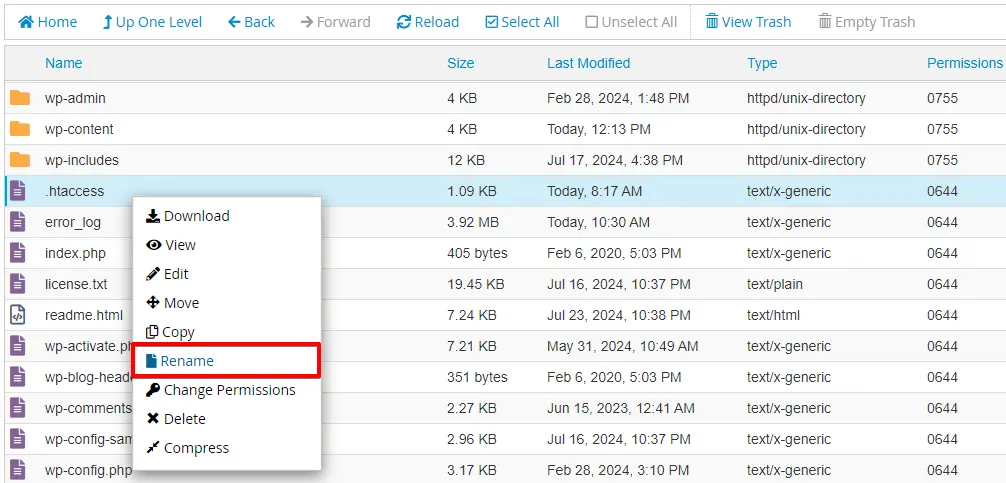
バックアップをダウンロードしたら、再度 .htaccess ファイルを右クリックし、「Rename」を選択してファイル名を変更します。これにより、一時的に無効になります。
ファイルの名前を変更した後、WordPressダッシュボードで**「設定」>「パーマリンク」に移動し、「変更を保存」**をクリックして、新しい .htaccess ファイルを再生成します。
新しい .htaccess ファイルを作成した後、サイトを確認して405エラーが解決したかを確認します。解決していない場合は、古い .htaccess ファイルに戻し、他の潜在的な原因を調べてください。
結論
「too many redirects」エラーの発生を完全に防ぐ方法はありませんが、発生したときには素早く修正できます。すぐに対処することで、サイトを訪れるすべての人がスムーズに閲覧、移動、購入できるようになります。
ウェブサイトをスムーズに動作させ続けることは、訪問者が満足し、問題なく目的を達成できるようにするために不可欠です。
関連記事
- WordPressで429 Too Many Requestsエラーを修正する方法
- WordPressで画像アップロード中のHTTPエラーを修正する方法
- WordPressで「Sorry, You Are Not Allowed to Access This Page」エラーを修正する方法
- WordPressのログインページの再読み込みおよびリダイレクトの問題を修正する方法
- WordPressサイトのHTTPリクエストを減らす
