


In der heutigen schnelllebigen digitalen Landschaft ist die Website-Migration zu einem entscheidenden Faktor für die Aufrechterhaltung einer Online-Präsenz geworden. Wenn Sie einen Umzug von Bluehost zu WordPress.com in Erwägung ziehen, sind Sie damit nicht allein. Diese umfassende Anleitung führt Sie durch den gesamten Prozess und gewährleistet einen reibungslosen Übergang, ohne die Funktionalität oder das SEO Ihrer Website zu beeinträchtigen.
Contents
Welche Gründe sprechen für einen Wechsel von Bluehost zu WordPress.com?
- Benutzerfreundliche Oberfläche: WordPress.com bietet eine vereinfachte Plattform für eine einfache Website-Verwaltung.
- Skalierbarkeit und Leistung: Sorgen Sie für optimale Website-Leistung mit skalierbaren Hosting-Lösungen.
- Automatisierte Backups und Sicherheit: Profitieren Sie von automatisierten Backups und robusten Sicherheitsmaßnahmen auf WordPress.com.
- Integrierte SEO-Tools: Optimieren Sie Ihre Website mühelos für Suchmaschinen mit integrierten SEO-Tools.
- Vielfältige Theme-Optionen: Wählen Sie aus einer breiten Palette professionell gestalteter Themes, um das Erscheinungsbild Ihrer Website anzupassen.
Vorbereitung der Website-Migration
Bevor Sie irgendwelche Änderungen vornehmen, ist die Erstellung eines Backups Ihrer vorhandenen Bluehost-Inhalte entscheidend. Dieser Schritt garantiert den Schutz Ihrer Daten während des Migrationsprozesses. Hier ist eine Anleitung, wie Sie es tun können:
- Greifen Sie auf Ihre Bluehost-WordPress-Website zu, indem Sie sich mit Ihrem Benutzernamen und Passwort anmelden oder über Ihr Bluehost Admin-Panel.
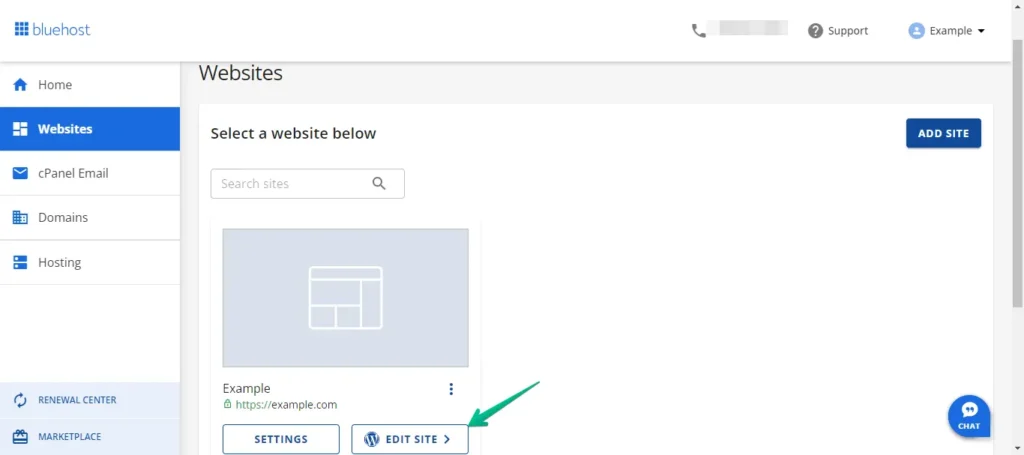
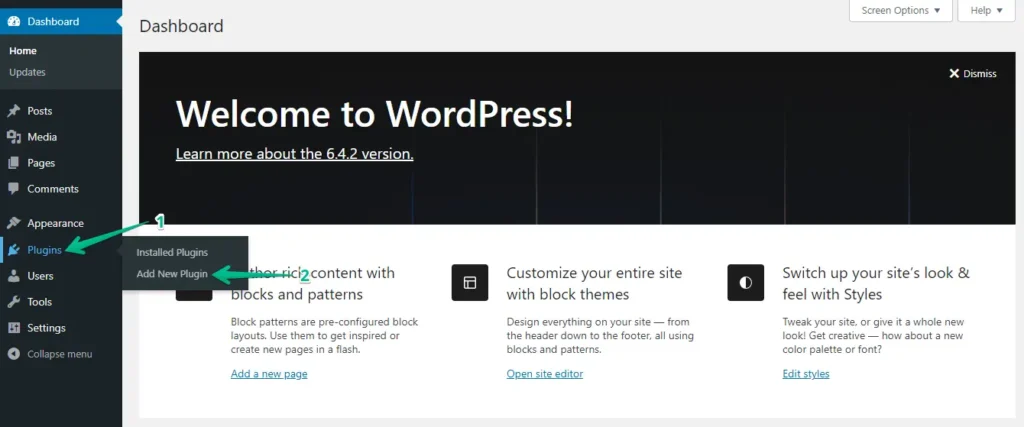
- Navigieren Sie im linken Menü zum Abschnitt "Plugins" und wählen Sie die Schaltfläche "Add New".
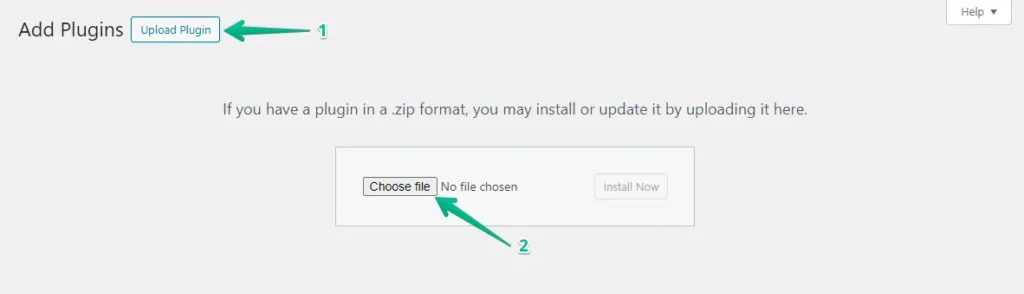
- Klicken Sie auf die Schaltfläche "Upload Plugin" und dann auf "Choose File", um das WP Staging | Pro Plugin hochzuladen.
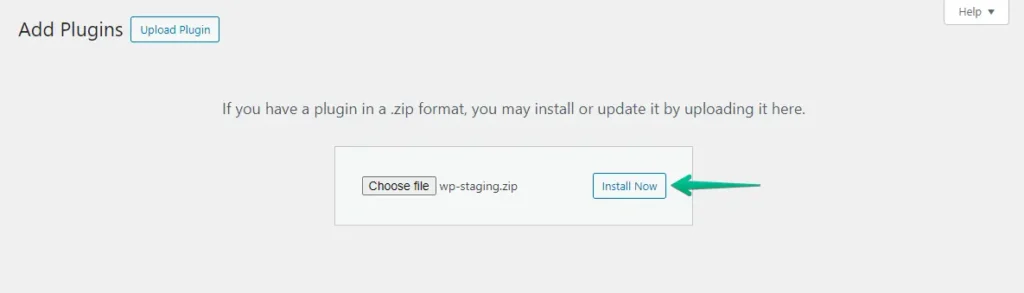
- Klicken Sie auf die Schaltfläche "Install Now".
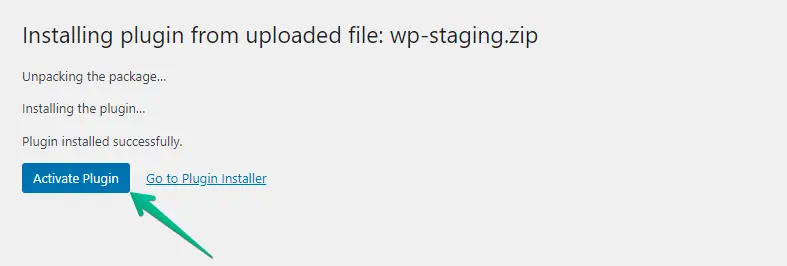
- Nach der Installation des Plugins fahren Sie mit der Aktivierung fort.
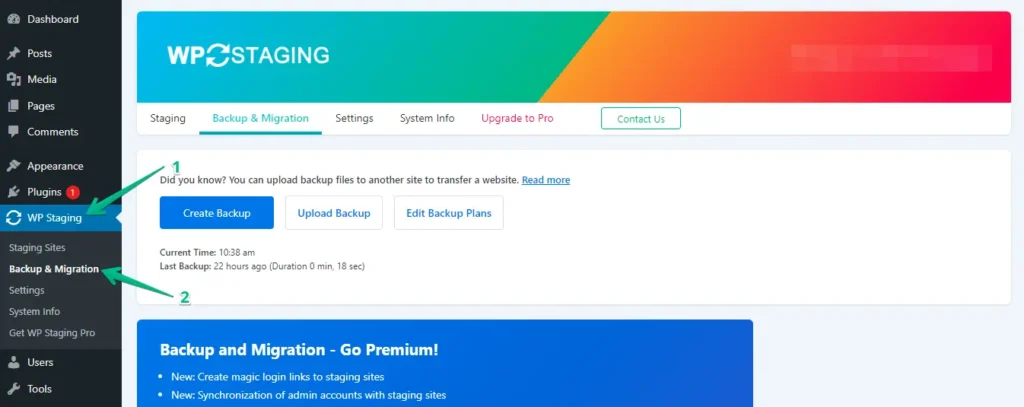
- Navigieren Sie zum Menü auf der linken Seite, suchen Sie "WP Staging | Pro" und klicken Sie dann auf die Option "Backup & Migration".
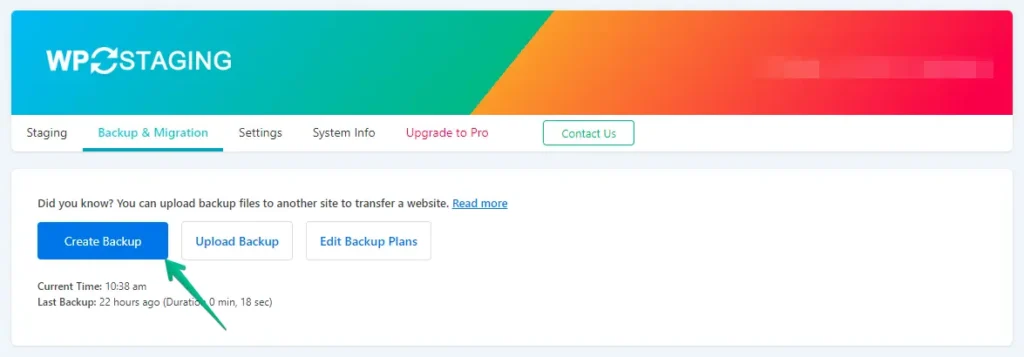
- Wenn Sie keine aktuelle Sicherung haben, machen Sie sich keine Sorgen. Klicken Sie einfach auf die Schaltfläche "Create Backup", um eine neue zu erstellen.
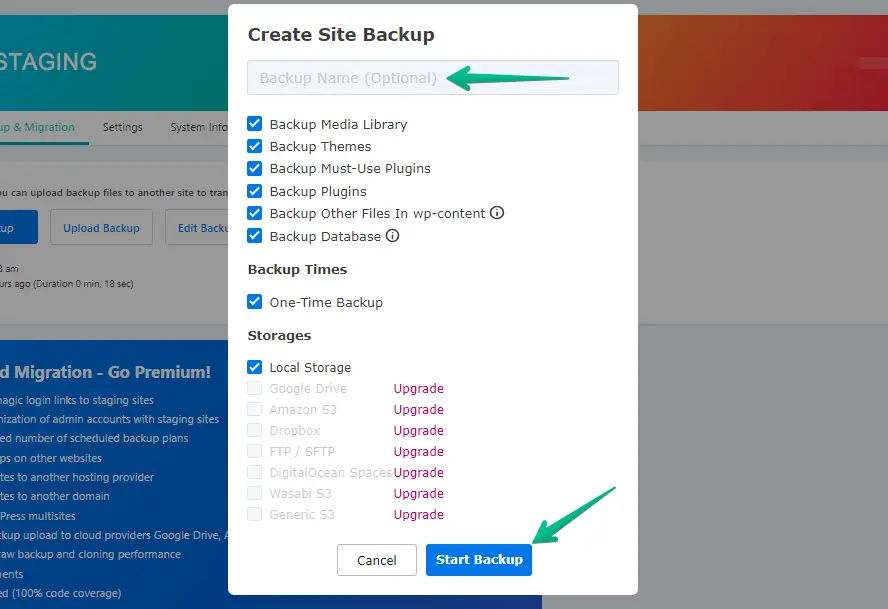
- Geben Sie einen Namen für Ihr Backup ein und klicken Sie dann auf die Schaltfläche "Start Backup".
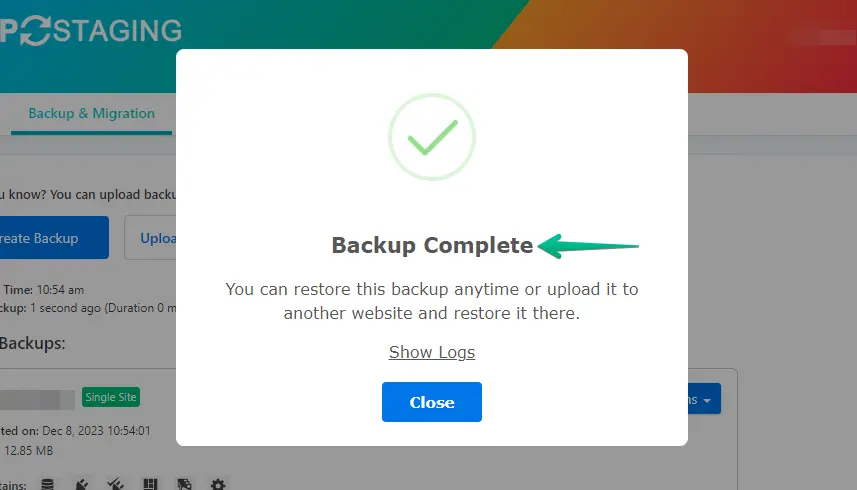
- Das Backup wurde erfolgreich abgeschlossen.
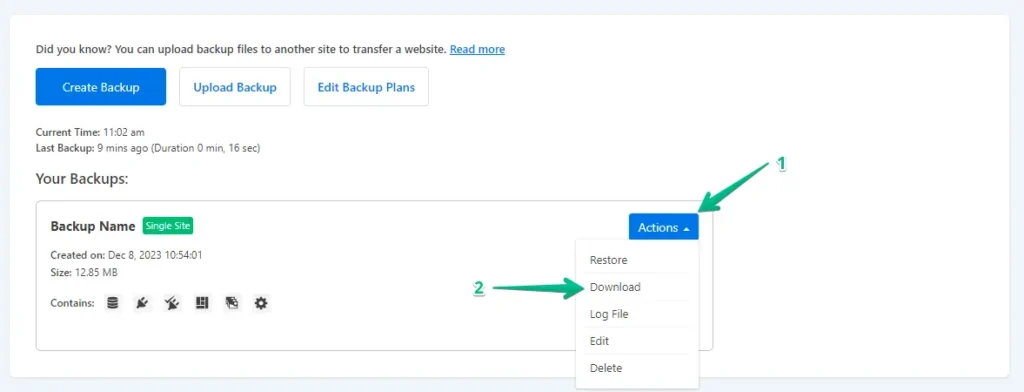
- Nach dem Backup-Prozess sehen Sie normalerweise eine "Download"-Option unter der Schaltfläche "Action". Achten Sie darauf, diese Backup-Datei sicher auf Ihrem Computer zu speichern.
Der Migrationsprozess
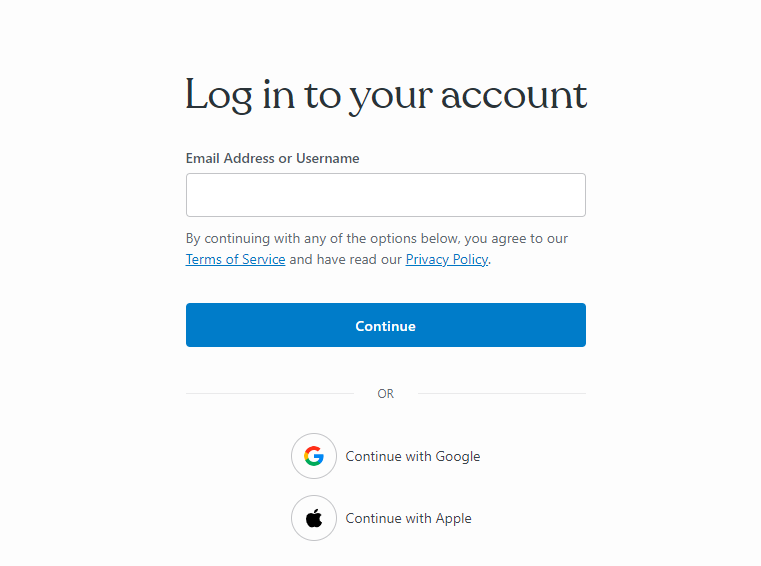
- Melden Sie sich bei Ihrem WordPress.com-Konto an
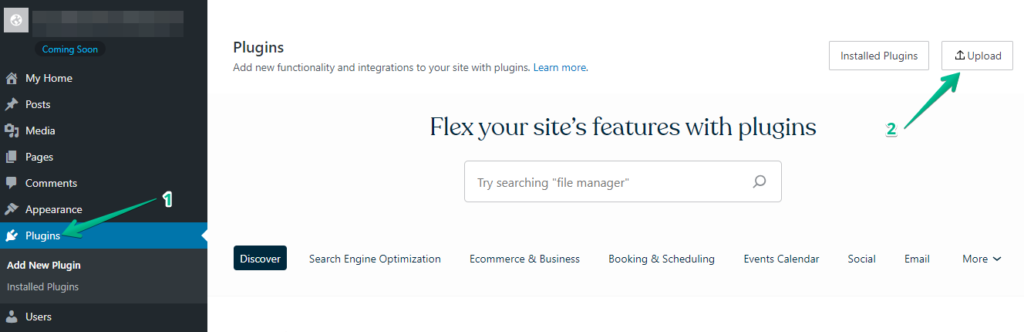
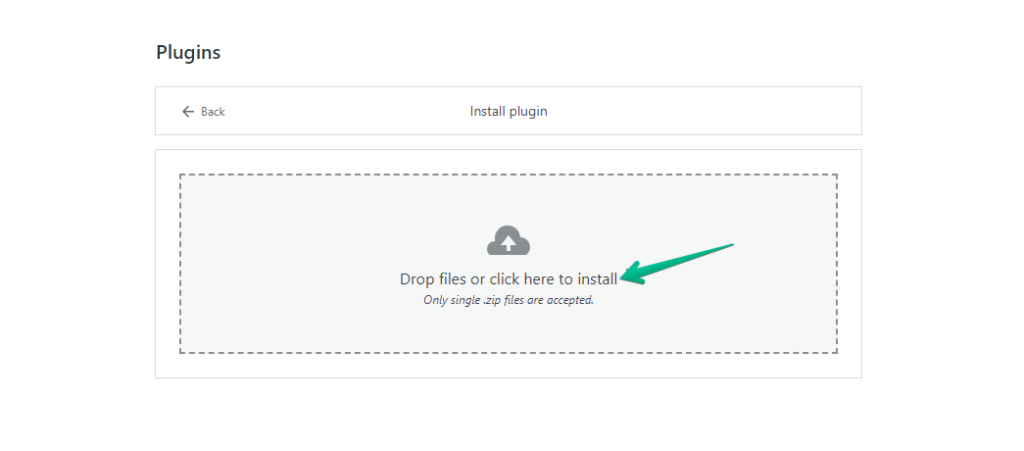
- Navigieren Sie im WordPress-Dashboard zum Abschnitt "Plugins" und klicken Sie auf die Schaltfläche "Upload".
- Laden Sie als Nächstes WP Staging Pro hoch.
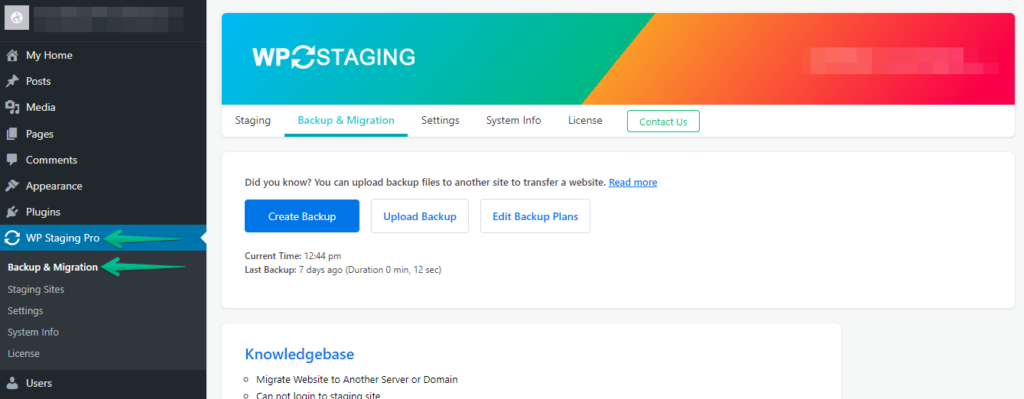
- Navigieren Sie nach Installation und Aktivierung im WordPress-Dashboard unter "WP Staging Pro" zum Abschnitt "Backup & Migration".
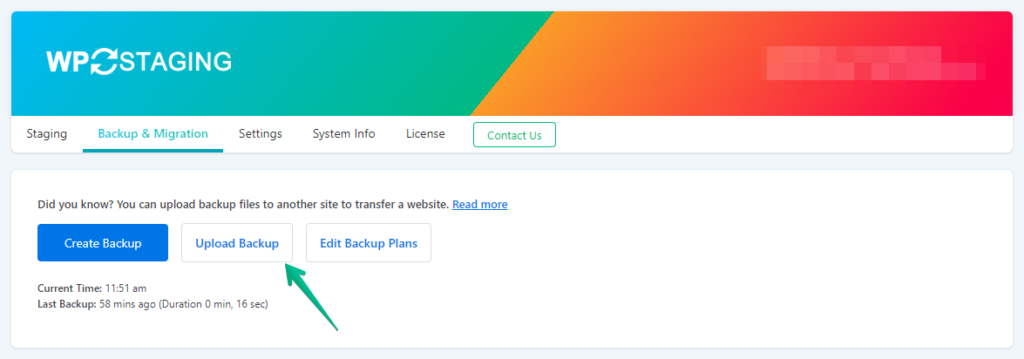
- Klicken Sie anschließend auf die Schaltfläche "Upload Backup".
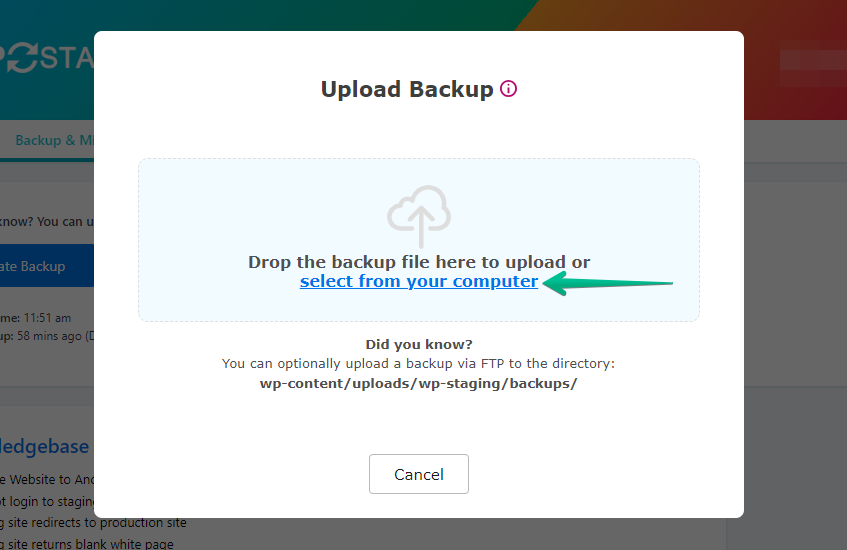
- Laden Sie nun die Backup-Datei hoch, die Sie von Ihrer Bluehost-Website exportiert haben.
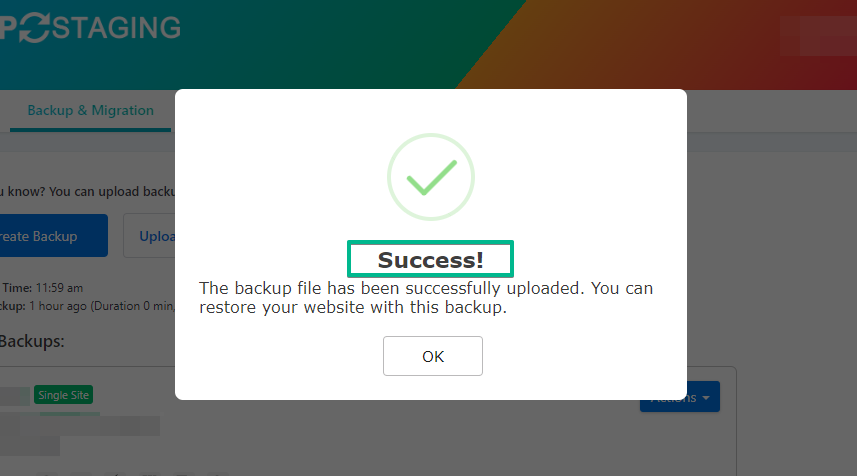
- Das Backup wurde erfolgreich hochgeladen.
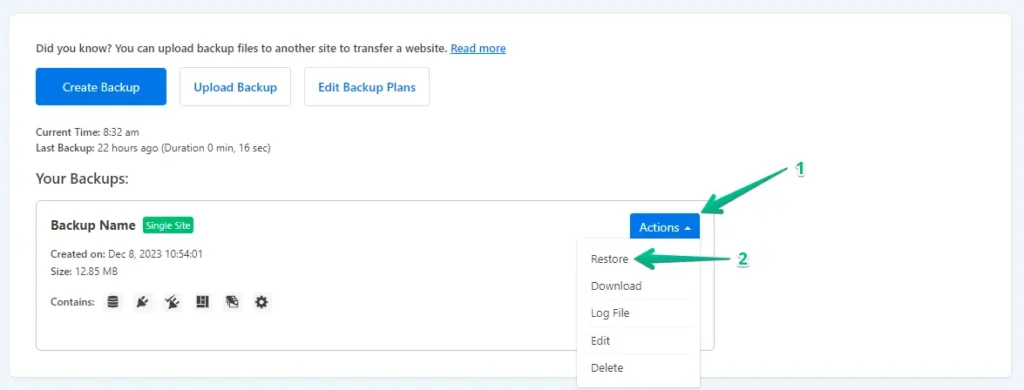
- Klicken Sie danach auf die Schaltfläche "Action" und dann auf die Option "Restore".
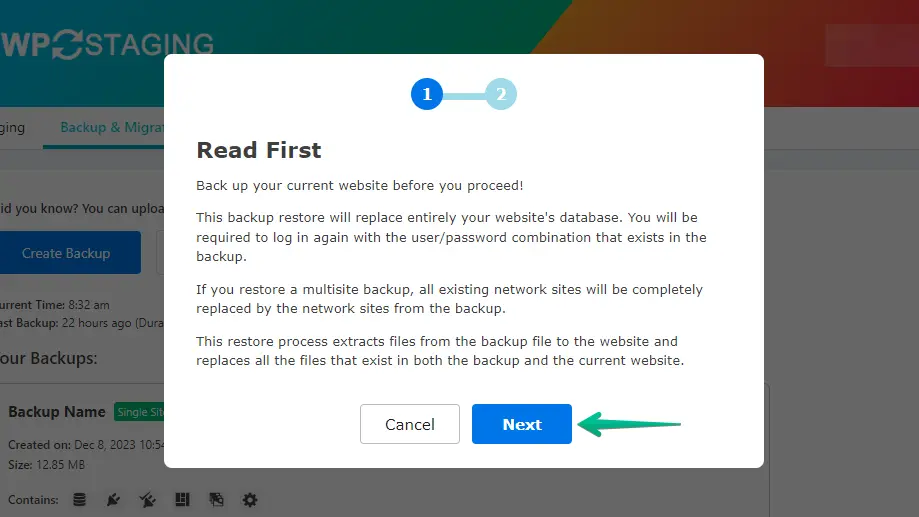
- Drücken Sie die Schaltfläche "Next".
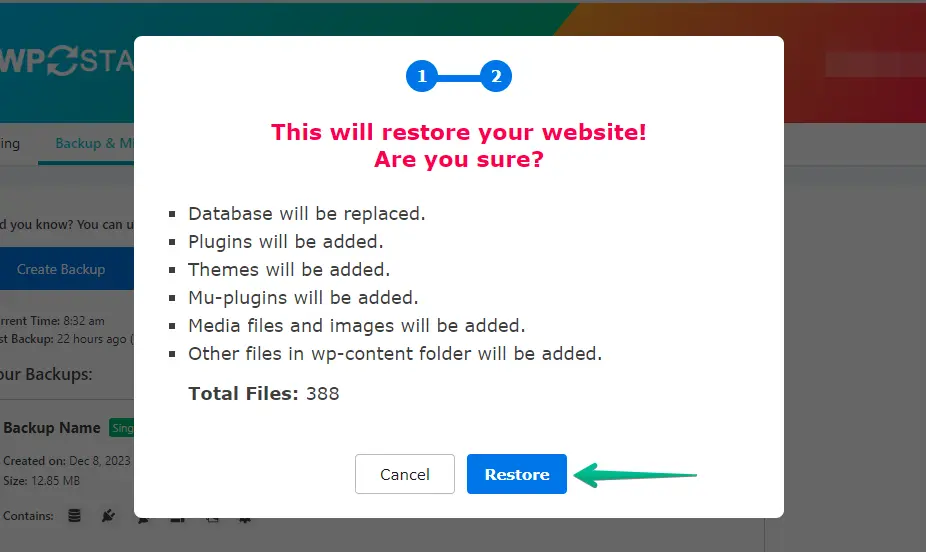
- Klicken Sie als Nächstes auf die Schaltfläche "Restore".
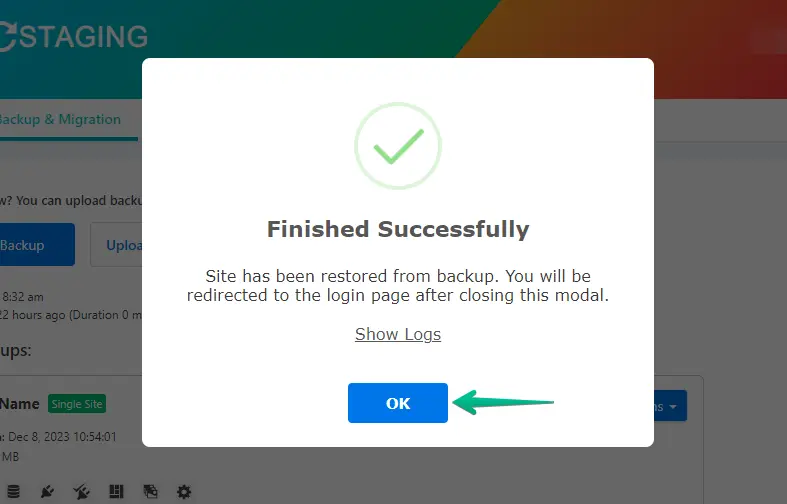
- Das Backup wurde erfolgreich wiederhergestellt.
- Klicken Sie auf die Schaltfläche "OK".
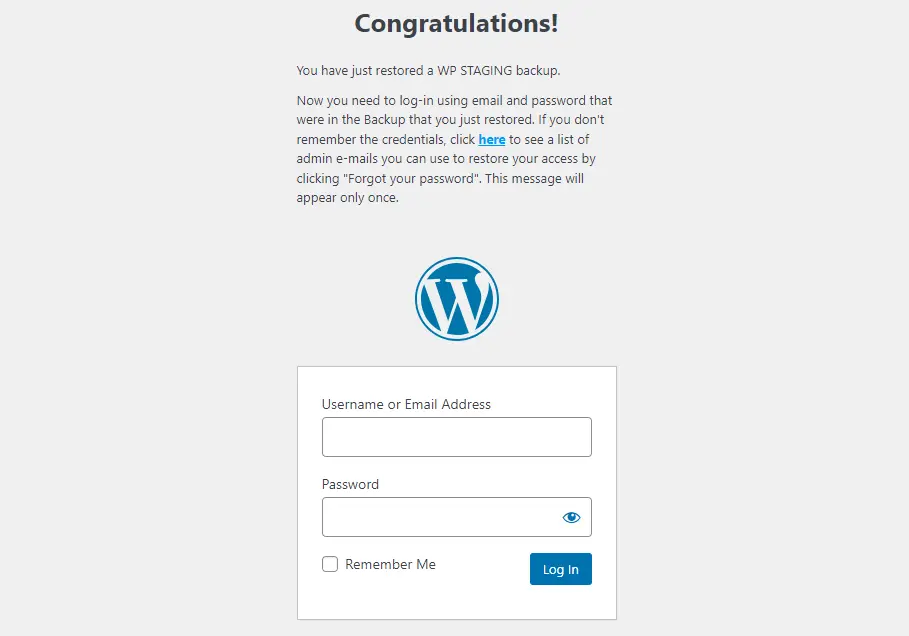
- Melden Sie sich erneut bei Ihrer WordPress-Website an.
Führen Sie einen gründlichen Website-Test auf WordPress.com durch, um sicherzustellen, dass alle Komponenten wie vorgesehen funktionieren, und überprüfen Sie den Inhalt auf Richtigkeit und Formatierung.
Fazit
Die Migration Ihrer WordPress-Website von Bluehost zu WordPress.com kann transformierend sein, wenn sie sorgfältig durchgeführt wird. Diese Anleitung hat eine Schritt-für-Schritt-Erklärung geliefert, um sicherzustellen, dass Sie die Integrität Ihrer Website und die SEO-Leistung während des Übergangs bewahren.
Verwandte Artikel
