


En el acelerado panorama digital de hoy, la migración de sitios web se ha vuelto crítica para mantener una presencia en línea. Si estás considerando mudarte de Bluehost a WordPress.com, ten la seguridad de que no estás solo. Esta guía completa te guiará a través de todo el proceso, garantizando una transición fluida sin comprometer la funcionalidad ni el SEO de tu sitio.
Contents
¿Cuáles son las razones para cambiar de Bluehost a WordPress.com?
- Interfaz fácil de usar: WordPress.com ofrece una plataforma simplificada para una fácil gestión del sitio web.
- Escalabilidad y rendimiento: Garantiza un rendimiento óptimo del sitio web con soluciones de hosting escalables.
- Copias de seguridad automáticas y seguridad: Benefíciate de copias de seguridad automáticas y medidas de seguridad robustas en WordPress.com.
- Herramientas SEO integradas: Optimiza tu sitio para los motores de búsqueda sin esfuerzo con herramientas SEO integradas.
- Diversas opciones de temas: Elige entre una amplia gama de temas diseñados profesionalmente para personalizar la apariencia de tu sitio.
Preparándose para la migración del sitio web
Antes de realizar cualquier cambio, es crucial crear una copia de seguridad de tu contenido existente en Bluehost. Este paso garantiza la protección de tus datos durante todo el proceso de migración. Aquí tienes una guía sobre cómo hacerlo:
- Accede a tu sitio web de WordPress en Bluehost iniciando sesión con tu nombre de usuario y contraseña o a través del panel de administración de Bluehost.
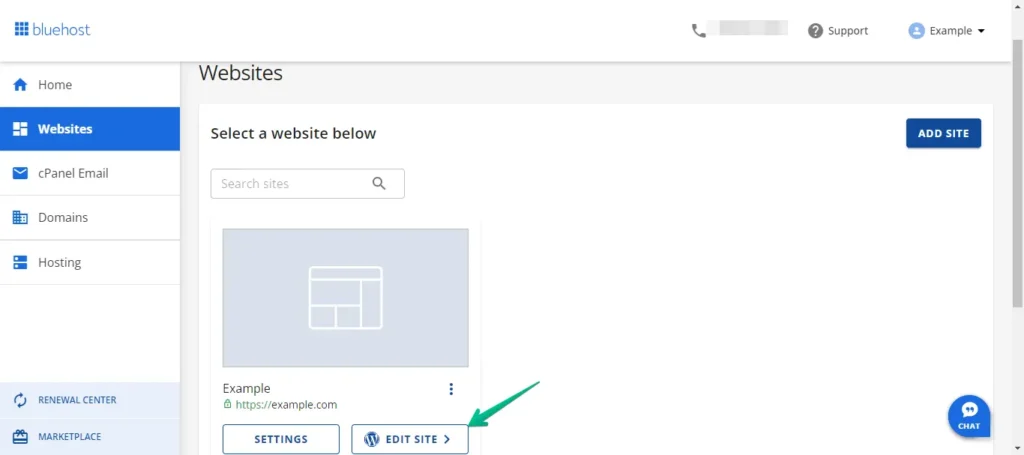
- Navega a la sección "Plugins" en el menú izquierdo y selecciona el botón "Add New".
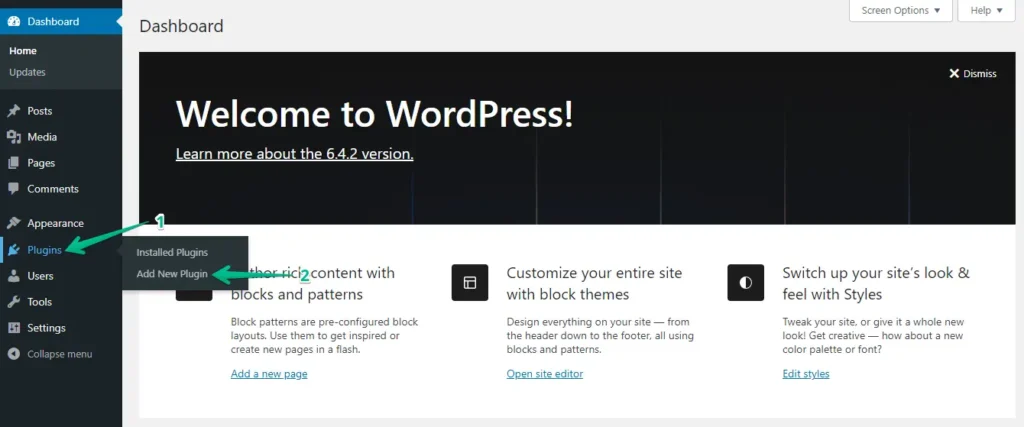
- Haz clic en el botón "Upload Plugin" y luego en "Choose File" para subir el plugin WP Staging | Pro.
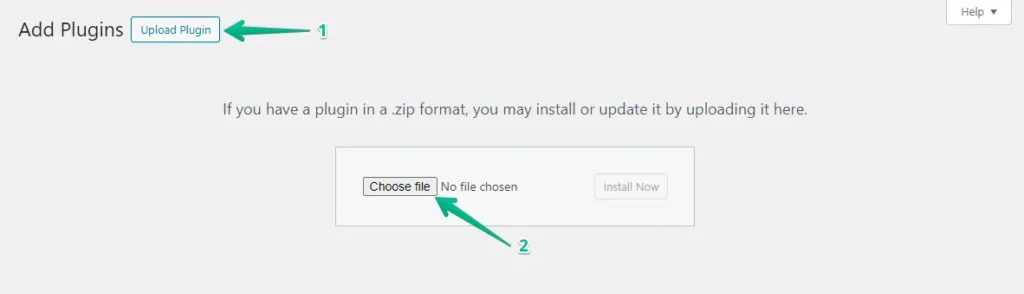
- Haz clic en el botón "Install Now".
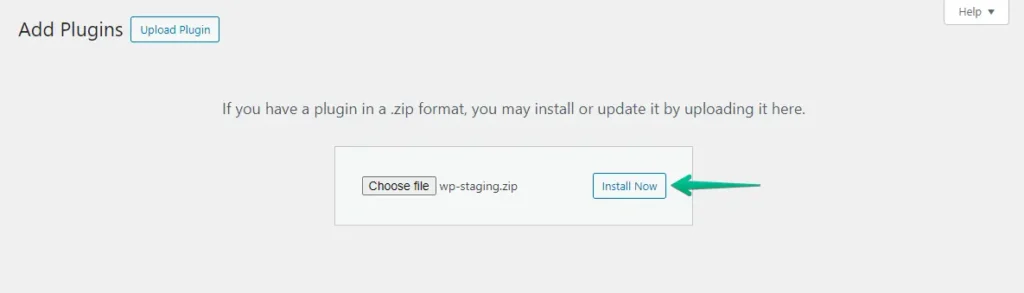
- Después de instalar el plugin, procede a activarlo.
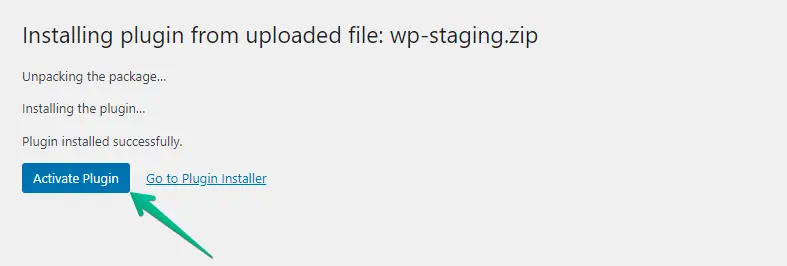
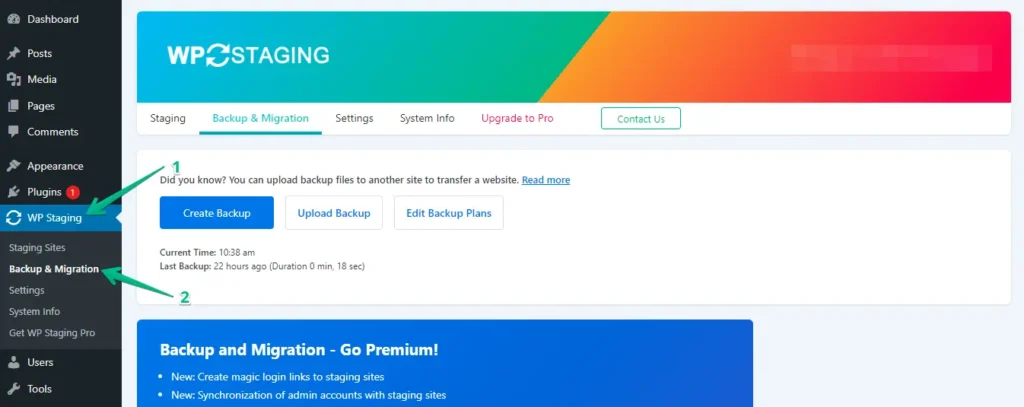
- Navega al menú de la izquierda, localiza "WP Staging | Pro" y luego haz clic en la opción "Backup & Migration".
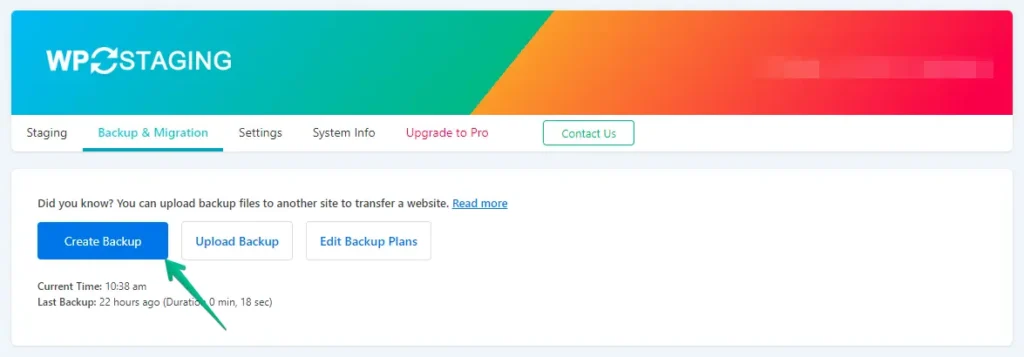
- Si no tienes una copia de seguridad actual, no te preocupes. Simplemente haz clic en el botón "Create Backup" para generar una nueva.
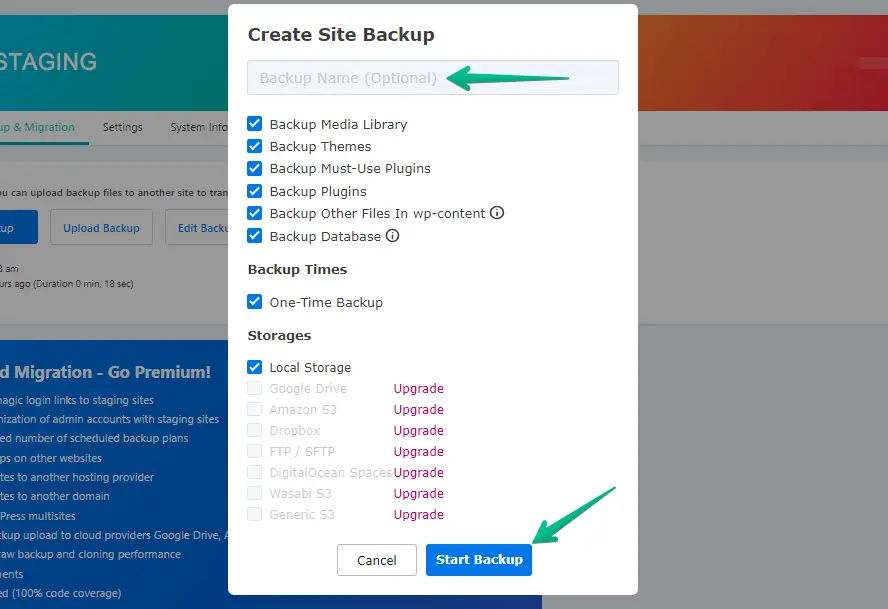
- Introduce un nombre para tu copia de seguridad y luego haz clic en el botón "Start Backup".
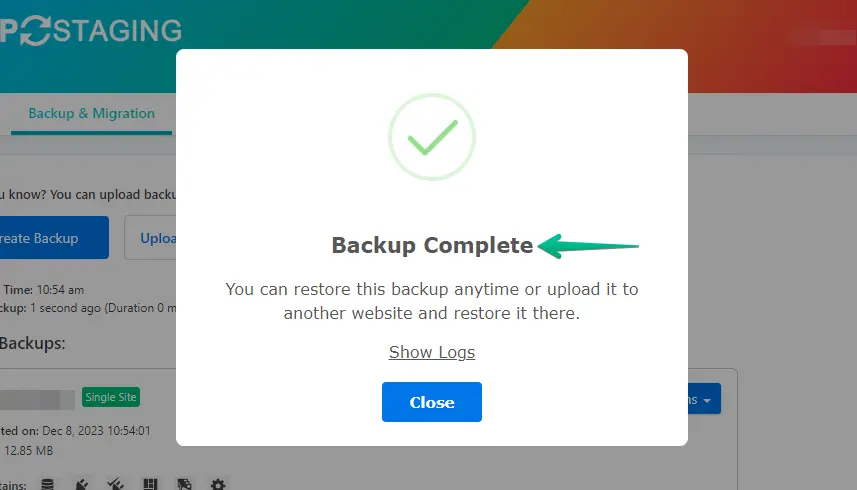
- La copia de seguridad se ha completado con éxito.
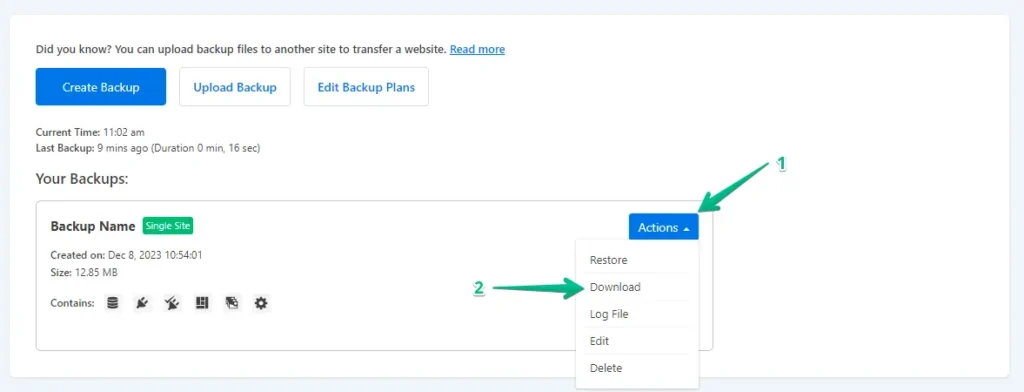
- Después del proceso de copia de seguridad, normalmente verás una opción "Download" bajo el botón "Action". Asegúrate de guardar este archivo de copia de seguridad de forma segura en tu ordenador.
El proceso de migración
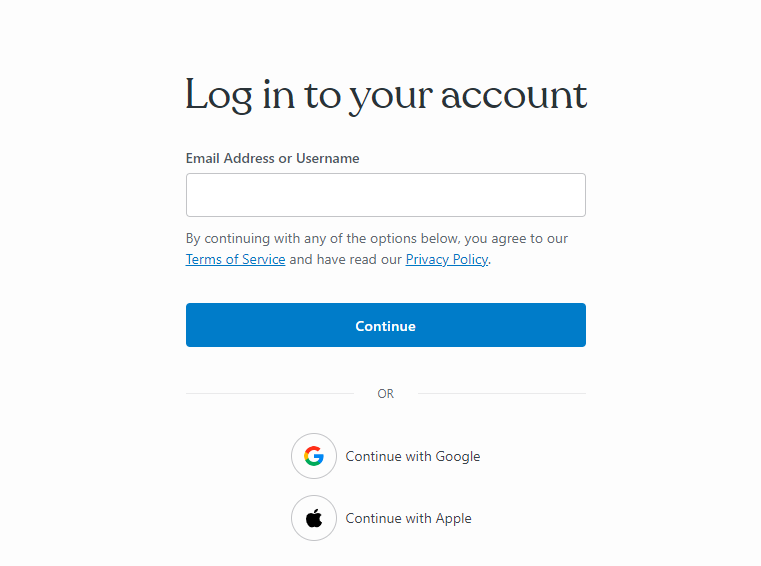
- Inicia sesión en tu cuenta de WordPress.com
- Navega a la sección "Plugins" en el panel de WordPress y haz clic en el botón "Upload".
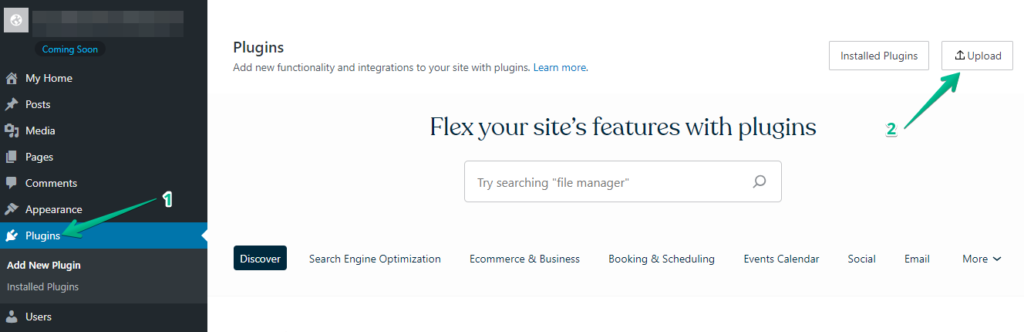
- A continuación, sube WP Staging Pro.
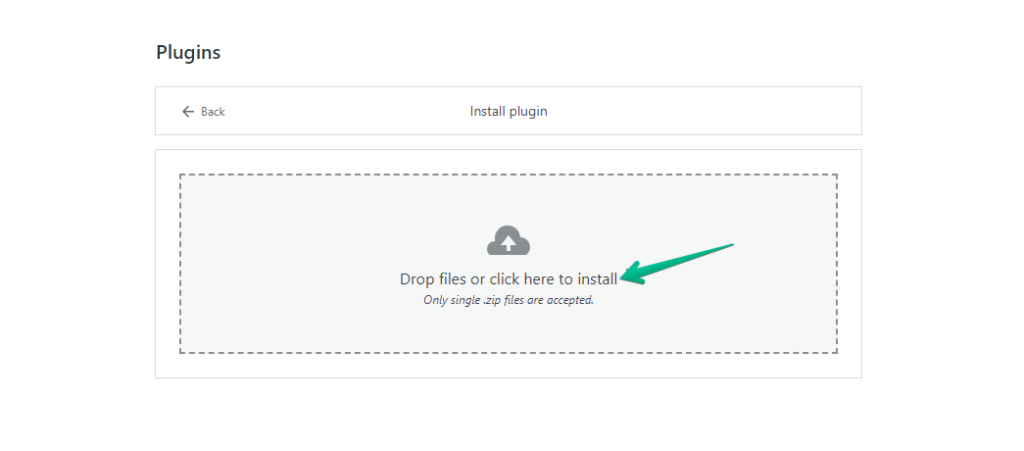
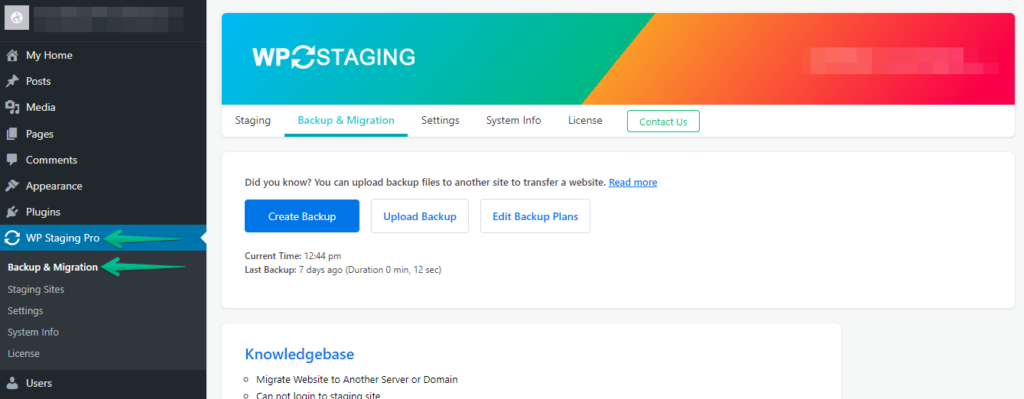
- Después de la instalación y activación, navega a la sección "Backup & Migration" en el panel de WordPress bajo "WP Staging Pro".
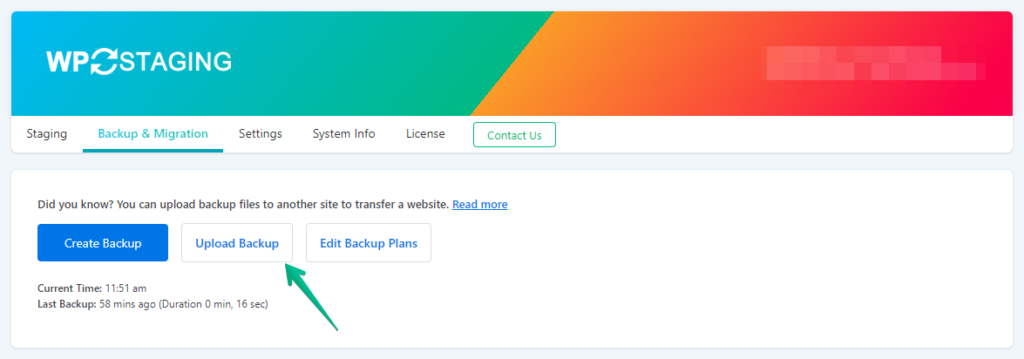
- Después de eso, haz clic en el botón "Upload Backup".
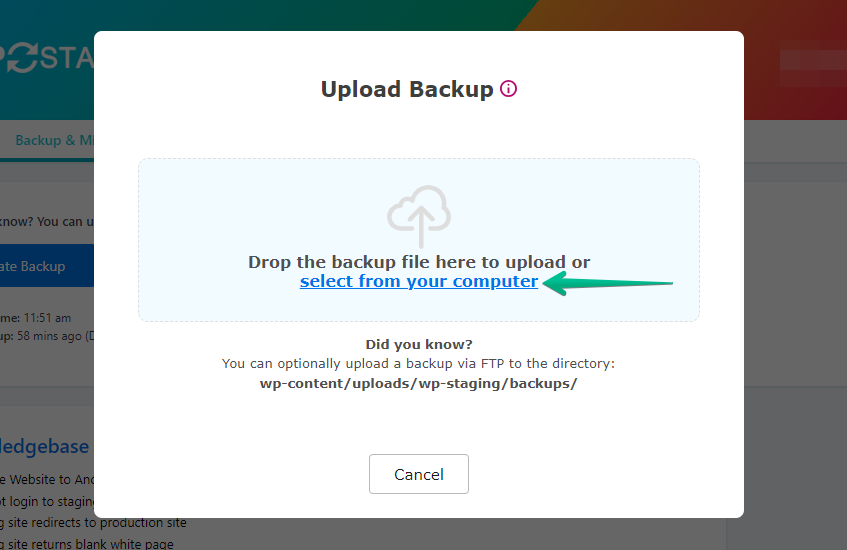
- Ahora, sube el archivo de copia de seguridad exportado desde tu sitio de Bluehost.
- La copia de seguridad se ha cargado correctamente.
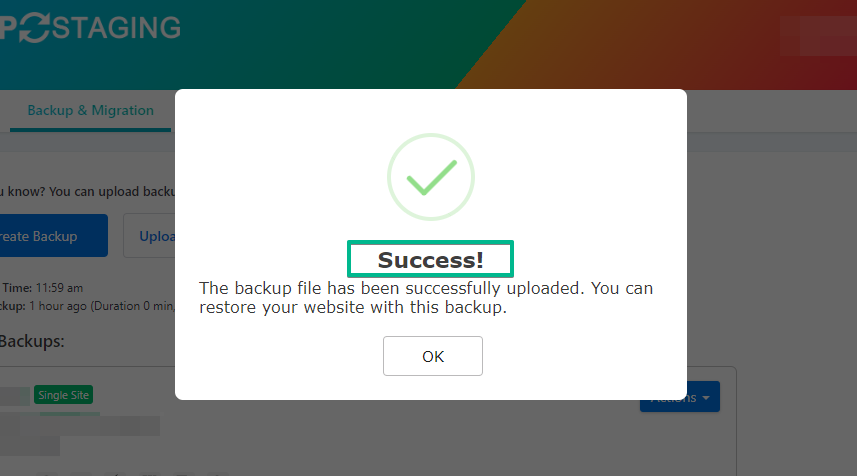
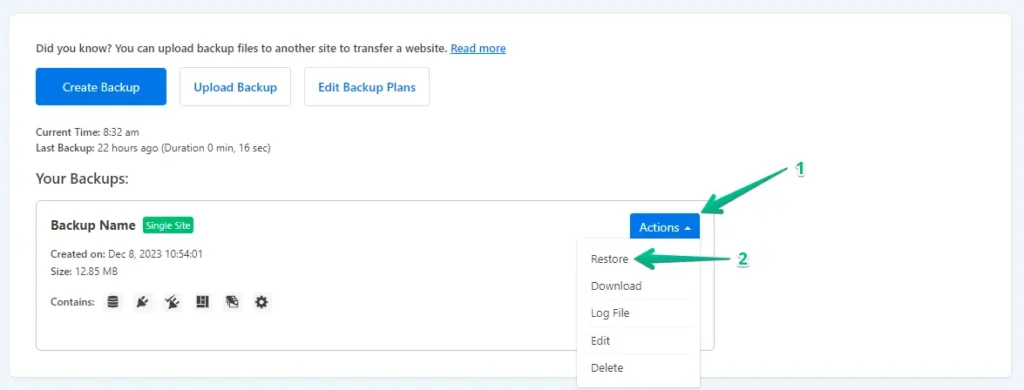
- Después de eso, haz clic en el botón "Action" y luego haz clic en la opción "Restore".
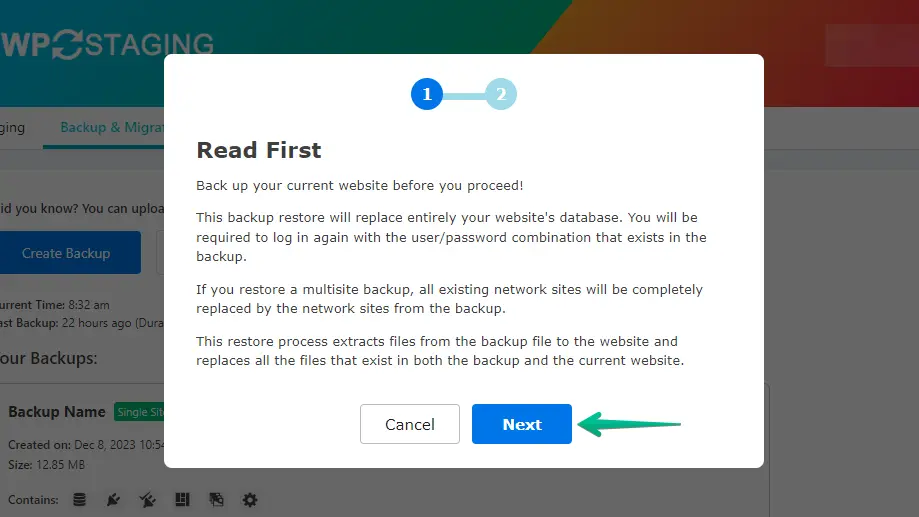
- Presiona el botón "Next".
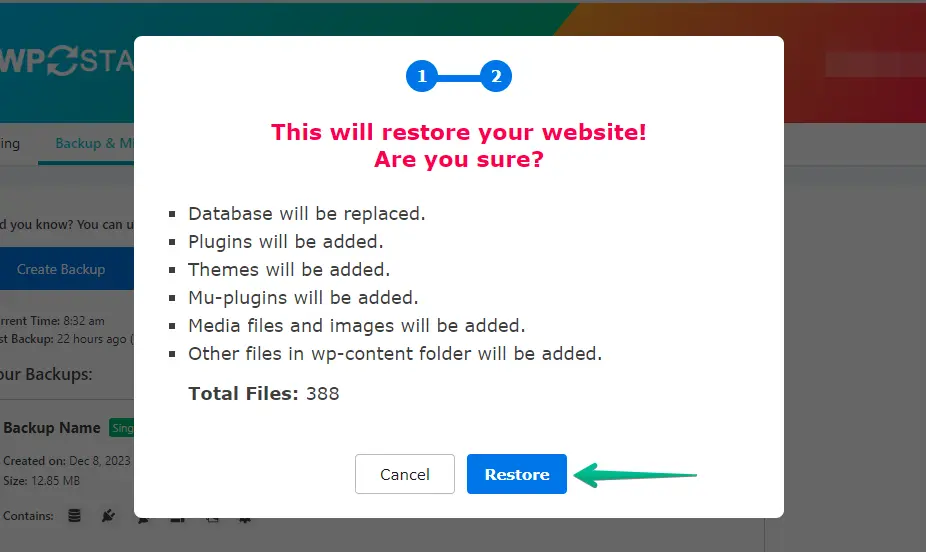
- A continuación, haz clic en el botón "Restore".
- La copia de seguridad se ha restaurado con éxito.
- Haz clic en el botón "OK".
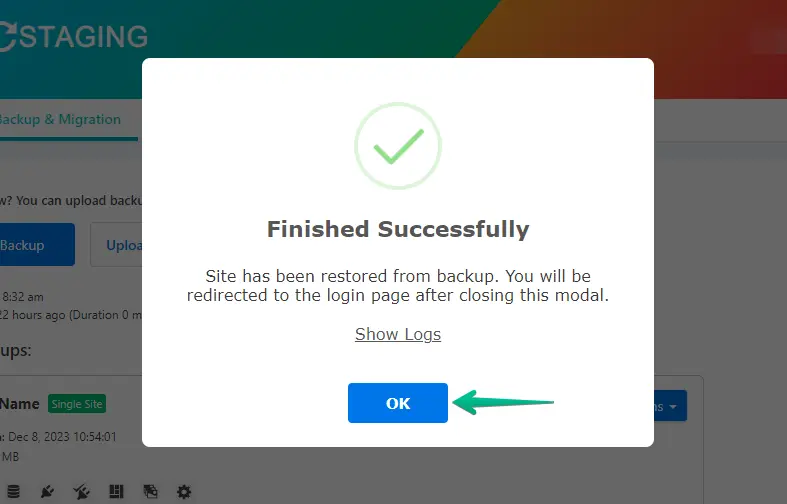
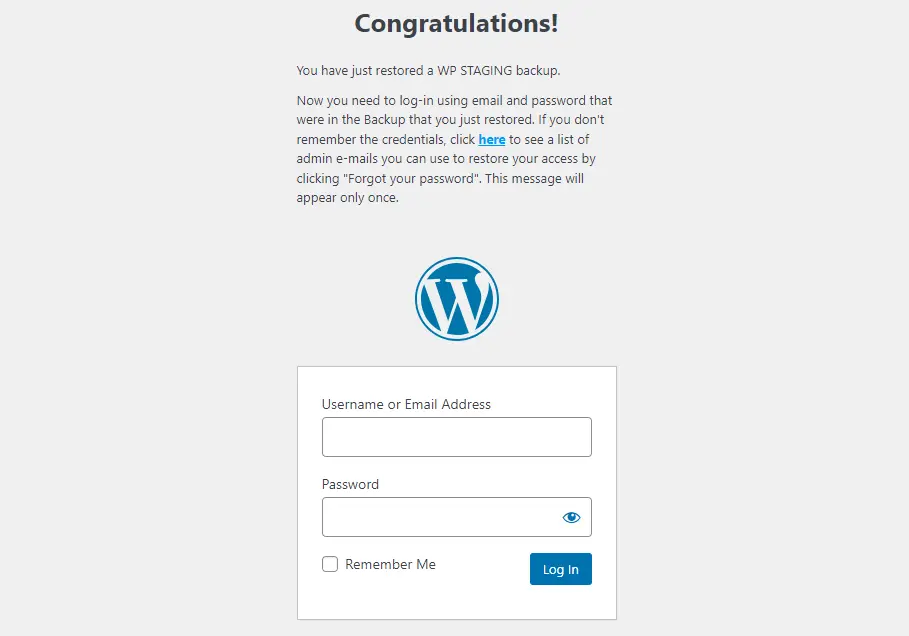
- Vuelve a iniciar sesión en tu sitio web de WordPress.
Realiza una prueba exhaustiva del sitio web en WordPress.com para asegurar que todos los componentes funcionen como se espera y revisa el contenido para verificar la precisión y el formato.
Conclusión
Migrar tu sitio WordPress de Bluehost a WordPress.com puede ser transformador cuando se ejecuta meticulosamente. Esta guía ha proporcionado un recorrido paso a paso, garantizando que mantengas la integridad de tu sitio y el rendimiento SEO durante la transición.
Artículos relacionados
