


Nel frenetico panorama digitale di oggi, la migrazione del sito web è diventata fondamentale per mantenere una presenza online. Se stai considerando di passare da Bluehost a WordPress.com, sappi che non sei solo. Questa guida completa ti accompagnerà attraverso l’intero processo, garantendo una transizione fluida senza compromettere la funzionalità o la SEO del tuo sito.
Contents
Quali sono i motivi per passare da Bluehost a WordPress.com?
- Interfaccia intuitiva: WordPress.com offre una piattaforma semplificata per una facile gestione del sito web.
- Scalabilità e prestazioni: Garantisci prestazioni ottimali del sito web con soluzioni di hosting scalabili.
- Backup automatici e sicurezza: Beneficia di backup automatici e robuste misure di sicurezza su WordPress.com.
- Strumenti SEO integrati: Ottimizza il tuo sito per i motori di ricerca senza sforzo grazie agli strumenti SEO integrati.
- Diverse opzioni di temi: Scegli tra un’ampia gamma di temi progettati professionalmente per personalizzare l’aspetto del tuo sito.
Prepararsi alla migrazione del sito web
Prima di apportare qualsiasi modifica, è fondamentale creare un backup dei contenuti esistenti di Bluehost. Questo passaggio garantisce la salvaguardia dei tuoi dati durante l’intero processo di migrazione. Ecco una guida su come farlo:
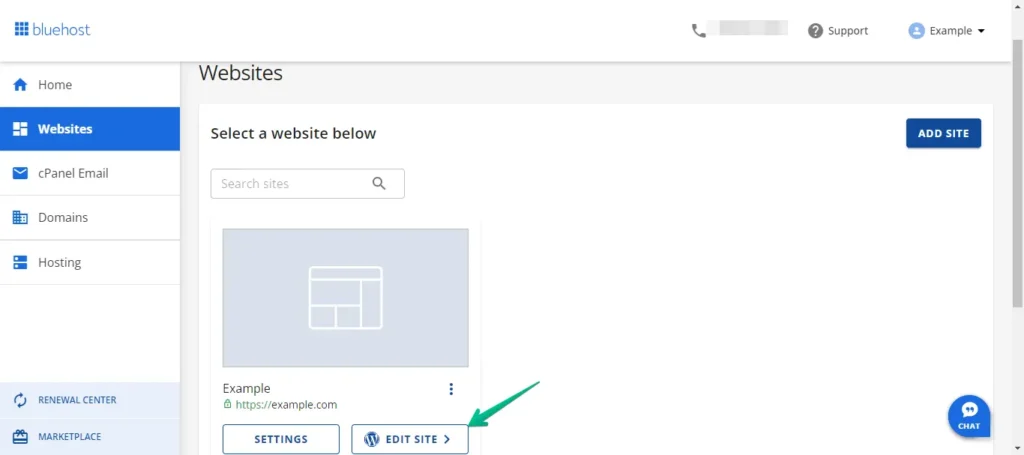
- Accedi al tuo sito WordPress su Bluehost effettuando il login con il tuo nome utente e password o tramite il pannello di amministrazione di Bluehost.
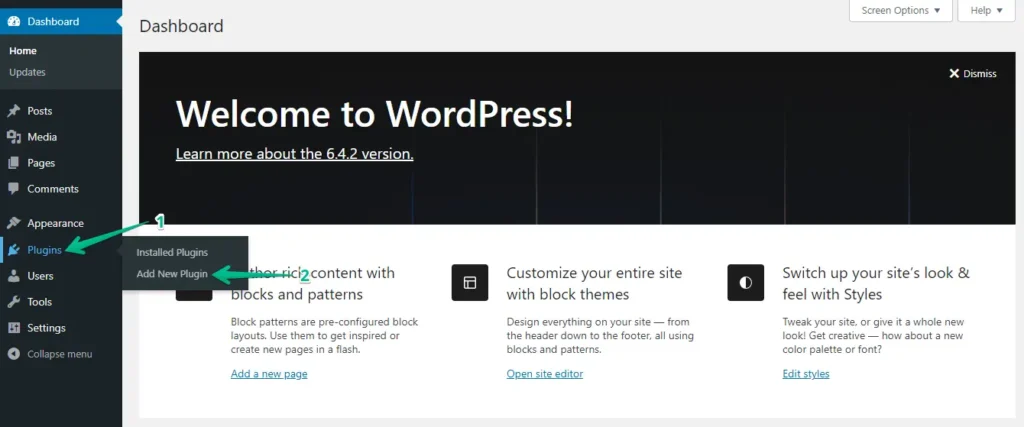
- Vai alla sezione "Plugins" nel menu di sinistra e seleziona il pulsante "Add New".
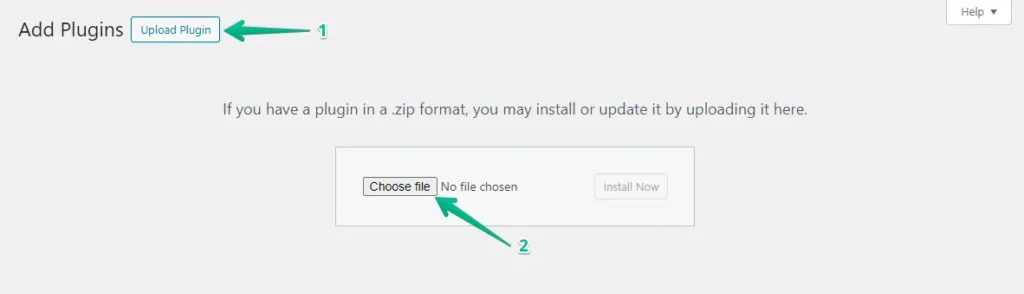
- Clicca sul pulsante "Upload Plugin" e poi su "Choose File" per caricare il plugin WP Staging | Pro.
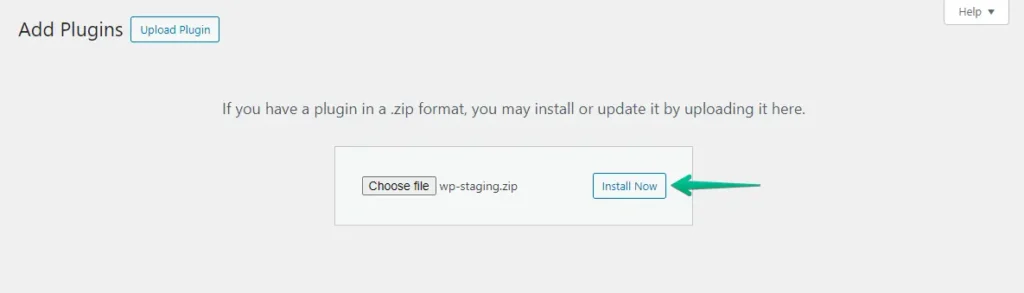
- Clicca sul pulsante "Install Now".
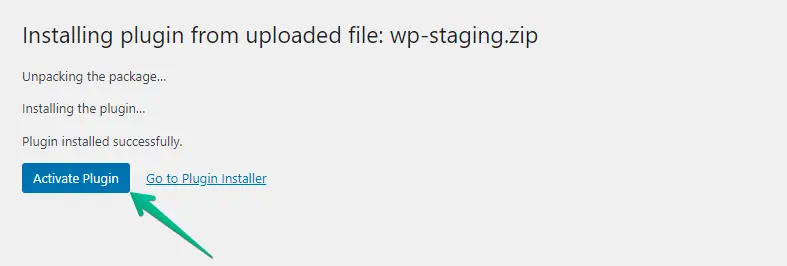
- Dopo aver installato il plugin, procedi ad attivarlo.
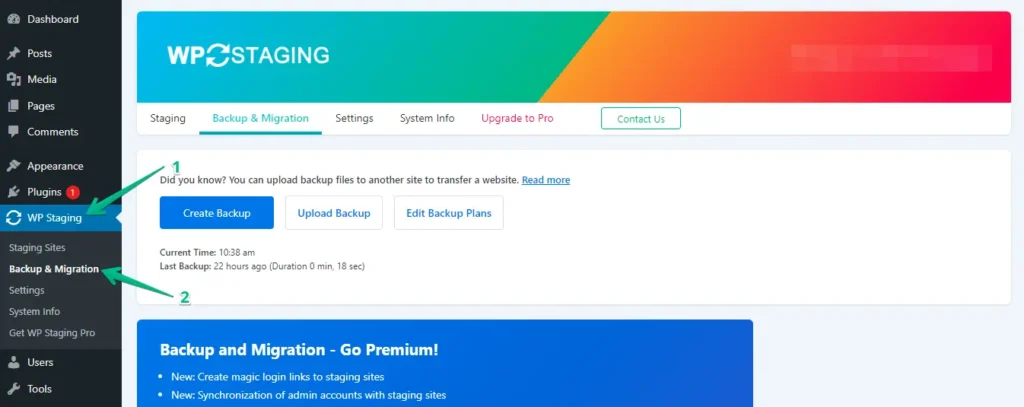
- Vai al menu sul lato sinistro, individua "WP Staging | Pro" e poi clicca sull’opzione "Backup & Migration".
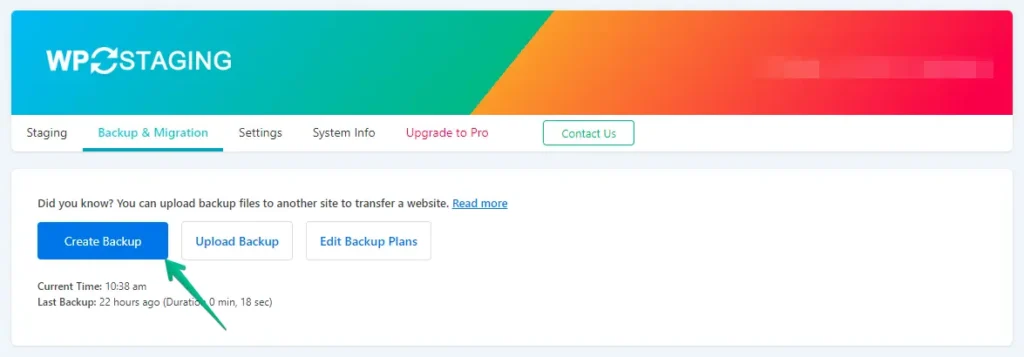
- Se non hai un backup attuale, non preoccuparti. Basta cliccare sul pulsante "Create Backup" per generarne uno nuovo.
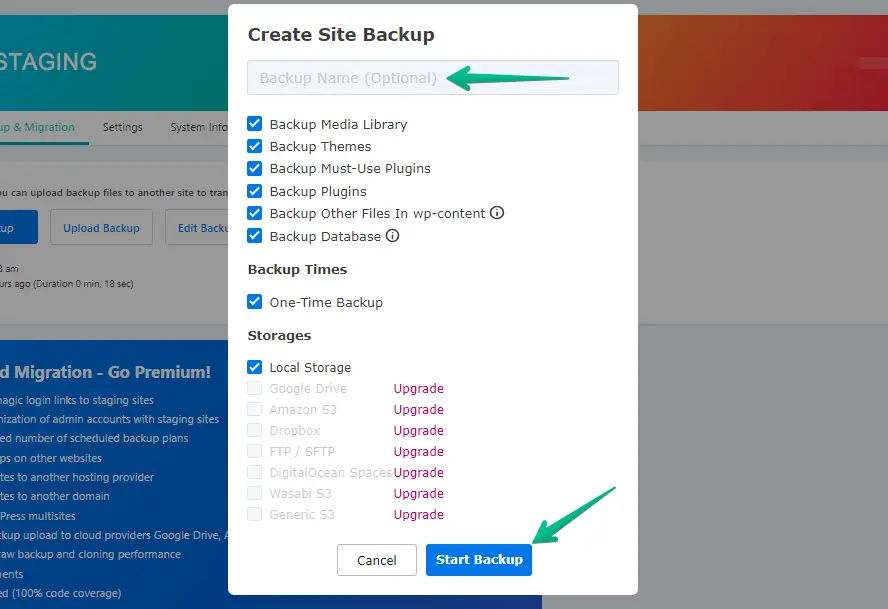
- Inserisci un nome per il tuo backup e poi clicca sul pulsante "Start Backup".
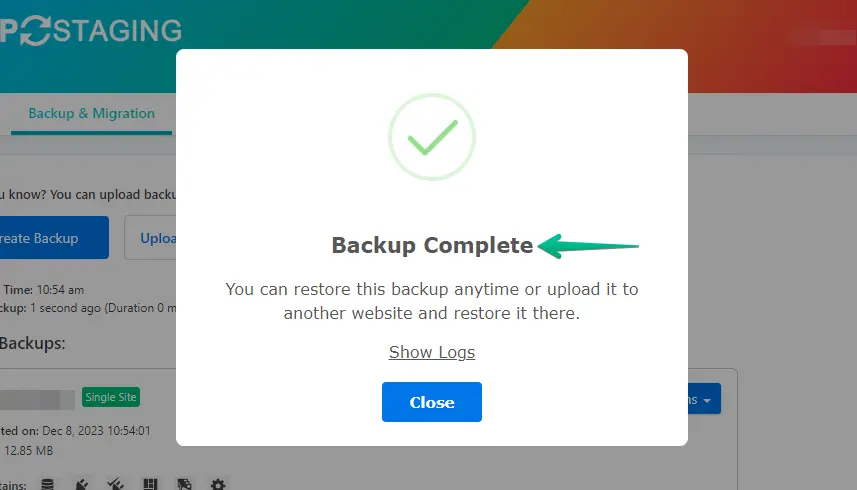
- Il backup è stato completato con successo.
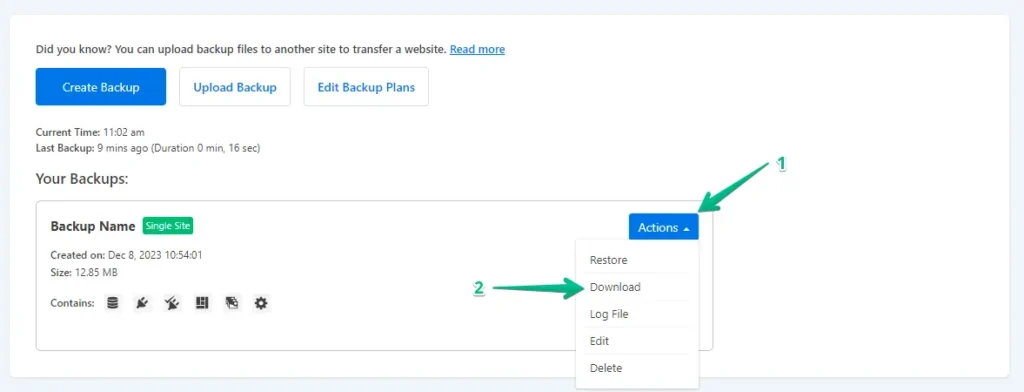
- Dopo il processo di backup, di solito vedrai un’opzione "Download" sotto il pulsante "Action". Assicurati di salvare questo file di backup in modo sicuro sul tuo computer.
Il processo di migrazione
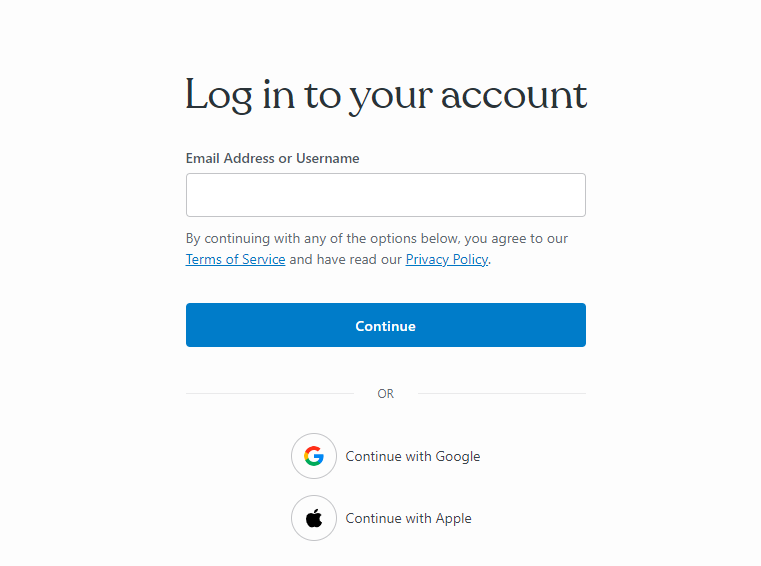
- Accedi al tuo account WordPress.com
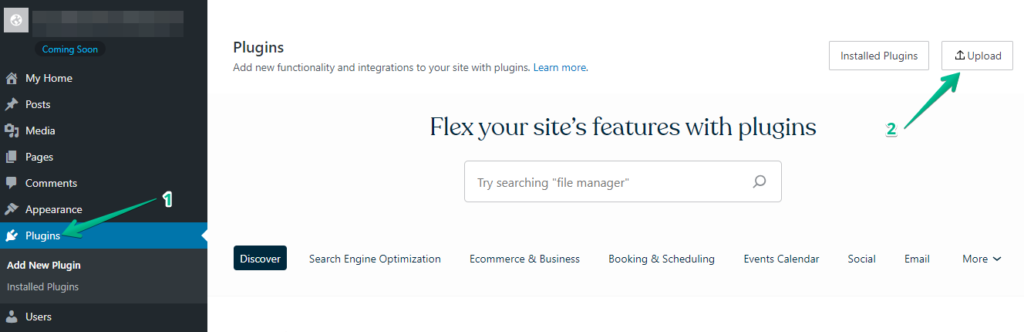
- Vai alla sezione "Plugins" nella dashboard di WordPress e clicca sul pulsante "Upload".
- Successivamente, procedi a caricare WP Staging Pro.
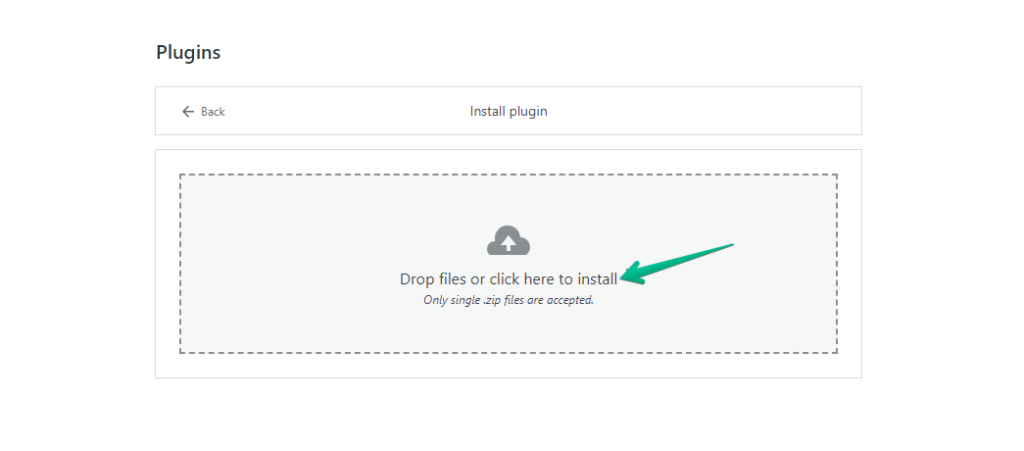
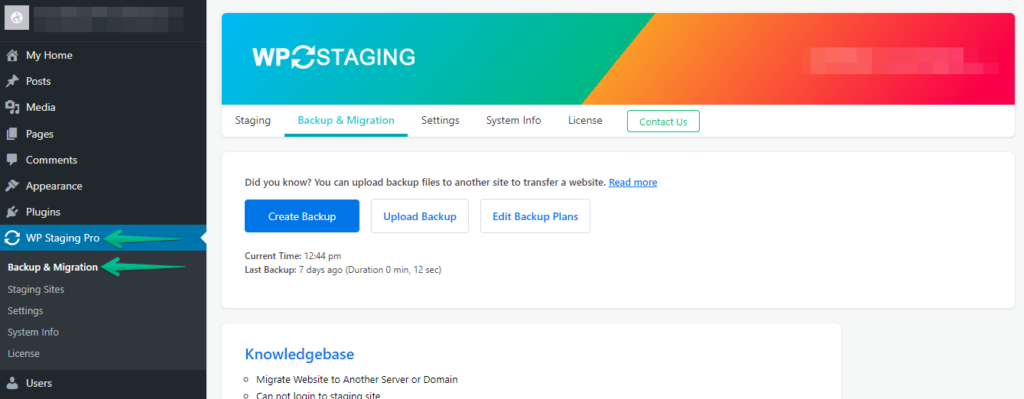
- Dopo l’installazione e l’attivazione, vai alla sezione "Backup & Migration" nella dashboard di WordPress sotto "WP Staging Pro".
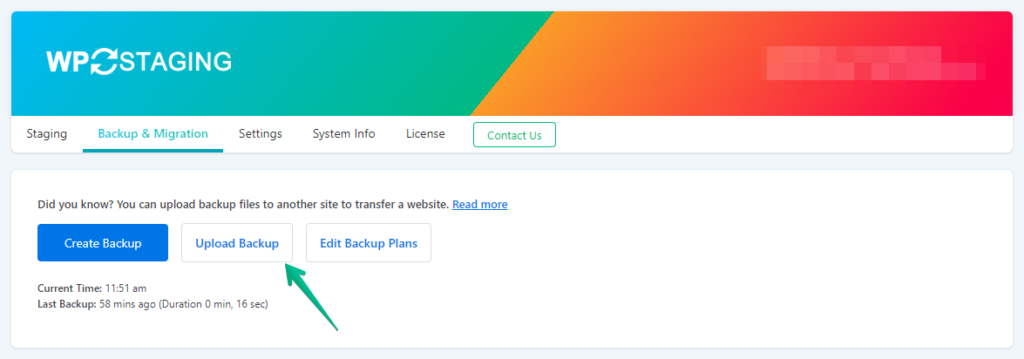
- Successivamente, clicca sul pulsante "Upload Backup".
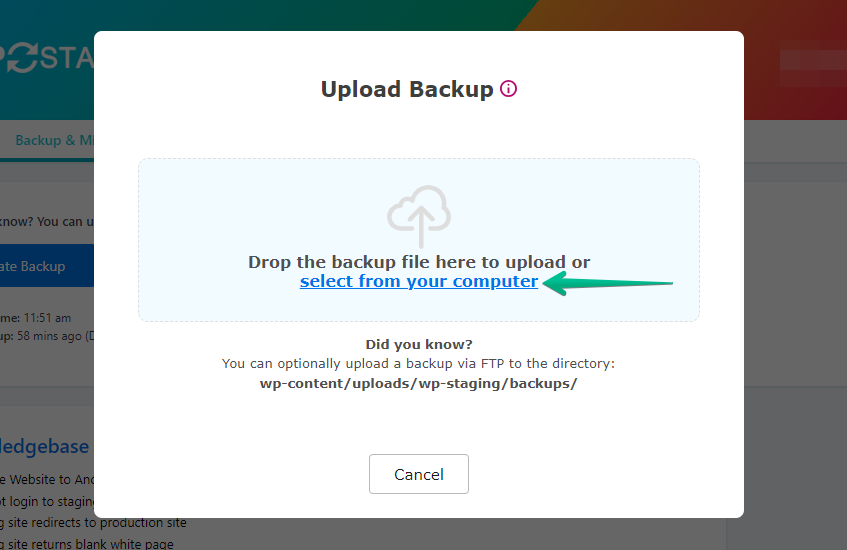
- Ora carica il file di backup esportato dal tuo sito Bluehost.
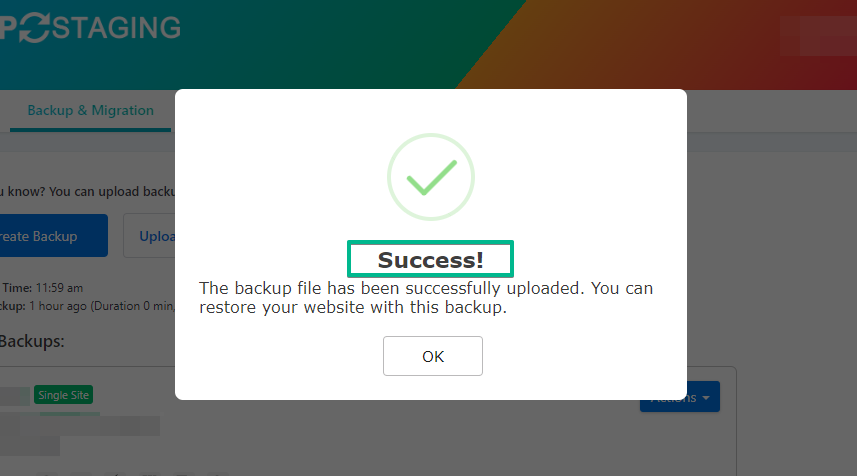
- Il backup è stato caricato con successo.
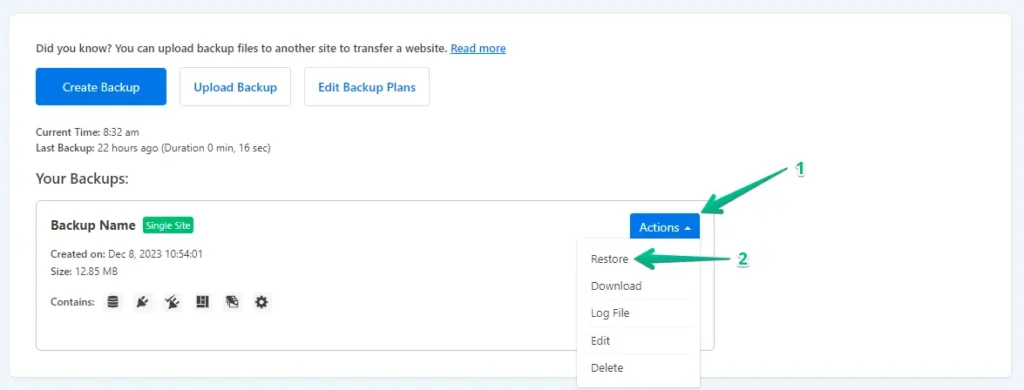
- Dopodiché, clicca sul pulsante "Action" e poi clicca sull’opzione "Restore".
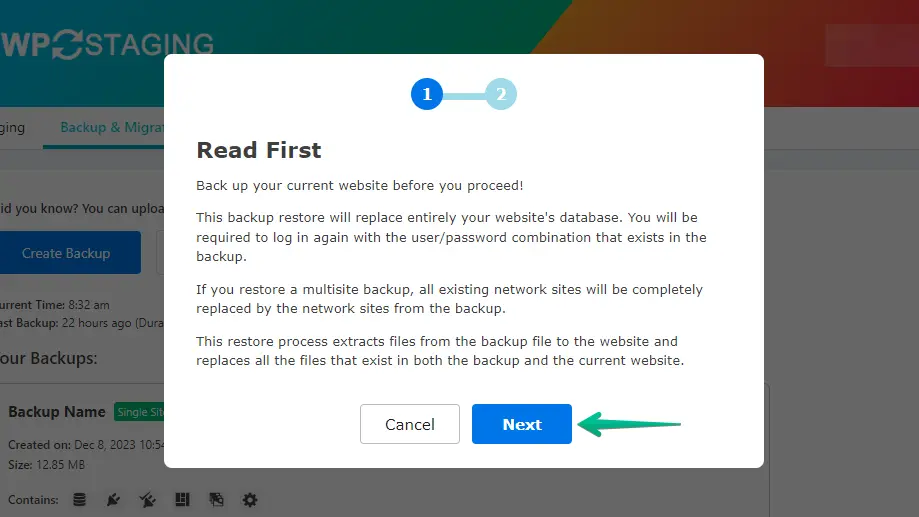
- Premi il pulsante "Next".
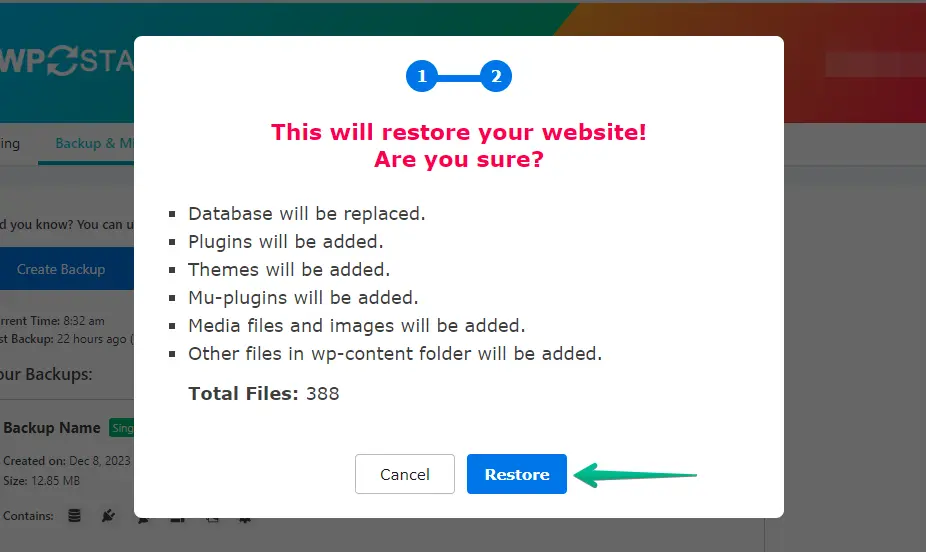
- Successivamente, clicca sul pulsante "Restore".
- Il backup è stato ripristinato con successo.
- Clicca sul pulsante "OK".
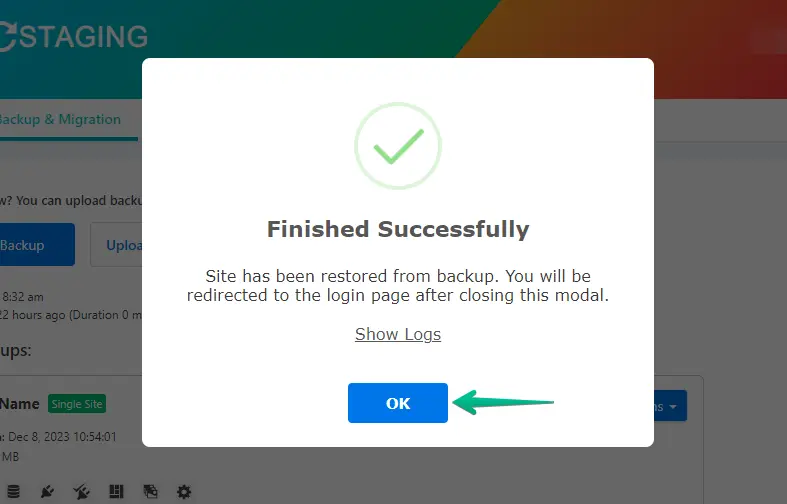
- Accedi nuovamente al tuo sito WordPress.
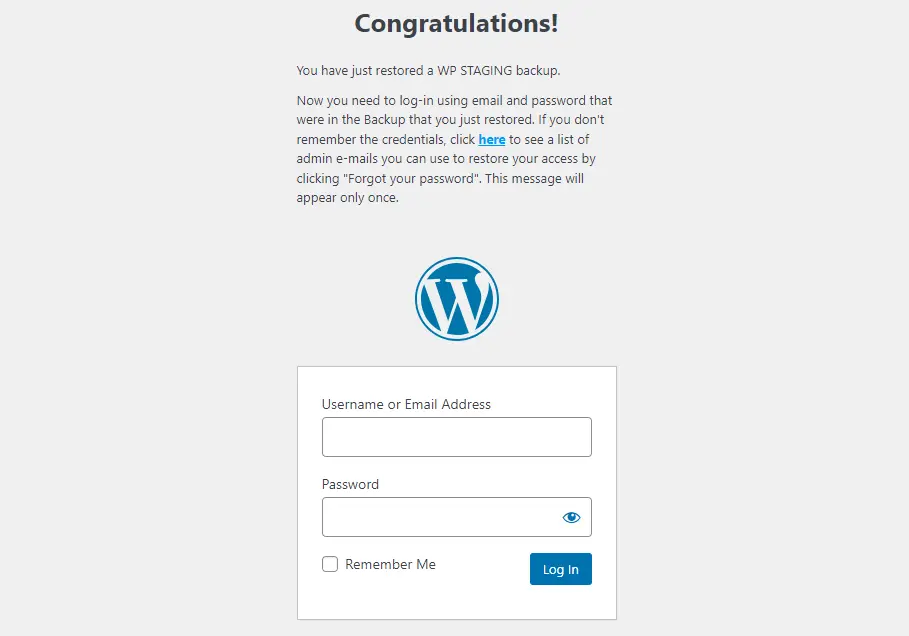
Esegui un test approfondito del sito su WordPress.com per garantire che tutti i componenti funzionino come previsto e rivedi i contenuti per accuratezza e formattazione.
Conclusione
Migrare il tuo sito WordPress da Bluehost a WordPress.com può essere trasformativo se eseguito meticolosamente. Questa guida ha fornito una procedura passo passo, garantendo che tu mantenga l’integrità del tuo sito e le prestazioni SEO durante la transizione.
Articoli correlati
