


Dans le paysage numérique rapide d’aujourd’hui, la migration de site web est devenue essentielle pour maintenir une présence en ligne. Si vous envisagez de passer de Bluehost à WordPress.com, soyez assuré que vous n’êtes pas seul. Ce guide complet vous accompagnera tout au long du processus, garantissant une transition fluide sans compromettre la fonctionnalité ou le SEO de votre site.
Contents
Quelles sont les raisons de passer de Bluehost à WordPress.com ?
- Interface conviviale : WordPress.com offre une plateforme simplifiée pour une gestion facile du site web.
- Évolutivité et performance : Assurez des performances optimales du site web avec des solutions d’hébergement évolutives.
- Sauvegardes automatiques et sécurité : Bénéficiez de sauvegardes automatiques et de mesures de sécurité robustes sur WordPress.com.
- Outils SEO intégrés : Optimisez votre site pour les moteurs de recherche sans effort grâce aux outils SEO intégrés.
- Diverses options de thèmes : Choisissez parmi une large gamme de thèmes conçus par des professionnels pour personnaliser l’apparence de votre site.
Se préparer à la migration du site web
Avant d’apporter des modifications, créer une sauvegarde de votre contenu Bluehost existant est crucial. Cette étape garantit la protection de vos données tout au long du processus de migration. Voici comment procéder :
- Accédez à votre site WordPress Bluehost en vous connectant avec votre nom d’utilisateur et votre mot de passe, ou via votre panneau d’administration Bluehost.
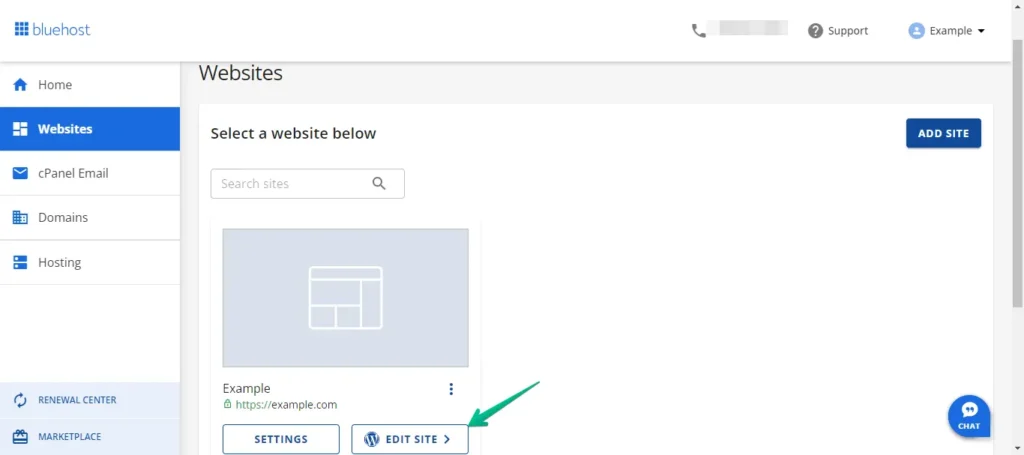
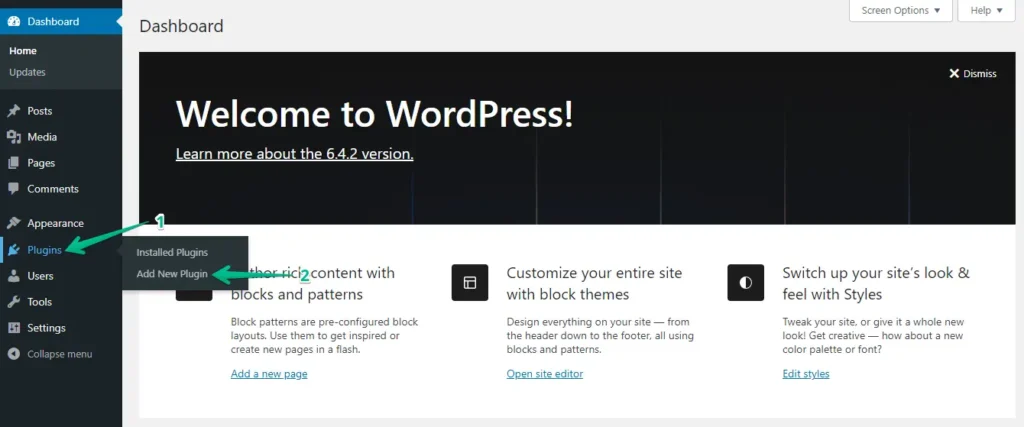
- Accédez à la section "Plugins" dans le menu de gauche et sélectionnez le bouton "Add New".
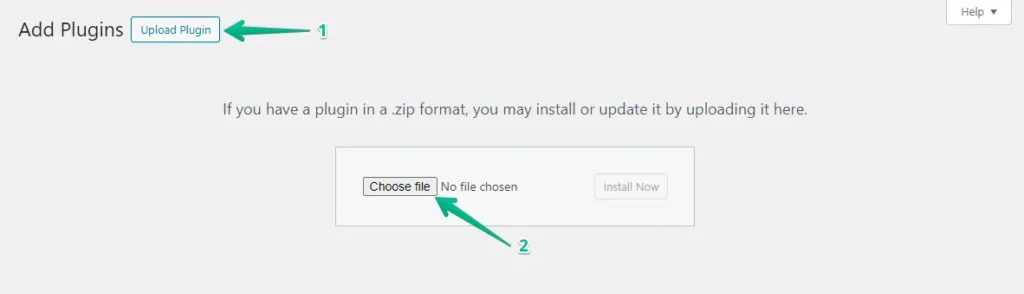
- Cliquez sur le bouton "Upload Plugin" puis sur "Choose File" pour téléverser le plugin WP Staging | Pro.
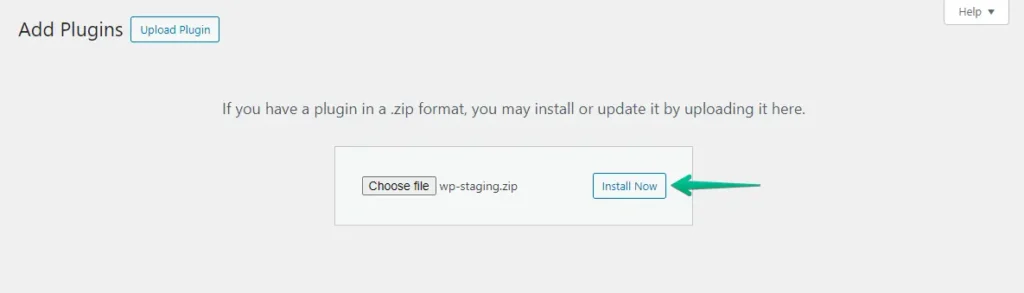
- Cliquez sur le bouton "Install Now".
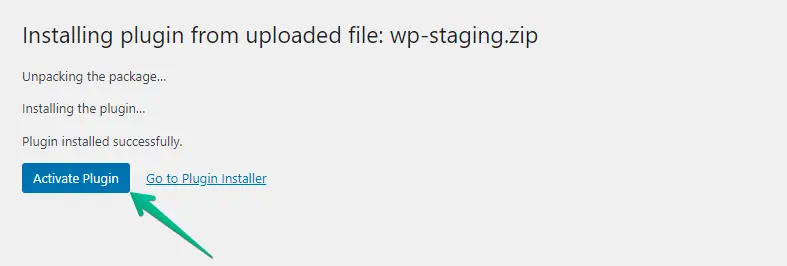
- Après avoir installé l’extension, procédez à son activation.
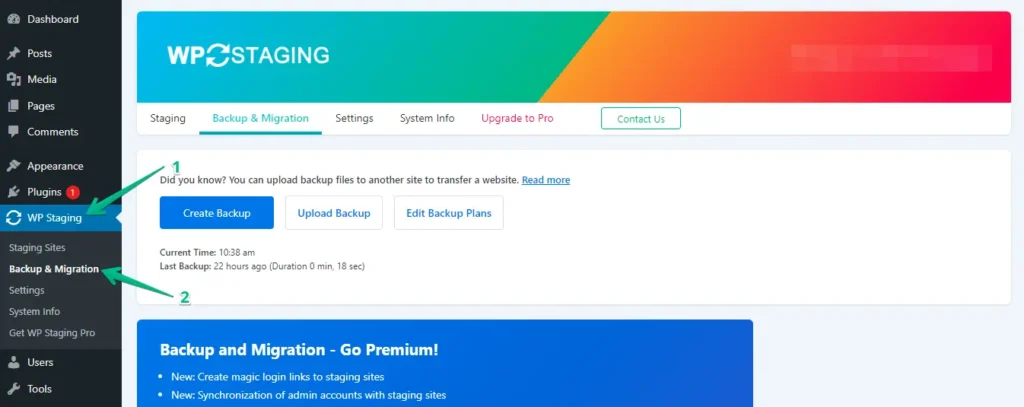
- Accédez au menu de gauche, repérez "WP Staging | Pro", puis cliquez sur l’option "Backup & Migration".
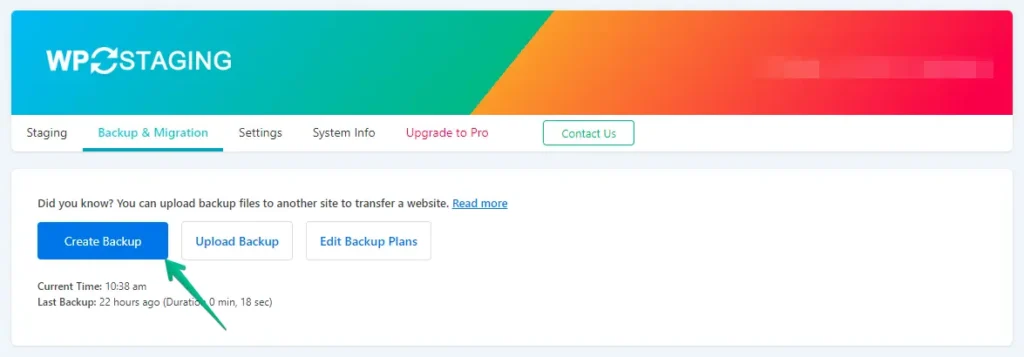
- Si vous n’avez pas de sauvegarde actuelle, ne vous inquiétez pas. Cliquez simplement sur le bouton "Create Backup" pour en générer une nouvelle.
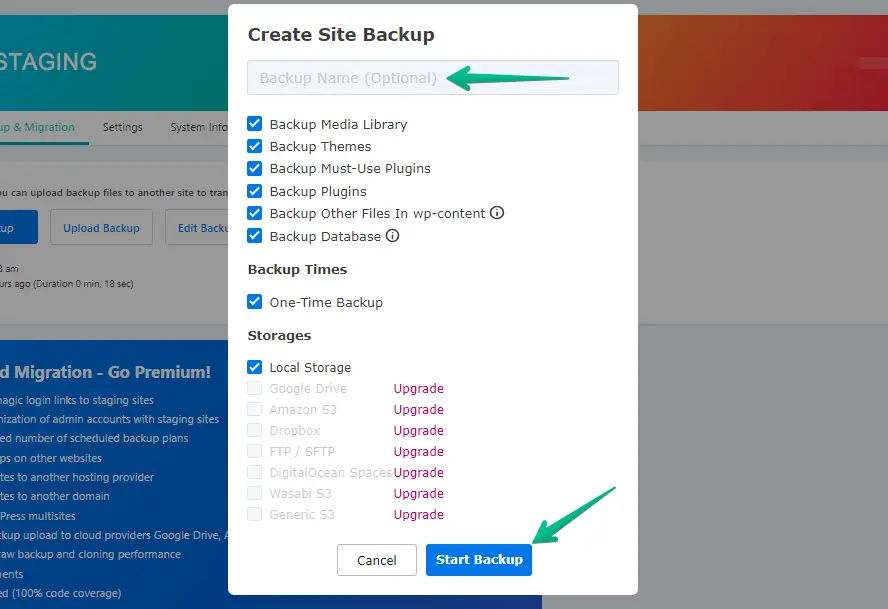
- Saisissez un nom pour votre sauvegarde, puis cliquez sur le bouton "Start Backup".
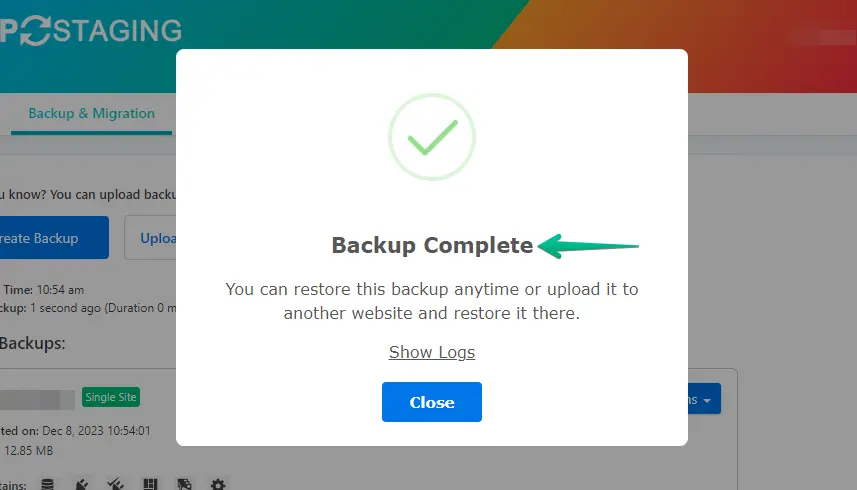
- La sauvegarde s’est terminée avec succès.
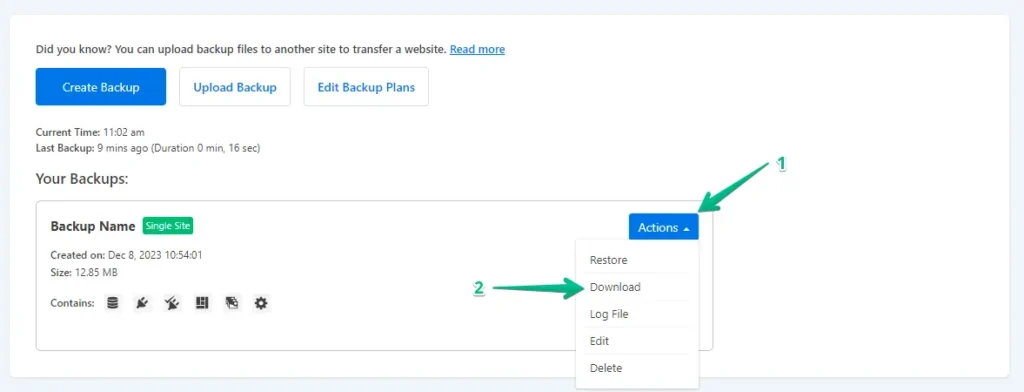
- Après le processus de sauvegarde, vous verrez généralement une option "Download" sous le bouton "Action". Veillez à enregistrer ce fichier de sauvegarde en toute sécurité sur votre ordinateur.
Le processus de migration
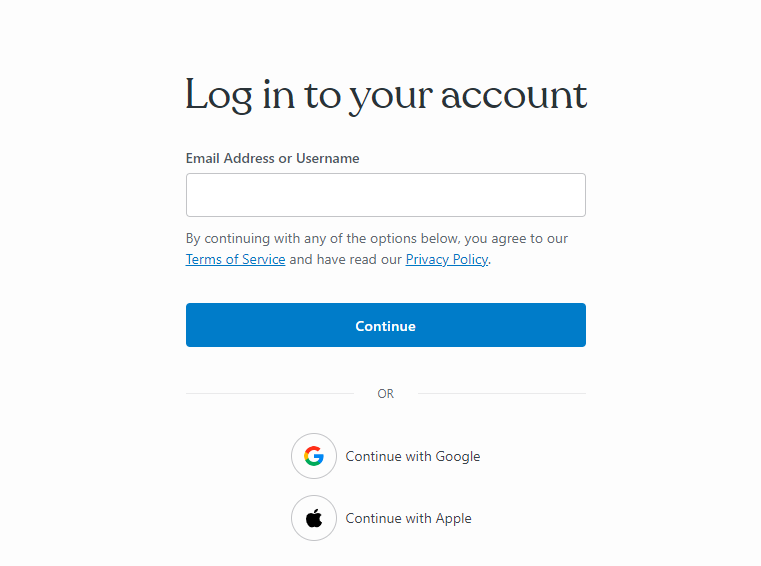
- Connectez-vous à votre compte WordPress.com
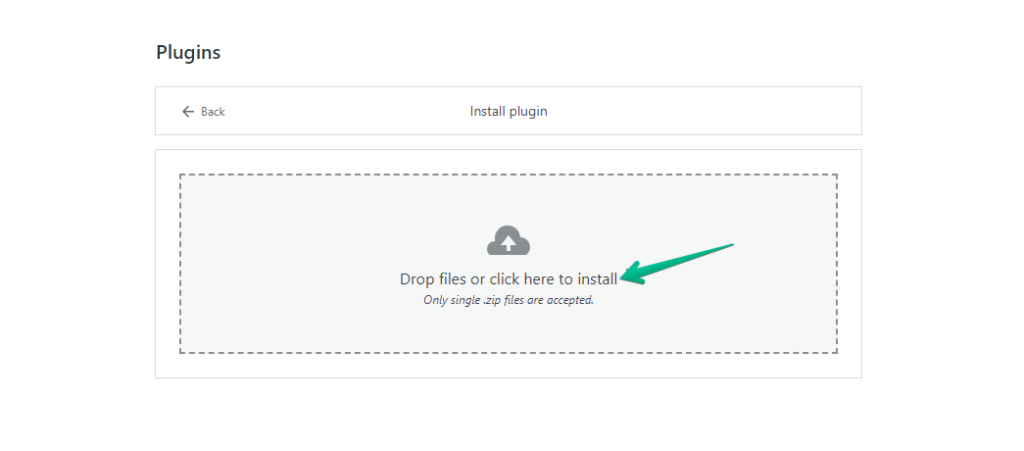
- Accédez à la section "Plugins" dans le tableau de bord WordPress et cliquez sur le bouton "Upload".
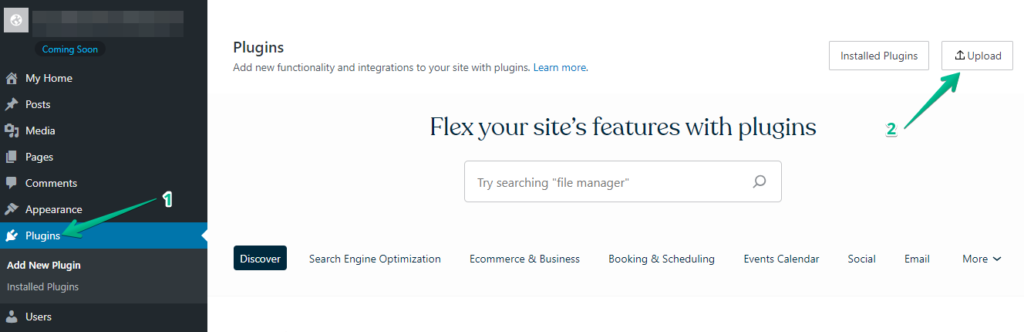
- Ensuite, procédez au téléversement de WP Staging Pro.
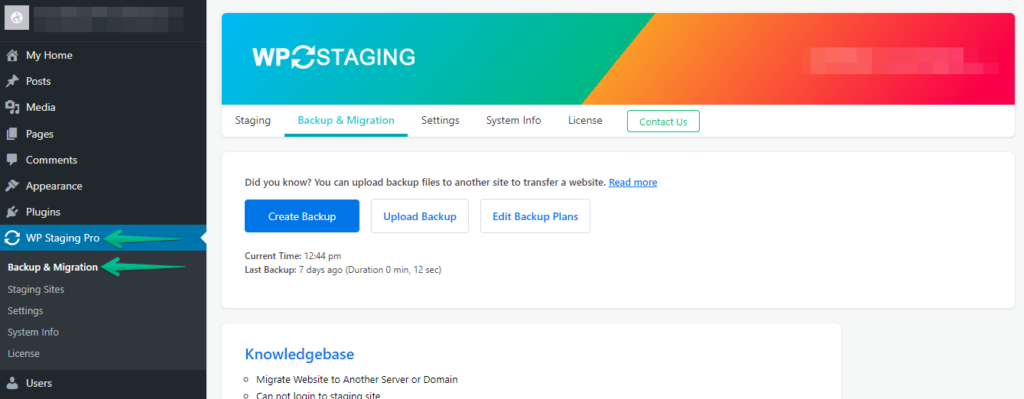
- Après installation et activation, accédez à la section "Backup & Migration" dans le tableau de bord WordPress sous "WP Staging Pro".
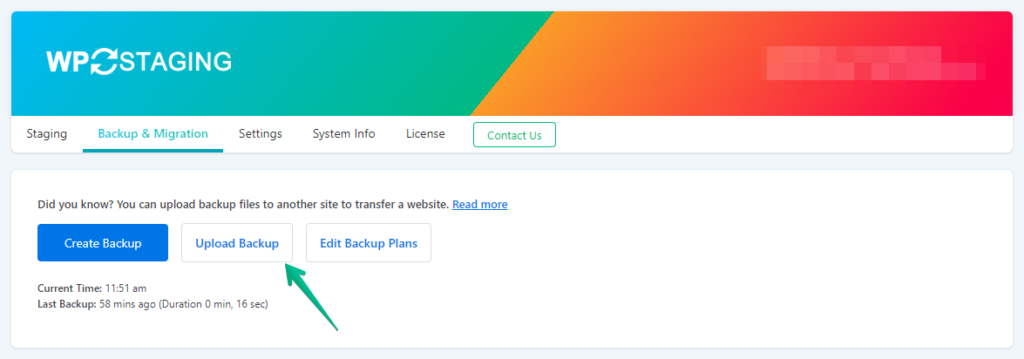
- Ensuite, cliquez sur le bouton "Upload Backup".
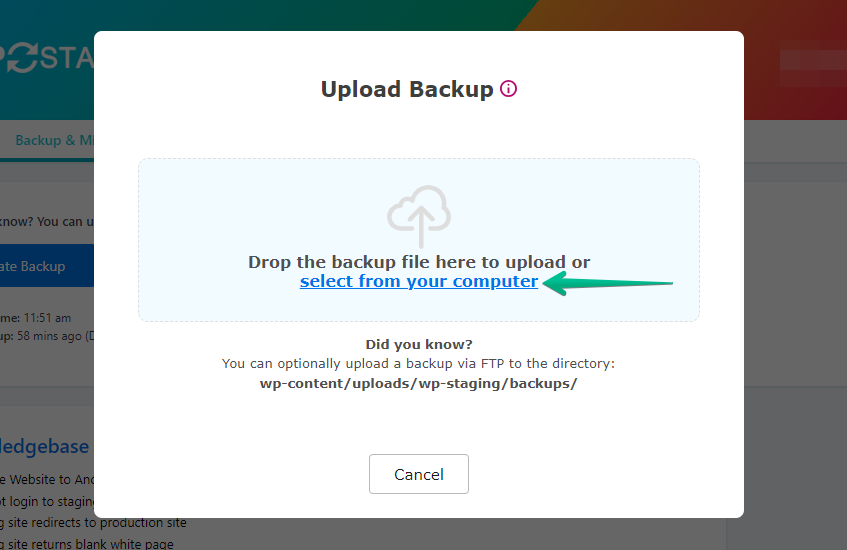
- Téléversez maintenant le fichier de sauvegarde exporté depuis votre site Bluehost.
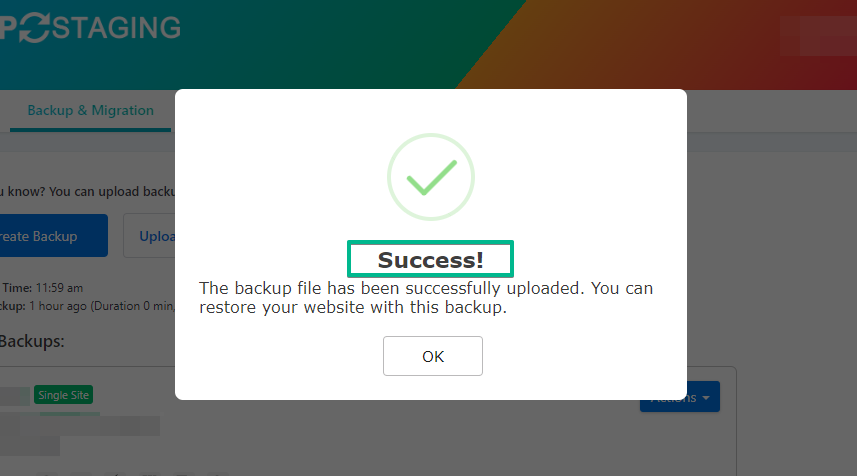
- La sauvegarde a été téléversée avec succès.
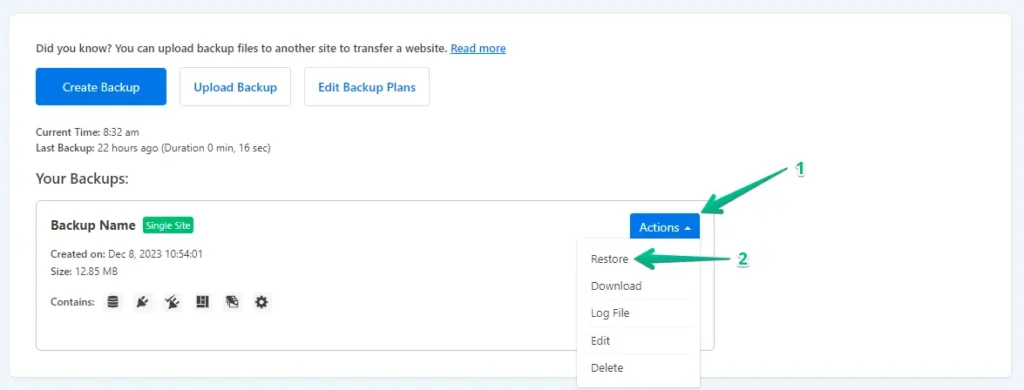
- Après cela, cliquez sur le bouton "Action" puis cliquez sur l’option "Restore".
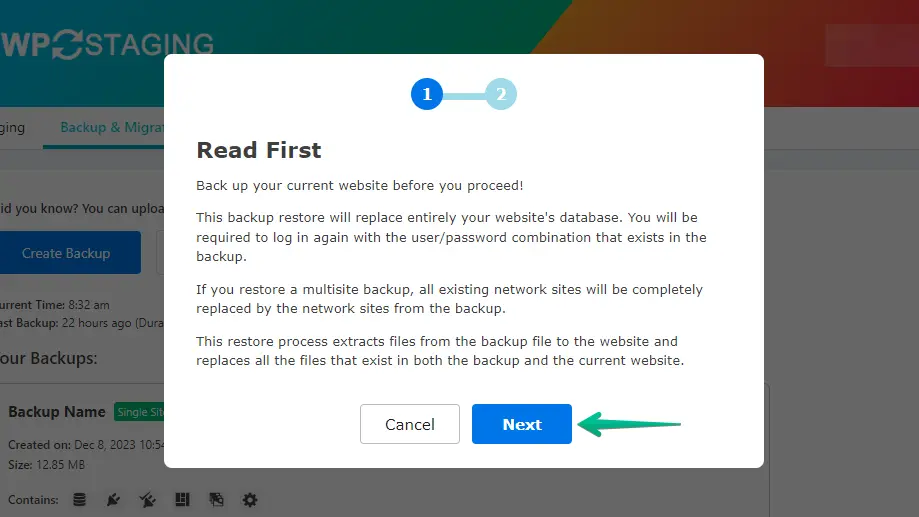
- Appuyez sur le bouton "Next".
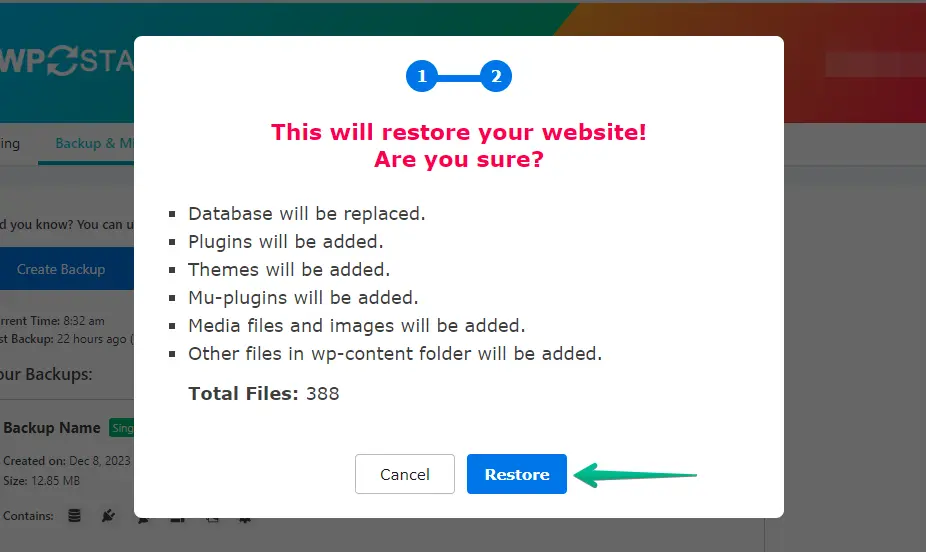
- Ensuite, cliquez sur le bouton "Restore".
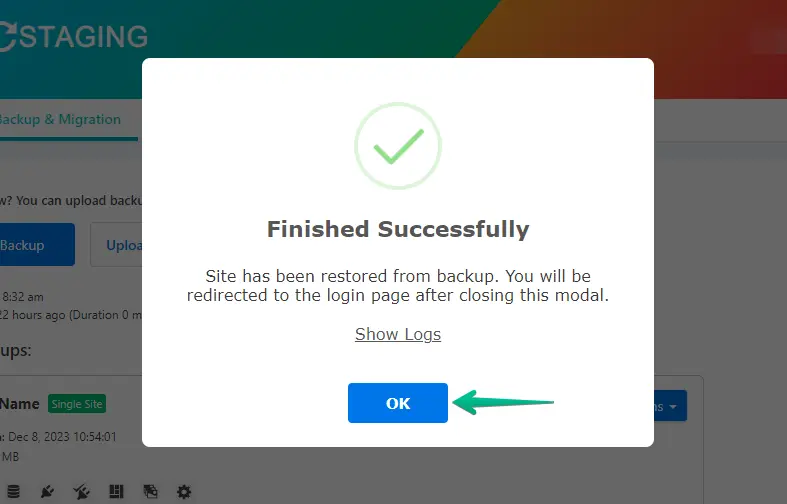
- La sauvegarde a été restaurée avec succès.
- Cliquez sur le bouton "OK".
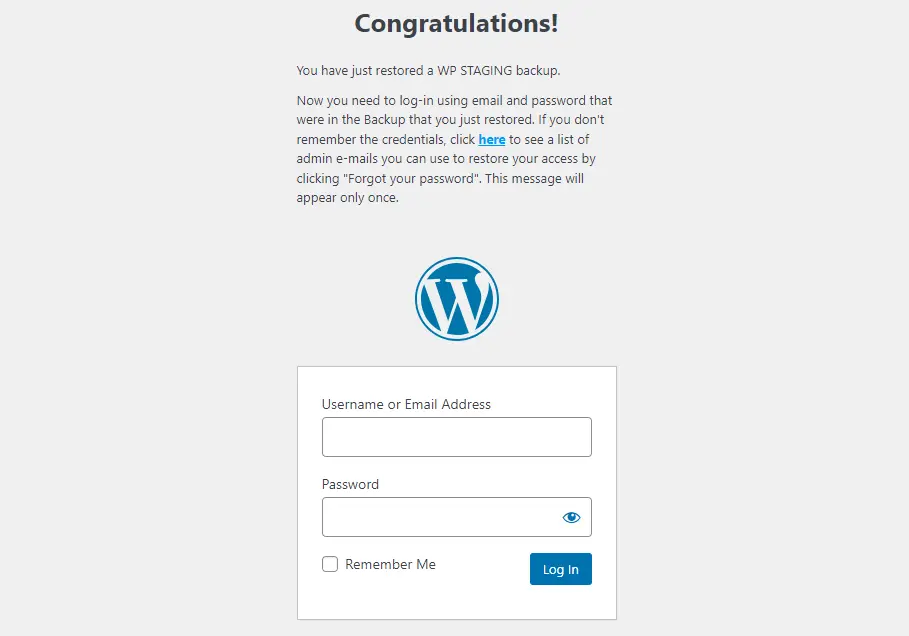
- Reconnectez-vous à votre site WordPress.
Effectuez un test complet du site sur WordPress.com pour vous assurer que tous les composants fonctionnent comme prévu et examinez le contenu pour en vérifier l’exactitude et la mise en forme.
Conclusion
Migrer votre site WordPress de Bluehost vers WordPress.com peut être transformateur lorsqu’il est exécuté méticuleusement. Ce guide a fourni un parcours pas à pas, garantissant que vous mainteniez l’intégrité de votre site et les performances SEO pendant la transition.
Articles connexes
