


W dzisiejszym szybkim świecie cyfrowym migracja witryny stała się kluczowa dla utrzymania obecności online. Jeśli rozważasz przejście z Bluehost do WordPress.com, możesz być pewien, że nie jesteś sam. Ten kompleksowy przewodnik przeprowadzi Cię przez cały proces, zapewniając płynne przejście bez naruszania funkcjonalności lub SEO Twojej witryny.
Contents
Jakie są powody przejścia z Bluehost do WordPress.com?
- Przyjazny interfejs: WordPress.com oferuje uproszczoną platformę do łatwego zarządzania witryną.
- Skalowalność i wydajność: Zapewnij optymalną wydajność witryny dzięki skalowalnym rozwiązaniom hostingowym.
- Automatyczne kopie zapasowe i bezpieczeństwo: Skorzystaj z automatycznych kopii zapasowych i solidnych środków bezpieczeństwa na WordPress.com.
- Wbudowane narzędzia SEO: Bez wysiłku optymalizuj swoją witrynę pod kątem wyszukiwarek dzięki zintegrowanym narzędziom SEO.
- Różnorodne opcje motywów: Wybieraj spośród szerokiej gamy profesjonalnie zaprojektowanych motywów, aby dostosować wygląd swojej witryny.
Przygotowanie do migracji witryny
Przed wprowadzeniem jakichkolwiek zmian niezwykle ważne jest utworzenie kopii zapasowej istniejącej zawartości Bluehost. Ten krok gwarantuje zabezpieczenie Twoich danych podczas całego procesu migracji. Oto przewodnik, jak to zrobić:
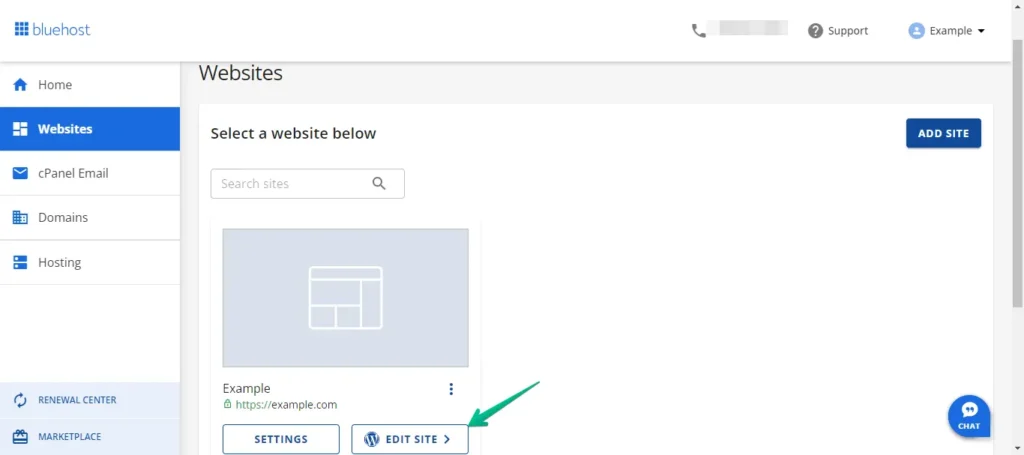
- Uzyskaj dostęp do swojej witryny WordPress w Bluehost, logując się za pomocą nazwy użytkownika i hasła lub przez panel administracyjny Bluehost.
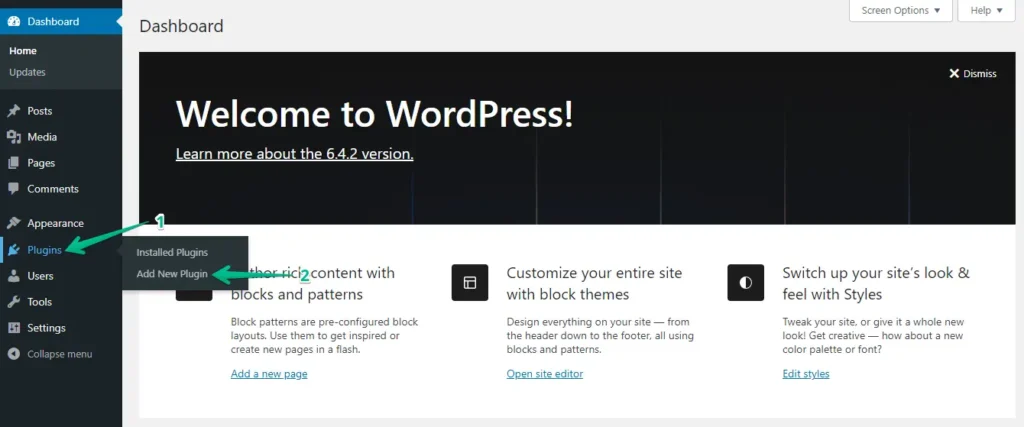
- Przejdź do sekcji "Plugins" w menu po lewej stronie i wybierz przycisk "Add New".
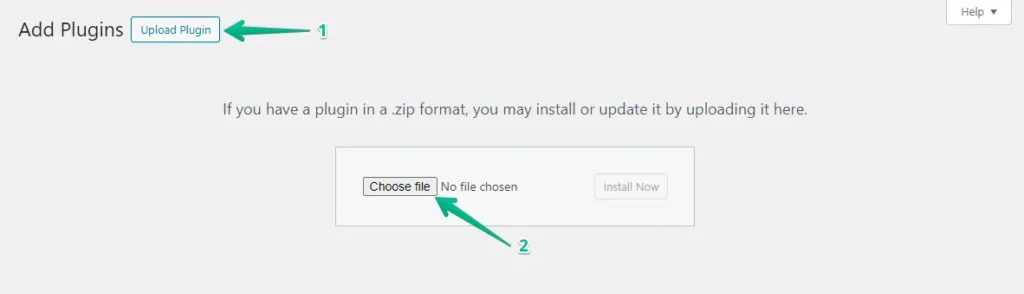
- Kliknij przycisk "Upload Plugin", a następnie "Choose File", aby przesłać wtyczkę WP Staging | Pro.
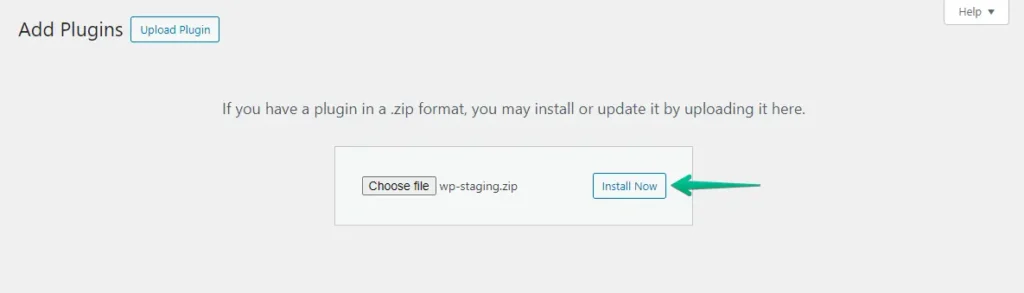
- Kliknij przycisk "Install Now".
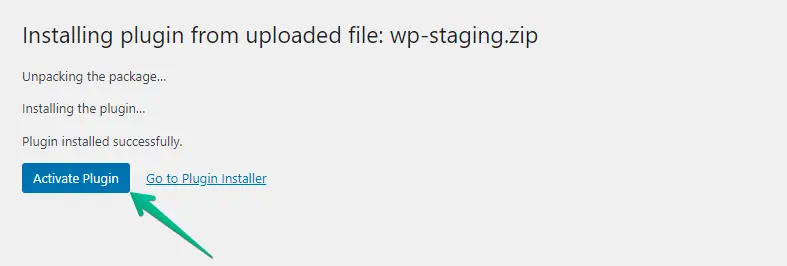
- Po zainstalowaniu wtyczki przystąp do jej aktywacji.
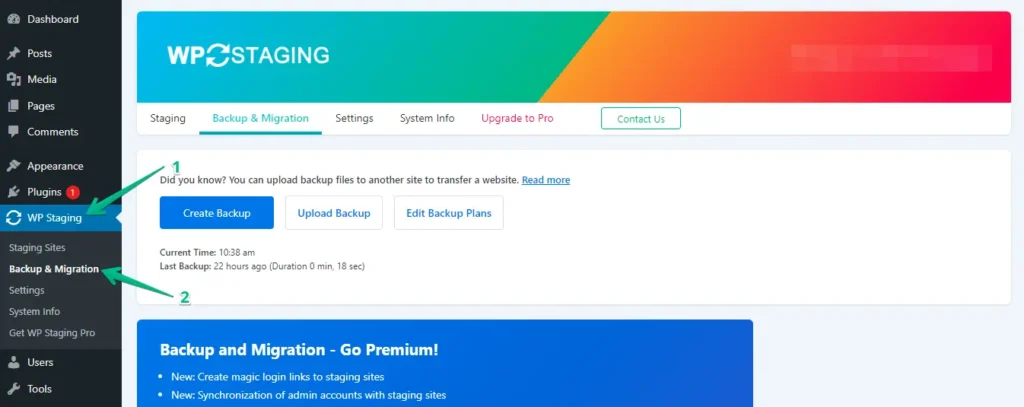
- Przejdź do menu po lewej stronie, znajdź "WP Staging | Pro", a następnie kliknij opcję "Backup & Migration".
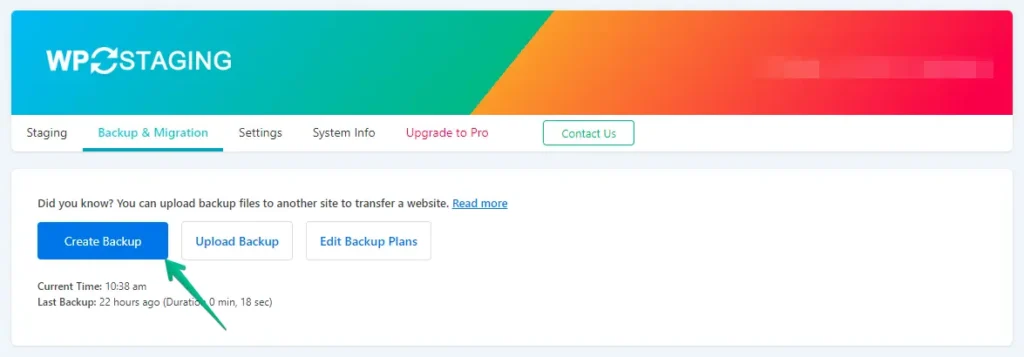
- Jeśli nie masz aktualnej kopii zapasowej, nie martw się. Po prostu kliknij przycisk "Create Backup", aby wygenerować nową.
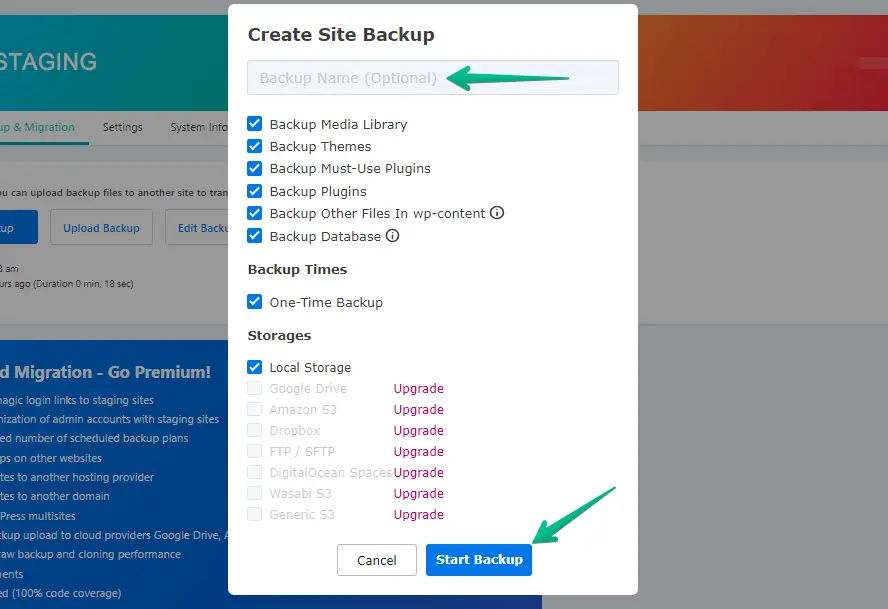
- Wprowadź nazwę swojej kopii zapasowej, a następnie kliknij przycisk "Start Backup".
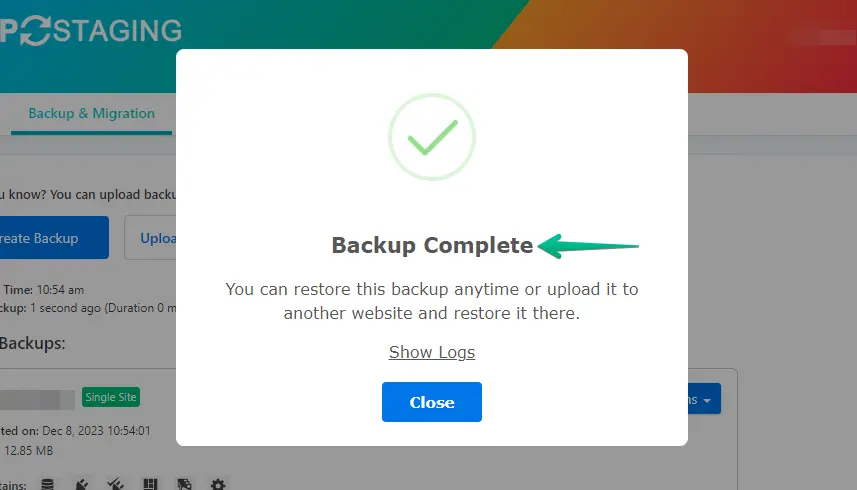
- Kopia zapasowa została pomyślnie ukończona.
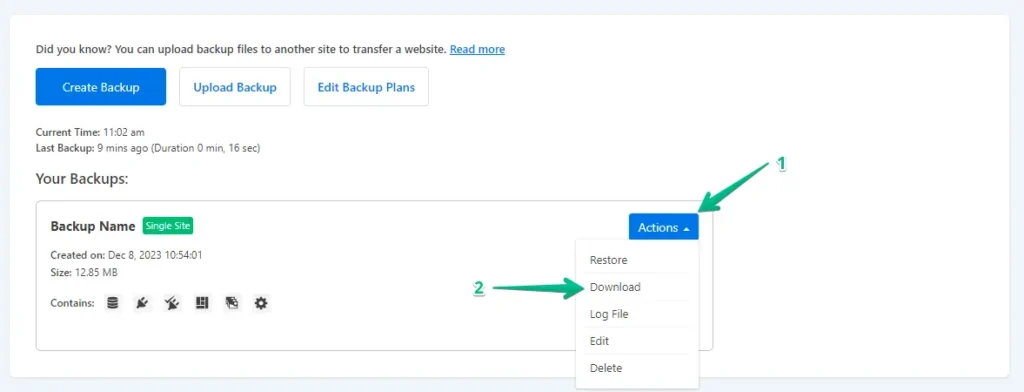
- Po procesie tworzenia kopii zapasowej zwykle widzisz opcję "Download" pod przyciskiem "Action". Upewnij się, że zapiszesz ten plik kopii zapasowej bezpiecznie na swoim komputerze.
Proces migracji
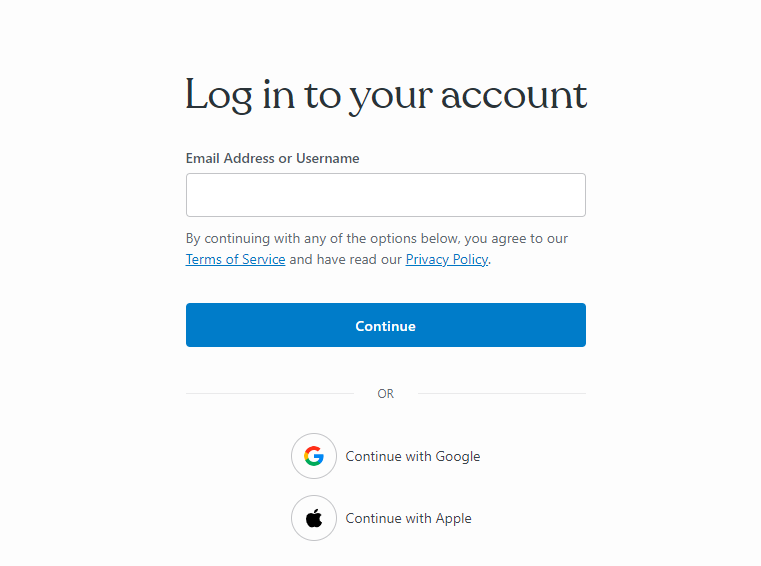
- Zaloguj się do swojego konta WordPress.com
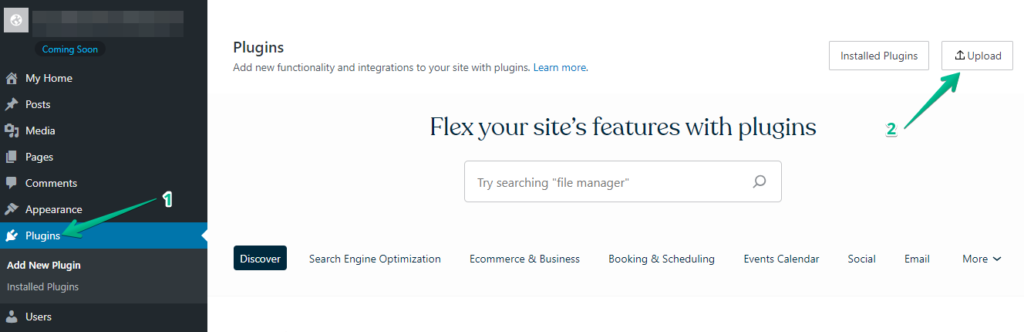
- Przejdź do sekcji "Plugins" w panelu WordPress i kliknij przycisk "Upload".
- Następnie przystąp do przesłania WP Staging Pro.
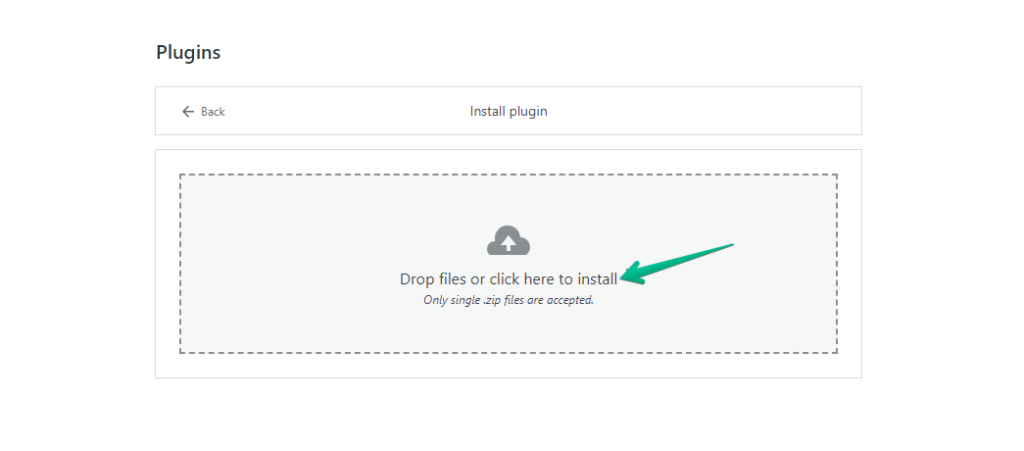
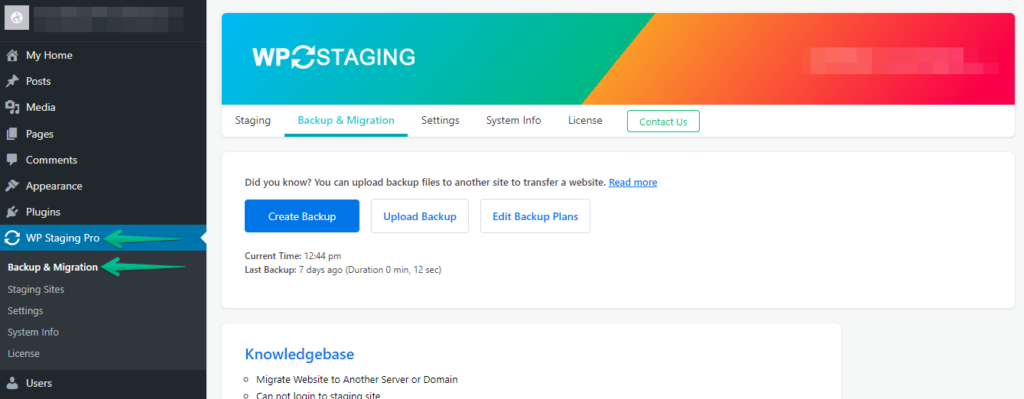
- Po instalacji i aktywacji przejdź do sekcji "Backup & Migration" w panelu WordPress pod "WP Staging Pro".
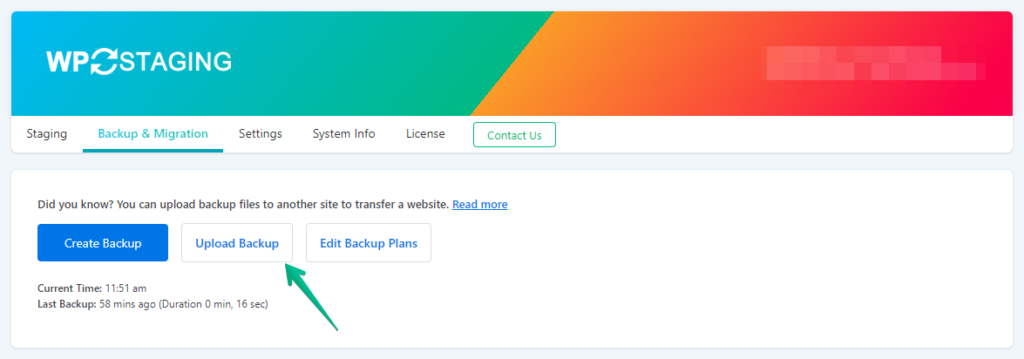
- Następnie kliknij przycisk "Upload Backup".
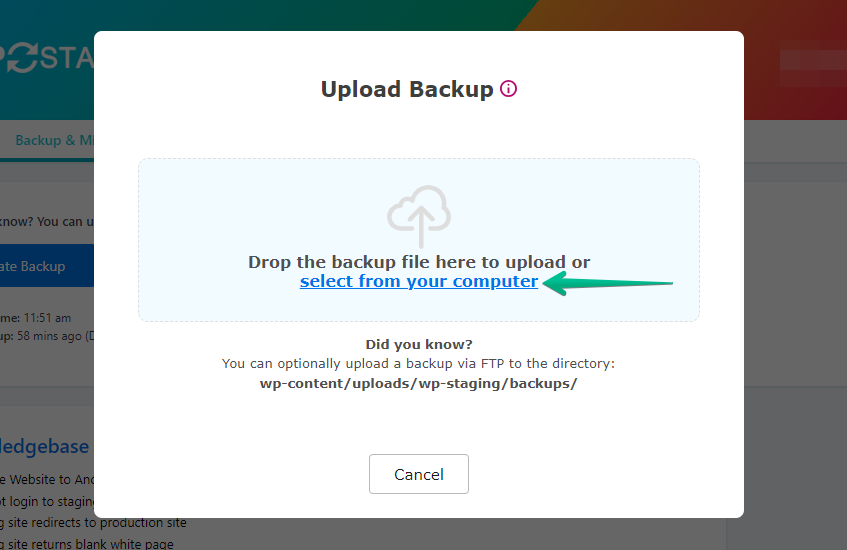
- Teraz prześlij plik kopii zapasowej wyeksportowany z Twojej witryny Bluehost.
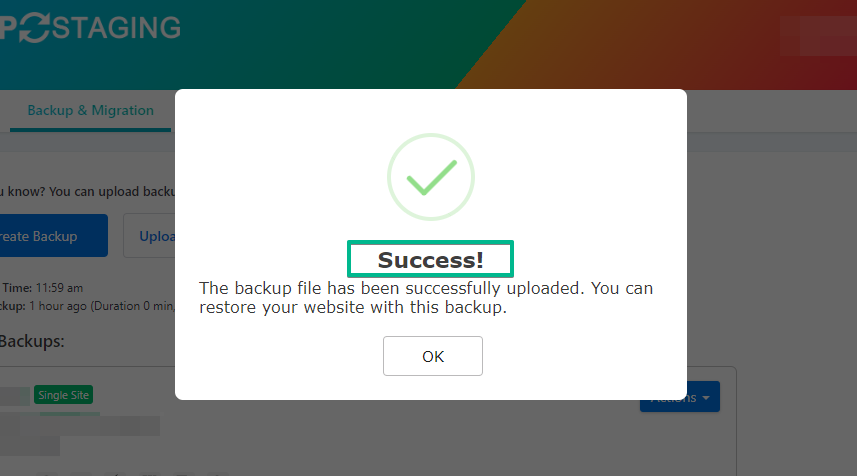
- Kopia zapasowa została pomyślnie przesłana.
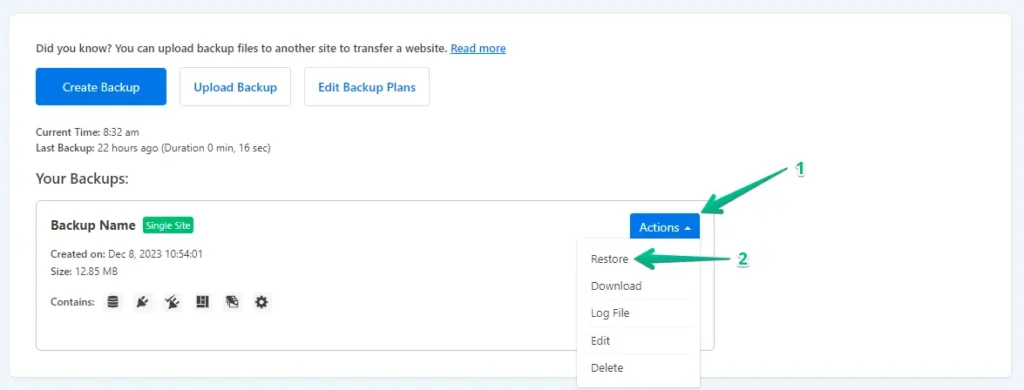
- Następnie kliknij przycisk "Action", a potem kliknij opcję "Restore".
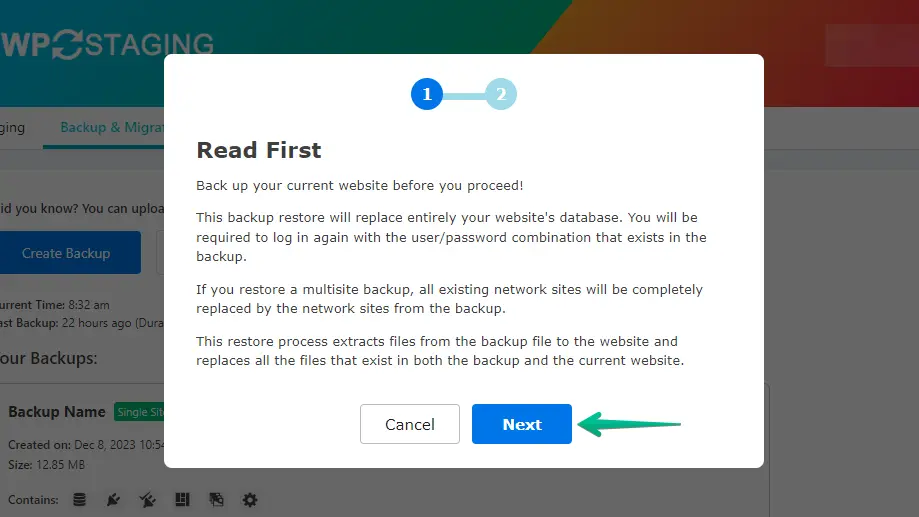
- Naciśnij przycisk "Next".
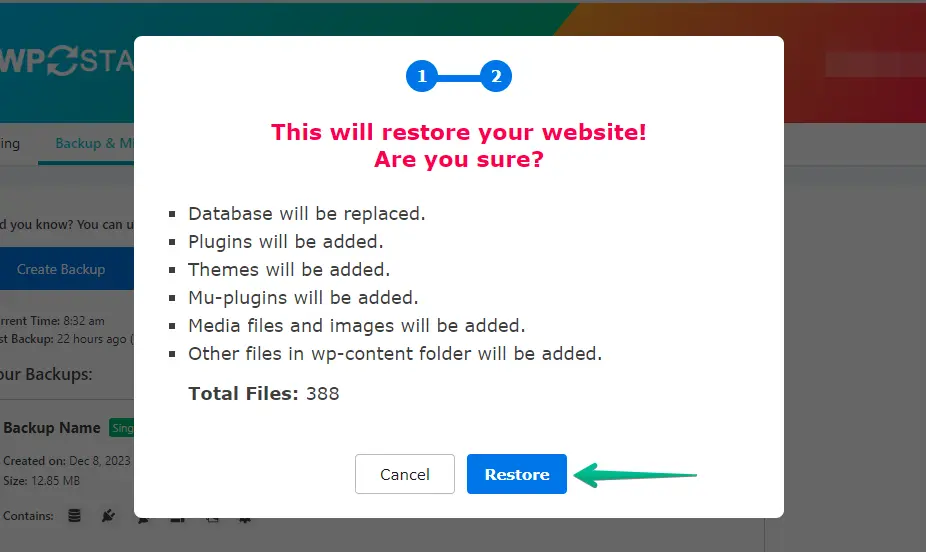
- Następnie kliknij przycisk "Restore".
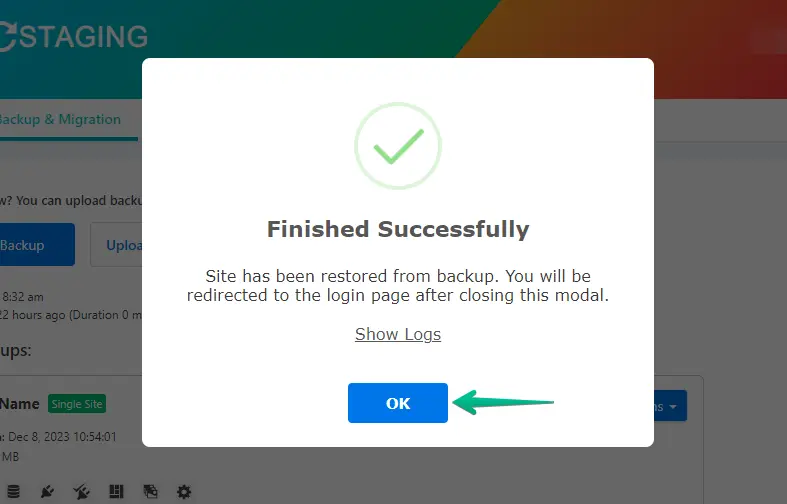
- Kopia zapasowa została pomyślnie przywrócona.
- Kliknij przycisk "OK".
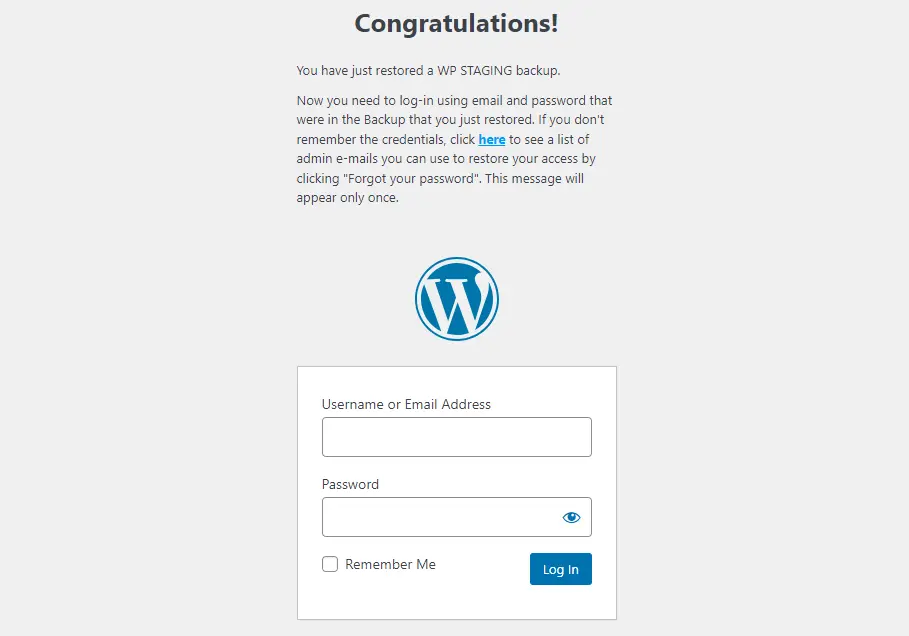
- Zaloguj się ponownie do swojej witryny WordPress.
Przeprowadź dokładny test witryny w WordPress.com, aby upewnić się, że wszystkie komponenty działają zgodnie z założeniami, oraz sprawdź treści pod kątem poprawności i formatowania.
Podsumowanie
Migracja witryny WordPress z Bluehost do WordPress.com może być transformująca, gdy zostanie wykonana skrupulatnie. Niniejszy przewodnik zapewnił krok po kroku objaśnienie, gwarantując, że zachowasz integralność swojej witryny i wydajność SEO podczas całego przejścia.
Powiązane artykuły
