


No acelerado cenário digital de hoje, a migração de sites tornou-se fundamental para manter uma presença online. Se você está considerando mudar do Bluehost para o WordPress.com, fique tranquilo, você não está sozinho. Este guia completo o orientará por todo o processo, garantindo uma transição perfeita sem comprometer a funcionalidade ou o SEO do seu site.
Contents
Quais são as razões para mudar do Bluehost para o WordPress.com?
- Interface amigável: O WordPress.com oferece uma plataforma simplificada para um fácil gerenciamento do site.
- Escalabilidade e desempenho: Garanta o desempenho ideal do site com soluções de hospedagem escaláveis.
- Backups automatizados e segurança: Beneficie-se de backups automatizados e medidas de segurança robustas no WordPress.com.
- Ferramentas de SEO integradas: Otimize seu site para mecanismos de busca sem esforço com ferramentas de SEO integradas.
- Diversas opções de temas: Escolha entre uma ampla gama de temas projetados profissionalmente para personalizar a aparência do seu site.
Preparando-se para a migração do site
Antes de fazer qualquer alteração, criar um backup do seu conteúdo existente no Bluehost é crucial. Esta etapa garante a proteção dos seus dados durante todo o processo de migração. Aqui está um guia sobre como fazer isso:
- Acesse seu site WordPress no Bluehost fazendo login com seu nome de usuário e senha ou através do painel de administração do Bluehost.
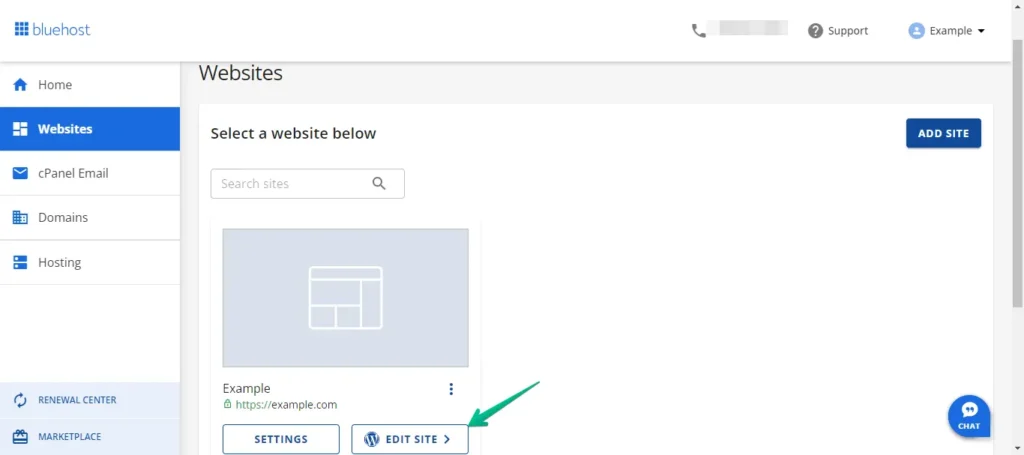
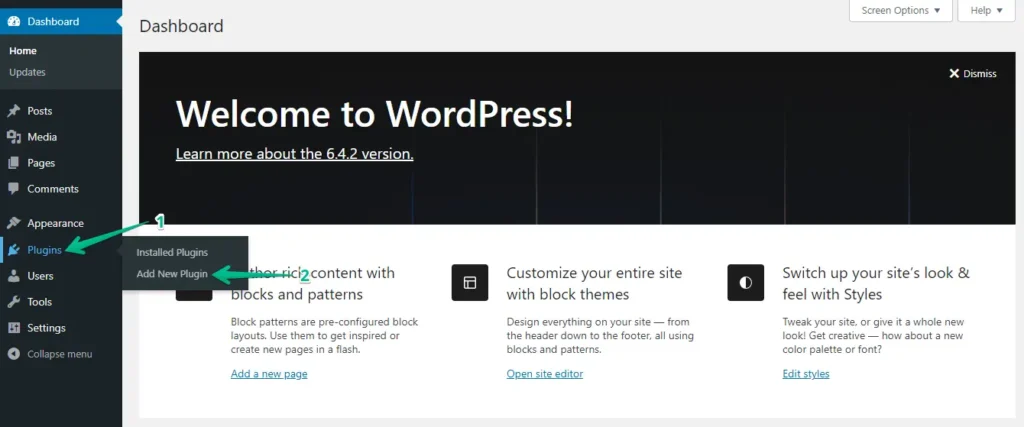
- Navegue até a seção "Plugins" no menu esquerdo e selecione o botão "Add New".
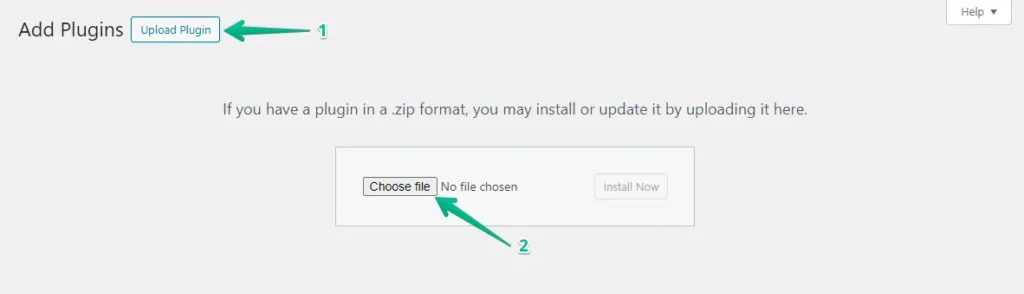
- Clique no botão "Upload Plugin" e depois em "Choose File" para enviar o plugin WP Staging | Pro.
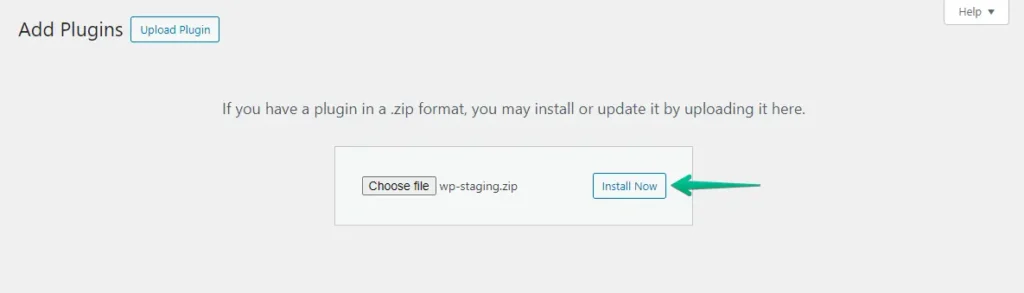
- Clique no botão "Install Now".
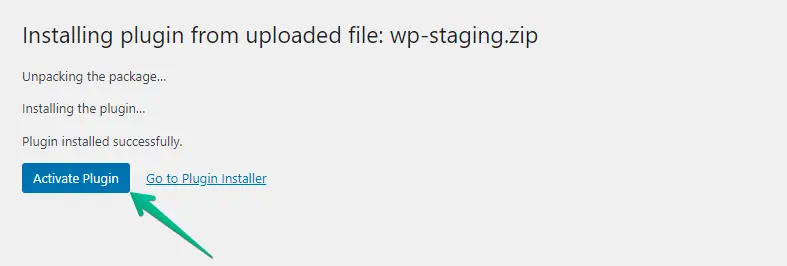
- Após instalar o plugin, prossiga para ativá-lo.
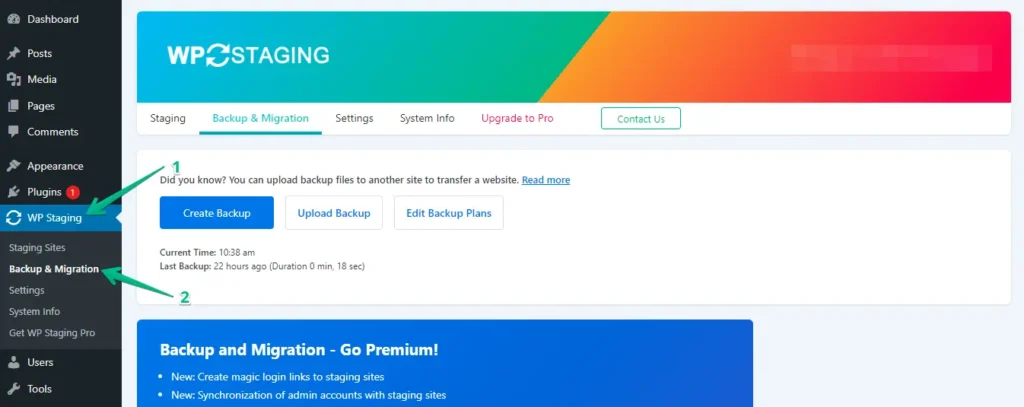
- Navegue até o menu do lado esquerdo, localize "WP Staging | Pro" e clique na opção "Backup & Migration".
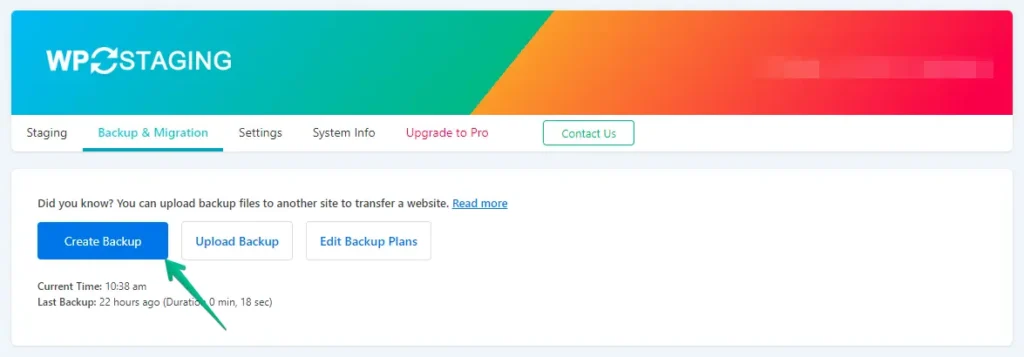
- Se você não tem um backup atual, não se preocupe. Basta clicar no botão "Create Backup" para gerar um novo.
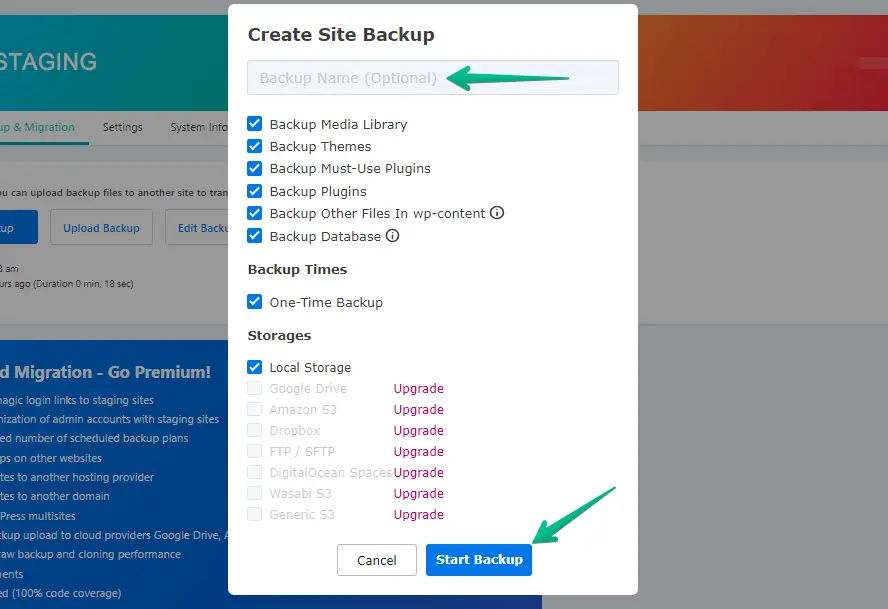
- Insira um nome para o seu backup e clique no botão "Start Backup".
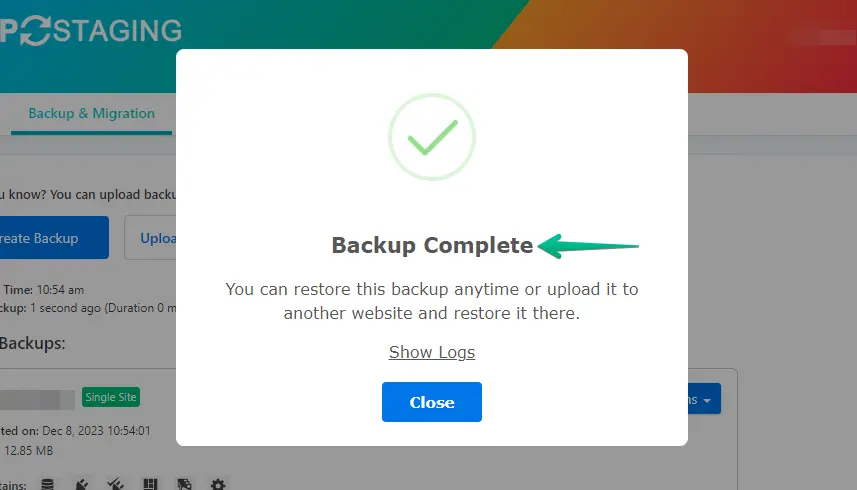
- O backup foi concluído com sucesso.
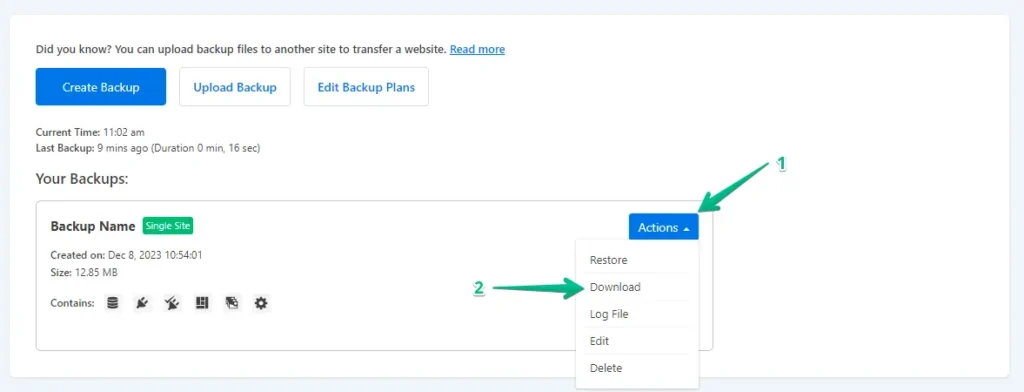
- Após o processo de backup, normalmente você verá uma opção "Download" sob o botão "Action". Certifique-se de salvar este arquivo de backup com segurança em seu computador.
O processo de migração
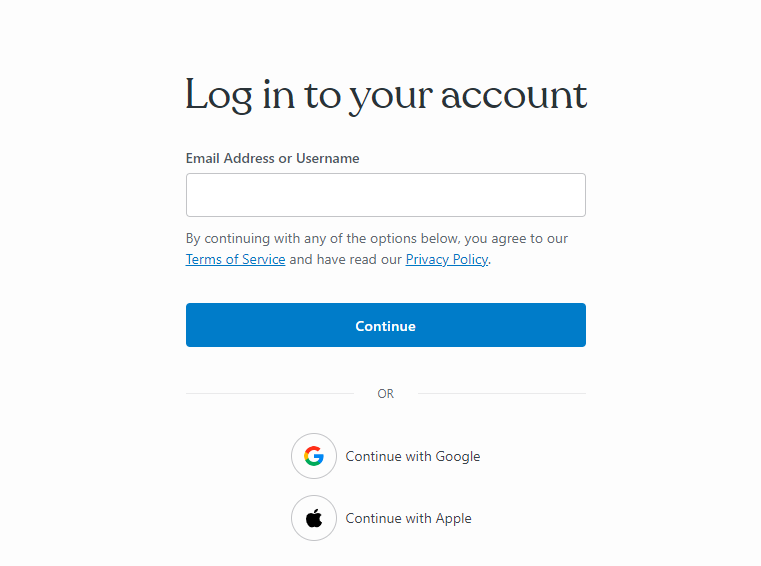
- Faça login na sua conta do WordPress.com
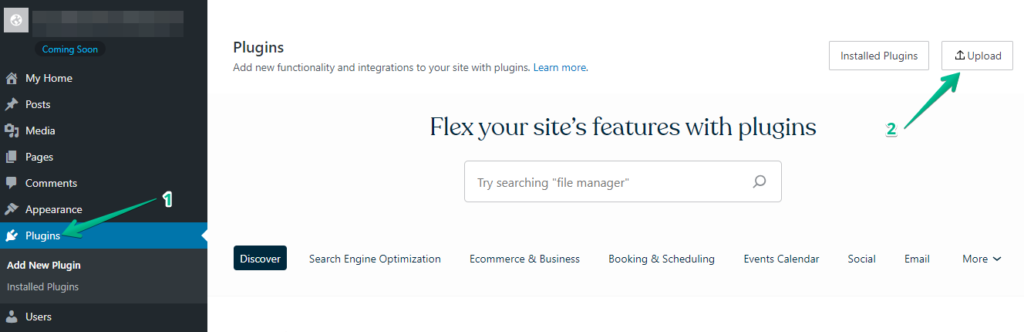
- Navegue até a seção "Plugins" no painel do WordPress e clique no botão "Upload".
- Em seguida, prossiga para enviar o WP Staging Pro.
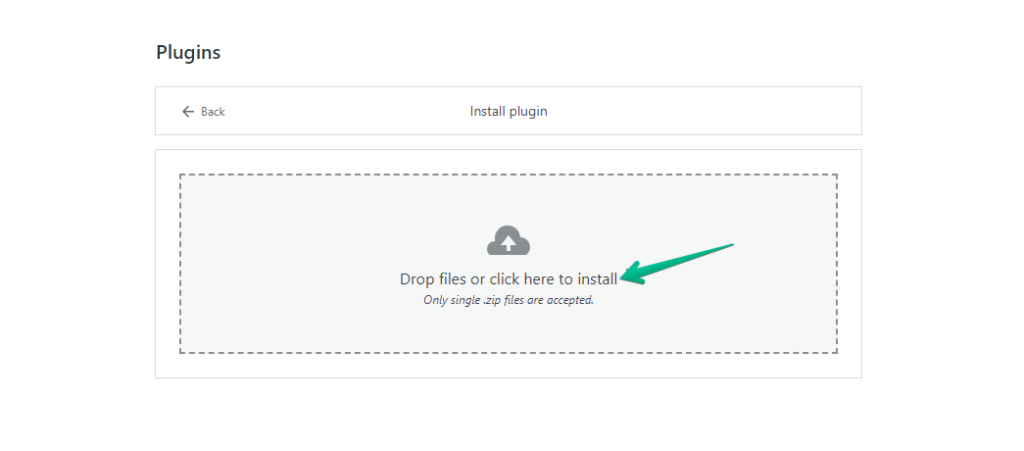
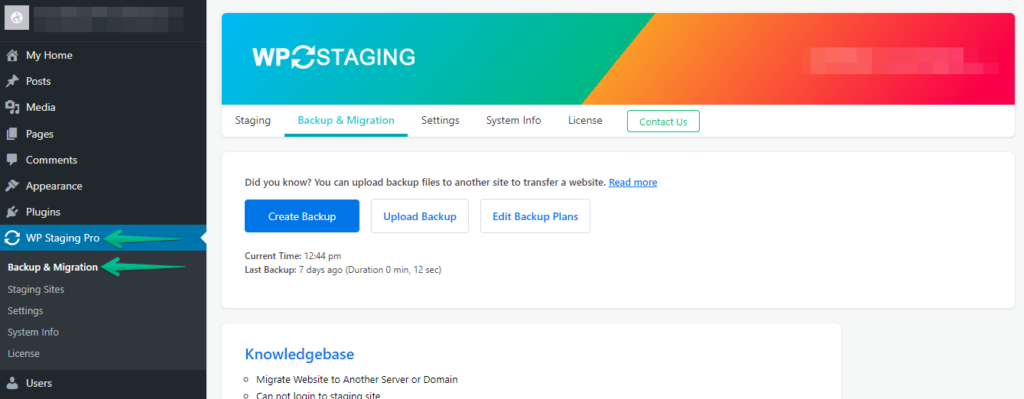
- Após a instalação e ativação, navegue até a seção "Backup & Migration" no painel do WordPress sob "WP Staging Pro".
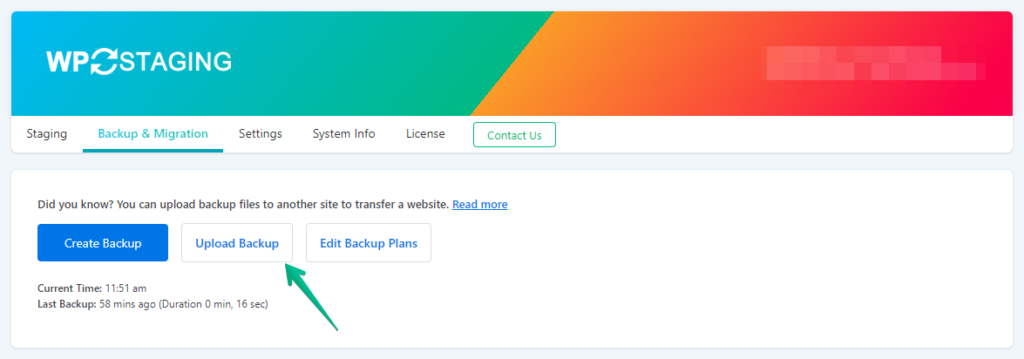
- Em seguida, clique no botão "Upload Backup".
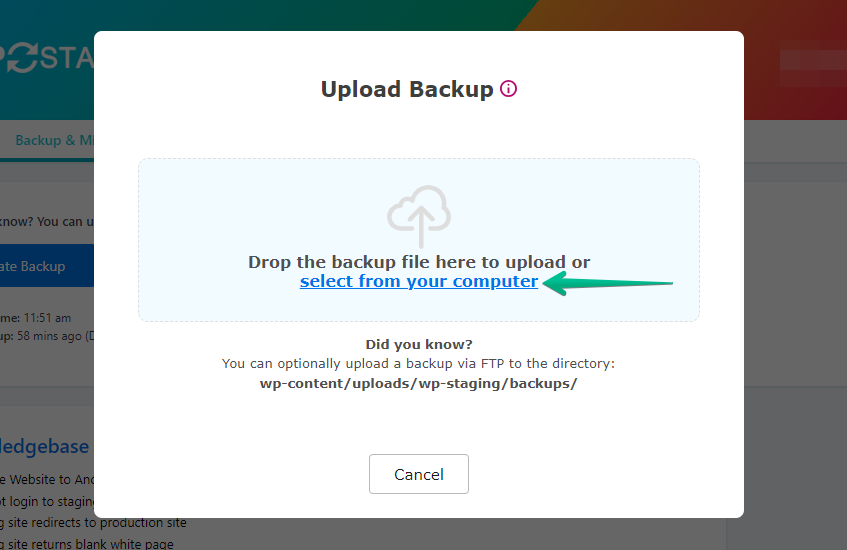
- Agora, envie o arquivo de backup exportado do seu site Bluehost.
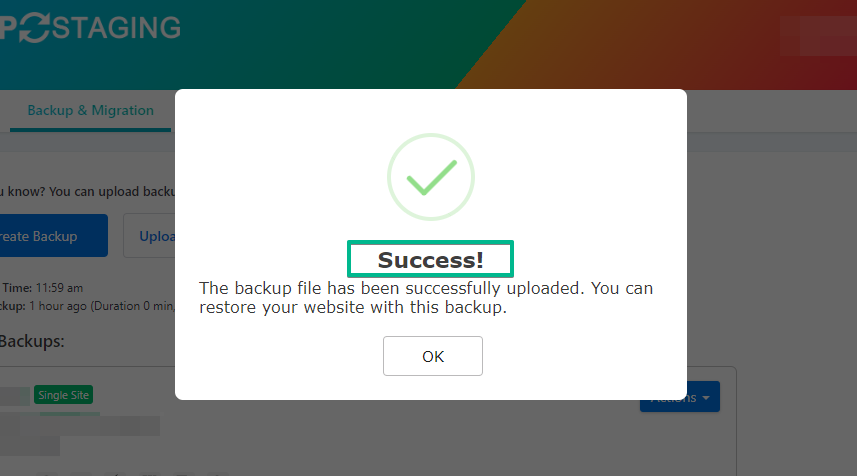
- O backup foi enviado com sucesso.
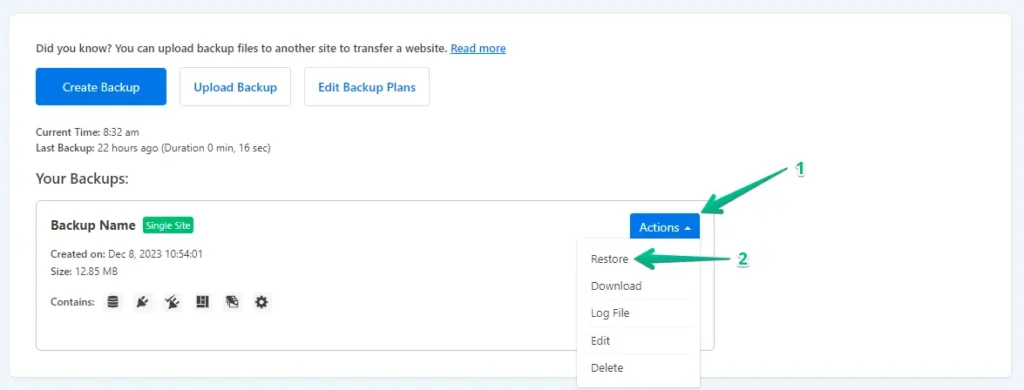
- Depois disso, clique no botão "Action" e depois clique na opção "Restore".
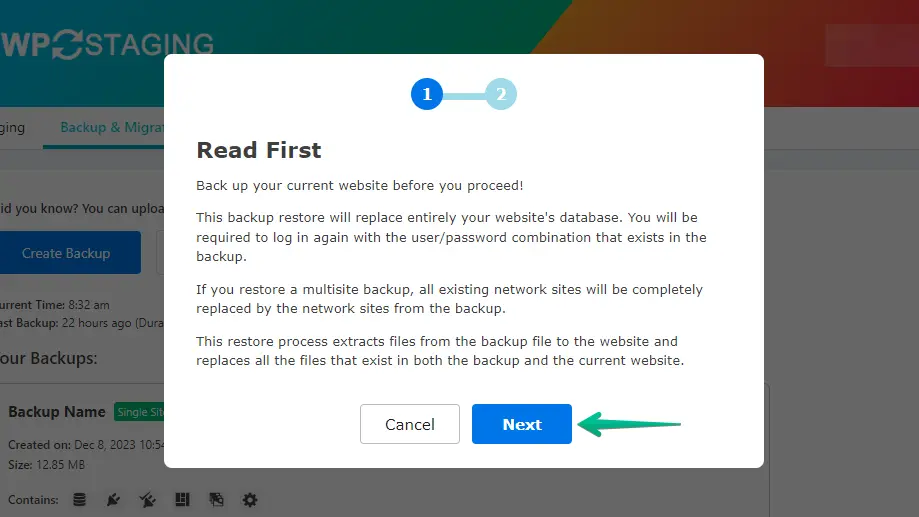
- Pressione o botão "Next".
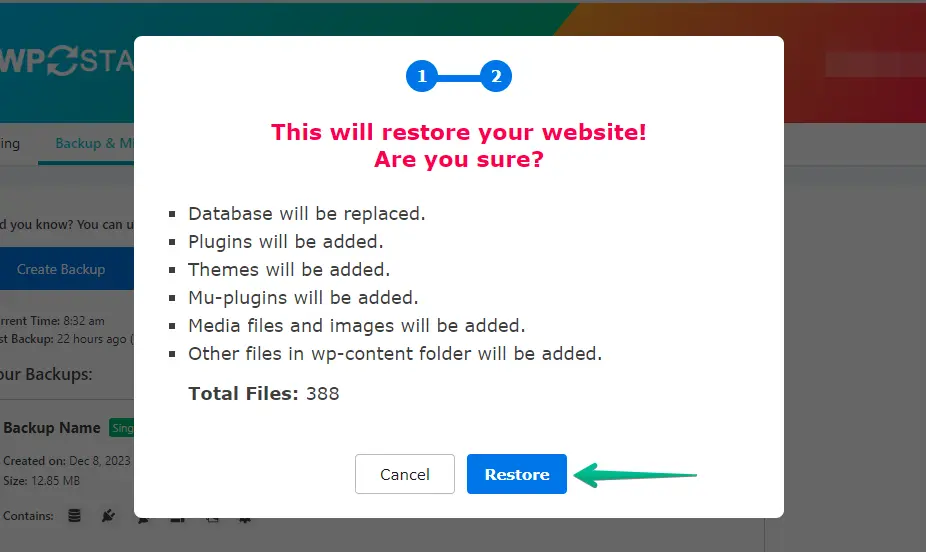
- Em seguida, clique no botão "Restore".
- O backup foi restaurado com sucesso.
- Clique no botão "OK".
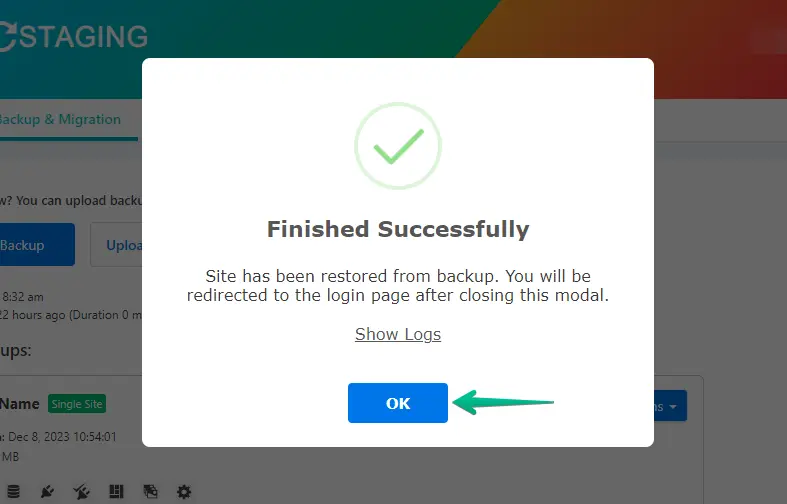
- Faça login novamente no seu site WordPress.
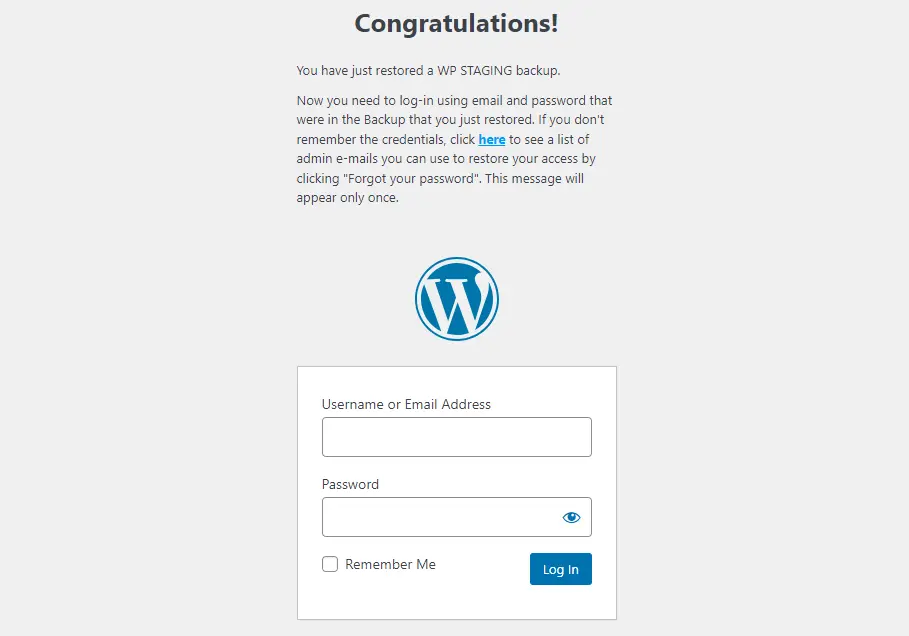
Realize um teste completo do site no WordPress.com para garantir que todos os componentes funcionem como esperado e revise o conteúdo quanto à precisão e formatação.
Conclusão
Migrar seu site WordPress do Bluehost para o WordPress.com pode ser transformador quando executado meticulosamente. Este guia forneceu um passo a passo, garantindo que você mantenha a integridade do seu site e o desempenho de SEO durante toda a transição.
Artigos relacionados
