


Wenn Sie sich in Ihrem WordPress-Dashboard anmelden und feststellen, dass einige Plugins fehlen, ist das ein häufiges Problem bei Nutzern. Fehlende Plugins, insbesondere wichtige, können Ihren Arbeitsablauf stören, das Erscheinungsbild Ihrer Website beeinträchtigen oder sogar zu möglichen Sicherheitslücken führen.
Aber keine Sorge! In diesem Beitrag gehen wir einige einfache Schritte durch, die Ihnen helfen, dieses Problem zu beheben, damit Ihre Website reibungslos und effizient läuft.
Contents
Warum verschwinden Plugins?
Bevor wir die Lösungen erkunden, schauen wir uns einige häufige Gründe an, warum Plugins verschwinden könnten:
- Plugin-Konflikte: Manchmal vertragen sich zwei Plugins nicht, was dazu führen kann, dass eines oder beide verschwinden.
- Updates: Wenn Sie kürzlich WordPress oder ein Plugin aktualisiert haben, könnte es zu Kompatibilitätsproblemen kommen.
- Theme-Probleme: Bestimmte Themes funktionieren möglicherweise nicht gut mit bestimmten Plugins, sodass diese nicht angezeigt werden.
- Benutzerberechtigungen: Wenn Sie nicht als Administrator angemeldet sind, sehen Sie möglicherweise nicht alle Plugins.
- Speicherlimits: Wenn Ihrer Website der Speicher ausgeht, funktionieren einige Plugins möglicherweise nicht mehr.
- Sicherheitsbedenken: Manchmal werden Plugins aufgrund von Sicherheitsproblemen entfernt oder deaktiviert. Wird bei einem Plugin eine Schwachstelle festgestellt, kann es zum Schutz Ihrer Website automatisch deaktiviert werden.
5 schnelle und einfache Möglichkeiten, fehlende Plugins im WordPress-Dashboard zu beheben
- Überprüfen Sie Ihre Benutzerrolle
- Alle Plugins deaktivieren
- Browser-Cache leeren
- Sicherheits-Scan durchführen
- Aus einem Backup wiederherstellen
Hinweis: Sichern Sie Ihre Website, bevor Sie Änderungen vornehmen, um sicherzustellen, dass Sie sie schnell wiederherstellen können, falls etwas schiefgeht. Tools wie WP Staging erleichtern das Einrichten automatischer Backups. Weitere Informationen finden Sie im Backup- und Wiederherstellungsleitfaden.
1. Überprüfen Sie Ihre Benutzerrolle
Manchmal werden Plugins nicht im WordPress-Dashboard angezeigt, weil Ihrem Benutzerkonto die notwendigen Berechtigungen fehlen. So können Sie Ihre Benutzerrolle überprüfen und bei Bedarf ändern, um den Zugriff wiederzuerlangen:
Melden Sie sich in Ihrem WordPress-Dashboard an und gehen Sie dann im linken Menü zu Benutzer > Alle Benutzer.
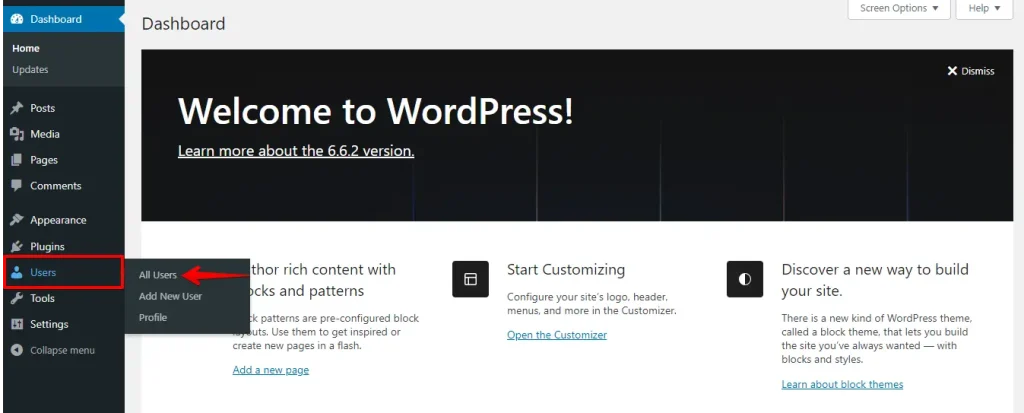
Suchen Sie Ihren Benutzernamen in der Liste, und unter Ihrem Namen sehen Sie Ihre aktuelle Rolle (z. B. Administrator, Editor, Autor usw.).
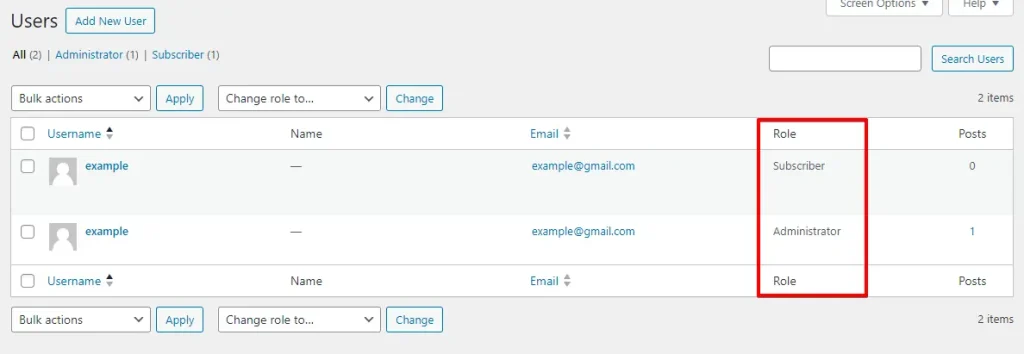
Nur Benutzer mit der Rolle Administrator können alle Plugins anzeigen und verwalten. Wenn Ihre Rolle nicht auf Administrator gesetzt ist, wenden Sie sich an den Website-Besitzer oder einen anderen Administrator, um sie zu aktualisieren.
2. Alle Plugins deaktivieren
Das Deaktivieren aller Plugins ist eine schnelle Möglichkeit, Konflikte zu beheben, die möglicherweise das Verschwinden von Plugins aus Ihrem Dashboard verursachen. So machen Sie es Schritt für Schritt:
Melden Sie sich auf Ihrer Website an, um auf das WordPress-Admin-Dashboard zuzugreifen. Gehen Sie in der Seitenleiste zu „Plugins" und aktivieren Sie alle Kontrollkästchen neben den Plugins.

Nachdem Sie die Plugins ausgewählt haben, gehen Sie oben zum Dropdown „Massenaktionen", wählen Sie „Deaktivieren" und klicken Sie auf die Schaltfläche „Übernehmen".

Nachdem Sie alle Plugins deaktiviert haben, kehren Sie zu Ihrer Website zurück, um zu prüfen, ob das Problem des Verschwindens der Plugins aus dem WordPress-Dashboard behoben wurde. Wenn das Problem behoben ist, aktivieren Sie jedes Plugin einzeln, um dasjenige zu identifizieren, das das Problem verursacht.
Setzen Sie diesen Vorgang fort, bis Sie feststellen, welches bestimmte Plugin für das Verschwinden der Plugins aus dem Dashboard verantwortlich ist.
3. Browser-Cache leeren
Manchmal kann ein einfacher Browser-Cache Probleme mit Ihrem WordPress-Adminbereich verursachen, darunter auch das Verschwinden von Plugins. So gehen Sie vor:

Mozilla Firefox: Drücken Sie Strg + Umschalt + Entf, wählen Sie den entsprechenden Zeitraum und klicken Sie auf „Jetzt löschen".

Sobald der Cache geleert ist, kehren Sie zu Ihrem WordPress-Dashboard zurück und aktualisieren Sie die Seite. Prüfen Sie, ob die fehlenden Plugins jetzt sichtbar sind.
4. Sicherheits-Scan durchführen
Es ist möglich, dass Malware oder andere Sicherheitsbedrohungen Probleme mit Ihrer WordPress-Installation verursachen, einschließlich des Verschwindens von Plugins.
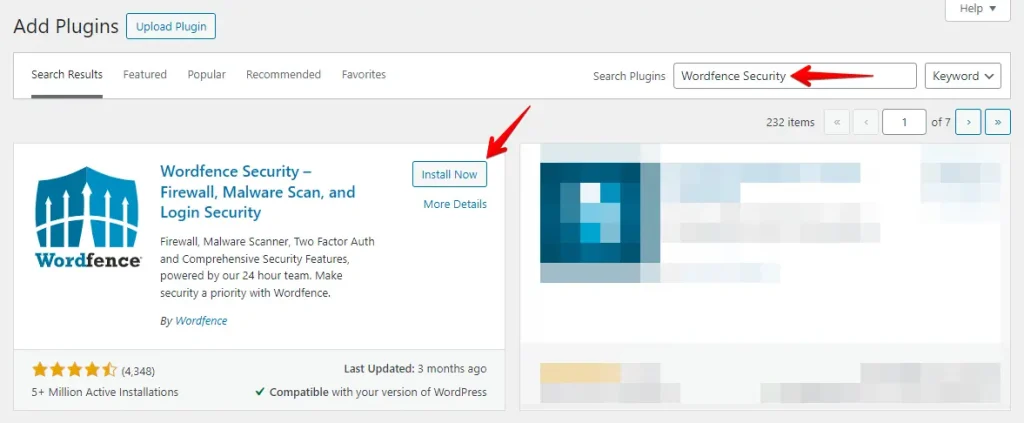
Navigieren Sie zu Ihrem WordPress-Dashboard und gehen Sie zu „Plugins" > „Installieren".

Suchen Sie nach einem renommierten Sicherheits-Plugin, wie z. B. Wordfence Security, Sucuri Security oder iThemes Security. Klicken Sie auf Jetzt installieren und wählen Sie nach Abschluss der Installation Aktivieren.
Suchen Sie nach der Aktivierung die Option Scan, Sicherheits-Scan oder Malware-Scan in den Plugin-Einstellungen und klicken Sie darauf, um den Scan zu starten. Je nach Größe Ihrer Website und dem verwendeten Plugin kann dieser Vorgang einige Minuten dauern.
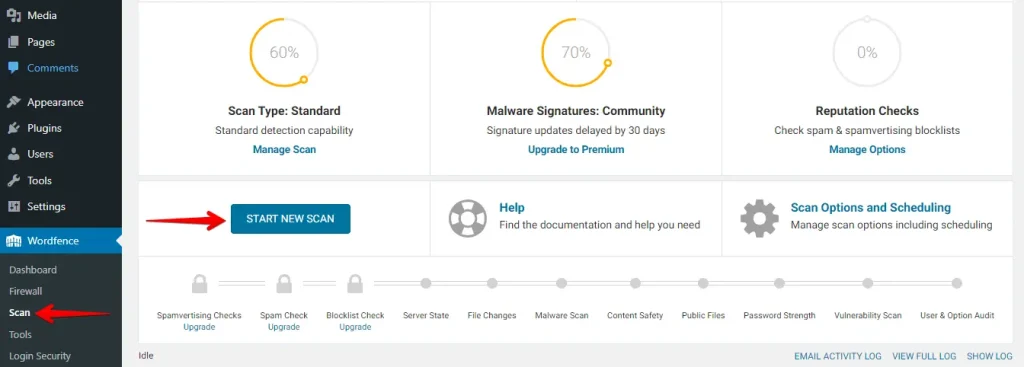
Sobald der Scan abgeschlossen ist, überprüfen Sie die Ergebnisse. Das Plugin fasst alle gefundenen Probleme zusammen, einschließlich potenzieller Malware, Dateiänderungen oder Schwachstellen.
Das Durchführen eines Sicherheits-Scans kann helfen, versteckte Probleme aufzudecken, die möglicherweise das Verschwinden Ihrer Plugins aus dem WordPress-Dashboard verursachen, und sicherstellen, dass Ihre Website sicher und funktionsfähig bleibt.
5. Aus einem Backup wiederherstellen
Wenn Sie ein Backup haben, kann das Wiederherstellen Ihrer WordPress-Site dabei helfen, fehlende Plugins wiederherzustellen und damit verbundene Probleme zu beheben. So gehen Sie Schritt für Schritt vor:
Melden Sie sich in Ihrem WordPress-Dashboard an und navigieren Sie zu Ihrem Backup-Plugin, z. B. WP Staging.
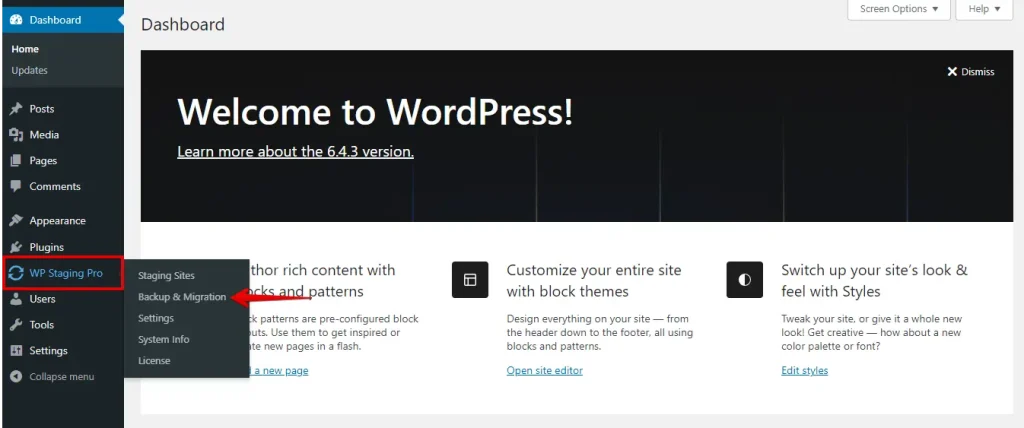
Suchen Sie in den Backup-Plugin-Einstellungen den Abschnitt, in dem die verfügbaren Backups aufgelistet sind. Identifizieren Sie das neueste Backup, das Sie wiederherstellen möchten, und klicken Sie dann auf die zugehörige Wiederherstellungsoption.
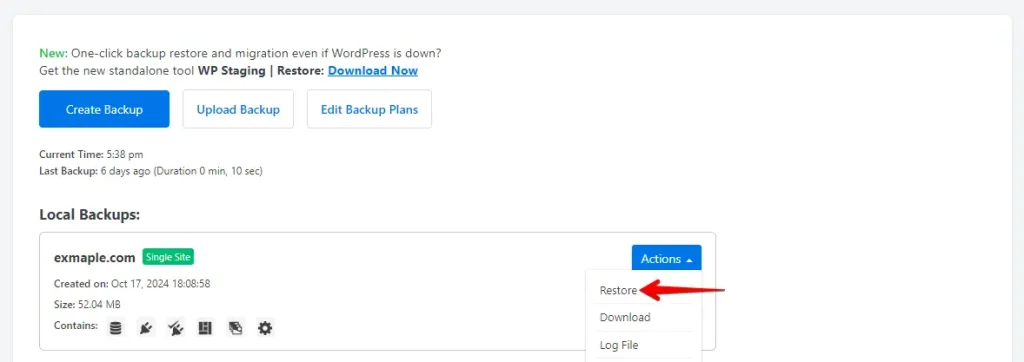
Folgen Sie den Aufforderungen, um die Backup-Wiederherstellung zu bestätigen. Beachten Sie, dass dadurch Ihre aktuellen Site-Daten überschrieben werden, daher sollten Sie alle kürzlich vorgenommenen Änderungen notieren, die verloren gehen könnten.
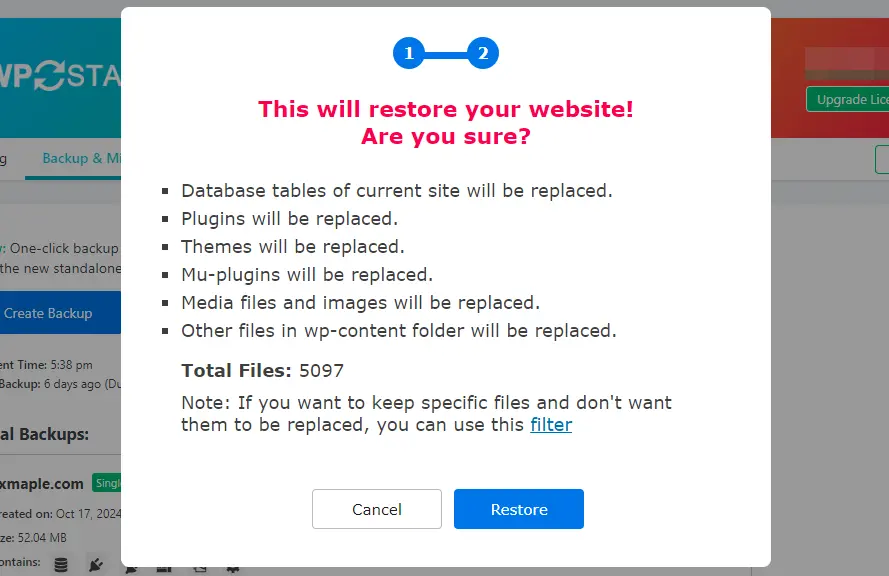
Nachdem die Wiederherstellung abgeschlossen ist, besuchen Sie Ihr WordPress-Dashboard, um zu prüfen, ob die fehlenden Plugins wieder erschienen sind, und sicherzustellen, dass alles korrekt funktioniert.
Fazit
Plugins, die aus dem WordPress-Dashboard verschwinden, können ein Symptom für verschiedene Probleme sein, die von einfachen Berechtigungseinstellungen bis hin zu komplexen Plugin-Konflikten oder Benutzerrollenproblemen reichen. Sie können das Problem diagnostizieren und beheben, indem Sie methodisch die oben genannten Schritte befolgen und die volle Funktionalität Ihrer Website wiederherstellen.
Denken Sie immer daran, Backups zu erstellen und Ihre Website sowie Plugins regelmäßig zu aktualisieren, um solche Probleme in Zukunft zu minimieren.
Verwandte Artikel
