


Zalogowanie się do pulpitu WordPress i odkrycie, że brakuje niektórych wtyczek, to częsty problem wśród użytkowników. Brakujące wtyczki, szczególnie te kluczowe, mogą zakłócić Twój przepływ pracy, wpłynąć na wygląd witryny, a nawet prowadzić do potencjalnych luk w zabezpieczeniach.
Ale nie martw się! W tym poście przejdziemy przez kilka prostych kroków, które pomogą Ci rozwiązać ten problem, zapewniając płynne i wydajne działanie Twojej witryny.
Contents
Dlaczego wtyczki znikają?
Zanim przyjrzymy się rozwiązaniom, przyjrzyjmy się kilku powszechnym przyczynom, dla których wtyczki mogą znikać:
- Konflikty wtyczek: Czasami dwie wtyczki nie współpracują, co może spowodować zniknięcie jednej lub obu.
- Aktualizacje: Jeśli niedawno zaktualizowałeś WordPress lub wtyczkę, mogą wystąpić problemy ze zgodnością.
- Problemy z motywem: Niektóre motywy mogą nie działać dobrze z określonymi wtyczkami, co powoduje, że się nie pojawiają.
- Uprawnienia użytkownika: Jeśli nie jesteś zalogowany jako administrator, możesz nie widzieć wszystkich wtyczek.
- Limity pamięci: Jeśli Twoja witryna kończy się pamięć, niektóre wtyczki mogą przestać działać.
- Obawy dotyczące bezpieczeństwa: Czasami wtyczki są usuwane lub wyłączane z powodu problemów z bezpieczeństwem. Jeśli zostanie wykryta luka w zabezpieczeniach wtyczki, może ona zostać automatycznie wyłączona, aby chronić Twoją witrynę.
5 szybkich i łatwych sposobów na naprawę brakujących wtyczek w pulpicie WordPress
- Sprawdź swoją rolę użytkownika
- Wyłącz wszystkie wtyczki
- Wyczyść pamięć podręczną przeglądarki
- Wykonaj skanowanie bezpieczeństwa
- Przywróć z kopii zapasowej
Uwaga: Wykonaj kopię zapasową witryny przed wprowadzeniem jakichkolwiek zmian, aby zapewnić możliwość szybkiego przywrócenia, jeśli coś pójdzie nie tak. Narzędzia takie jak WP Staging ułatwiają konfigurację automatycznych kopii zapasowych. Więcej wskazówek znajdziesz w poradniku tworzenia kopii zapasowej i przywracania.
1. Sprawdź swoją rolę użytkownika
Czasami wtyczki mogą nie pojawiać się w pulpicie WordPress, ponieważ Twoje konto użytkownika nie ma niezbędnych uprawnień. Oto jak możesz sprawdzić i w razie potrzeby zmienić swoją rolę użytkownika, aby odzyskać dostęp:
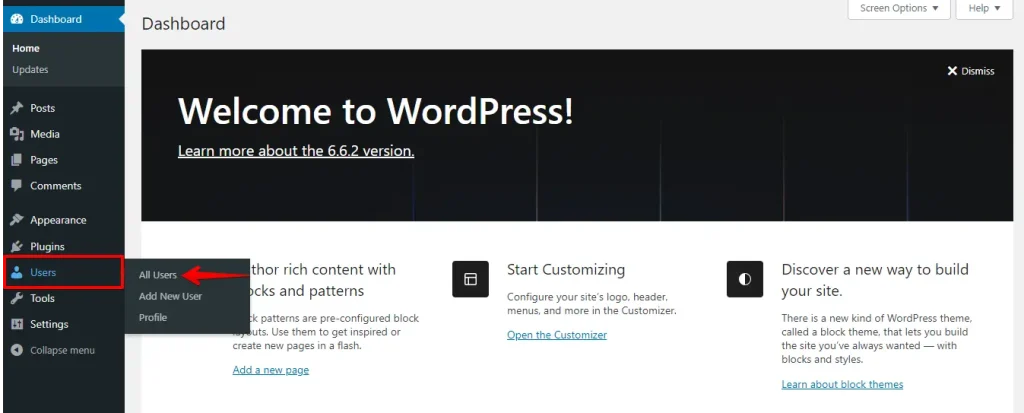
Zaloguj się do pulpitu WordPress, a następnie przejdź do Użytkownicy > Wszyscy użytkownicy z menu po lewej stronie.
Znajdź swoją nazwę użytkownika na liście, a pod swoim imieniem zobaczysz swoją obecną rolę (np. Administrator, Edytor, Autor itp.).
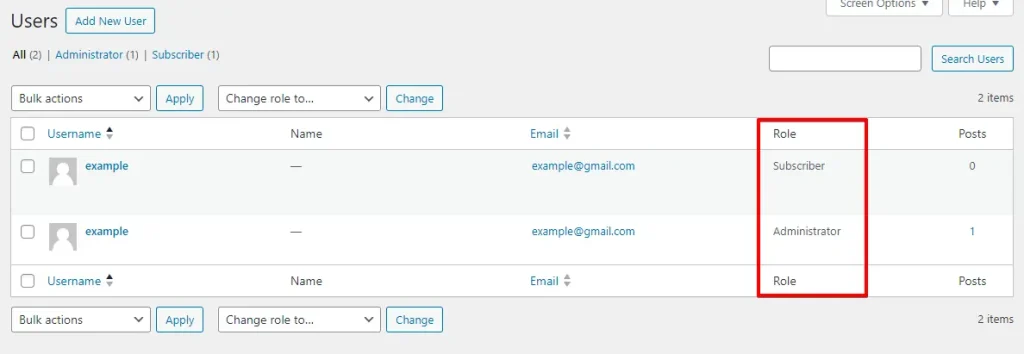
Tylko użytkownicy z rolą Administrator mogą przeglądać i zarządzać wszystkimi wtyczkami. Jeśli Twoja rola nie jest ustawiona na Administrator, skontaktuj się z właścicielem witryny lub innym administratorem, aby ją zaktualizować.
2. Wyłącz wszystkie wtyczki
Wyłączenie wszystkich wtyczek to szybki sposób na rozwiązanie konfliktów, które mogą powodować znikanie wtyczek z pulpitu. Oto jak to zrobić krok po kroku:
Zaloguj się do swojej witryny, aby uzyskać dostęp do pulpitu administracyjnego WordPress. Przejdź do „Wtyczki" w pasku bocznym i kliknij wszystkie pola wyboru obok wtyczek.

Po wybraniu wtyczek przejdź do rozwijanego menu „Akcje zbiorcze" u góry, wybierz „Wyłącz" i kliknij przycisk „Zastosuj".

Po wyłączeniu wszystkich wtyczek wróć do witryny, aby sprawdzić, czy problem znikania wtyczek z pulpitu WordPress został rozwiązany. Jeśli problem zniknął, aktywuj każdą wtyczkę po kolei, aby zidentyfikować tę, która powoduje problem.
Kontynuuj ten proces, dopóki nie ustalisz, która konkretnie wtyczka jest odpowiedzialna za znikanie wtyczek z pulpitu.
3. Wyczyść pamięć podręczną przeglądarki
Czasami zwykła pamięć podręczna przeglądarki może powodować problemy z panelem administracyjnym WordPress, w tym powodować znikanie wtyczek z widoku. Oto jak to zrobić:

Mozilla Firefox: Naciśnij Ctrl + Shift + Delete, wybierz odpowiedni zakres czasu i kliknij „Wyczyść teraz".

Po wyczyszczeniu pamięci podręcznej wróć do pulpitu WordPress i odśwież stronę. Sprawdź, czy brakujące wtyczki są teraz widoczne.
4. Wykonaj skanowanie bezpieczeństwa
Możliwe, że złośliwe oprogramowanie lub inne zagrożenia bezpieczeństwa mogą powodować problemy z Twoją instalacją WordPress, w tym znikanie wtyczek.
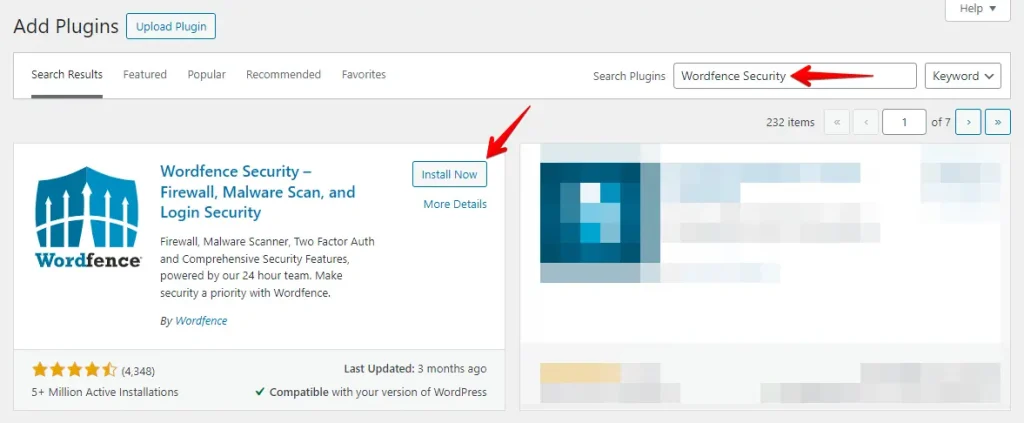
Przejdź do pulpitu WordPress i przejdź do 'Wtyczki’ > 'Dodaj nową’.

Wyszukaj renomowaną wtyczkę bezpieczeństwa, taką jak Wordfence Security, Sucuri Security lub iThemes Security. Kliknij Zainstaluj teraz, a następnie po zakończeniu instalacji wybierz Aktywuj.
Po aktywacji znajdź opcję Scan, Security Scan lub Malware Scan w ustawieniach wtyczki i kliknij ją, aby rozpocząć skanowanie. W zależności od rozmiaru witryny i używanej wtyczki proces ten może potrwać kilka minut.
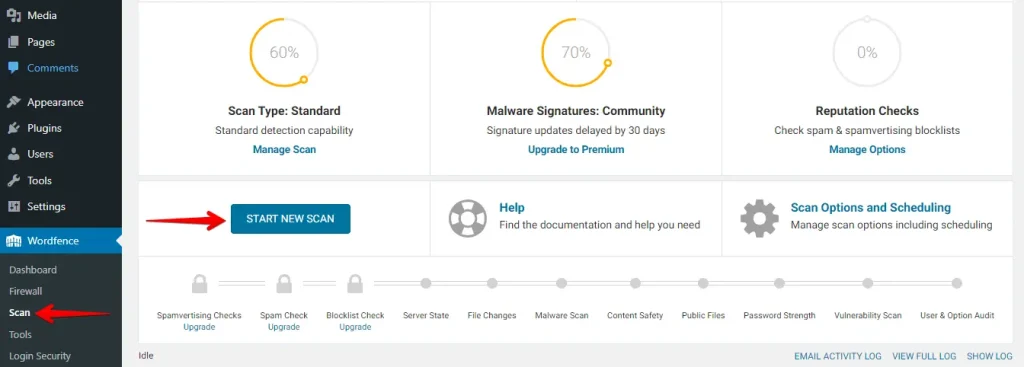
Po zakończeniu skanowania przejrzyj wyniki. Wtyczka podsumuje wszelkie znalezione problemy, w tym potencjalne złośliwe oprogramowanie, zmiany plików lub luki w zabezpieczeniach.
Wykonanie skanowania bezpieczeństwa może pomóc w odkryciu ukrytych problemów, które mogą powodować znikanie wtyczek z pulpitu WordPress, zapewniając, że Twoja witryna pozostaje bezpieczna i funkcjonalna.
5. Przywróć z kopii zapasowej
Jeśli masz kopię zapasową, przywrócenie witryny WordPress może pomóc w odzyskaniu brakujących wtyczek i rozwiązaniu wszelkich powiązanych problemów. Oto jak to zrobić krok po kroku:
Zaloguj się do pulpitu WordPress i przejdź do wtyczki tworzącej kopie zapasowe, takiej jak WP Staging.
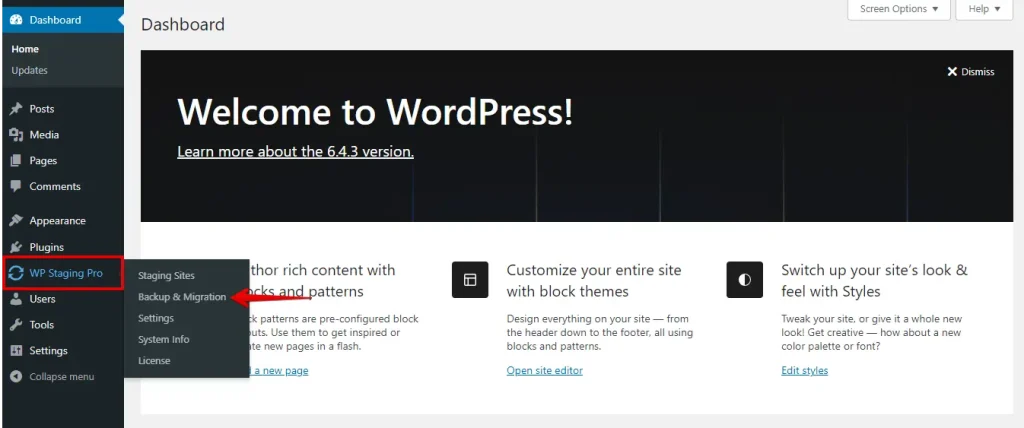
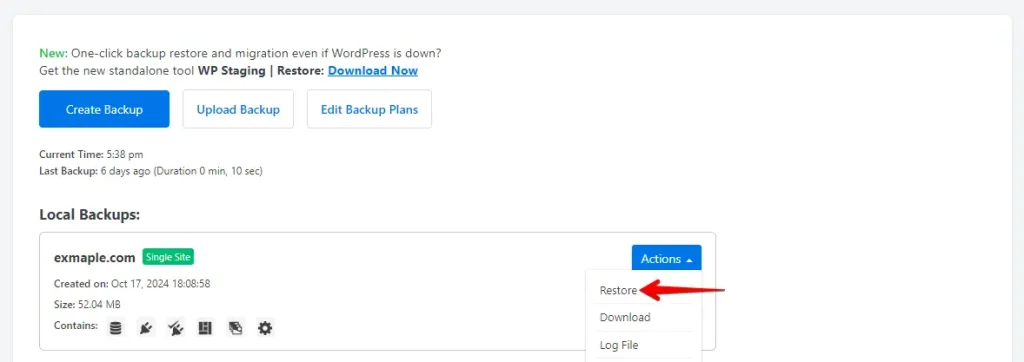
W ustawieniach wtyczki tworzącej kopie zapasowe znajdź sekcję zawierającą listę dostępnych kopii zapasowych. Zidentyfikuj najnowszą kopię zapasową, którą chcesz przywrócić, a następnie kliknij powiązaną opcję przywracania.
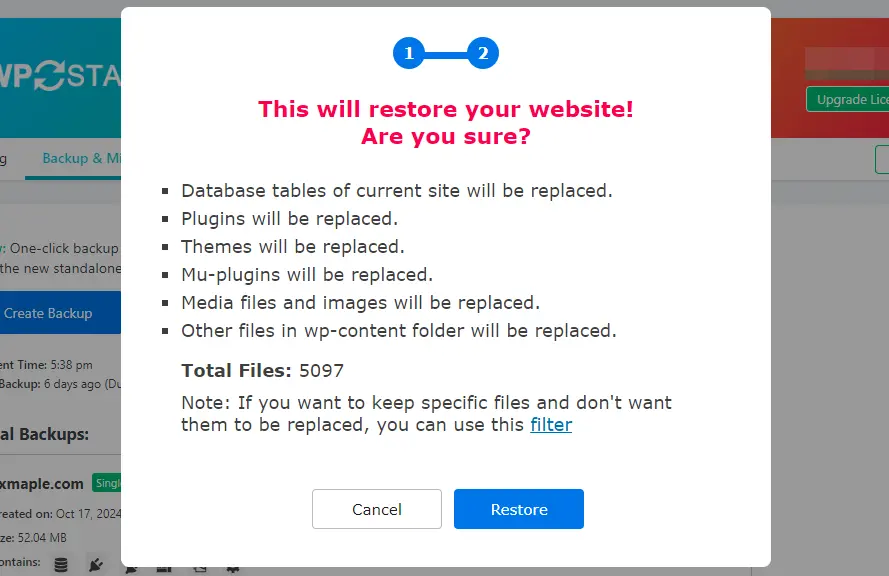
Postępuj zgodnie z instrukcjami, aby potwierdzić przywrócenie kopii zapasowej. Pamiętaj, że spowoduje to nadpisanie bieżących danych witryny, więc zanotuj wszelkie ostatnie zmiany, które mogą zostać utracone.
Po zakończeniu przywracania odwiedź pulpit WordPress, aby sprawdzić, czy brakujące wtyczki pojawiły się ponownie, oraz upewnij się, że wszystko działa prawidłowo.
Wnioski
Znikające wtyczki z pulpitu WordPress mogą być objawem różnych problemów, od prostych ustawień uprawnień po skomplikowane konflikty wtyczek lub problemy z rolami użytkownika. Możesz zdiagnozować i rozwiązać problem, metodycznie wykonując powyższe kroki, przywracając pełną funkcjonalność witryny.
Pamiętaj, aby zawsze tworzyć kopie zapasowe i regularnie aktualizować witrynę oraz wtyczki, aby zminimalizować tego typu problemy w przyszłości.
Powiązane artykuły
