


WordPressダッシュボードにログインして、一部のプラグインが見つからないと気付くことは、ユーザーの間でよくある問題です。特に重要なプラグインが欠けていると、ワークフローが中断したり、サイトの外観に影響を与えたり、潜在的なセキュリティ脆弱性につながる可能性もあります。
でも心配ありません!この投稿では、この問題のトラブルシューティングと修正に役立ついくつかの簡単な手順を見ていき、ウェブサイトが円滑かつ効率的に動作するようにします。
Contents
なぜプラグインが消えるのか?
解決策を探る前に、プラグインが消える可能性のある一般的な理由をいくつか見てみましょう:
- プラグインの競合: 時々、2つのプラグインがうまく動作せず、1つまたは両方が消える原因になることがあります。
- アップデート: 最近WordPressやプラグインを更新した場合、互換性の問題が発生する可能性があります。
- テーマの問題: 特定のテーマは特定のプラグインとうまく機能しない場合があり、表示されない原因になります。
- ユーザー権限: 管理者としてログインしていない場合、すべてのプラグインが表示されない可能性があります。
- メモリ制限: ウェブサイトのメモリが不足すると、一部のプラグインが動作しなくなる可能性があります。
- セキュリティ上の懸念: 時々、セキュリティ上の問題でプラグインが削除または無効化されます。プラグインに脆弱性があると判明した場合、サイトを保護するために自動的に無効化されることがあります。
WordPressダッシュボードで消えたプラグインを修正する5つの迅速で簡単な方法
- ユーザーの役割を確認する
- すべてのプラグインを無効化する
- ブラウザのキャッシュをクリアする
- セキュリティスキャンを実行する
- バックアップから復元する
注: 何か問題が発生した場合に迅速に復元できるよう、変更を加える前にウェブサイトをバックアップしてください。WP Stagingのようなツールを使うと、自動バックアップを簡単に設定できます。詳細については、バックアップと復元のガイドをご覧ください。
1. ユーザーの役割を確認する
時々、ユーザーアカウントに必要な権限がないため、プラグインがWordPressダッシュボードに表示されないことがあります。アクセスを取り戻すために、ユーザーの役割を確認し、必要に応じて変更する方法は次のとおりです:
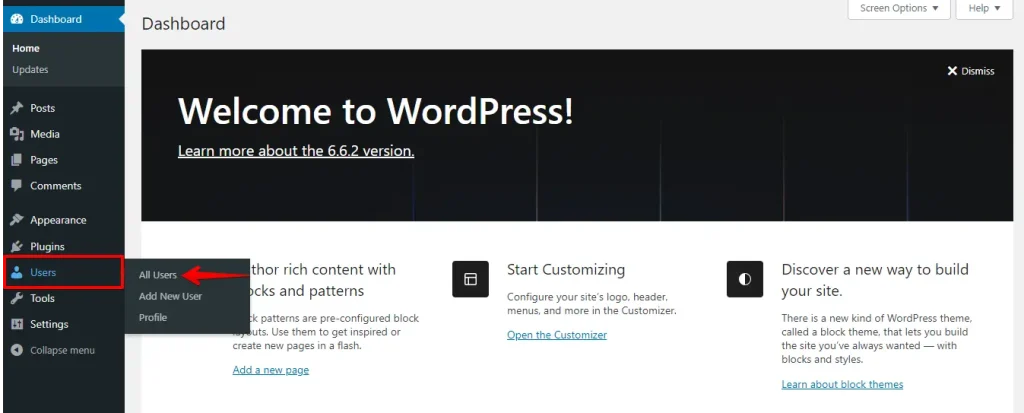
WordPressダッシュボードにログインし、左側のメニューからユーザー > すべてのユーザーに移動します。
リストでユーザー名を探し、名前の下に現在の役割(例: 管理者、編集者、投稿者など)が表示されます。
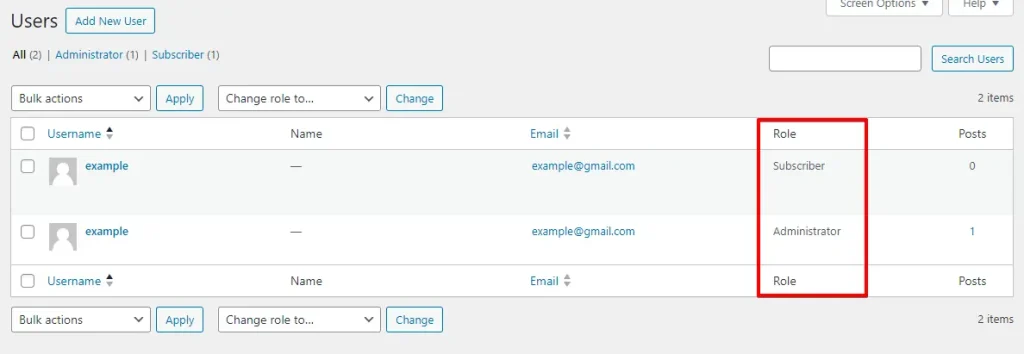
管理者の役割を持つユーザーのみがすべてのプラグインを表示および管理できます。役割が管理者に設定されていない場合は、サイト所有者または別の管理者に連絡して更新してもらってください。
2. すべてのプラグインを無効化する
すべてのプラグインを無効化することは、プラグインがダッシュボードから消える原因となっている可能性のある競合をトラブルシューティングする迅速な方法です。手順は次のとおりです:
サイトにログインしてWordPress管理ダッシュボードにアクセスします。サイドバーの「プラグイン」に移動し、プラグインの横にあるすべてのチェックボックスをクリックします。

プラグインを選択した後、上部の「一括操作」ドロップダウンに移動し、「無効化」を選択して、「適用」ボタンをクリックします。

すべてのプラグインを無効化した後、サイトに戻ってプラグインがWordPressダッシュボードから消える問題が解決されたかどうかを確認します。問題がなくなった場合は、各プラグインを1つずつ再アクティブ化して、問題を引き起こしているものを特定します。
このプロセスを続け、ダッシュボードからプラグインが消える原因となっている特定のプラグインを特定します。
3. ブラウザのキャッシュをクリアする
時々、単純なブラウザのキャッシュがWordPress管理パネルに問題を引き起こし、プラグインが視界から消える原因になることがあります。手順は次のとおりです:

Mozilla Firefox: Ctrl + Shift + Deleteを押し、適切な時間範囲を選択して、「今すぐ消去」をクリックします。

キャッシュがクリアされたら、WordPressダッシュボードに戻ってページを更新します。欠けているプラグインが表示されるかどうかを確認します。
4. セキュリティスキャンを実行する
マルウェアやその他のセキュリティ上の脅威が、プラグインの消失を含むWordPressインストールの問題を引き起こしている可能性があります。
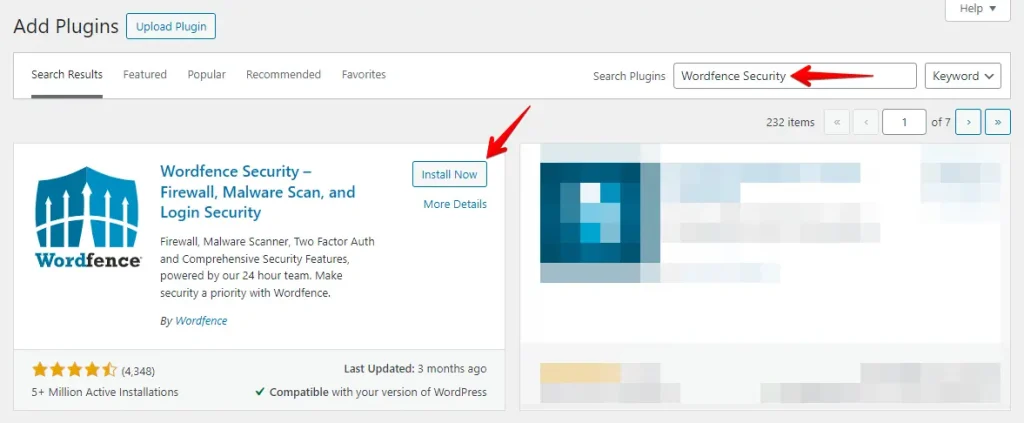
WordPressダッシュボードに移動し、「プラグイン」>「新規追加」に移動します。

Wordfence Security、Sucuri Security、またはiThemes Securityなどの評判の良いセキュリティプラグインを検索します。今すぐインストールをクリックし、インストールが完了したら有効化を選択します。
有効化後、プラグイン設定でScan、Security Scan、またはMalware Scanオプションを見つけて、それをクリックしてスキャンを開始します。サイトのサイズと使用するプラグインに応じて、このプロセスには数分かかる場合があります。
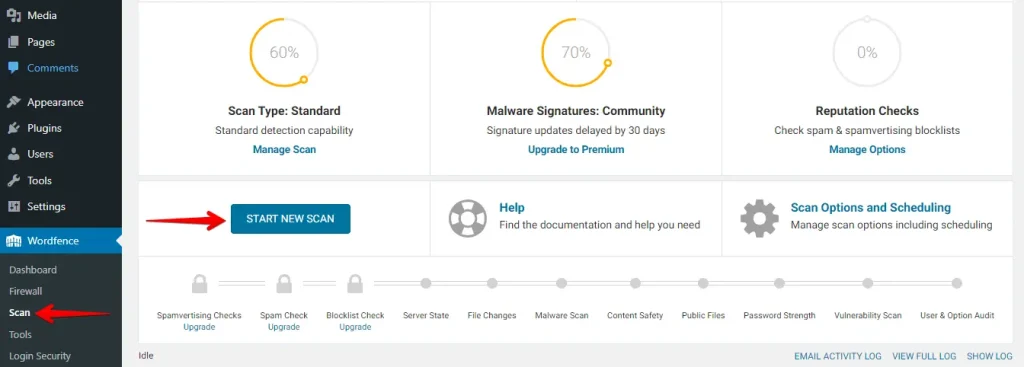
スキャンが完了したら、結果を確認します。プラグインは、潜在的なマルウェア、ファイルの変更、または脆弱性を含む見つかった問題を要約します。
セキュリティスキャンを実行することで、プラグインがWordPressダッシュボードから消える原因となっている可能性のある隠れた問題を明らかにし、ウェブサイトが安全で機能的なままであることを保証できます。
5. バックアップから復元する
バックアップがある場合、WordPressサイトを復元することで、欠けているプラグインを回復し、関連する問題を解決できる場合があります。手順は次のとおりです:
WordPressダッシュボードにログインし、WP Stagingなどのバックアッププラグインに移動します。
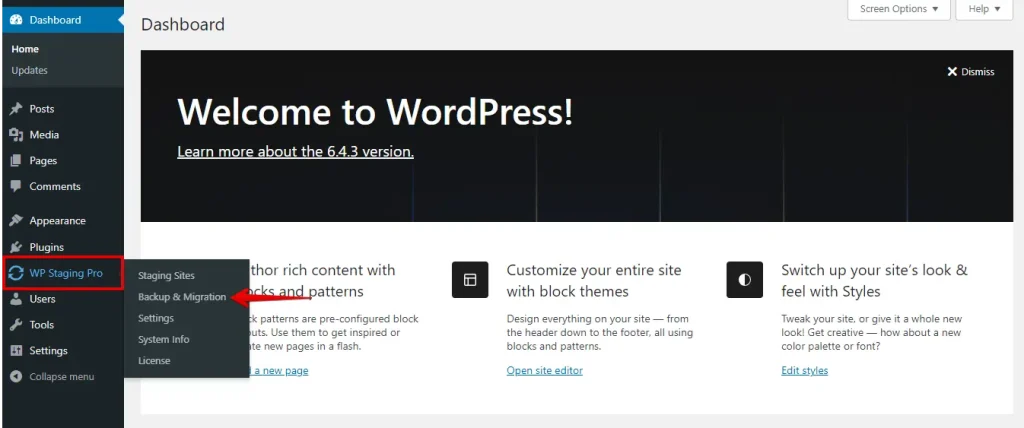
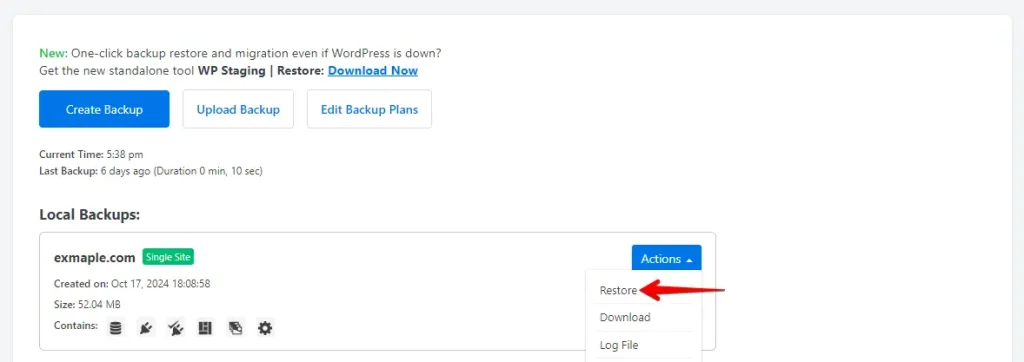
バックアッププラグインの設定で、利用可能なバックアップが一覧表示されているセクションを見つけます。復元したい最新のバックアップを特定し、関連する復元オプションをクリックします。
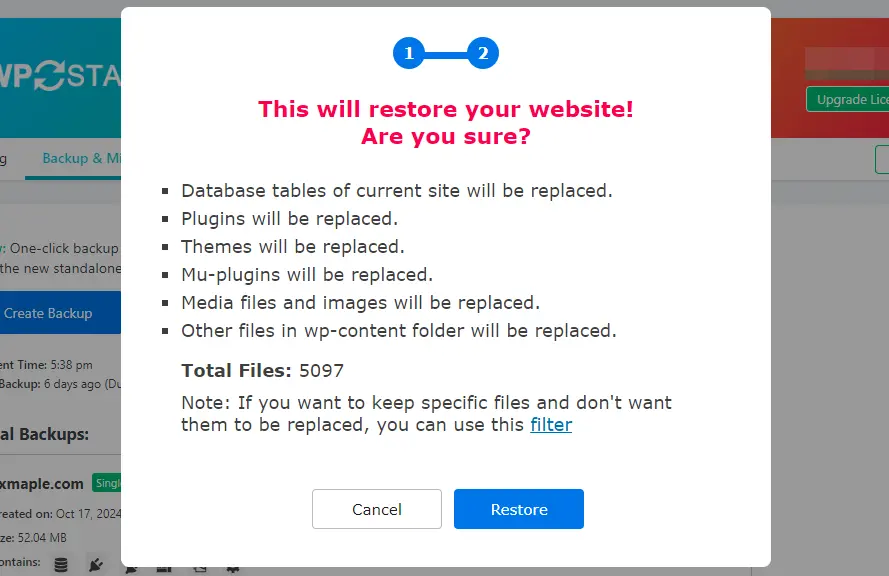
プロンプトに従ってバックアップの復元を確認します。これにより現在のサイトデータが上書きされるため、失われる可能性のある最近の変更に注意してください。
復元が完了したら、WordPressダッシュボードにアクセスして、欠けていたプラグインが再表示されているかどうかを確認し、すべてが正しく機能していることを確認します。
結論
WordPressダッシュボードからプラグインが消えることは、単純な権限設定から複雑なプラグインの競合やユーザーの役割の問題まで、いくつかの問題の症状である可能性があります。上記の手順を体系的に従うことで問題を診断して修正し、ウェブサイトの完全な機能を復元できます。
将来このような問題を最小限に抑えるために、常にバックアップを保持し、サイトとプラグインを定期的に更新することを忘れないでください。
関連記事
