


Entrar no seu painel do WordPress e descobrir que alguns plugins estão faltando é um problema comum entre os usuários. Plugins faltantes, especialmente os essenciais, podem interromper seu fluxo de trabalho, afetar a aparência do seu site ou até mesmo levar a possíveis vulnerabilidades de segurança.
Mas não se preocupe! Neste post, vamos passar por alguns passos simples para ajudá-lo a solucionar e corrigir esse problema, garantindo que seu site funcione de forma suave e eficiente.
Contents
Por que os plugins desaparecem?
Antes de explorarmos as soluções, vamos ver algumas razões comuns pelas quais os plugins podem desaparecer:
- Conflitos de plugins: Às vezes, dois plugins não se dão bem, o que pode fazer com que um ou ambos desapareçam.
- Atualizações: Se você atualizou recentemente o WordPress ou um plugin, pode haver problemas de compatibilidade.
- Problemas de tema: Certos temas podem não funcionar bem com plugins específicos, fazendo com que não apareçam.
- Permissões de usuário: Se você não estiver logado como administrador, pode não ver todos os plugins.
- Limites de memória: Se o seu site ficar sem memória, alguns plugins podem parar de funcionar.
- Preocupações de segurança: Às vezes, os plugins são removidos ou desativados devido a problemas de segurança. Se um plugin for identificado com vulnerabilidades, ele pode ser desativado automaticamente para proteger seu site.
5 maneiras rápidas e fáceis de corrigir plugins faltantes no painel do WordPress
- Verifique seu papel de usuário
- Desative todos os plugins
- Limpe o cache do navegador
- Execute uma verificação de segurança
- Restaure de um backup
Nota: Faça backup do seu site antes de fazer qualquer alteração para garantir que você possa restaurá-lo rapidamente se algo der errado. Ferramentas como o WP Staging facilitam a configuração de backups automáticos. Para mais orientações, consulte o guia de backup e restauração.
1. Verifique seu papel de usuário
Às vezes, os plugins podem não aparecer no painel do WordPress porque sua conta de usuário não tem as permissões necessárias. Veja como verificar e, se necessário, alterar seu papel de usuário para recuperar o acesso:
Entre no painel do WordPress, depois vá para Usuários > Todos os usuários no menu à esquerda.
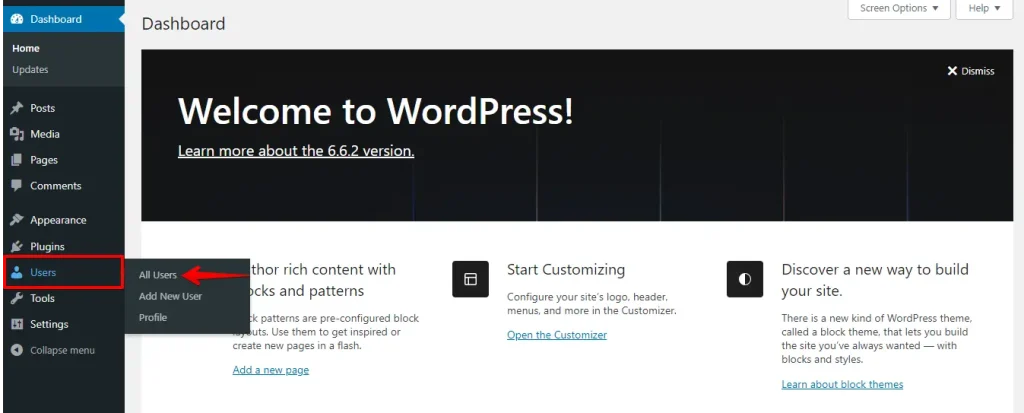
Procure seu nome de usuário na lista e, abaixo do seu nome, você verá seu papel atual (por exemplo, Administrador, Editor, Autor, etc.).
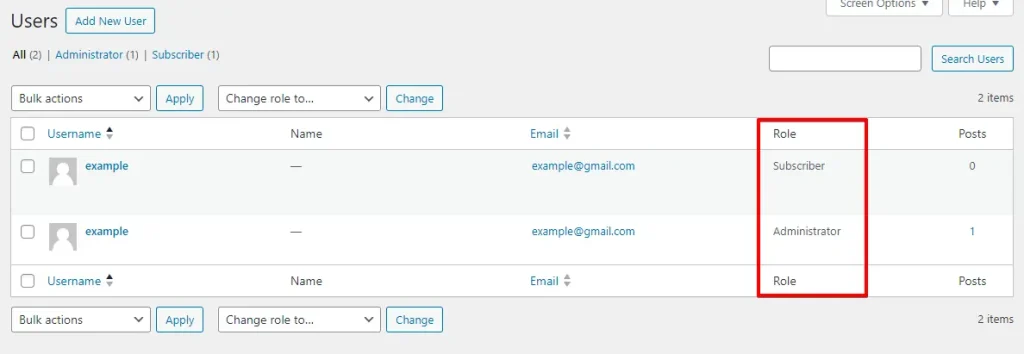
Apenas usuários com o papel de Administrador podem ver e gerenciar todos os plugins. Se o seu papel não estiver definido como Administrador, entre em contato com o proprietário do site ou outro administrador para atualizá-lo.
2. Desative todos os plugins
Desativar todos os plugins é uma maneira rápida de solucionar conflitos que podem estar causando o desaparecimento de plugins do seu painel. Veja como fazer passo a passo:
Faça login no seu site para acessar o painel de administração do WordPress. Vá para "Plugins" na barra lateral e clique em todas as caixas de seleção ao lado dos plugins.

Depois de selecionar os plugins, vá para o menu suspenso "Ações em lote" no topo, escolha "Desativar" e clique no botão "Aplicar".

Após desativar todos os plugins, retorne ao seu site para verificar se o problema dos plugins desaparecendo do painel do WordPress foi resolvido. Se o problema foi resolvido, reative cada plugin um por um para identificar o que está causando o problema.
Continue esse processo até determinar qual plugin específico é responsável pelo desaparecimento dos plugins do painel.
Às vezes, um simples cache do navegador pode causar problemas com seu painel de administração do WordPress, incluindo fazer os plugins desaparecerem da vista. Veja como fazer:

Mozilla Firefox: Pressione Ctrl + Shift + Delete, escolha o intervalo de tempo apropriado e clique em "Limpar agora".

Depois que o cache for limpo, retorne ao seu painel do WordPress e atualize a página. Verifique se os plugins faltantes agora estão visíveis.
4. Execute uma verificação de segurança
É possível que malware ou outras ameaças de segurança estejam causando problemas em sua instalação do WordPress, incluindo o desaparecimento de plugins.
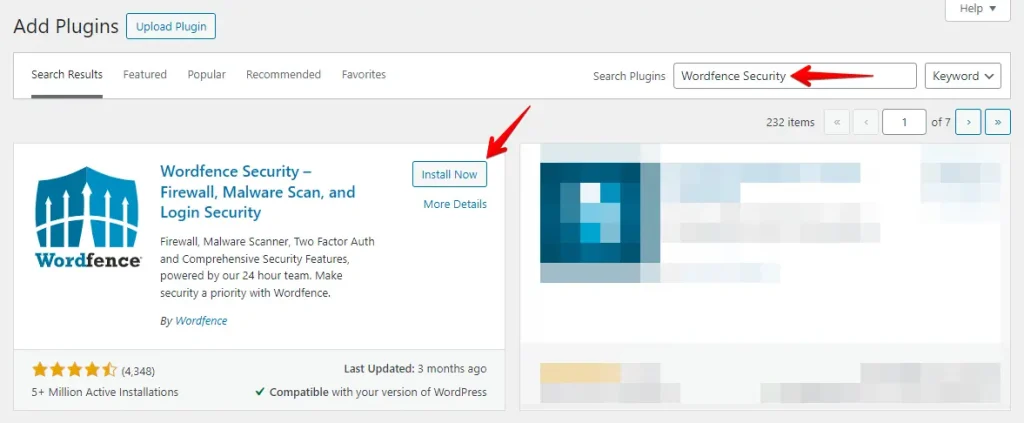
Navegue até seu painel do WordPress e vá para ‘Plugins’ > ‘Adicionar novo’.

Procure por um plugin de segurança confiável, como Wordfence Security, Sucuri Security ou iThemes Security. Clique em Instalar agora e selecione Ativar assim que a instalação for concluída.
Após a ativação, encontre a opção Scan, Security Scan ou Malware Scan nas configurações do plugin e clique para iniciar a verificação. Dependendo do tamanho do seu site e do plugin usado, esse processo pode levar alguns minutos.
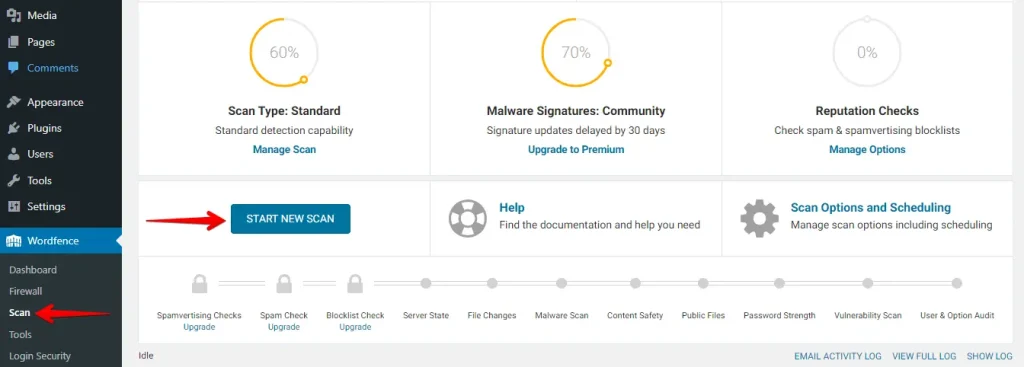
Quando a verificação for concluída, revise os resultados. O plugin resumirá quaisquer problemas encontrados, incluindo possíveis malware, alterações de arquivos ou vulnerabilidades.
Realizar uma verificação de segurança pode ajudar a descobrir problemas ocultos que podem estar causando o desaparecimento dos seus plugins do painel do WordPress, garantindo que seu site permaneça seguro e funcional.
5. Restaure de um backup
Se você tem um backup, restaurar seu site WordPress pode ajudar a recuperar plugins faltantes e resolver quaisquer problemas relacionados. Veja como fazer passo a passo:
Entre no seu painel do WordPress e navegue até seu plugin de backup, como o WP Staging.
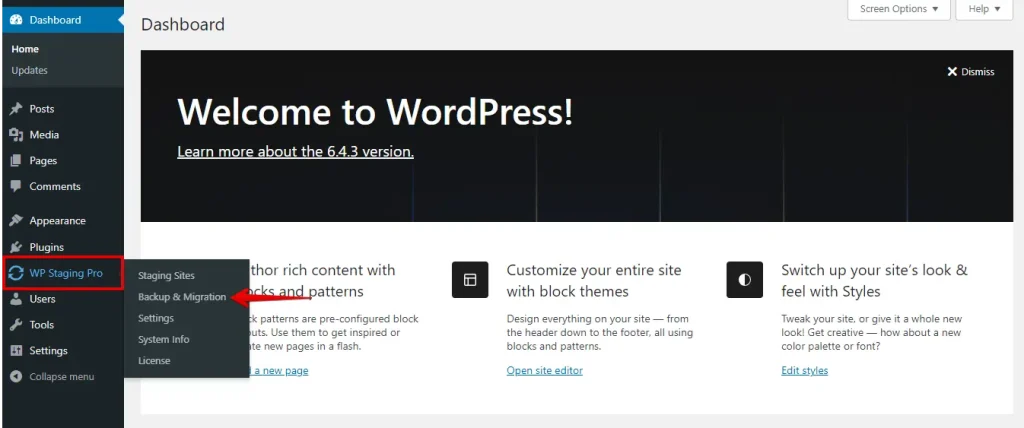
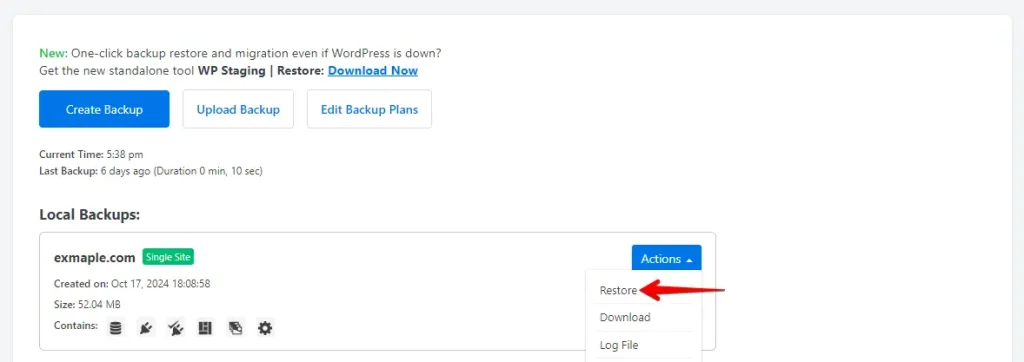
Nas configurações do plugin de backup, encontre a seção que lista os backups disponíveis. Identifique o backup mais recente que deseja restaurar, depois clique na opção de restauração associada.
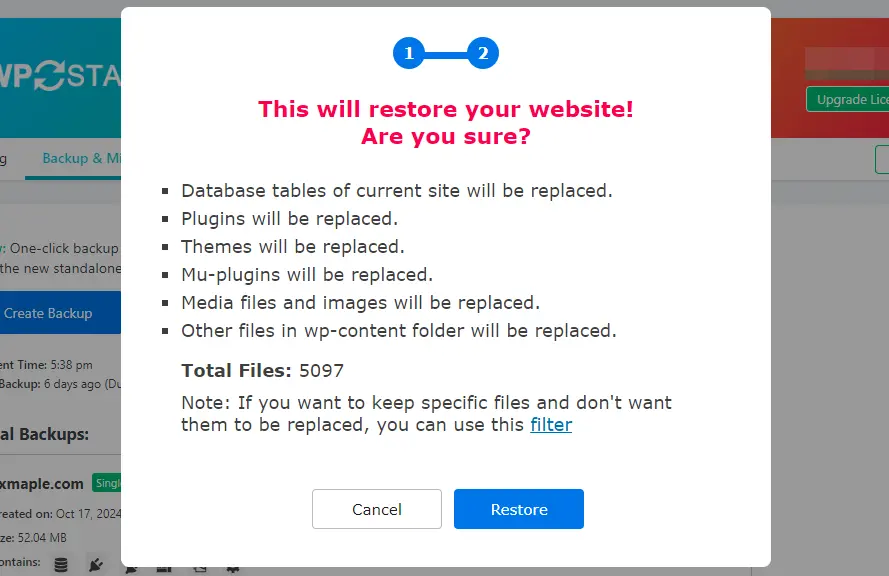
Siga as instruções para confirmar a restauração do backup. Lembre-se de que isso substituirá os dados atuais do seu site, portanto, anote quaisquer alterações recentes que possam ser perdidas.
Depois que a restauração for concluída, visite seu painel do WordPress para verificar se os plugins faltantes reapareceram e certifique-se de que tudo está funcionando corretamente.
Conclusão
Plugins desaparecendo do painel do WordPress podem ser sintoma de vários problemas, desde simples configurações de permissões até conflitos complexos de plugins ou problemas de papel de usuário. Você pode diagnosticar e corrigir o problema seguindo metodicamente os passos acima, restaurando a funcionalidade completa do seu site.
Lembre-se sempre de manter backups e atualizar regularmente seu site e plugins para minimizar esses tipos de problemas no futuro.
Artigos relacionados
