


Se connecter à votre tableau de bord WordPress et constater que certains plugins sont manquants est un problème courant chez les utilisateurs. Les plugins manquants, en particulier ceux essentiels, peuvent perturber votre flux de travail, affecter l’apparence de votre site ou même entraîner d’éventuelles vulnérabilités de sécurité.
Mais ne vous inquiétez pas ! Dans cet article, nous allons examiner quelques étapes simples pour vous aider à résoudre ce problème, garantissant que votre site web fonctionne de manière fluide et efficace.
Contents
Pourquoi les plugins disparaissent-ils ?
Avant d’explorer les solutions, examinons quelques raisons courantes pour lesquelles les plugins pourraient disparaître :
- Conflits de plugins : Parfois, deux plugins ne s’entendent pas, ce qui peut provoquer la disparition de l’un ou des deux.
- Mises à jour : Si vous avez récemment mis à jour WordPress ou un plugin, il pourrait y avoir des problèmes de compatibilité.
- Problèmes de thème : Certains thèmes pourraient ne pas bien fonctionner avec certains plugins, les empêchant de s’afficher.
- Permissions utilisateur : Si vous n’êtes pas connecté en tant qu’administrateur, vous ne verrez peut-être pas tous les plugins.
- Limites de mémoire : Si votre site web manque de mémoire, certains plugins pourraient cesser de fonctionner.
- Préoccupations de sécurité : Parfois, les plugins sont supprimés ou désactivés en raison de problèmes de sécurité. Si un plugin présente des vulnérabilités, il peut être automatiquement désactivé pour protéger votre site.
5 façons rapides et faciles de résoudre les plugins manquants dans le tableau de bord WordPress
- Vérifier votre rôle utilisateur
- Désactiver tous les plugins
- Vider le cache du navigateur
- Effectuer une analyse de sécurité
- Restaurer à partir d’une sauvegarde
Note : Sauvegardez votre site web avant d’apporter des modifications pour vous assurer de pouvoir le restaurer rapidement si quelque chose tourne mal. Des outils comme WP Staging facilitent la configuration de sauvegardes automatiques. Pour plus de conseils, consultez le guide de sauvegarde et de restauration.
1. Vérifier votre rôle utilisateur
Parfois, les plugins peuvent ne pas apparaître dans le tableau de bord WordPress parce que votre compte utilisateur manque des autorisations nécessaires. Voici comment vous pouvez vérifier et, si nécessaire, changer votre rôle utilisateur pour récupérer l’accès :
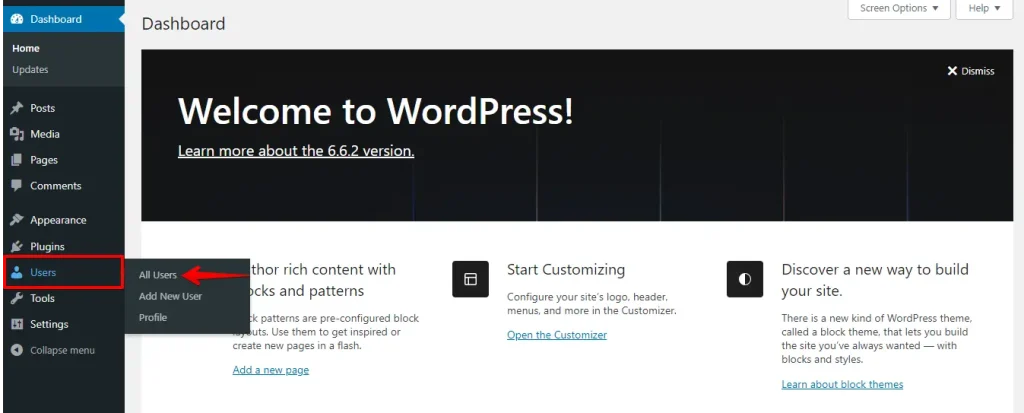
Connectez-vous à votre tableau de bord WordPress, puis allez dans Utilisateurs > Tous les utilisateurs depuis le menu de gauche.
Recherchez votre nom d’utilisateur dans la liste, et sous votre nom, vous verrez votre rôle actuel (par exemple, Administrateur, Éditeur, Auteur, etc.).
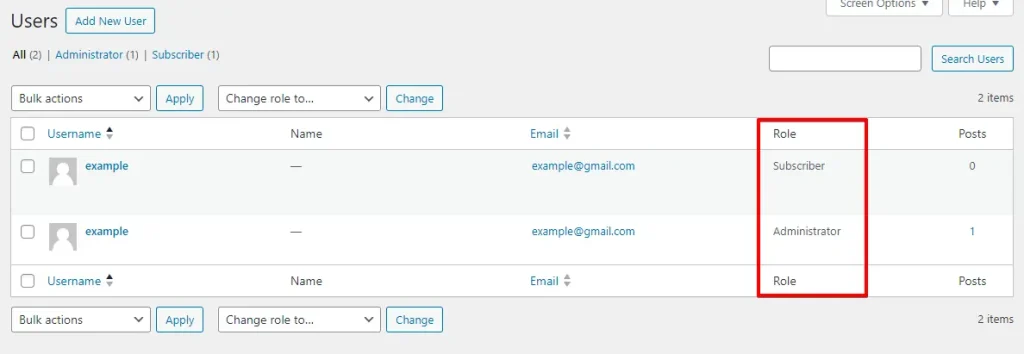
Seuls les utilisateurs avec le rôle Administrateur peuvent voir et gérer tous les plugins. Si votre rôle n’est pas défini sur Administrateur, contactez le propriétaire du site ou un autre administrateur pour le mettre à jour.
2. Désactiver tous les plugins
Désactiver tous les plugins est un moyen rapide de résoudre les conflits qui pourraient provoquer la disparition des plugins de votre tableau de bord. Voici comment le faire étape par étape :
Connectez-vous à votre site pour accéder au tableau de bord d’administration WordPress. Allez dans « Plugins » dans la barre latérale, puis cliquez sur toutes les cases à cocher à côté des plugins.

Après avoir sélectionné les plugins, allez dans la liste déroulante « Actions groupées » en haut, choisissez « Désactiver » et cliquez sur le bouton « Appliquer ».

Après avoir désactivé tous les plugins, retournez sur votre site pour vérifier si le problème de plugins disparaissant du tableau de bord WordPress a été résolu. Si le problème a disparu, réactivez chaque plugin un par un pour identifier celui qui cause le problème.
Continuez ce processus jusqu’à déterminer quel plugin spécifique est responsable de la disparition des plugins du tableau de bord.
Parfois, un simple cache de navigateur peut causer des problèmes avec votre panneau d’administration WordPress, y compris faire disparaître les plugins de la vue. Voici comment faire :

Mozilla Firefox : Appuyez sur Ctrl + Maj + Suppr, choisissez la plage de temps appropriée et cliquez sur « Effacer maintenant ».

Une fois le cache vidé, retournez sur votre tableau de bord WordPress et actualisez la page. Vérifiez si les plugins manquants sont maintenant visibles.
4. Effectuer une analyse de sécurité
Il est possible que des logiciels malveillants ou d’autres menaces de sécurité puissent causer des problèmes avec votre installation WordPress, y compris la disparition des plugins.
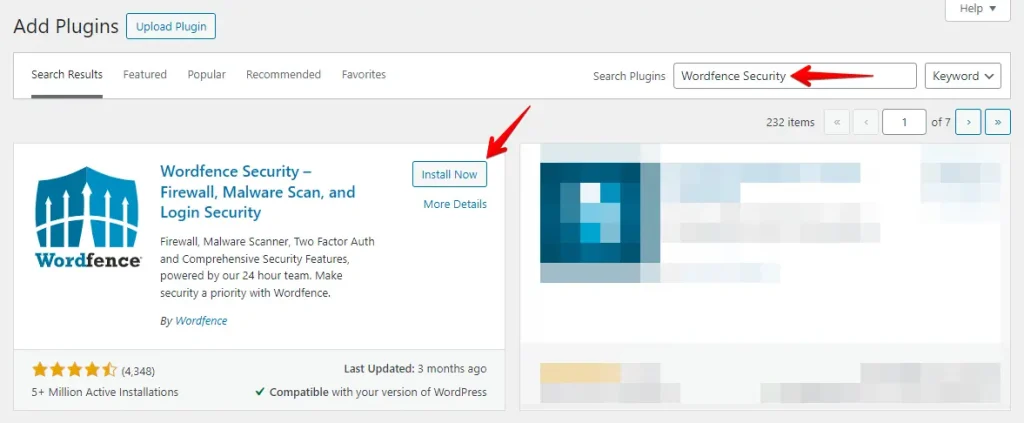
Naviguez vers votre tableau de bord WordPress, et allez dans ‘Plugins’ > ‘Ajouter’.

Recherchez un plugin de sécurité réputé, tel que Wordfence Security, Sucuri Security ou iThemes Security. Cliquez sur Installer maintenant, puis sélectionnez Activer une fois l’installation terminée.
Après l’activation, trouvez l’option Scan, Security Scan ou Malware Scan dans les paramètres du plugin et cliquez dessus pour lancer l’analyse. Selon la taille de votre site et le plugin utilisé, ce processus peut prendre quelques minutes.
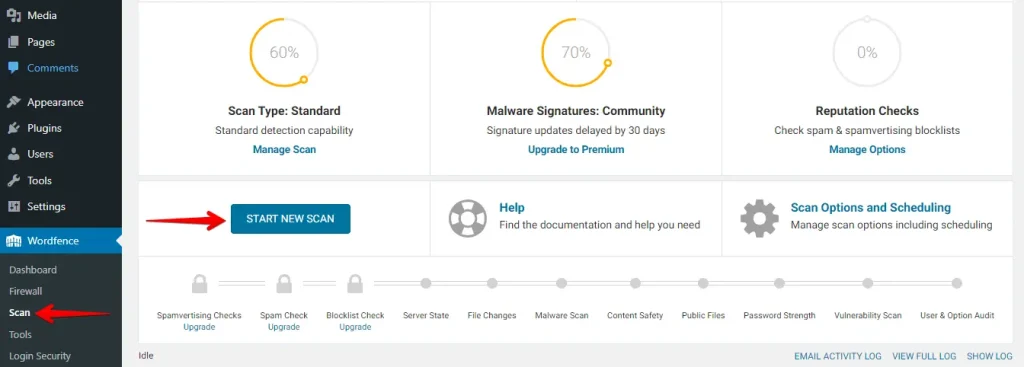
Une fois l’analyse terminée, examinez les résultats. Le plugin résumera tous les problèmes trouvés, y compris les éventuels logiciels malveillants, les modifications de fichiers ou les vulnérabilités.
Effectuer une analyse de sécurité peut aider à découvrir des problèmes cachés qui pourraient faire disparaître vos plugins du tableau de bord WordPress, garantissant que votre site web reste sûr et fonctionnel.
5. Restaurer à partir d’une sauvegarde
Si vous avez une sauvegarde, restaurer votre site WordPress peut aider à récupérer les plugins manquants et à résoudre tout problème connexe. Voici comment le faire étape par étape :
Connectez-vous à votre tableau de bord WordPress et naviguez vers votre plugin de sauvegarde, tel que WP Staging.
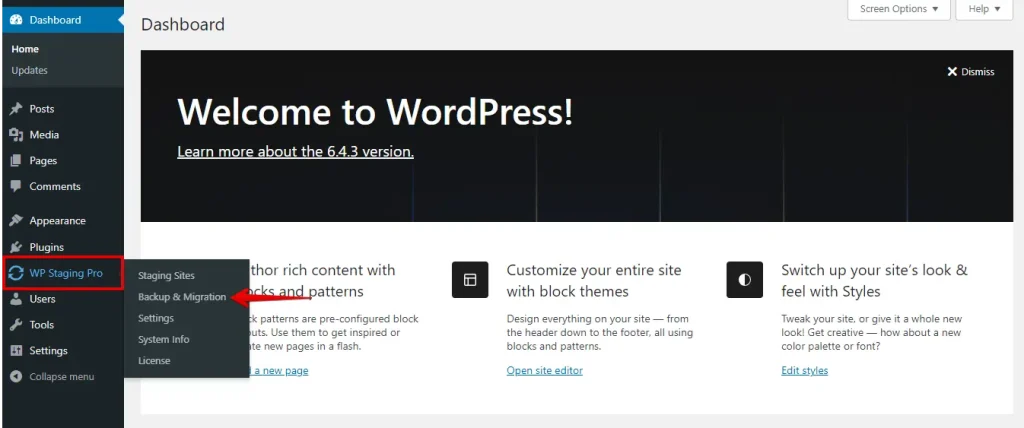
Dans les paramètres du plugin de sauvegarde, trouvez la section qui liste les sauvegardes disponibles. Identifiez la sauvegarde la plus récente que vous souhaitez restaurer, puis cliquez sur l’option de restauration associée.
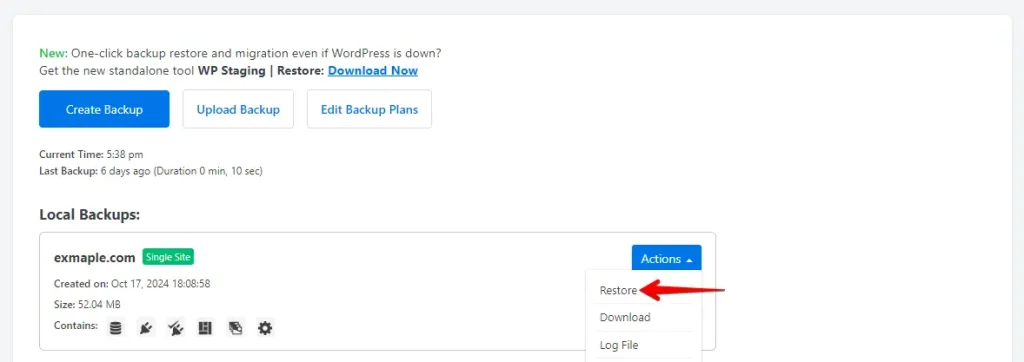
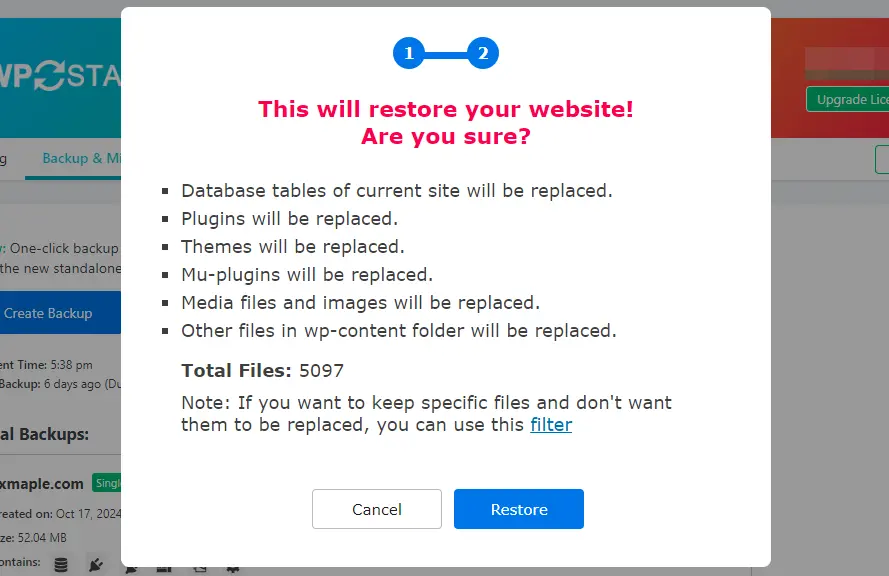
Suivez les invites pour confirmer la restauration de la sauvegarde. N’oubliez pas que cela écrasera les données actuelles de votre site, alors notez les modifications récentes qui pourraient être perdues.
Une fois la restauration terminée, visitez votre tableau de bord WordPress pour vérifier si les plugins manquants sont réapparus et assurez-vous que tout fonctionne correctement.
Conclusion
Les plugins qui disparaissent du tableau de bord WordPress peuvent être le symptôme de plusieurs problèmes allant de simples paramètres de permissions à des conflits de plugins complexes ou des problèmes de rôle utilisateur. Vous pouvez diagnostiquer et résoudre le problème en suivant méthodiquement les étapes ci-dessus, en restaurant la pleine fonctionnalité de votre site web.
N’oubliez pas de toujours conserver des sauvegardes et de mettre régulièrement à jour votre site et vos plugins pour minimiser ce genre de problèmes à l’avenir.
Articles connexes
