


Accedere alla tua dashboard WordPress e scoprire che alcuni plugin sono mancanti è un problema comune tra gli utenti. I plugin mancanti, soprattutto quelli essenziali, possono interrompere il tuo flusso di lavoro, influire sull’aspetto del tuo sito o persino portare a potenziali vulnerabilità di sicurezza.
Ma non preoccuparti! In questo post, esamineremo alcuni semplici passaggi per aiutarti a risolvere questo problema, garantendo che il tuo sito web funzioni in modo fluido ed efficiente.
Contents
Perché i plugin scompaiono?
Prima di esplorare le soluzioni, diamo un’occhiata ad alcuni motivi comuni per cui i plugin potrebbero scomparire:
- Conflitti tra plugin: A volte, due plugin non vanno d’accordo, il che può far scomparire uno o entrambi.
- Aggiornamenti: Se hai aggiornato di recente WordPress o un plugin, potrebbero esserci problemi di compatibilità.
- Problemi con il tema: Alcuni temi potrebbero non funzionare bene con plugin specifici, facendo sì che non vengano visualizzati.
- Permessi utente: Se non sei loggato come amministratore, potresti non vedere tutti i plugin.
- Limiti di memoria: Se il tuo sito web esaurisce la memoria, alcuni plugin potrebbero smettere di funzionare.
- Problemi di sicurezza: A volte, i plugin vengono rimossi o disattivati a causa di problemi di sicurezza. Se viene riscontrato che un plugin presenta vulnerabilità, potrebbe essere automaticamente disattivato per proteggere il tuo sito.
5 modi rapidi e semplici per risolvere i plugin mancanti nella dashboard di WordPress
- Controlla il tuo ruolo utente
- Disattiva tutti i plugin
- Svuota la cache del browser
- Esegui una scansione di sicurezza
- Ripristina da backup
Nota: Esegui il backup del tuo sito web prima di apportare qualsiasi modifica per assicurarti di poterlo ripristinare rapidamente in caso di problemi. Strumenti come WP Staging rendono facile configurare backup automatici. Per ulteriori indicazioni, consulta la guida al backup e al ripristino.
1. Controlla il tuo ruolo utente
A volte, i plugin potrebbero non apparire nella dashboard di WordPress perché il tuo account utente non dispone dei permessi necessari. Ecco come puoi controllare e, se necessario, modificare il tuo ruolo utente per riottenere l’accesso:
Accedi alla tua dashboard WordPress, quindi vai a Utenti > Tutti gli utenti dal menu di sinistra.
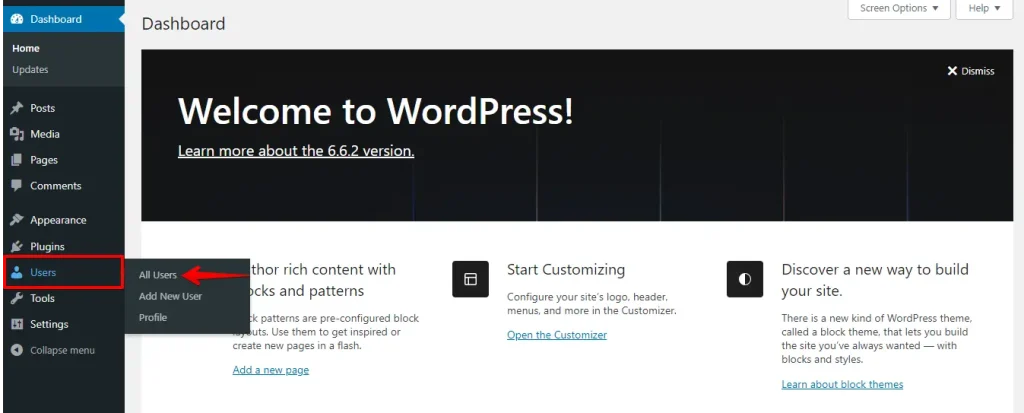
Cerca il tuo nome utente nell’elenco, e sotto il tuo nome, vedrai il tuo ruolo attuale (ad esempio, Amministratore, Editor, Autore, ecc.).
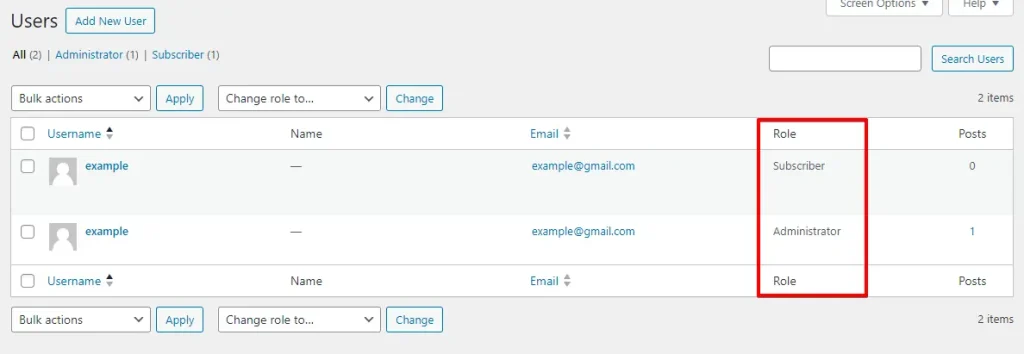
Solo gli utenti con il ruolo di Amministratore possono visualizzare e gestire tutti i plugin. Se il tuo ruolo non è impostato su Amministratore, contatta il proprietario del sito o un altro amministratore per aggiornarlo.
2. Disattiva tutti i plugin
Disattivare tutti i plugin è un modo rapido per risolvere i conflitti che potrebbero causare la scomparsa dei plugin dalla tua dashboard. Ecco come farlo passo dopo passo:
Accedi al tuo sito per accedere alla dashboard di amministrazione di WordPress. Vai a "Plugin" nella barra laterale e clicca su tutte le caselle accanto ai plugin.

Dopo aver selezionato i plugin, vai al menu a tendina "Azioni in blocco" in alto, scegli "Disattiva" e clicca sul pulsante "Applica".

Dopo aver disattivato tutti i plugin, torna al tuo sito per verificare se il problema della scomparsa dei plugin dalla dashboard di WordPress è stato risolto. Se il problema è scomparso, riattiva ogni plugin uno per uno per identificare quello che causa il problema.
Continua questo processo finché non determini quale plugin specifico è responsabile della scomparsa dei plugin dalla dashboard.
3. Svuota la cache del browser
A volte, una semplice cache del browser può causare problemi con il tuo pannello di amministrazione WordPress, inclusa la scomparsa dei plugin dalla vista. Ecco come fare:

Mozilla Firefox: Premi Ctrl + Shift + Canc, scegli l’intervallo di tempo appropriato e clicca su "Cancella ora".

Una volta svuotata la cache, torna alla tua dashboard WordPress e aggiorna la pagina. Verifica se i plugin mancanti sono ora visibili.
4. Esegui una scansione di sicurezza
È possibile che malware o altre minacce alla sicurezza possano causare problemi con la tua installazione di WordPress, inclusa la scomparsa dei plugin.
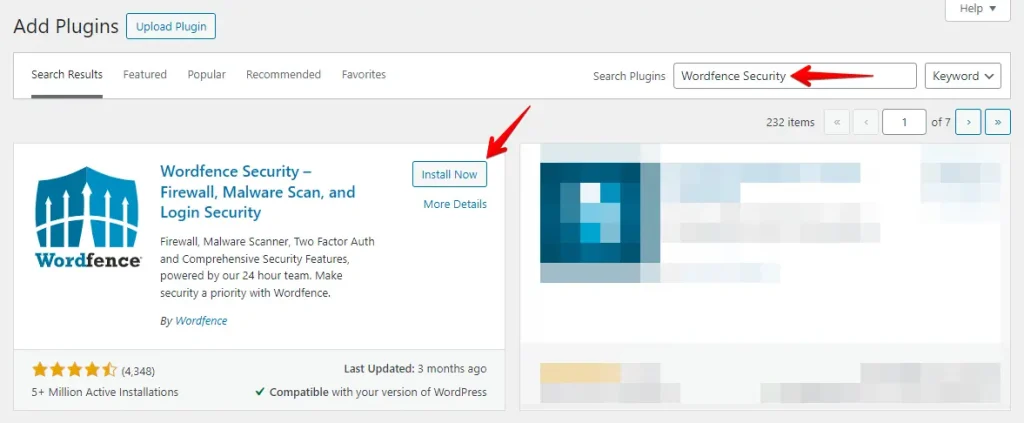
Naviga alla tua dashboard WordPress e vai a ‘Plugin’ > ‘Aggiungi nuovo’.

Cerca un plugin di sicurezza affidabile, come Wordfence Security, Sucuri Security o iThemes Security. Clicca su Installa ora, quindi seleziona Attiva una volta completata l’installazione.
Dopo l’attivazione, trova l’opzione Scan, Security Scan o Malware Scan nelle impostazioni del plugin e cliccala per avviare la scansione. A seconda delle dimensioni del tuo sito e del plugin utilizzato, questo processo potrebbe richiedere alcuni minuti.
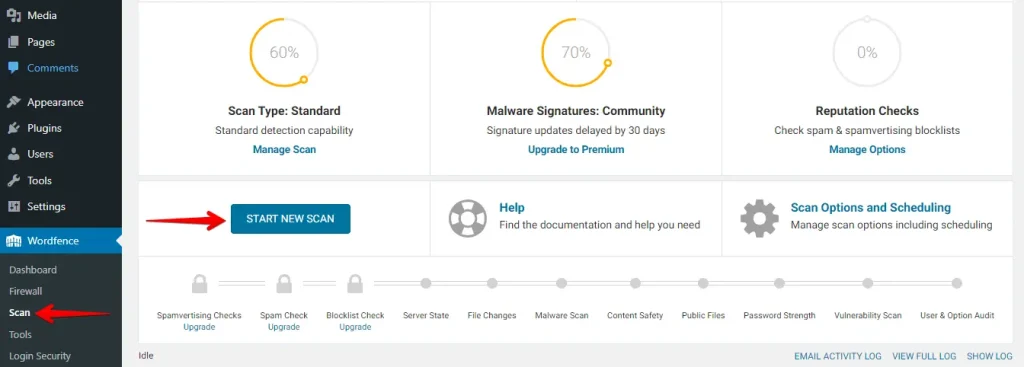
Una volta completata la scansione, esamina i risultati. Il plugin riassumerà eventuali problemi trovati, inclusi potenziali malware, modifiche ai file o vulnerabilità.
Eseguire una scansione di sicurezza può aiutare a scoprire problemi nascosti che potrebbero causare la scomparsa dei tuoi plugin dalla dashboard di WordPress, garantendo che il tuo sito web rimanga sicuro e funzionale.
5. Ripristina da backup
Se hai un backup, ripristinare il tuo sito WordPress può aiutare a recuperare i plugin mancanti e risolvere eventuali problemi correlati. Ecco come farlo passo dopo passo:
Accedi alla tua dashboard WordPress e naviga al tuo plugin di backup, come WP Staging.
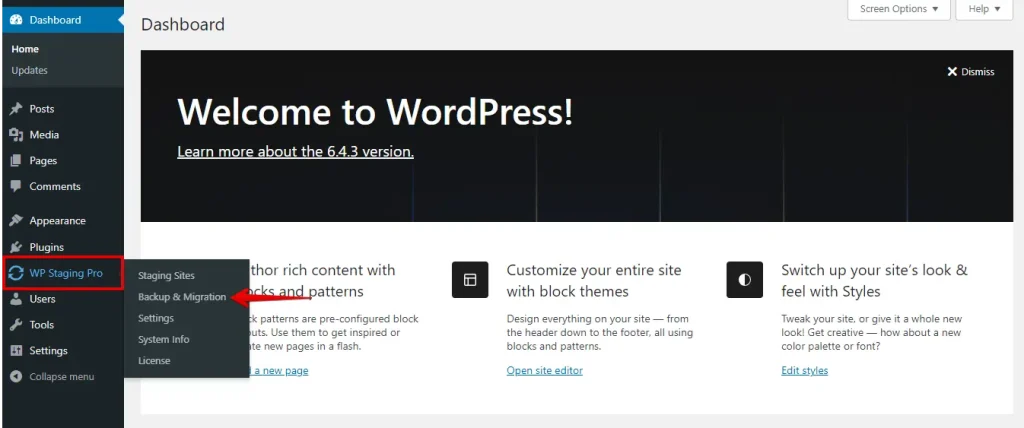
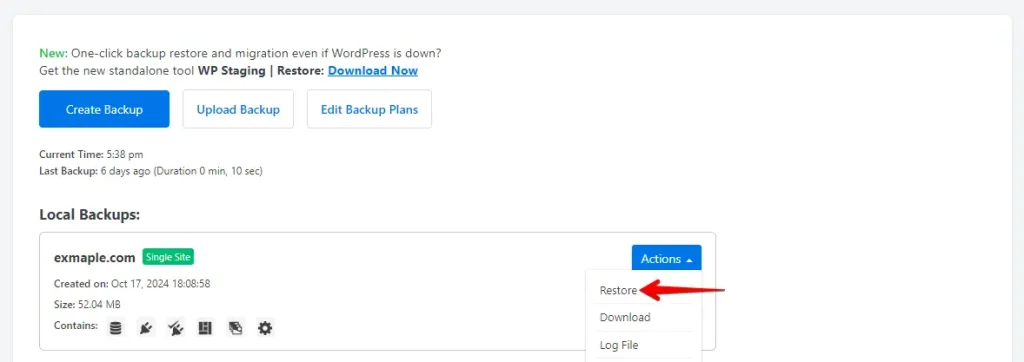
Nelle impostazioni del plugin di backup, trova la sezione che elenca i backup disponibili. Identifica il backup più recente che desideri ripristinare, quindi clicca sull’opzione di ripristino associata.
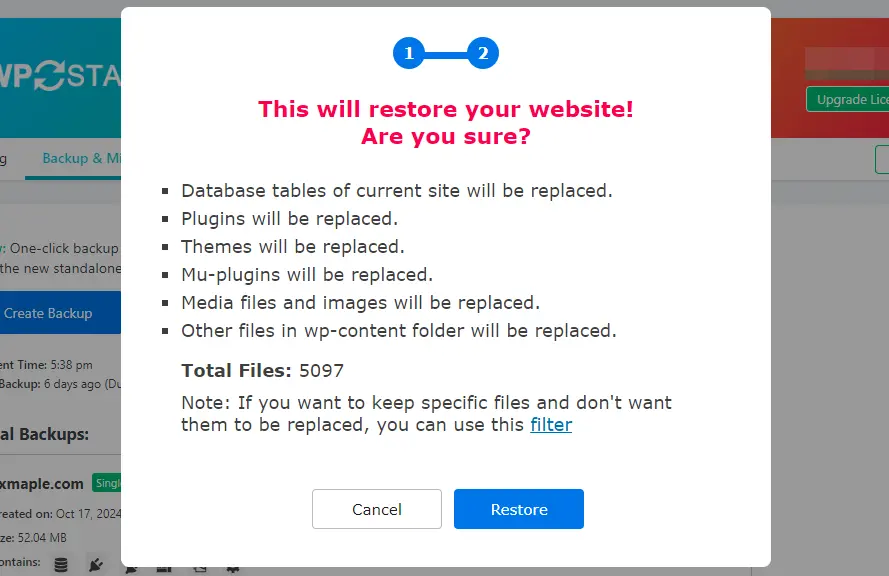
Segui le istruzioni per confermare il ripristino del backup. Ricorda che questo sovrascriverà i dati attuali del tuo sito, quindi prendi nota di eventuali modifiche recenti che potrebbero andare perse.
Una volta terminato il ripristino, visita la tua dashboard WordPress per verificare se i plugin mancanti sono ricomparsi e assicurarti che tutto funzioni correttamente.
Conclusione
I plugin che scompaiono dalla dashboard di WordPress possono essere un sintomo di diversi problemi, dai semplici impostazioni dei permessi ai complessi conflitti tra plugin o problemi di ruolo utente. Puoi diagnosticare e risolvere il problema seguendo metodicamente i passaggi sopra, ripristinando la piena funzionalità del tuo sito web.
Ricorda sempre di mantenere backup e aggiornare regolarmente il tuo sito e i plugin per ridurre al minimo questo tipo di problemi in futuro.
Articoli correlati
