


Iniciar sesión en tu panel de WordPress y encontrar algunos plugins ausentes es un problema común entre los usuarios. Los plugins ausentes, especialmente los esenciales, pueden interrumpir tu flujo de trabajo, afectar el aspecto de tu sitio o incluso provocar posibles vulnerabilidades de seguridad.
¡Pero no te preocupes! En esta publicación, repasaremos algunos pasos sencillos para ayudarte a solucionar este problema, asegurando que tu sitio web funcione de manera fluida y eficiente.
Contents
¿Por qué desaparecen los plugins?
Antes de explorar las soluciones, veamos algunas razones comunes por las que los plugins podrían desaparecer:
- Conflictos de plugins: A veces, dos plugins no se llevan bien, lo que puede provocar que uno o ambos desaparezcan.
- Actualizaciones: Si has actualizado recientemente WordPress o un plugin, podría haber problemas de compatibilidad.
- Problemas de temas: Ciertos temas podrían no funcionar bien con plugins específicos, haciendo que no se muestren.
- Permisos de usuario: Si no has iniciado sesión como administrador, es posible que no veas todos los plugins.
- Límites de memoria: Si tu sitio web se queda sin memoria, algunos plugins podrían dejar de funcionar.
- Preocupaciones de seguridad: A veces, los plugins se eliminan o desactivan debido a problemas de seguridad. Si se descubre que un plugin tiene vulnerabilidades, podría ser desactivado automáticamente para proteger tu sitio.
5 formas rápidas y sencillas de solucionar los plugins ausentes en el panel de WordPress
- Verifica tu rol de usuario
- Desactiva todos los plugins
- Limpia la caché del navegador
- Realiza un análisis de seguridad
- Restaura desde una copia de seguridad
Nota: Haz una copia de seguridad de tu sitio web antes de realizar cualquier cambio para asegurarte de poder restaurarlo rápidamente si algo sale mal. Herramientas como WP Staging facilitan la configuración de copias de seguridad automáticas. Para obtener más orientación, consulta la guía de copia de seguridad y restauración.
1. Verifica tu rol de usuario
A veces, los plugins pueden no aparecer en el panel de WordPress porque tu cuenta de usuario carece de los permisos necesarios. Aquí te explicamos cómo puedes verificar y, si es necesario, cambiar tu rol de usuario para recuperar el acceso:
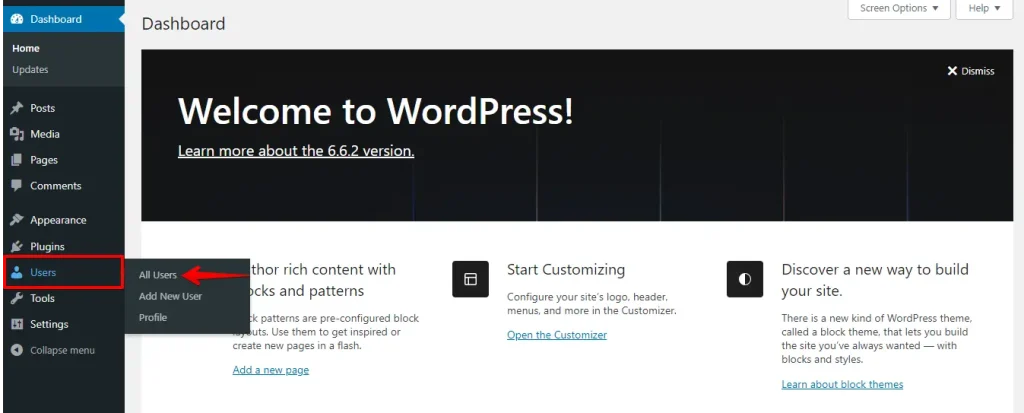
Inicia sesión en tu panel de WordPress, luego ve a Usuarios > Todos los usuarios desde el menú de la izquierda.
Busca tu nombre de usuario en la lista, y debajo de tu nombre, verás tu rol actual (por ejemplo, Administrador, Editor, Autor, etc.).
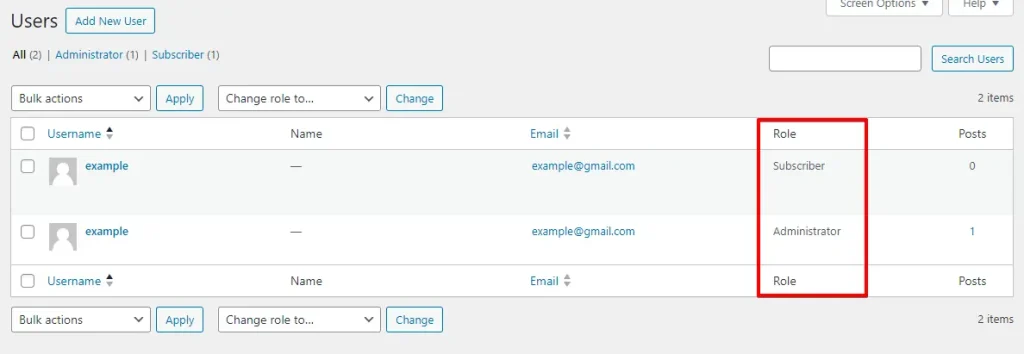
Solo los usuarios con el rol de Administrador pueden ver y administrar todos los plugins. Si tu rol no está configurado como Administrador, contacta al propietario del sitio u otro administrador para actualizarlo.
2. Desactiva todos los plugins
Desactivar todos los plugins es una forma rápida de solucionar los conflictos que podrían estar causando que los plugins desaparezcan de tu panel. Aquí te explicamos cómo hacerlo paso a paso:
Inicia sesión en tu sitio para acceder al panel de administración de WordPress. Ve a "Plugins" en la barra lateral y haz clic en todas las casillas junto a los plugins.

Después de seleccionar los plugins, ve al menú desplegable "Acciones en lote" en la parte superior, elige "Desactivar" y haz clic en el botón "Aplicar".

Después de desactivar todos los plugins, vuelve a tu sitio para verificar si el problema de los plugins que desaparecen del panel de WordPress se ha resuelto. Si el problema desapareció, reactiva cada plugin uno por uno para identificar el que está causando el problema.
Continúa este proceso hasta determinar qué plugin específico es responsable de la desaparición de los plugins del panel.
A veces, una simple caché del navegador puede causar problemas con tu panel de administración de WordPress, incluyendo hacer que los plugins desaparezcan de la vista. Así es como hacerlo:

Mozilla Firefox: Presiona Ctrl + Shift + Delete, elige el rango de tiempo apropiado y haz clic en "Limpiar ahora".

Una vez limpiada la caché, vuelve a tu panel de WordPress y actualiza la página. Verifica si los plugins ausentes ahora son visibles.
4. Realiza un análisis de seguridad
Es posible que malware u otras amenazas de seguridad puedan estar causando problemas con tu instalación de WordPress, incluyendo la desaparición de plugins.
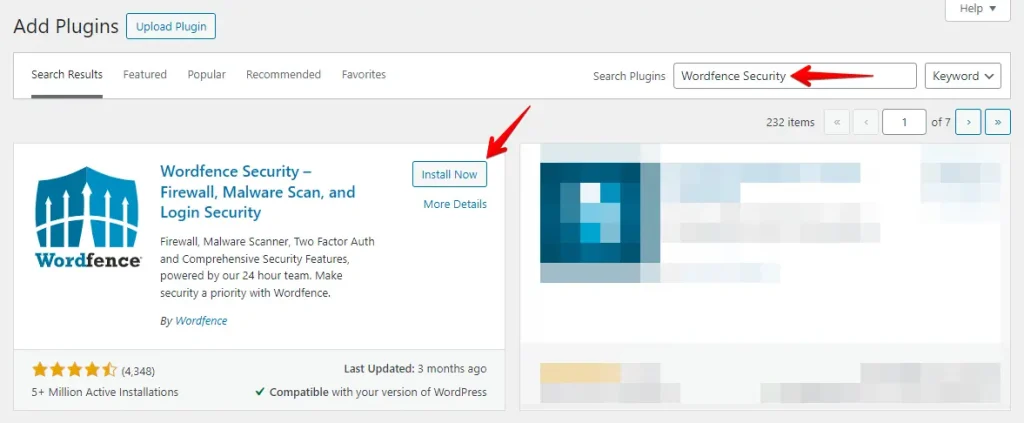
Navega a tu panel de WordPress y ve a "Plugins" > "Añadir nuevo".

Busca un plugin de seguridad de buena reputación, como Wordfence Security, Sucuri Security o iThemes Security. Haz clic en Instalar ahora, y luego selecciona Activar una vez que se complete la instalación.
Después de la activación, busca la opción Scan, Security Scan o Malware Scan en la configuración del plugin y haz clic en ella para iniciar el análisis. Dependiendo del tamaño de tu sitio y del plugin utilizado, este proceso puede tardar unos minutos.
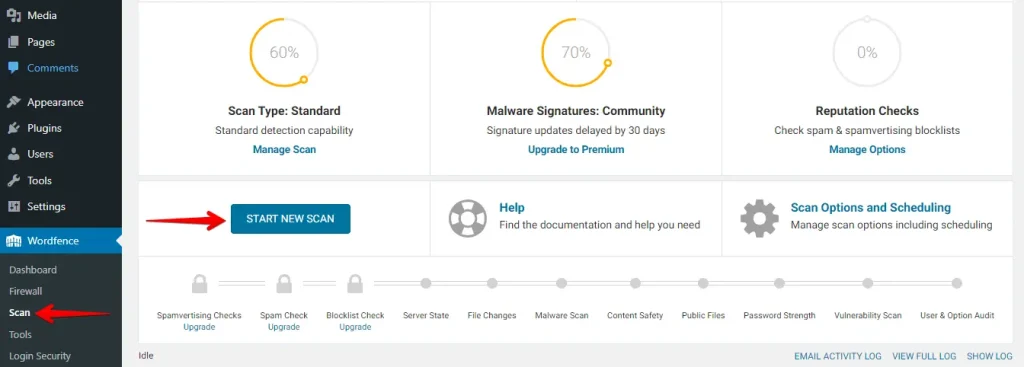
Una vez completado el análisis, revisa los resultados. El plugin resumirá cualquier problema encontrado, incluyendo posible malware, cambios en archivos o vulnerabilidades.
Realizar un análisis de seguridad puede ayudar a descubrir problemas ocultos que podrían estar causando que tus plugins desaparezcan del panel de WordPress, asegurando que tu sitio web permanezca seguro y funcional.
5. Restaura desde una copia de seguridad
Si tienes una copia de seguridad, restaurar tu sitio de WordPress puede ayudar a recuperar los plugins ausentes y resolver cualquier problema relacionado. Aquí te explicamos cómo hacerlo paso a paso:
Inicia sesión en tu panel de WordPress y navega a tu plugin de copia de seguridad, como WP Staging.
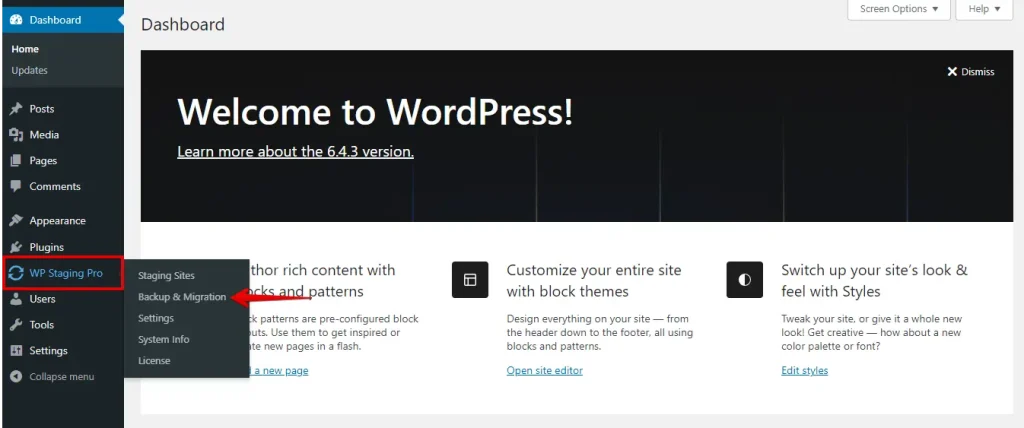
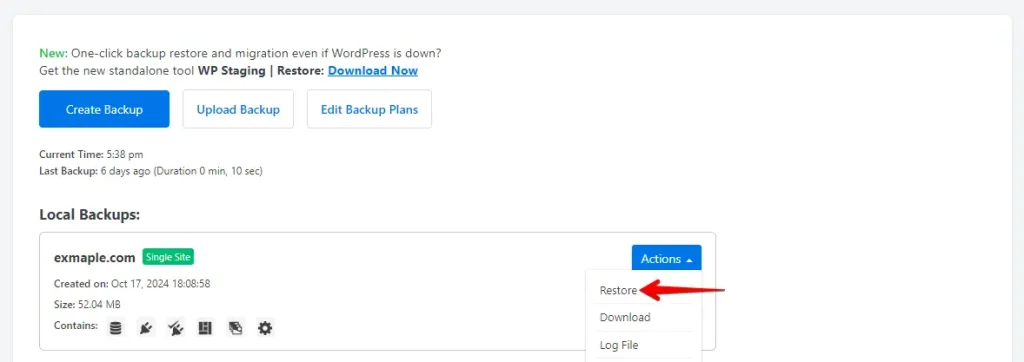
En la configuración del plugin de copia de seguridad, busca la sección que lista las copias de seguridad disponibles. Identifica la copia de seguridad más reciente que deseas restaurar, luego haz clic en la opción de restauración asociada.
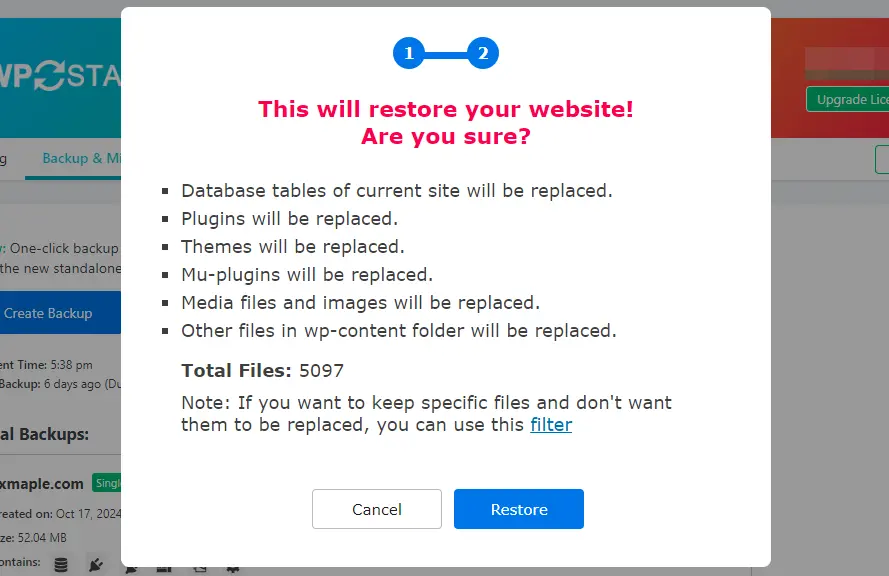
Sigue las indicaciones para confirmar la restauración de la copia de seguridad. Recuerda que esto sobrescribirá los datos actuales de tu sitio, así que toma nota de los cambios recientes que podrían perderse.
Una vez finalizada la restauración, visita tu panel de WordPress para verificar si los plugins ausentes han reaparecido y asegurarte de que todo funcione correctamente.
Conclusión
Los plugins que desaparecen del panel de WordPress pueden ser síntoma de varios problemas que van desde simples configuraciones de permisos hasta conflictos complejos de plugins o problemas con roles de usuario. Puedes diagnosticar y solucionar el problema siguiendo metódicamente los pasos anteriores, restaurando la funcionalidad completa de tu sitio web.
Recuerda siempre mantener copias de seguridad y actualizar regularmente tu sitio y plugins para minimizar este tipo de problemas en el futuro.
Artículos relacionados
