


Eine Seite oder URL in WordPress umzuleiten ist für jeden Website-Betreiber oder Administrator unerlässlich. Ob Sie defekte Links verwalten, Inhalte migrieren oder die Struktur Ihrer Website für SEO optimieren – wenn Sie wissen, wie man Weiterleitungen einrichtet, können Sie verhindern, wertvollen Traffic zu verlieren.
Dieser Leitfaden erklärt, was Weiterleitungen sind, warum sie wichtig sind, und liefert Schritt-für-Schritt-Anleitungen zu deren Umsetzung in WordPress.
Contents
Was ist eine Weiterleitung?
Eine Weiterleitung ist eine Methode, mit der Nutzer und Suchmaschinen von der ursprünglich angeforderten URL auf eine andere URL geleitet werden. Die häufigsten Arten von Weiterleitungen sind 301- und 302-Weiterleitungen.
Eine 301-Weiterleitung signalisiert einen dauerhaften Umzug und überträgt die SEO-Historie auf die neue Seite. Eine 302-Weiterleitung wird hingegen für vorübergehende Änderungen verwendet und gibt keine Link-Equity weiter.
Warum URLs in WordPress umleiten?
- Defekte Links vermeiden: Wenn Sie eine Seite löschen oder eine URL ändern, führen alle Links, die auf die ursprüngliche URL verweisen, zu einer 404-Fehlerseite. Weiterleitungen verhindern dies, indem sie Nutzer auf eine neue oder relevante Seite leiten.
- SEO-Vorteile: Weiterleitungen helfen dabei, den SEO-Wert Ihrer Website zu erhalten, indem sie sicherstellen, dass die Autorität der alten URL an die neue URL weitergegeben wird.
- Nutzererfahrung: Weiterleitungen verbessern die Nutzererfahrung, indem sie die Frustration vermeiden, die durch das Landen auf Fehlerseiten entsteht, und so die Nutzer auf Ihrer Website halten.
2 schnelle Möglichkeiten, URLs und Seiten in WordPress umzuleiten
- Plugins verwenden
- Die .htaccess-Datei bearbeiten
1. Plugins verwenden
Plugins zur Verwaltung von Weiterleitungen in WordPress zu nutzen ist beliebt, weil es Einfachheit und Zugänglichkeit für Nutzer aller Erfahrungsstufen bietet. So funktioniert diese Methode:
Navigieren Sie zum Bereich „Plugins" in Ihrem WordPress-Dashboard und klicken Sie auf „Neues Plugin hinzufügen", um ein neues Plugin zu installieren.

Geben Sie in der oberen Suchleiste „Redirection" ein, um das Plugin zu finden. Klicken Sie nach dem Auffinden auf „Installieren" und anschließend auf „Aktivieren", um das Plugin zu verwenden.
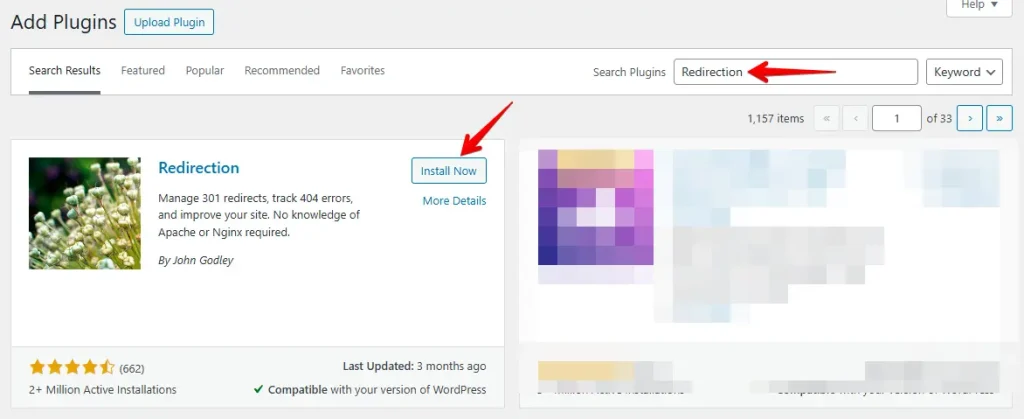
Sobald es aktiviert ist, navigieren Sie zu „Werkzeuge" > „Redirection", um auf die Plugin-Einstellungen zuzugreifen. Hier finden Sie Optionen zum Hinzufügen einer neuen Weiterleitung. Klicken Sie, um fortzufahren.
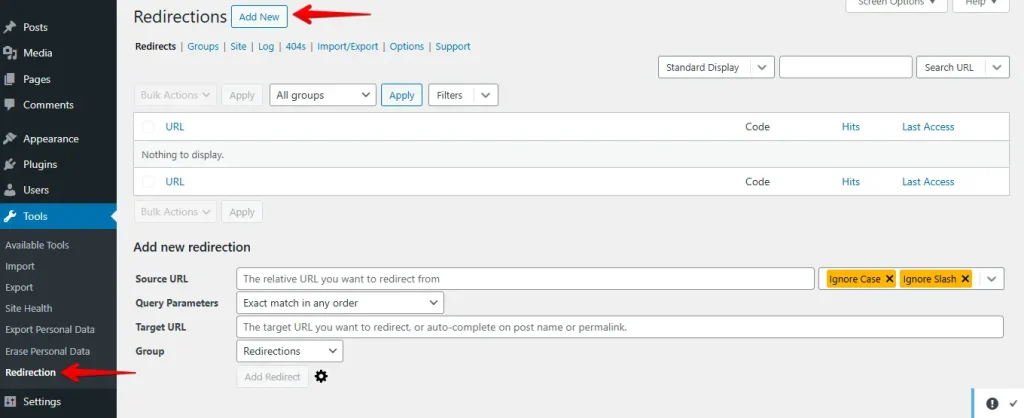
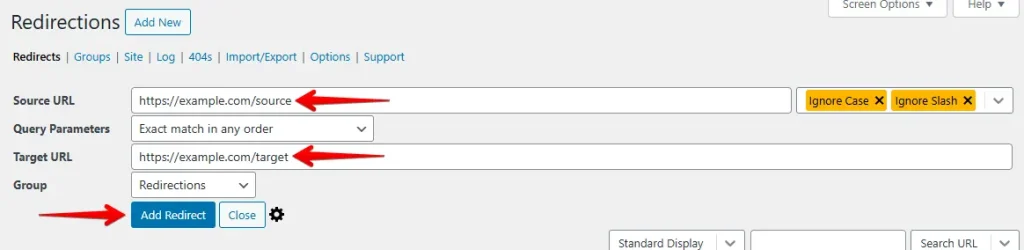
Geben Sie die „Source URL" (die URL, von der Sie umleiten möchten) und die „Target URL" (die URL, zu der Sie umleiten möchten) ein und klicken Sie dann auf die Schaltfläche „Add Redirect", um die Einrichtung abzuschließen.
Die Verwendung eines Plugins ist in der Regel der einfachste und sicherste Weg, Weiterleitungen zu verwalten – eine gute Wahl für die meisten WordPress-Nutzer.
2. Die .htaccess-Datei bearbeiten
Für einen praktischen Ansatz oder komplexere Anforderungen bietet das Bearbeiten der .htaccess-Datei direkte Kontrolle über das Serververhalten und leistungsstarke Weiterleitungsfunktionen in WordPress. So gehen Sie vor:
Verbinden Sie sich per FTP mit Ihrem Hosting-Konto oder verwenden Sie den im Bedienfeld Ihres Hosters bereitgestellten Dateimanager.

Navigieren Sie zum Stammverzeichnis Ihrer WordPress-Installation, wo Sie typischerweise die .htaccess-Datei finden.
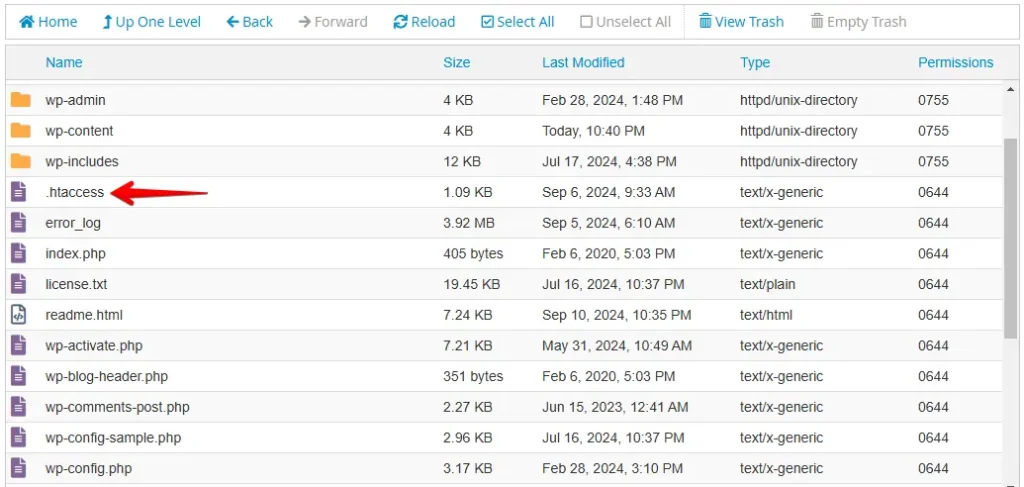
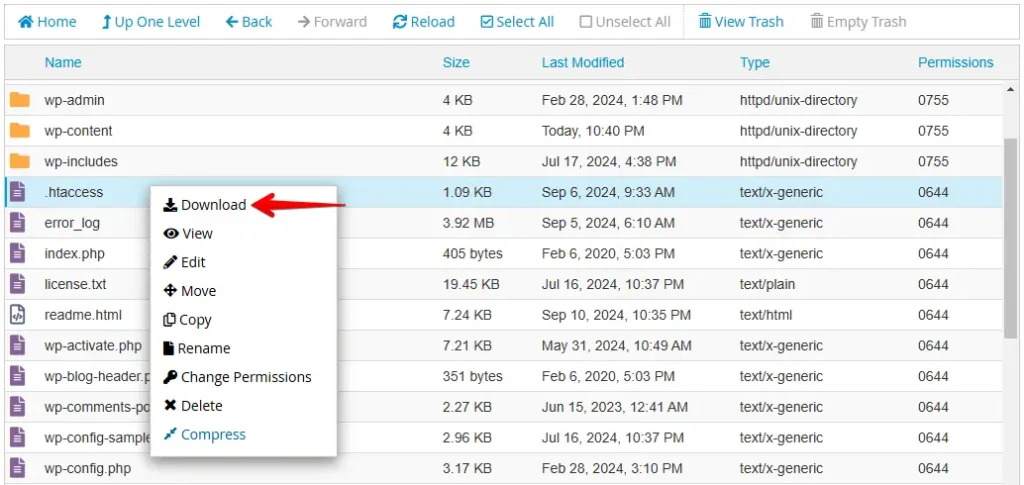
Bevor Sie Änderungen vornehmen, ist es entscheidend, ein Backup Ihrer .htaccess-Datei zu erstellen. So können Sie die ursprünglichen Einstellungen wiederherstellen, falls etwas schiefgeht. Klicken Sie mit der rechten Maustaste auf die Datei und wählen Sie „Download", um eine Kopie zu speichern.
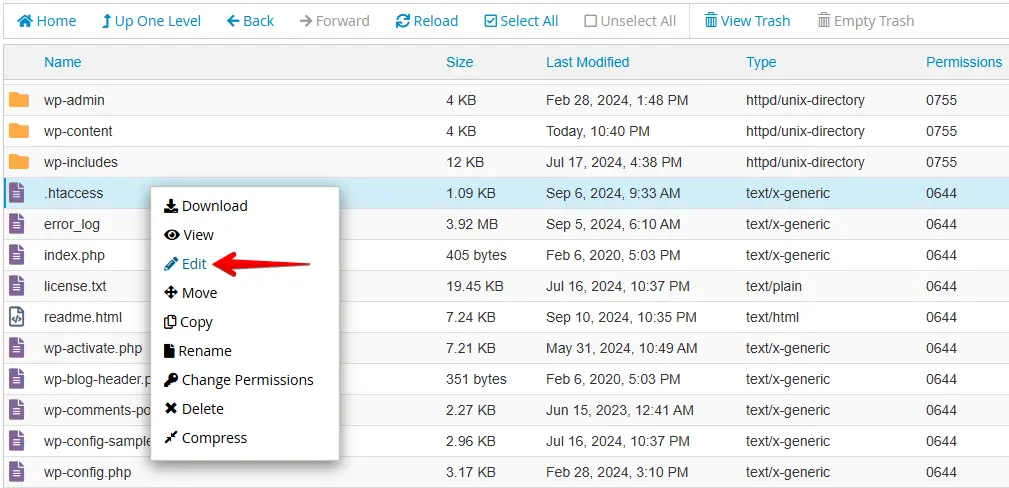
Klicken Sie erneut mit der rechten Maustaste auf die .htaccess-Datei und wählen Sie die Option „Edit", um Ihre Änderungen vorzunehmen.
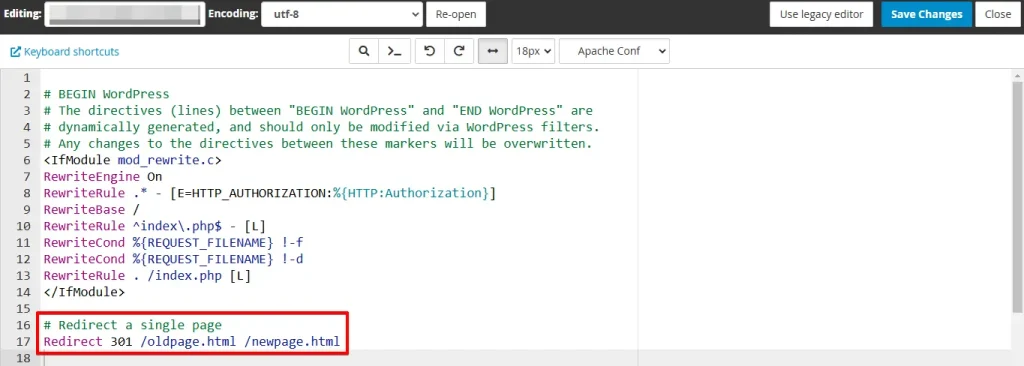
Um eine Weiterleitung zu erstellen, fügen Sie der Datei die folgenden Zeilen hinzu und passen die Pfade an Ihre Bedürfnisse an:
# Redirect a single page
Redirect 301 /oldpage.html /newpage.html
Hier kennzeichnet 301 eine dauerhafte Weiterleitung, /oldpage.html ist der alte Pfad, und /newpage.html ist der neue Pfad, zu dem der Traffic umgeleitet werden soll.
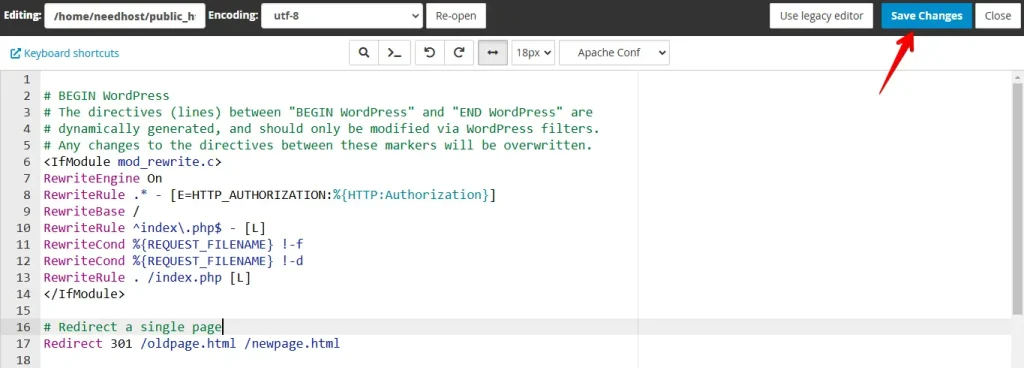
Speichern Sie nach dem Bearbeiten Ihre Änderungen. Wenn Sie FTP verwenden, laden Sie die geänderte .htaccess-Datei wieder auf den Server hoch.
Testen Sie nach der Aktualisierung der .htaccess-Datei die Weiterleitungen, indem Sie die alten URLs aufrufen und prüfen, ob sie korrekt zu den neuen Orten umleiten.
Fazit
Das Umleiten von URLs in WordPress bietet mehrere wichtige Vorteile, darunter eine verbesserte Nutzererfahrung, indem Besucher auf die richtigen Seiten geleitet werden – auch wenn sich URLs ändern. Es trägt dazu bei, SEO-Rankings zu erhalten, indem die Link-Equity alter Links bewahrt und 404-Fehler verhindert werden, die der Glaubwürdigkeit Ihrer Website schaden können.
Weiterleitungen vereinfachen außerdem Website-Migrationen, Produkt-Updates oder die Umstrukturierung von Inhalten, ohne dass Traffic oder Suchmaschinen-Autorität verloren gehen. Zusätzlich erhöhen sie die Sicherheit, indem sie defekte oder veraltete Links steuern, die Absprungrate senken und die Nutzer engagiert halten.
Korrekte Weiterleitungen sorgen für reibungslose Navigation, bessere Suchleistung und eine nahtlose Erfahrung für Nutzer und Suchmaschinen.
Verwandte Artikel
