


Reindirizzare una pagina o un URL in WordPress è essenziale per qualsiasi proprietario o amministratore di un sito web. Che tu stia gestendo link interrotti, migrando contenuti o ottimizzando la struttura del tuo sito per la SEO, sapere come impostare i reindirizzamenti può evitarti di perdere traffico prezioso.
Questa guida esplora cosa sono i reindirizzamenti, perché sono importanti e fornisce istruzioni passo passo per implementarli in WordPress.
Contents
Che cos’è un reindirizzamento?
Un reindirizzamento è un modo per inviare utenti e motori di ricerca a un URL diverso da quello richiesto inizialmente. I tipi di reindirizzamento più comuni sono il 301 e il 302.
Un reindirizzamento 301 indica uno spostamento permanente e trasferisce la cronologia SEO alla nuova pagina. Un reindirizzamento 302, invece, viene utilizzato per modifiche temporanee e non trasferisce l’equity dei link.
Perché reindirizzare gli URL in WordPress?
- Evitare link interrotti: Quando elimini una pagina o modifichi un URL, qualsiasi link che punta all’URL originale porterà a una pagina di errore 404. I reindirizzamenti evitano questo guidando gli utenti verso una pagina nuova o pertinente.
- Vantaggi SEO: I reindirizzamenti aiutano a preservare il valore SEO del tuo sito assicurando che l’autorità dell’URL precedente venga trasferita al nuovo URL.
- Esperienza utente: I reindirizzamenti migliorano l’esperienza utente evitando la frustrazione legata all’atterraggio su pagine di errore, mantenendo così gli utenti coinvolti sul tuo sito.
2 modi rapidi per reindirizzare URL e pagine in WordPress
- Utilizzare plugin
- Modificare il file .htaccess
1. Utilizzare plugin
Usare plugin per gestire i reindirizzamenti in WordPress è popolare perché offre semplicità e accessibilità a utenti di tutti i livelli di esperienza. Ecco come funziona questo metodo:
Vai alla sezione "Plugin" nella bacheca di WordPress, quindi clicca su "Aggiungi nuovo plugin" per aggiungere un nuovo plugin.

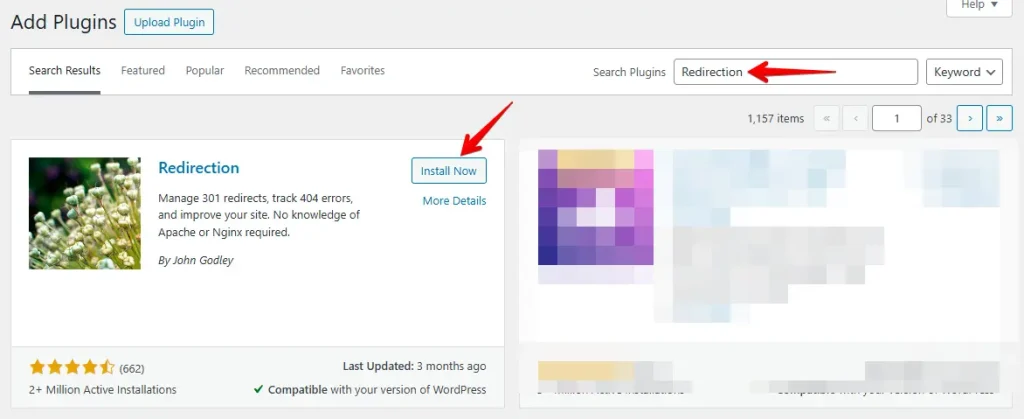
Nella barra di ricerca in alto, digita "Redirection" per individuare il plugin. Una volta trovato, clicca su "Installa" e poi su "Attiva" per iniziare a usarlo.
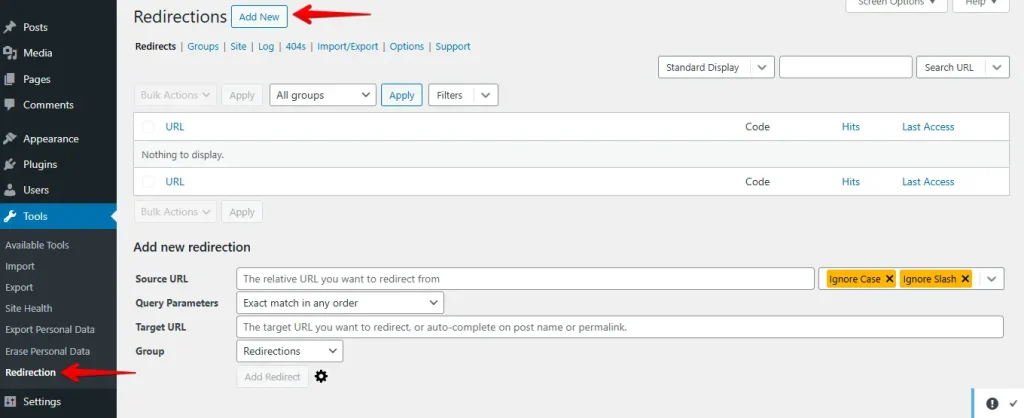
Una volta attivato, vai su "Strumenti" > "Redirection" per accedere alle impostazioni del plugin. Qui troverai le opzioni per aggiungere un nuovo reindirizzamento. Clicca per procedere.
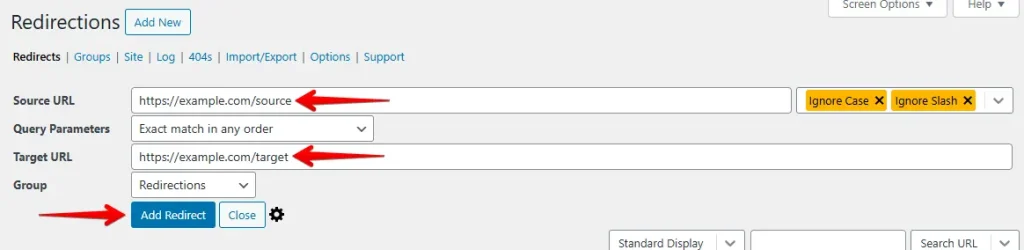
Inserisci la "Source URL" (l’URL da cui vuoi reindirizzare) e la "Target URL" (l’URL verso cui vuoi reindirizzare), quindi clicca sul pulsante "Add Redirect" per completare la configurazione.
Utilizzare un plugin è generalmente il modo più semplice e sicuro per gestire i reindirizzamenti, rendendolo una scelta eccellente per la maggior parte degli utenti WordPress.
2. Modificare il file .htaccess
Per un approccio più diretto o esigenze complesse, modificare il file .htaccess offre il controllo diretto sul comportamento del server e potenti funzionalità di reindirizzamento in WordPress. Ecco come procedere:
Connettiti al tuo account di hosting tramite FTP o usa il file manager fornito nel pannello di controllo del tuo hosting.

Vai alla directory principale della tua installazione WordPress, dove tipicamente trovi il file .htaccess.
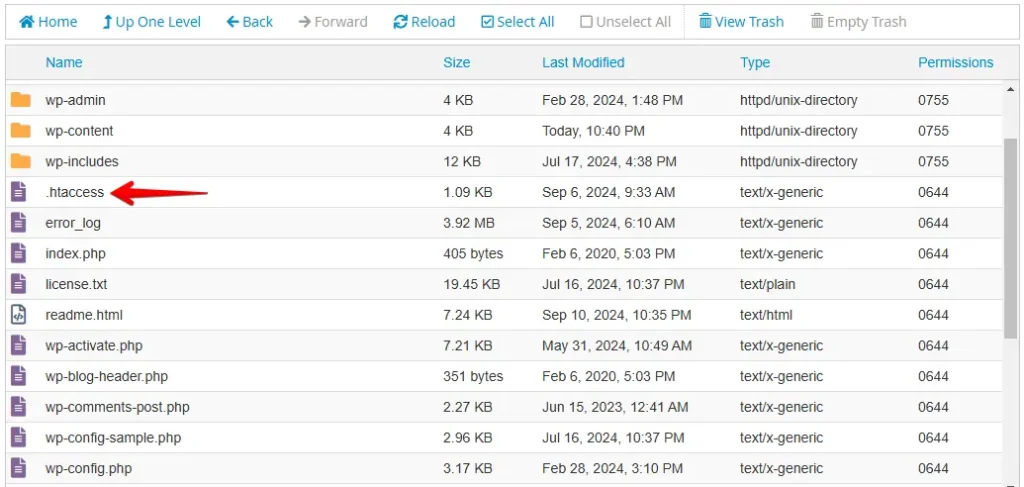
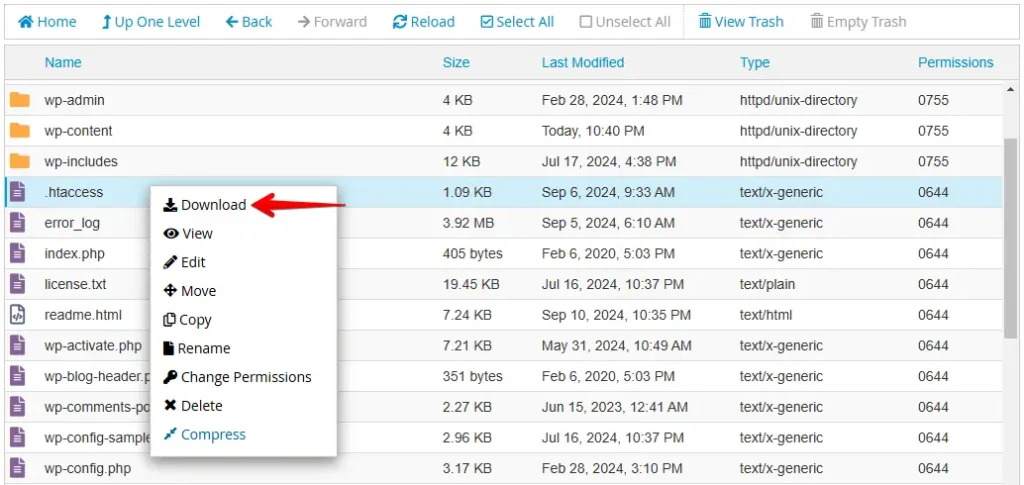
Prima di apportare modifiche, è fondamentale eseguire un backup del file .htaccess. Questo ti consente di ripristinare le impostazioni originali se qualcosa va storto. Clicca con il tasto destro sul file e seleziona "Download" per salvarne una copia.
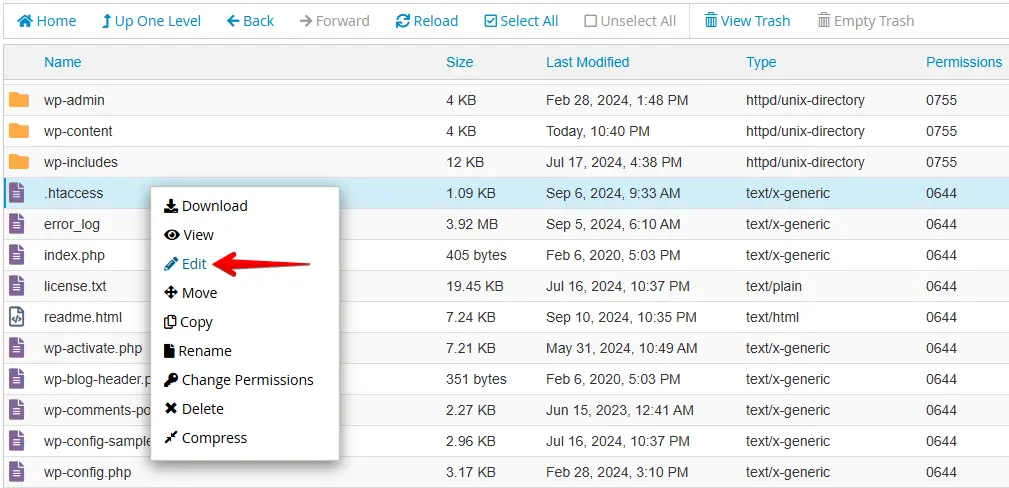
Clicca nuovamente con il tasto destro sul file .htaccess e seleziona l’opzione "Edit" per iniziare a effettuare le modifiche.
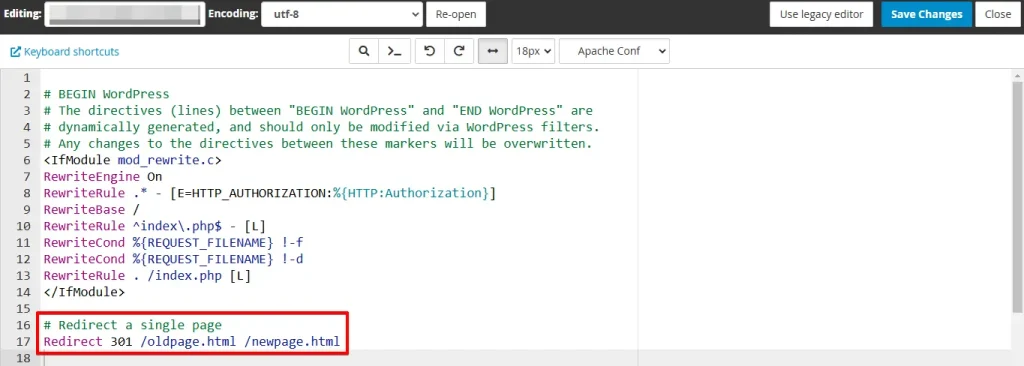
Per creare un reindirizzamento, aggiungi le seguenti righe al file, adattando i percorsi alle tue esigenze:
# Redirect a single page
Redirect 301 /oldpage.html /newpage.html
Qui, 301 indica un reindirizzamento permanente, /oldpage.html è il vecchio percorso e /newpage.html è il nuovo percorso verso cui il traffico deve essere reindirizzato.
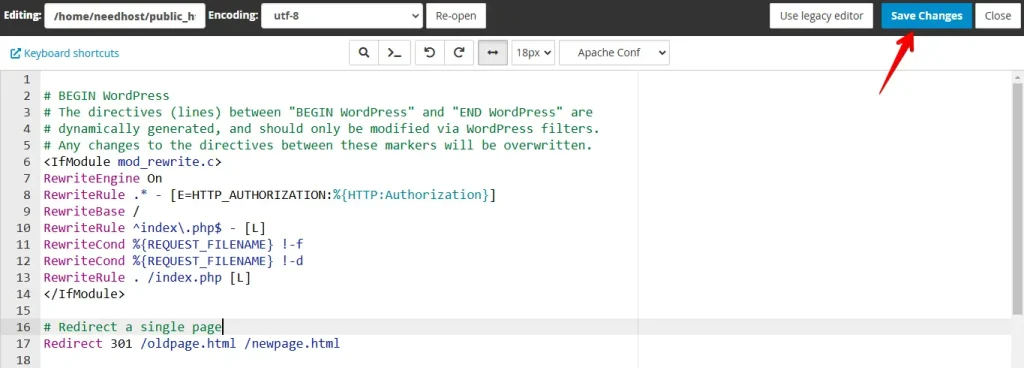
Dopo aver effettuato le modifiche, salvale. Se stai usando FTP, carica nuovamente il file .htaccess modificato sul server.
Dopo aver aggiornato il file .htaccess, testa i reindirizzamenti visitando i vecchi URL per verificare che reindirizzino correttamente alle nuove posizioni.
Conclusione
Reindirizzare gli URL in WordPress offre diversi vantaggi chiave, tra cui un’esperienza utente migliorata grazie al fatto che i visitatori vengono guidati alle pagine corrette, anche quando gli URL cambiano. Aiuta a mantenere i posizionamenti SEO preservando l’equity dei link dei vecchi link, prevenendo errori 404 che possono danneggiare la credibilità del tuo sito.
I reindirizzamenti semplificano anche le migrazioni di siti web, gli aggiornamenti dei prodotti o la ristrutturazione dei contenuti senza perdita di traffico o di autorità nei motori di ricerca. Inoltre, migliorano la sicurezza controllando link interrotti o obsoleti, riducendo i tassi di rimbalzo e mantenendo gli utenti coinvolti.
Reindirizzamenti corretti garantiscono una navigazione fluida, migliori prestazioni nelle ricerche e un’esperienza senza interruzioni per utenti e motori di ricerca.
Articoli correlati
