


Przekierowanie strony lub adresu URL w WordPress jest niezbędne dla każdego właściciela lub administratora witryny. Niezależnie od tego, czy zarządzasz uszkodzonymi linkami, migrujesz treści, czy optymalizujesz strukturę witryny pod kątem SEO – umiejętność konfigurowania przekierowań pozwoli Ci uniknąć utraty cennego ruchu.
Ten przewodnik wyjaśnia, czym są przekierowania, dlaczego są ważne, oraz zawiera instrukcje krok po kroku dotyczące ich wdrażania w WordPress.
Contents
Czym jest przekierowanie?
Przekierowanie to sposób kierowania użytkowników i wyszukiwarek do innego adresu URL niż ten, którego pierwotnie zażądali. Najpopularniejsze typy przekierowań to 301 i 302.
Przekierowanie 301 oznacza trwałe przeniesienie i przekazuje historię SEO do nowej strony. Z kolei przekierowanie 302 stosuje się przy zmianach tymczasowych i nie przekazuje wartości linków.
Dlaczego warto przekierowywać adresy URL w WordPress?
- Unikanie uszkodzonych linków: Gdy usuwasz stronę lub zmieniasz URL, wszystkie linki prowadzące do pierwotnego adresu kierują do strony błędu 404. Przekierowania zapobiegają temu, prowadząc użytkowników do nowej lub powiązanej strony.
- Korzyści dla SEO: Przekierowania pomagają zachować wartość SEO Twojej witryny, gwarantując, że autorytet starego adresu URL zostanie przekazany do nowego.
- Doświadczenie użytkownika: Przekierowania poprawiają wrażenia użytkowników, zapobiegając frustracji związanej z trafianiem na strony błędów, dzięki czemu odwiedzający pozostają zaangażowani na Twojej witrynie.
2 szybkie sposoby przekierowania adresów URL i stron w WordPress
- Korzystanie z wtyczek
- Edycja pliku .htaccess
1. Korzystanie z wtyczek
Używanie wtyczek do zarządzania przekierowaniami w WordPress jest popularne, ponieważ oferuje prostotę i dostępność dla użytkowników o różnym poziomie doświadczenia. Oto jak działa ta metoda:
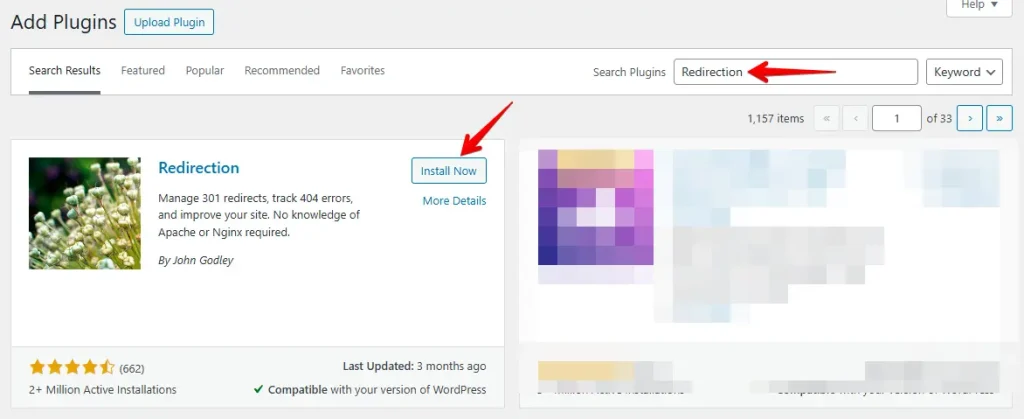
Przejdź do sekcji „Wtyczki" w panelu WordPress, a następnie kliknij „Dodaj nową wtyczkę", aby dodać nową wtyczkę.

W górnym pasku wyszukiwania wpisz „Redirection", aby znaleźć wtyczkę. Po jej znalezieniu kliknij „Zainstaluj", a następnie „Aktywuj", aby rozpocząć korzystanie z wtyczki.
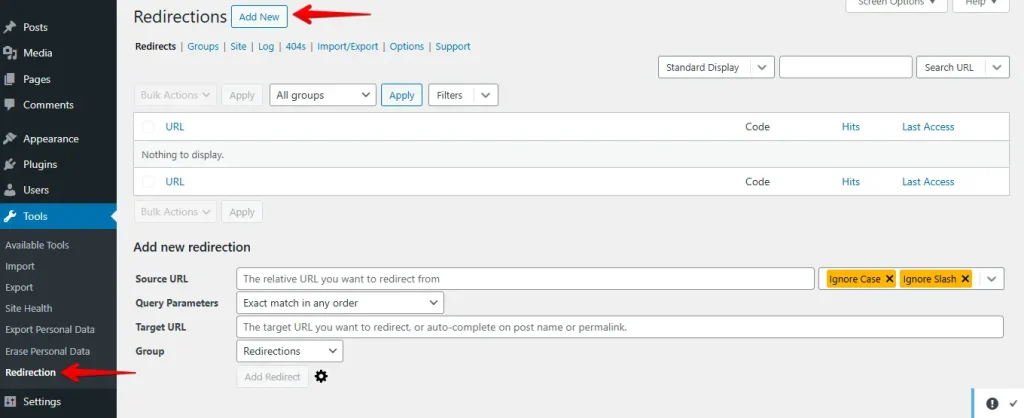
Po aktywacji przejdź do „Narzędzia" > „Redirection", aby uzyskać dostęp do ustawień wtyczki. Znajdziesz tam opcje dodania nowego przekierowania. Kliknij, aby kontynuować.
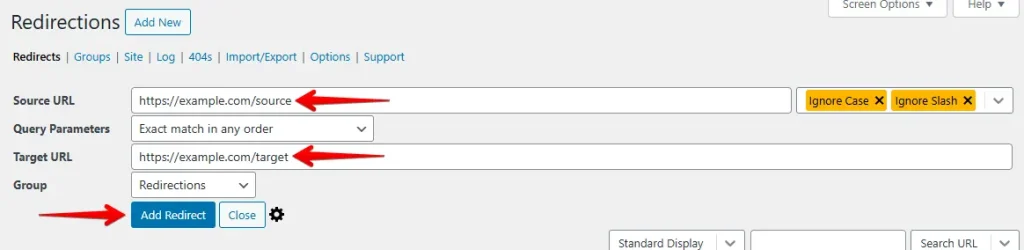
Wprowadź „Source URL" (adres URL, z którego chcesz przekierować) oraz „Target URL" (adres URL, do którego chcesz przekierować), a następnie kliknij przycisk „Add Redirect", aby zakończyć konfigurację.
Użycie wtyczki to zwykle najprostszy i najbezpieczniejszy sposób zarządzania przekierowaniami, co czyni go świetnym wyborem dla większości użytkowników WordPress.
2. Edycja pliku .htaccess
W przypadku bardziej praktycznego podejścia lub złożonych potrzeb, edycja pliku .htaccess zapewnia bezpośrednią kontrolę nad zachowaniem serwera i potężne możliwości przekierowań w WordPress. Oto jak postępować:
Połącz się z kontem hostingowym przez FTP lub użyj menedżera plików dostępnego w panelu kontrolnym Twojego hostingu.

Przejdź do katalogu głównego instalacji WordPress, w którym zazwyczaj znajduje się plik .htaccess.
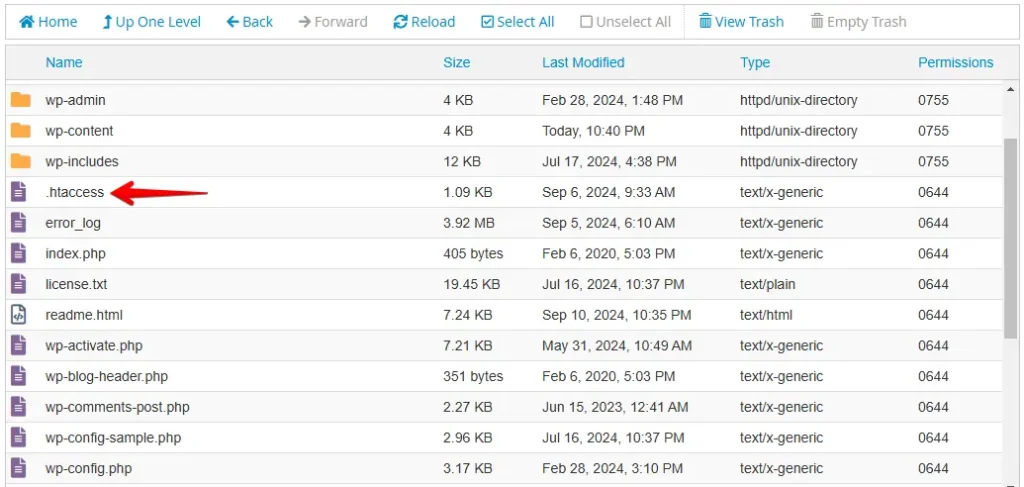
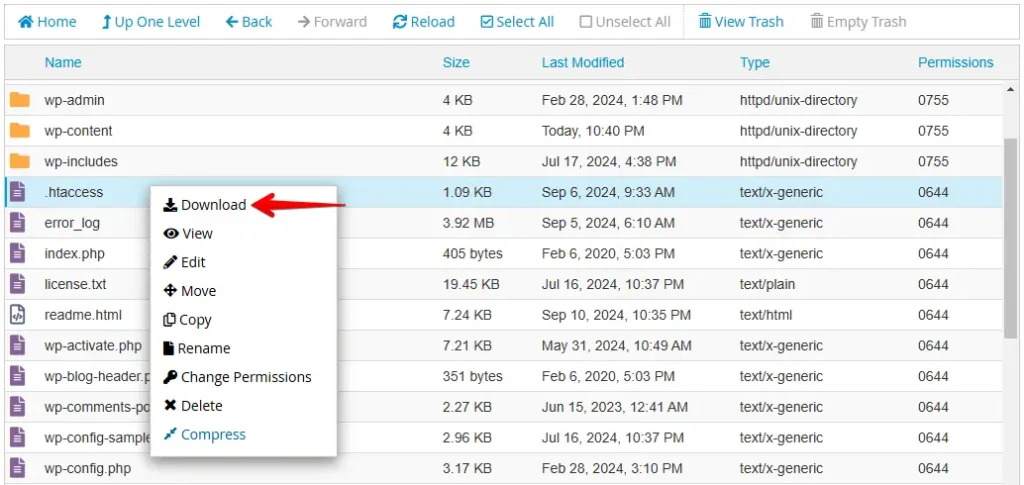
Przed wprowadzeniem jakichkolwiek zmian niezwykle ważne jest utworzenie kopii zapasowej pliku .htaccess. Pozwoli to przywrócić pierwotne ustawienia, jeśli coś pójdzie nie tak. Kliknij plik prawym przyciskiem myszy i wybierz „Download", aby zapisać kopię.
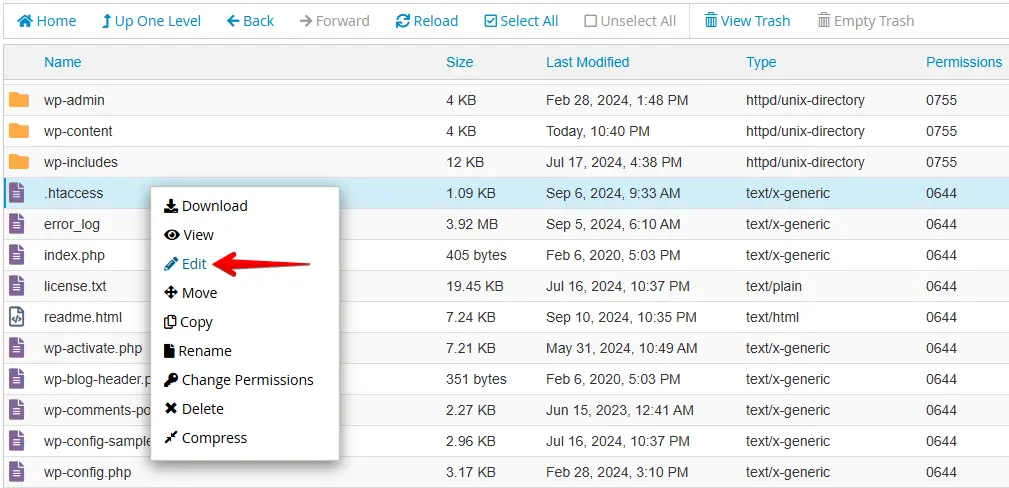
Kliknij ponownie prawym przyciskiem myszy plik .htaccess i wybierz opcję „Edit", aby rozpocząć wprowadzanie zmian.
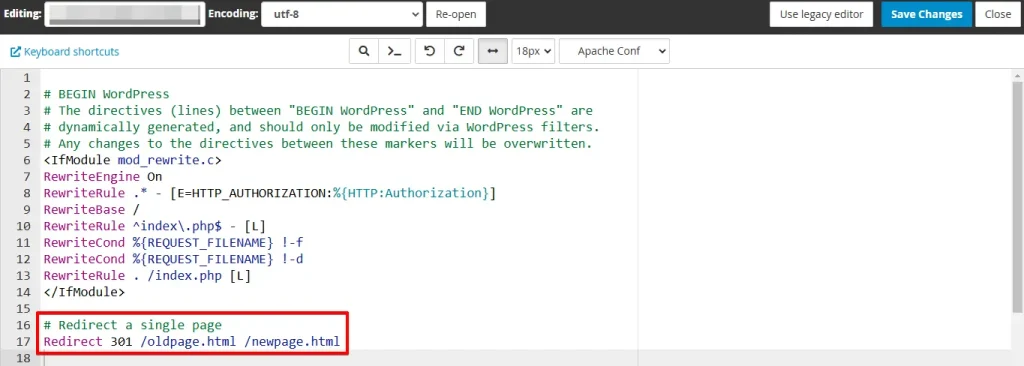
Aby utworzyć przekierowanie, dodaj do pliku poniższe linie, dostosowując ścieżki do swoich potrzeb:
# Redirect a single page
Redirect 301 /oldpage.html /newpage.html
W tym przykładzie 301 oznacza przekierowanie stałe, /oldpage.html to stara ścieżka, a /newpage.html to nowa ścieżka, do której ma być kierowany ruch.
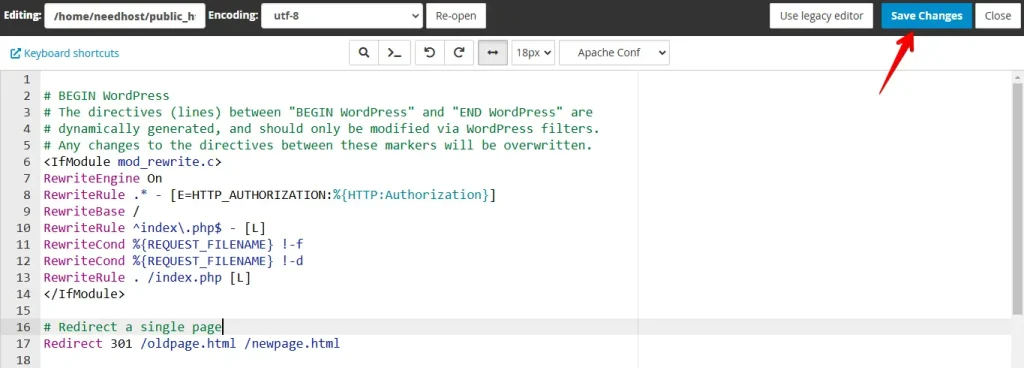
Po edycji zapisz zmiany. Jeśli korzystasz z FTP, prześlij zmodyfikowany plik .htaccess z powrotem na serwer.
Po zaktualizowaniu pliku .htaccess przetestuj przekierowania, odwiedzając stare adresy URL, aby sprawdzić, czy poprawnie kierują do nowych lokalizacji.
Podsumowanie
Przekierowywanie adresów URL w WordPress przynosi kilka kluczowych korzyści, w tym lepsze doświadczenie użytkownika dzięki kierowaniu odwiedzających na właściwe strony, nawet gdy URL-e się zmieniają. Pomaga zachować pozycje w SEO, chroniąc wartość starych linków i zapobiegając błędom 404, które mogą zaszkodzić wiarygodności witryny.
Przekierowania ułatwiają również migracje witryn, aktualizacje produktów lub restrukturyzację treści bez utraty ruchu czy autorytetu w wyszukiwarkach. Dodatkowo zwiększają bezpieczeństwo, kontrolując uszkodzone lub przestarzałe linki, zmniejszając współczynnik odrzuceń i utrzymując zaangażowanie użytkowników.
Prawidłowo skonfigurowane przekierowania zapewniają płynną nawigację, lepsze wyniki w wyszukiwarkach oraz bezproblemowe doświadczenie zarówno dla użytkowników, jak i dla robotów wyszukiwarek.
Powiązane artykuły
