


Redirigir una página o URL en WordPress es esencial para cualquier propietario o administrador de un sitio web. Ya sea para gestionar enlaces rotos, migrar contenido u optimizar la estructura de tu sitio para SEO, saber cómo configurar redirecciones puede evitar que pierdas tráfico valioso.
Esta guía explora qué son las redirecciones, por qué son importantes y ofrece instrucciones paso a paso para implementarlas en WordPress.
Contents
¿Qué es una redirección?
Una redirección es una forma de enviar a los usuarios y motores de búsqueda a una URL distinta de la que solicitaron inicialmente. Los tipos de redirección más comunes son las 301 y las 302.
Una redirección 301 indica un movimiento permanente y transfiere el historial SEO a la nueva página. Por otro lado, una redirección 302 se utiliza para cambios temporales y no transmite la autoridad de los enlaces.
¿Por qué redirigir URLs en WordPress?
- Evitar enlaces rotos: Cuando eliminas una página o cambias una URL, cualquier enlace que apunte a la URL original llevará a una página de error 404. Las redirecciones evitan esto guiando a los usuarios hacia una página nueva o relevante.
- Beneficios SEO: Las redirecciones ayudan a preservar el valor SEO de tu sitio asegurando que la autoridad que tenía la URL antigua se transfiera a la nueva URL.
- Experiencia del usuario: Las redirecciones mejoran la experiencia del usuario al evitar la frustración asociada con llegar a páginas de error, manteniendo así a los usuarios interesados en tu sitio.
2 formas rápidas de redirigir URLs y páginas en WordPress
- Usar plugins
- Editar el archivo .htaccess
1. Usar plugins
Usar plugins para gestionar redirecciones en WordPress es popular porque ofrece simplicidad y accesibilidad para usuarios de todos los niveles de experiencia. Así funciona este método:
Navega a la sección "Plugins" en tu escritorio de WordPress y haz clic en "Añadir nuevo plugin" para agregar un plugin.

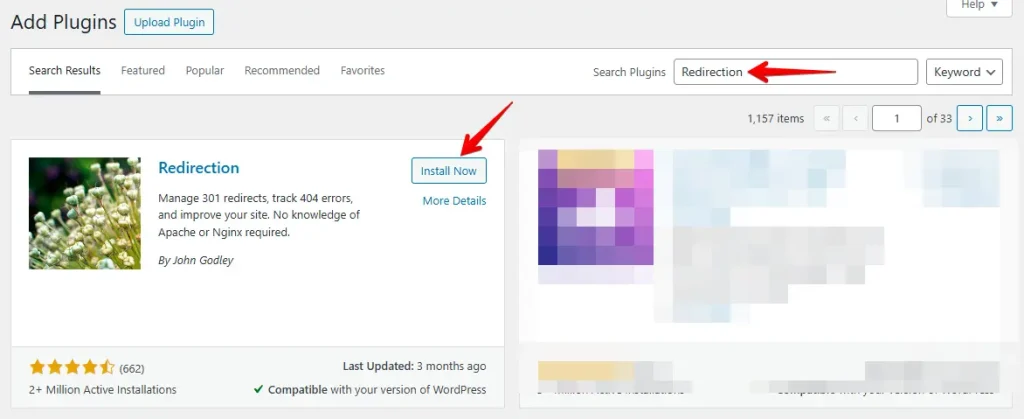
En la barra de búsqueda superior, escribe "Redirection" para localizar el plugin. Una vez encontrado, haz clic en "Instalar" y luego en "Activar" para empezar a usarlo.
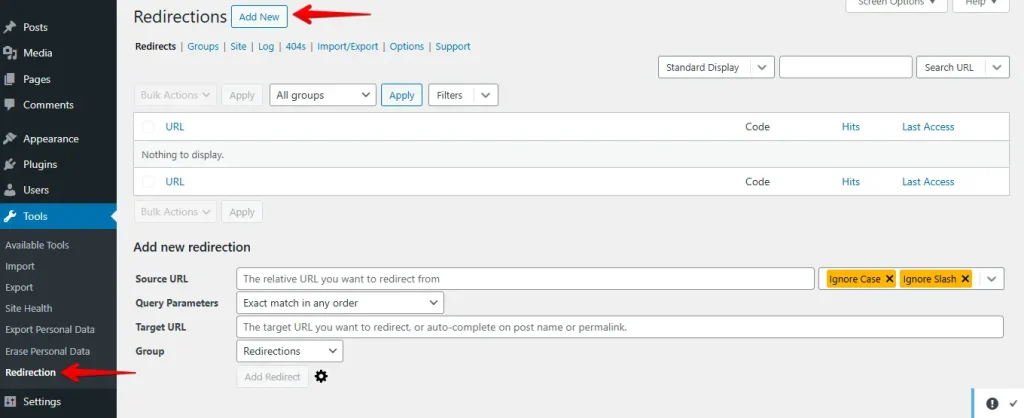
Una vez activado, navega a "Herramientas" > "Redirection" para acceder a la configuración del plugin. Allí encontrarás opciones para añadir una nueva redirección. Haz clic para continuar.
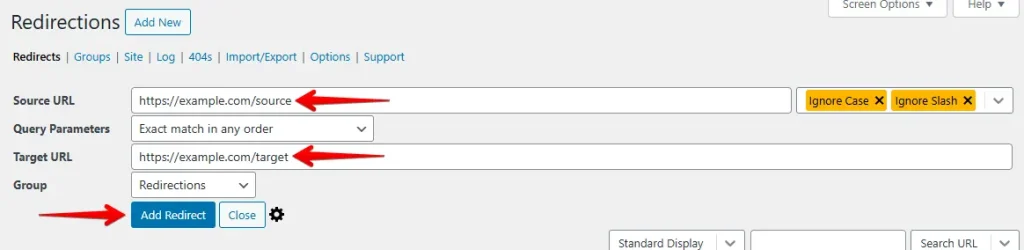
Introduce la "Source URL" (la URL desde la que quieres redirigir) y la "Target URL" (la URL hacia la que quieres redirigir), y luego haz clic en el botón "Add Redirect" para finalizar la configuración.
Usar un plugin suele ser la forma más fácil y segura de gestionar redirecciones, lo que lo convierte en una excelente opción para la mayoría de los usuarios de WordPress.
2. Editar el archivo .htaccess
Para un enfoque más práctico o necesidades complejas, editar el archivo .htaccess ofrece control directo sobre el comportamiento del servidor y potentes capacidades de redirección en WordPress. Procede así:
Conéctate a tu cuenta de hosting vía FTP o utiliza el administrador de archivos disponible en el panel de control de tu hosting.

Navega al directorio raíz de tu instalación de WordPress, donde normalmente encontrarás el archivo .htaccess.
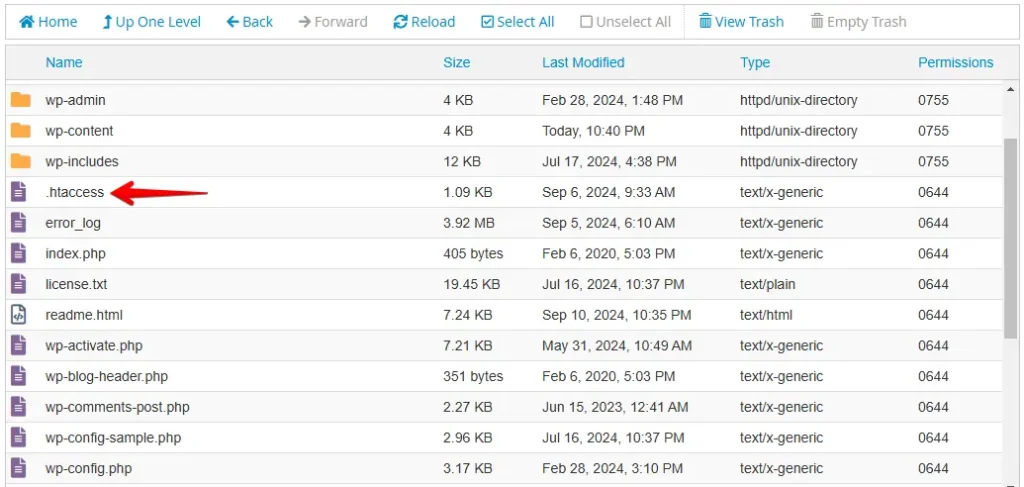
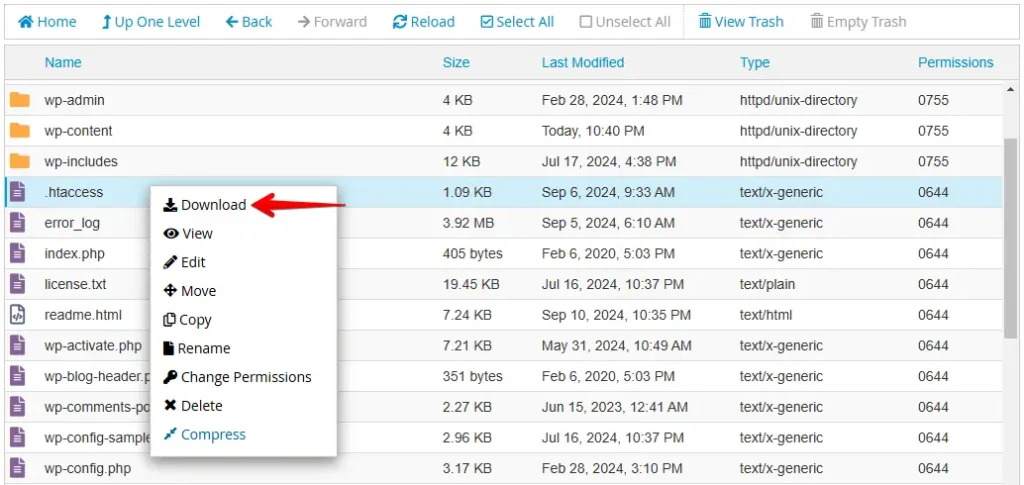
Antes de realizar cualquier cambio, es crucial hacer una copia de seguridad de tu archivo .htaccess. Esto te permitirá restaurar la configuración original si algo sale mal. Haz clic con el botón derecho sobre el archivo y selecciona "Download" para guardar una copia.
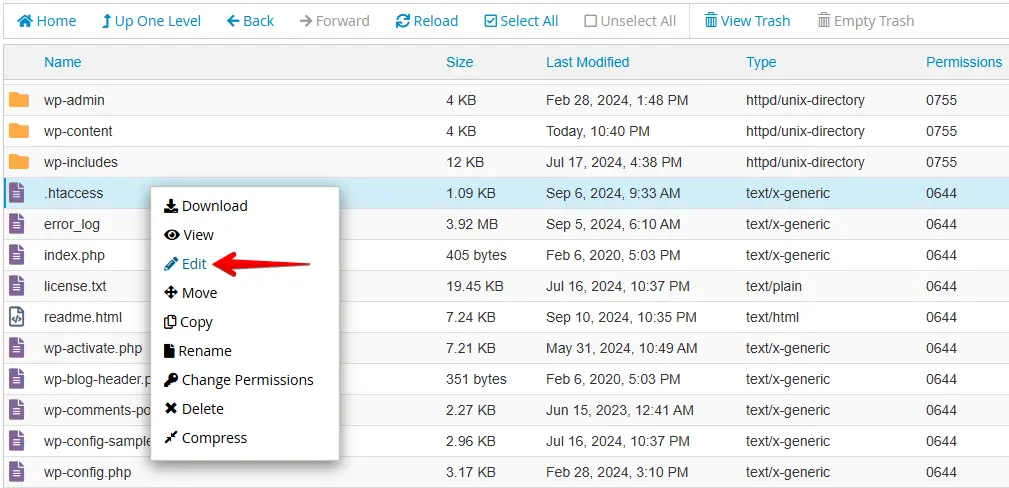
Haz clic con el botón derecho otra vez sobre el archivo .htaccess y selecciona la opción "Edit" para empezar a realizar tus cambios.
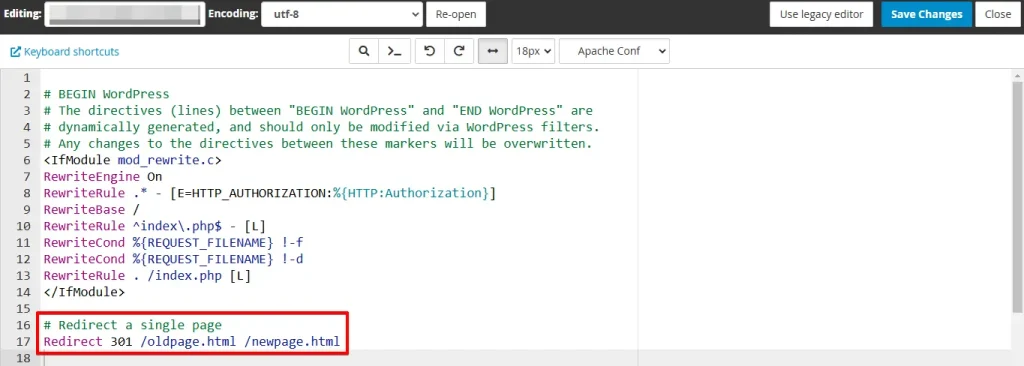
Para crear una redirección, añade las siguientes líneas al archivo, ajustando las rutas según tus necesidades:
# Redirect a single page
Redirect 301 /oldpage.html /newpage.html
Aquí, 301 indica una redirección permanente, /oldpage.html es la ruta antigua y /newpage.html es la nueva ruta a la que debe redirigirse el tráfico.
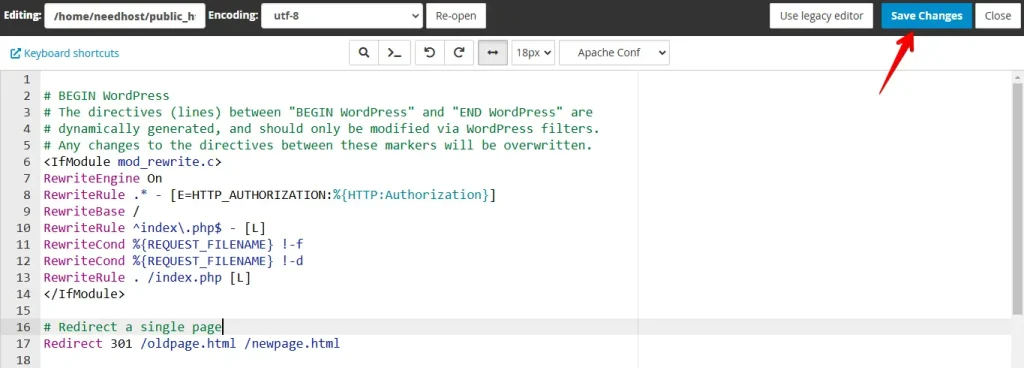
Después de editar, guarda los cambios. Si estás usando FTP, sube el archivo .htaccess modificado de vuelta al servidor.
Tras actualizar el archivo .htaccess, prueba las redirecciones visitando las URLs antiguas para verificar que redirijan correctamente a las nuevas ubicaciones.
Conclusión
Redirigir URLs en WordPress ofrece varios beneficios clave, incluyendo una experiencia de usuario mejorada al guiar a los visitantes a las páginas correctas, incluso cuando las URLs cambian. Ayuda a mantener el posicionamiento SEO al preservar la autoridad de los enlaces antiguos y prevenir errores 404 que pueden dañar la credibilidad de tu sitio.
Las redirecciones también facilitan las migraciones de sitios web, las actualizaciones de productos o la reestructuración de contenidos sin perder tráfico ni autoridad en los motores de búsqueda. Además, mejoran la seguridad al controlar los enlaces rotos o desactualizados, reduciendo la tasa de rebote y manteniendo a los usuarios interesados.
Unas redirecciones correctas garantizan una navegación fluida, mejor rendimiento en búsquedas y una experiencia sin interrupciones tanto para los usuarios como para los motores de búsqueda.
Artículos relacionados
