


Wybierasz między WP Staging a BackupBuddy dla swojej witryny WordPress? Wszystko zależy od tego, czego potrzebujesz. WP Staging jest doskonały do bezpiecznego testowania zmian, podczas gdy BackupBuddy jest mistrzem w tworzeniu kopii zapasowych i przenoszeniu witryny.
Przyjrzyjmy się szczegółom i ustalmy, który jest najlepszy dla Ciebie, sprawiając, że zarządzanie WordPress będzie dziecinnie proste.
Uwaga: Jako twórcy WP Staging możemy być nieco stronniczy przy wskazywaniu wyraźnego zwycięzcy, ale ten artykuł stara się być jak najbardziej obiektywny, a Ty dowiesz się, dlaczego obie wtyczki są świetnymi narzędziami.
Contents
WP Staging vs UpdraftPlus: kto wyróżnia się w pięciu kluczowych obszarach?
Wybór odpowiedniej wtyczki do kopii zapasowych lub migracji może być wyzwaniem. Nie możesz zdecydować między WP Staging a BackupBuddy? Porównajmy je szybko, aby ułatwić Ci wybór!
- Kluczowe funkcje
- Łatwość obsługi
- Opcje kopii zapasowych i przywracania
- Porównanie kosztów
- Zalety i wady
W skrócie
Zacznijmy od zobaczenia, co oferuje każda wtyczka. Zanurzymy się w główne funkcje „WP Staging" i „BackupBuddy".
| Funkcja | WP Staging | BackupBuddy [PRO] |
| Kopia zapasowa jednym kliknięciem | Tak | Tak |
| Opcje kopii zapasowej | Tak | Tak |
| Harmonogram kopii zapasowych | Tak | Tak |
| Kopie zapasowe do chmury | Tak (PRO) | Tak |
| Klonowanie jednym kliknięciem | Tak | Nie |
| Tworzenie wielu klonów | Tak (PRO) | Nie |
| Wybór plików i folderów | Tak | Tak |
| Obsługa multisite | Tak | Tak |
| Interfejs użytkownika | Łatwy | Techniczny |
| Koszt odnowienia | Niski | Wysoki |
1. Kluczowe funkcje
Ta część sprawdza, co możesz robić z obiema wtyczkami bez płacenia, i jakie dodatkowe rzeczy otrzymujesz, jeśli je kupisz.
WP Staging
WP Staging wyróżnia się, jeśli chodzi o narzędzia do kopii zapasowych i klonowania WordPress. Jest świetny zarówno dla dużych, jak i małych witryn, i wiele osób mu ufa — z ponad 90 000 użytkownikami, mówiąc dokładnie! Co więcej, ma fantastyczną ocenę 4,9 na 5 gwiazdek na WordPress.org.
Fajne w WP Staging jest to, jak ułatwia staging. W przeciwieństwie do innych wtyczek, które wykonują proste kopie zapasowe jednym kliknięciem, WP Staging idzie o krok dalej. Jest super przyjazny dla użytkownika, więc nawet jeśli jesteś w tym wszystkim nowy, nie będziesz musiał zmagać się ze skomplikowanym kodowaniem, aby utrzymać sprawne działanie witryny WordPress.
Za darmo
- Szybka kopia zapasowa: Twórz nieograniczone kopie zapasowe jednym kliknięciem.
- Zaplanowane kopie zapasowe: Ustaw codzienną kopię zapasową o stałej godzinie.
- Klonowanie jednym kliknięciem: Łatwo twórz nieograniczone witryny staging.
- Przywracanie kopii zapasowej: Przywróć do oryginalnej domeny i hosta.
- Przechowywanie kopii zapasowych: Zachowaj jedną kopię zapasową naraz.
Pro
- Wyślij witrynę staging (Push): Łatwo przenieś zmiany z witryny staging na witrynę produkcyjną.
- Przywracaj wszędzie: Przywracaj kopie zapasowe na różnych domenach i hostach.
- Przechowywanie kopii zapasowych: Zapisuj kopie zapasowe na Amazon S3, Google Drive i nie tylko.
- Nieograniczone zaplanowane kopie zapasowe: Twórz kopie zapasowe bazy danych i witryny co godzinę, dzień lub tydzień.
- Kontrola dostępu użytkowników: Daj konkretnym użytkownikom dostęp do witryn staging.
- Raporty kopii zapasowych e-mailem: Otrzymuj powiadomienia o wszelkich błędach kopii zapasowych e-mailem.
- Prosta migracja: Przenieś WordPress na nowe serwery lub domeny.
BackupBuddy
BackupBuddy pojawił się na scenie w 2010 roku i szybko stał się jedną z czołowych opcji do tworzenia kopii zapasowych witryn. Ludzie go uwielbiają, ponieważ jest niezawodny i łatwy w obsłudze, nie wspominając o darmowych dodatkach, takich jak kontrole złośliwego oprogramowania i 1 GB miejsca w chmurze.
To, co go jednak wyróżnia, to funkcja kopii zapasowej e-mailem. Pozwala odebrać pliki, kiedy są potrzebne, czyniąc BackupBuddy kompleksowym pakietem do utrzymania bezpieczeństwa witryny i danych w zasięgu ręki.
Pro
- Zautomatyzowane kopie zapasowe według dostosowywalnych harmonogramów
- Pełne kopie zapasowe witryny, w tym plików, baz danych i biblioteki mediów
- Opcje przechowywania poza witryną (np. Dropbox, Google Drive, FTP)
- Łatwa migracja i przywracanie witryny
- Skanowanie i naprawa złośliwego oprogramowania
- Świetny do tworzenia witryn offline
- Narzędzia do optymalizacji bazy danych
2. Łatwość obsługi
WP Staging
Wystarczy przejść do Wp Staging i nawigować do Backup & Migration. Stamtąd kliknij Create Backup, nadaj nazwę kopii zapasowej i wybierz, gdzie chcesz ją przechowywać. To proste jak bułka z masłem!
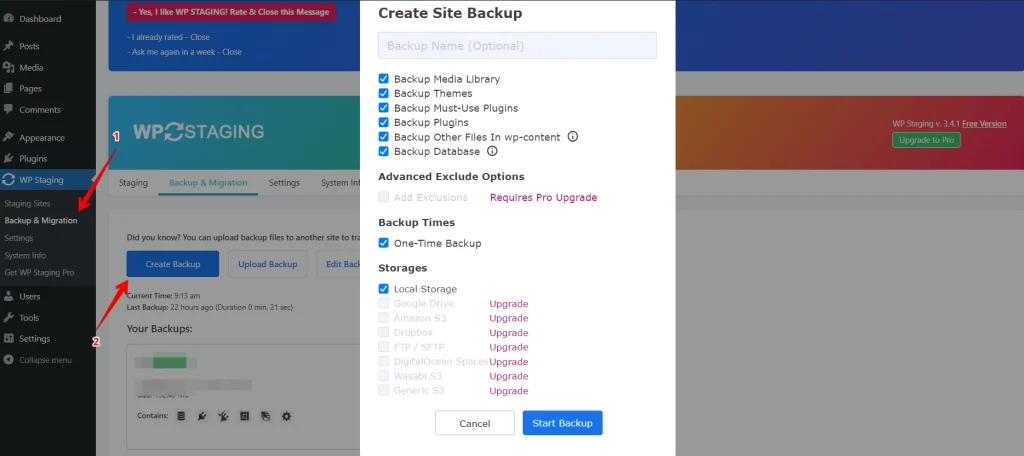
Aby utrzymać kopię zapasową poza serwerem, WP Staging obsługuje wiele zewnętrznych usług przechowywania w chmurze, w tym:
- Google Drive
- Amazon S3
- Dropbox
- FTP / SFTP
- DigitalOcean Spaces
- Wasabi S3
- Generic S3
Dzięki WP STAGING możesz zaoszczędzić czas i wysiłek, konfigurując automatyczne kopie zapasowe zgodnie z harmonogramem. Pożegnaj się z kłopotem ręcznych kopii zapasowych po każdej zmianie i bądź spokojny, wiedząc, że Twoja witryna jest stale chroniona. Wypróbuj WP STAGING już dziś!
Wystarczy kliknąć „Create Backup", odznaczyć „One-Time-Only", a następnie dostosować częstotliwość kopii zapasowych, czas rozpoczęcia i liczbę kopii zapasowych do zachowania, używając dostępnych opcji. Bułka z masłem!

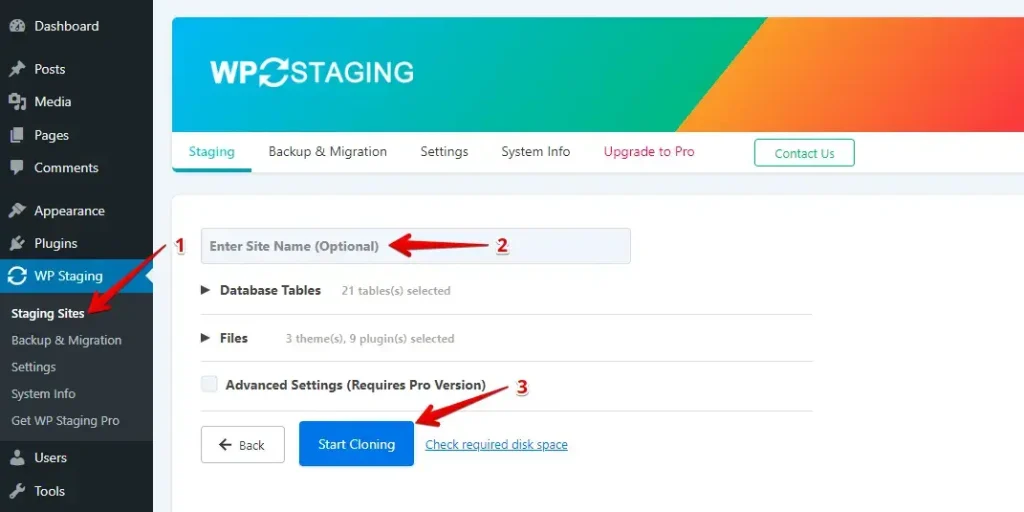
WP Staging pozwala utworzyć środowisko staging jednym kliknięciem. Oznacza to, że możesz zduplikować swoją produkcyjną witrynę WordPress, aby przetestować zmiany lub nowe funkcje bez powodowania zakłóceń w głównej witrynie. Łatwo i bezproblemowo!
BackupBuddy
BackupBuddy to wtyczka WordPress, która utrzymuje bezpieczeństwo witryny dzięki łatwym kopiom zapasowym, przywracaniu i migracjom. Jest ceniona za prostotę i solidne funkcje bezpieczeństwa.
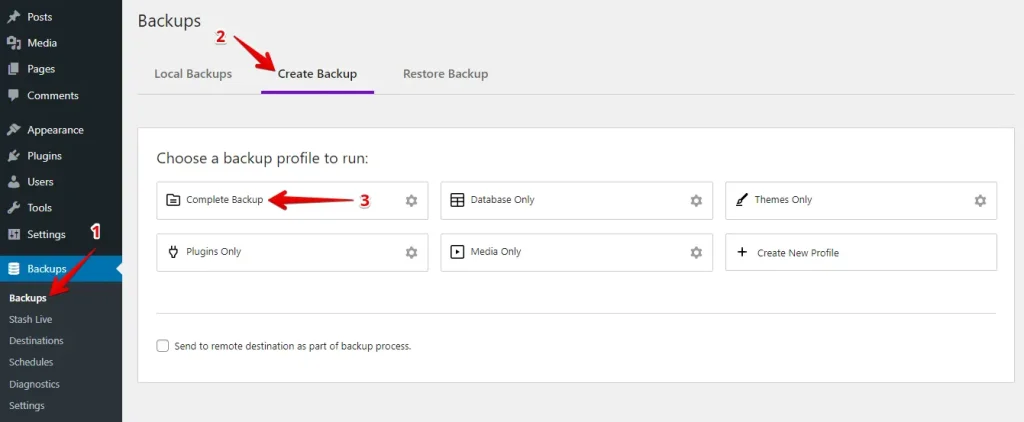
Przejdź do zakładki Backups w menu po lewej stronie, następnie do sekcji Create Backup i wybierz opcję Complete Backup.
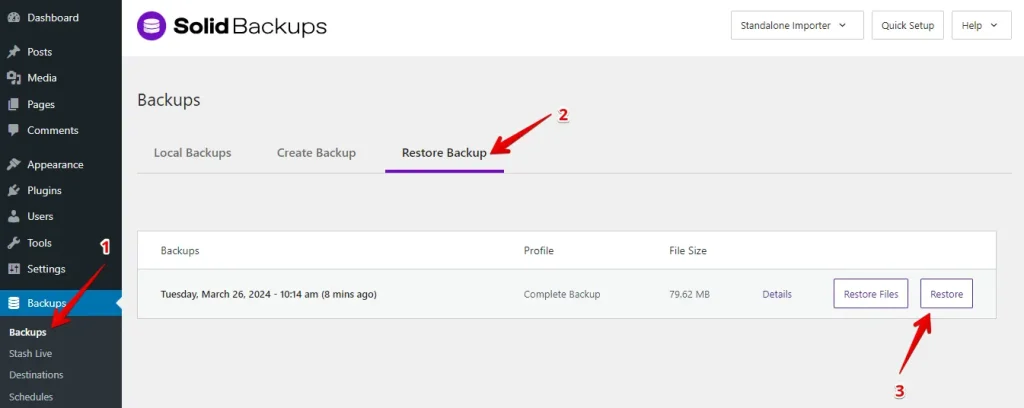
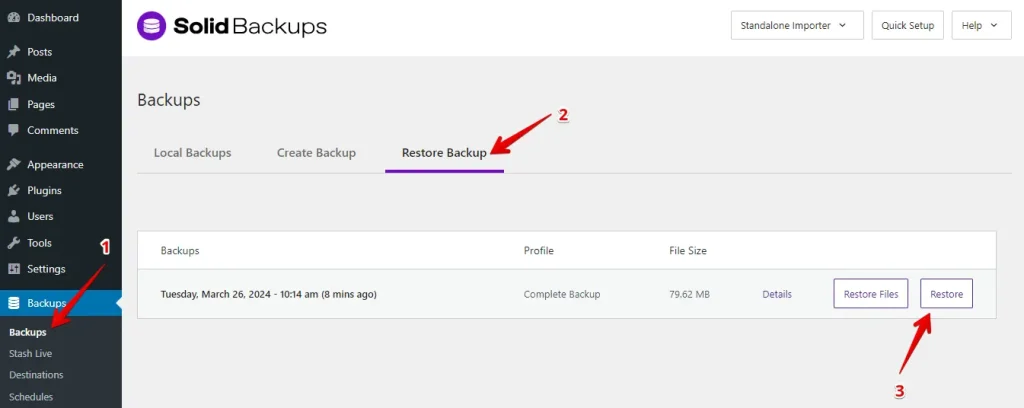
Przywracanie to bułka z masłem. Wystarczy przejść do zakładki Backup, wybrać zakładkę Restore Backup i nacisnąć przycisk Restore File. To takie proste!
WP Staging i BackupBuddy są przyjazne dla użytkownika, ale jeśli dopiero zaczynasz, możesz uznać WP Staging za nieco łatwiejszy w nawigacji. Oferuje większą elastyczność, pozwalając dostosować różne ustawienia. Z drugiej strony BackupBuddy nie zapewnia tylu opcji dostosowywania.
3. Opcje kopii zapasowych i przywracania
WP Staging
WP Staging ułatwia użytkownikom tworzenie kopii zapasowych i przywracanie witryn WordPress jednym kliknięciem. To szybki i skuteczny sposób na rozwiązanie problemów takich jak awarie witryny czy utrata danych. Oto prosty sposób na wykonanie kopii zapasowej witryny:
- Przejdź do menu po lewej stronie i kliknij „WP Staging".
- Pod tym wybierz „Backup & Migration", następnie naciśnij przycisk „Create Backup".

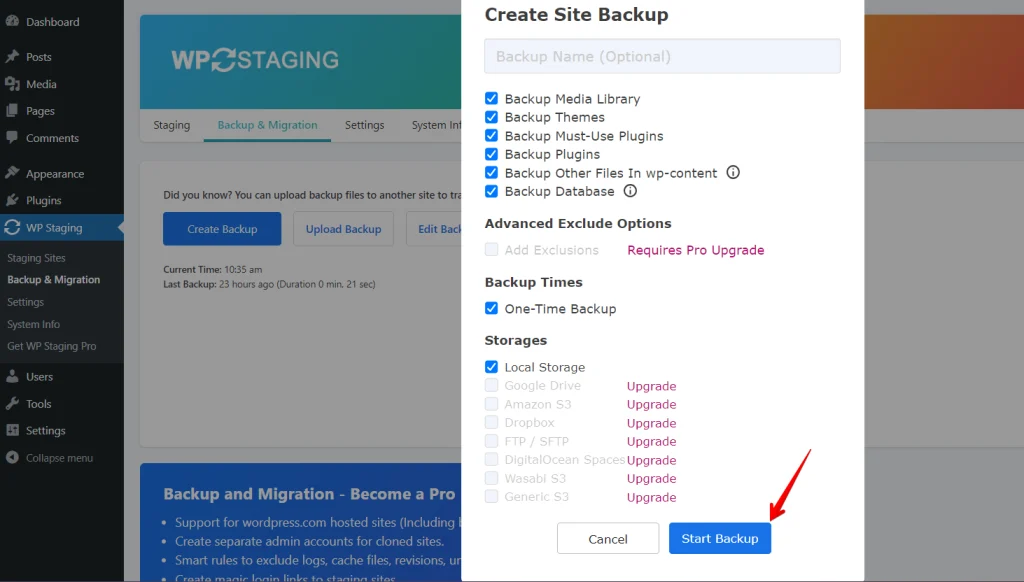
Pojawi się okno, oferując różne opcje. Odznacz wszystkie inne opcje, jeśli chcesz wykonać kopię zapasową tylko motywów lub wtyczek. WP Staging pozwala przechowywać kopie zapasowe na Amazon S3, Google Drive, DigitalOcean Spaces, FTP/SFTP, Wasabi S3, Generic S3 i Dropbox.
Uwaga: Aby zapisywać kopie zapasowe w chmurze, będziesz potrzebować wersji Pro WP Staging.
- Możesz wybrać, gdzie zapisać, skonfigurować to z kontem i kliknąć „Start Backup", aby rozpocząć.
Przywracanie
Następnie porozmawiajmy o funkcji przywracania. Pod przyciskiem akcji zobaczysz kilka opcji, takich jak pobierz, przywróć i inne. Chcesz zachować kopię zapasową na komputerze? Po prostu naciśnij pobierz. Musisz użyć kopii zapasowej? Naciśnij Przywróć.
Uwaga: Aby przywrócić kopię zapasową, będziesz potrzebować wersji WP Staging Pro.

Kliknij przycisk „Restore", a pojawi się popup. W środku zobaczysz dwa przyciski: „Cancel" i „Next". Kliknij „Next", aby kontynuować.

Po kliknięciu „Next" pojawi się nowe okno. Następnie kliknij „Restore", aby rozpocząć przywracanie.

W kolejnym popupie zobaczysz komunikat informujący, że przywracanie zostało zakończone.

Planowanie automatycznych kopii zapasowych
Dzięki WP STAGING możesz zaoszczędzić czas i kłopoty, ustawiając kopie zapasowe na automatyczne uruchamianie. Nie musisz już pamiętać o tworzeniu kopii zapasowej witryny za każdym razem, gdy wprowadzasz zmianę. Możesz się zrelaksować, wiedząc, że Twoja witryna jest zawsze zarchiwizowana i bezpieczna.
Kliknij „Create Backup", odznacz „One-Time-Only", a następnie wybierz z wyświetlanych opcji, jak często odbywają się kopie zapasowe, kiedy się rozpoczynają i ile kopii zapasowych zachować.
BackupBuddy
Przejdź do zakładki Backups po lewej stronie, do sekcji Create Backup, i wybierz opcję Complete Backup, aby wykonać kopię zapasową witryny.
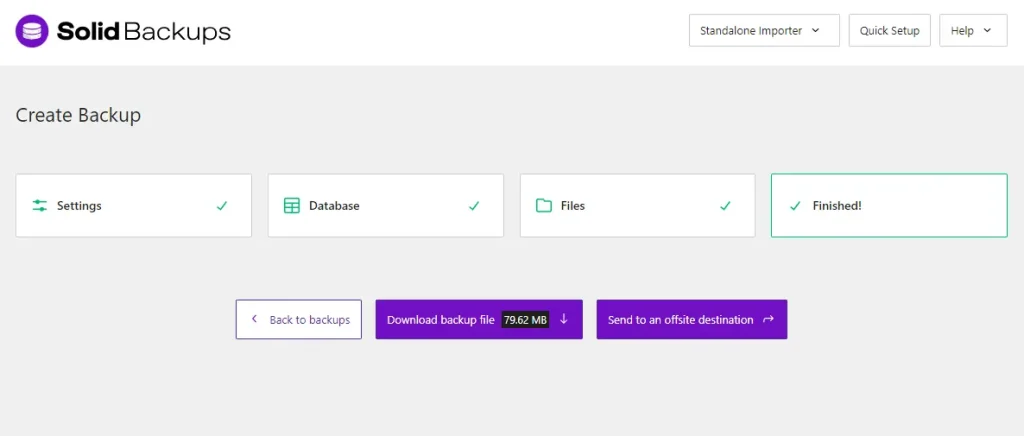
Kopia zapasowa została pomyślnie utworzona! Jeśli chcesz pobrać kopię zapasową, po prostu kliknij przycisk „Download backup file".
Przywracanie
Aby przywrócić, kliknij sekcję Backup, wybierz zakładkę Restore Backup, a następnie kliknij przycisk Restore.
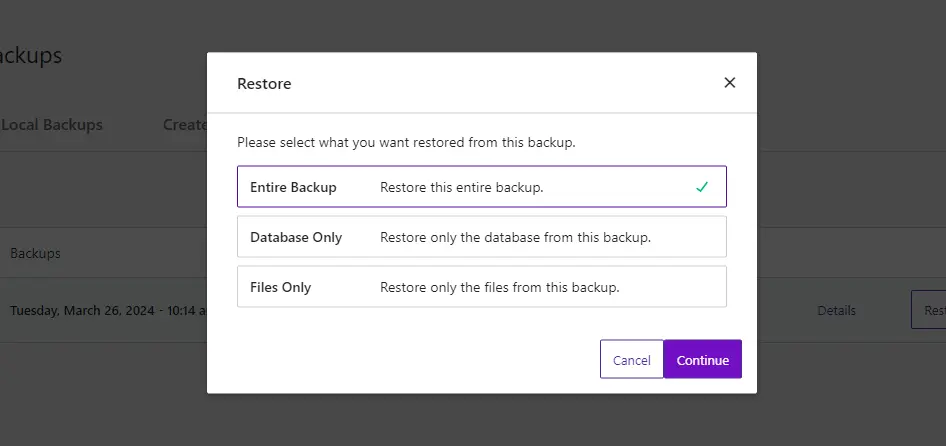
Pojawi się okno popup. Wybierz opcję Entire Backup i kliknij przycisk Continue.
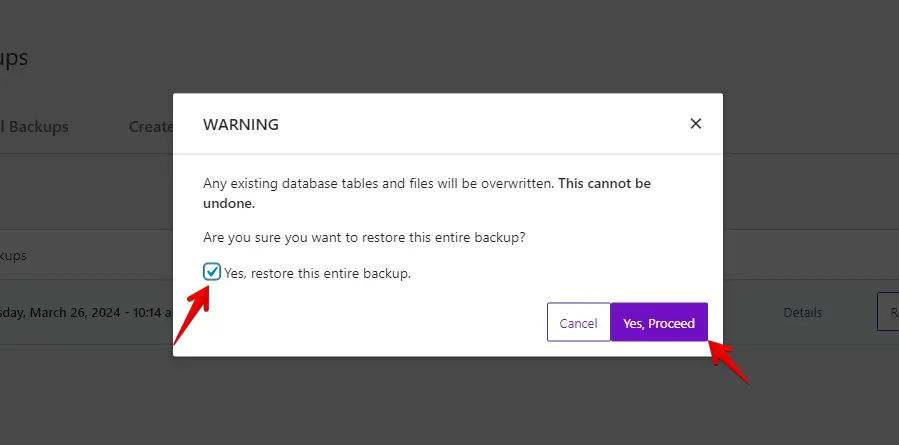
Na koniec zaznacz pole wyboru i kliknij przycisk „Yes, Proceed", aby zakończyć proces.
Planowanie automatycznych kopii zapasowych
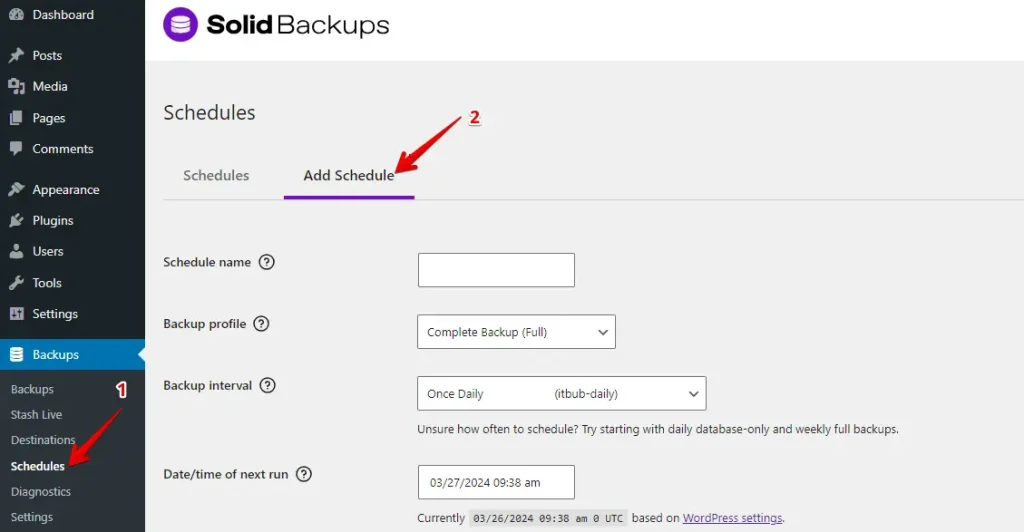
Aby skonfigurować automatyczne kopie zapasowe, przejdź do zakładki Schedules i kliknij Add Schedule. Stamtąd możesz dostosować i ustawić zaplanowaną kopię zapasową.
4. Porównanie kosztów
WP Staging
WP Staging oferuje darmową wersję wtyczki z prostymi funkcjami, takimi jak klonowanie jednym kliknięciem, kopia zapasowa i podstawowe zaplanowane kopie zapasowe dla witryn WordPress.
Dzięki licencji osobistej możesz tworzyć nieograniczone kopie zapasowe i przywracania, przenosić witrynę tyle razy, ile chcesz, i konfigurować tyle witryn testowych, ile potrzebujesz. Możesz także zaplanować kopie zapasowe, wybrać konkretne punkty, do których chcesz powrócić w razie potrzeby, a nawet korzystać z chmury.
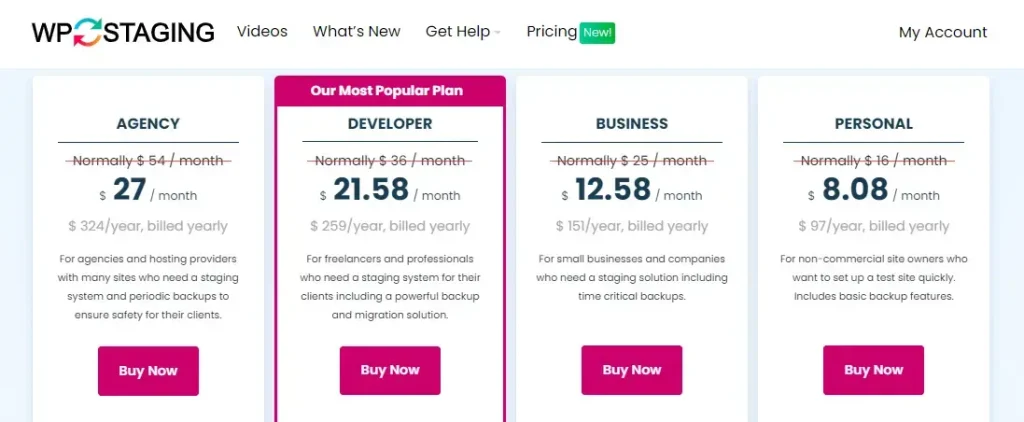
Otrzymujesz 14-dniową gwarancję zwrotu pieniędzy, jeśli napotkasz problemy techniczne z wtyczką. Po prostu odinstaluj wtyczkę z witryny przed złożeniem wniosku o zwrot.
BackupBuddy
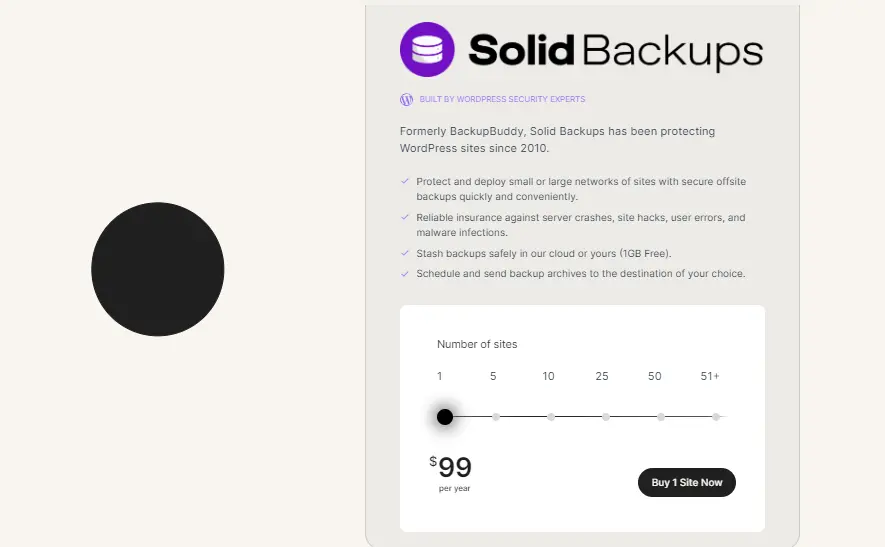
BackupBuddy to wtyczka premium z elastycznym cennikiem opartym na liczbie witryn, które musisz zarządzać. Niezależnie od tego, czy to jedna witryna, czy wiele, BackupBuddy oferuje plany dostosowane do Twoich potrzeb, gwarantując opłacalność i skalowalność.
5. Zalety i wady
WP Staging – Zalety
- Staging bez wysiłku: WP Staging ułatwia bezpieczne testowanie aktualizacji.
- Łatwy w obsłudze: Jego prosty interfejs jest doskonały dla wszystkich poziomów umiejętności.
- Opcje kopii zapasowej: Oferuje kopie zapasowe przez Google Drive, Amazon S3, SFTP i Dropbox.
- Obsługuje multisite: Plany takie jak AGENCY i DEVELOPER obsługują multisite.
- Zaplanowane kopie zapasowe: Skonfiguruj automatyczne kopie zapasowe dla spokoju ducha.
- Przystępne plany: Różne plany dopasowane do każdego budżetu, często tańsze niż u konkurencji.
- Przyjazny dla SEO: Zapobiega marnowaniu przez wyszukiwarki budżetu indeksowania na niedokończonych zmianach, poprawiając rankingi.
WP Staging – Wady
- Ograniczone funkcje zaawansowane: Plany wyższego poziomu wymagają nieograniczonych kopii zapasowych i synchronizacji użytkowników.
- Limit użytkowników: Większość planów obsługuje tylko jednego użytkownika; plan AGENCY pozwala na dwóch, co jest ograniczeniem dla dużych zespołów.
BackupBuddy – Zalety
- Przyjazny interfejs dla początkujących i ekspertów
- Pełna kopia zapasowa danych, motywów, wtyczek i ustawień
- Elastyczne opcje planowania
- Różne opcje przechowywania w chmurze, w tym BackupBuddy Stash
- Łatwe przywracanie witryny, rollback lub migracja
- Wbudowane skany złośliwego oprogramowania
- Łatwe przywracanie witryny WordPress
BackupBuddy – Wady
- BackupBuddy jest przyjazny dla użytkownika, ale może wydawać się techniczny dla początkujących
- Wymagana jest roczna subskrypcja, a nie jednorazowy zakup.
- Nie ma darmowej wersji próbnej ani zwrotów pieniędzy, jeśli jesteś niezadowolony
- Może nie działać z niektórymi współdzielonymi hostami internetowymi; najpierw sprawdź kompatybilność.
Który wybrać?
Wybierz WP Staging, jeśli lubisz testować zmiany bez psucia produkcyjnej witryny. Jest idealny dla tych, którzy stale aktualizują lub dostrajają swoją witrynę. To bezpieczny plac zabaw dla Twoich pomysłów.
BackupBuddy jest świetny do tworzenia kopii zapasowych i szybkich napraw, ale jeśli łatwość obsługi i rozsądne ceny mają dla Ciebie znaczenie, WP Staging jest właściwym wyborem. Upraszcza aktualizacje i jest łagodny dla Twojego portfela, zapewniając, że witryna pozostanie świeża i wolna od zmartwień.
Powiązane artykuły
