


WordPress サイトのために WP Staging と BackupBuddy のどちらを選ぶか?すべてはあなたが何を必要としているかによります。WP Staging は変更を安全にテストするのに最適で、BackupBuddy はサイトのバックアップと移動の達人です。
詳細を確認して、あなたにとってどちらが最適かを判断し、WordPress の管理を簡単にしましょう。
注: WP Staging の開発者として、明確な勝者を挙げる際に多少偏りがあるかもしれませんが、この記事はできる限り客観的であろうとしており、両方のプラグインがなぜ優れたツールなのかを学べます。
Contents
WP Staging vs UpdraftPlus:5つの重要分野で際立つのはどちらか?
適切なバックアップまたは移行プラグインを選ぶのは難しいことがあります。WP Staging と BackupBuddy のどちらにするか決められませんか?選択を簡単にするために、手早く比較してみましょう!
- 主要機能
- 使いやすさ
- バックアップと復元のオプション
- コスト比較
- 長所と短所
要するに
各プラグインが何を提供するかを見ることから始めましょう。「WP Staging」と「BackupBuddy」の主要機能に飛び込んでいきます。
| 機能 | WP Staging | BackupBuddy [PRO] |
| ワンクリックバックアップ | はい | はい |
| バックアップオプション | はい | はい |
| バックアップのスケジューリング | はい | はい |
| クラウドストレージへのバックアップ | はい(PRO) | はい |
| ワンクリッククローン | はい | いいえ |
| 複数クローンの作成 | はい(PRO) | いいえ |
| ファイルとフォルダーの選択 | はい | はい |
| マルチサイト対応 | はい | はい |
| ユーザーインターフェース | 簡単 | 技術的 |
| 更新コスト | 低い | 高い |
1. 主要機能
このパートでは、両方のプラグインで何も払わずにできることと、購入した場合に得られる追加の機能を確認します。
WP Staging
WP Staging は、WordPress のバックアップとクローンツールに関して際立っています。大小のウェブサイトに最適で、多くの人々が信頼しており、正確には9万を超えるユーザーがいます!さらに、WordPress.org で5つ星中4.9という素晴らしい評価を得ています。
WP Staging のクールな点は、ステージングをいかに簡単にするかです。ワンクリックでシンプルなバックアップを行う他のプラグインとは異なり、WP Staging は一歩先を行きます。非常に使いやすいので、これらすべてが初めてでも、WordPress サイトを順調に動かし続けるために複雑なコーディングに対処する必要はありません。
無料
- 高速バックアップ: ワンクリックで無制限のバックアップを作成。
- スケジュールされたバックアップ: 決まった時刻に毎日のバックアップを設定。
- ワンクリッククローン: 無制限のステージングサイトを簡単に作成。
- バックアップの復元: 元のドメインとホストに復元。
- バックアップの保持: 一度に1つのバックアップを保持。
Pro
- ステージングサイトの送信(Push): ステージングサイトの変更を本番サイトへ簡単に移動。
- どこでも復元: 異なるドメインやホストでバックアップを復元。
- バックアップストレージ: Amazon S3、Google Drive などにバックアップを保存。
- 無制限のスケジュールバックアップ: データベースとウェブサイト全体の無制限の毎時、毎日、毎週のバックアップを作成。
- ユーザーアクセス制御: 特定のユーザーにステージングサイトへのアクセスを与える。
- メールでのバックアップレポート: バックアップエラーをメールで通知を受け取る。
- シンプルな移行: WordPress を新しいサーバーやドメインに移動。
BackupBuddy
BackupBuddy は2010年に登場し、ウェブサイトのバックアップにおけるトップの選択肢の1つになりました。人々は、マルウェアチェックや1 GB のクラウドストレージなどの無料の特典は言うまでもなく、その信頼性と使いやすさを愛しています。
しかし、それを際立たせているのはメールバックアップ機能です。必要なときにいつでもファイルを取得できるようにし、BackupBuddy をウェブサイトを安全に保ち、データを手の届くところに置くための完全なパッケージにしています。
Pro
- カスタマイズ可能なスケジュールでの自動バックアップ
- ファイル、データベース、メディアライブラリを含む完全なウェブサイトバックアップ
- オフサイトストレージオプション(例:Dropbox、Google Drive、FTP)
- 簡単なサイト移行と復元
- マルウェアのスキャンと修復
- オフラインサイト開発に最適
- データベース最適化ツール
2. 使いやすさ
WP Staging
Wp Staging に移動し、Backup & Migration に進むだけです。そこから Create Backup をクリックし、バックアップに名前を付けて、保存場所を選択します。簡単にできます!
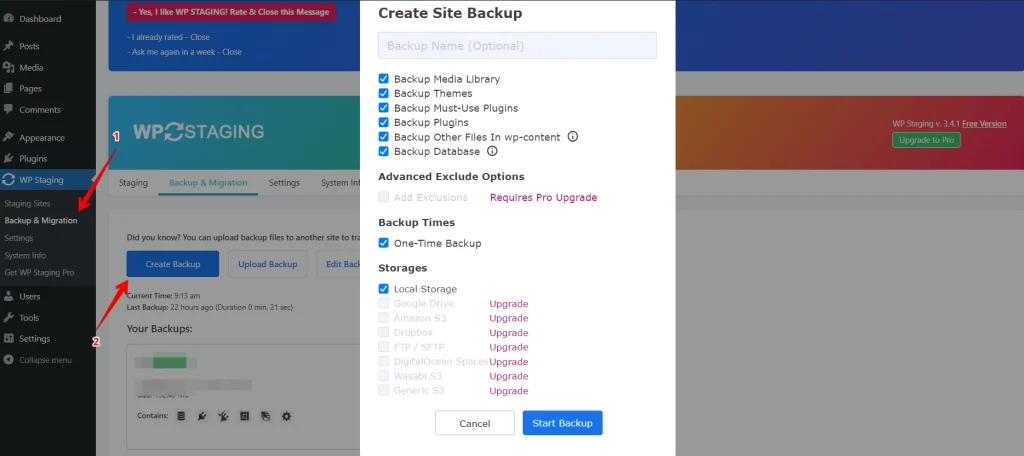
バックアップをサーバーから離して保管するために、WP Staging は次のようないくつかの外部クラウドストレージサービスに対応しています:
- Google Drive
- Amazon S3
- Dropbox
- FTP / SFTP
- DigitalOcean Spaces
- Wasabi S3
- Generic S3
WP STAGING を使えば、スケジュールで自動バックアップを設定することで時間と労力を節約できます。変更のたびに手動でバックアップする手間とはお別れし、ウェブサイトが継続的に保護されていることを知って安心してください。今すぐ WP STAGING をお試しください!
「Create Backup」をクリックし、「One-Time-Only」のチェックを外して、提供されるオプションを使ってバックアップの頻度、開始時刻、保持するバックアップ数を調整するだけです。とても簡単です!

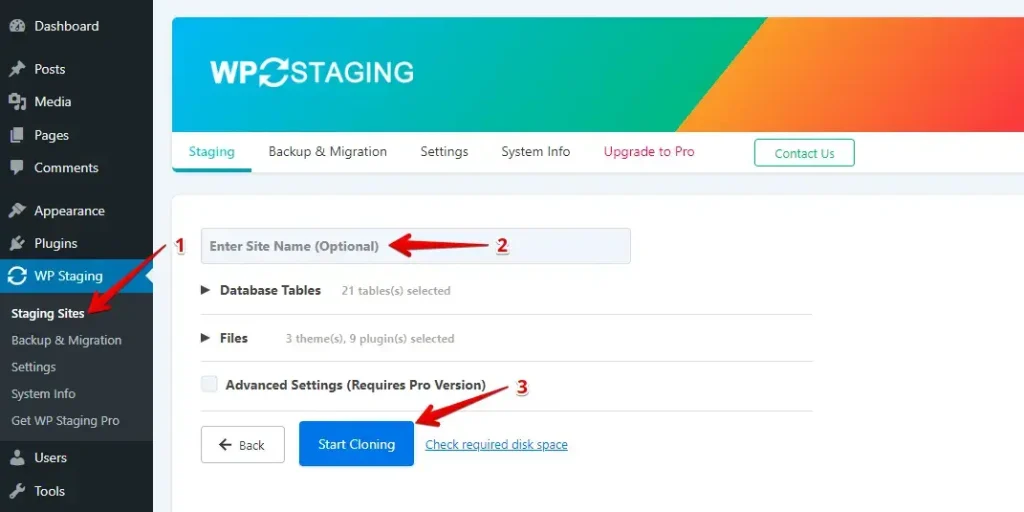
WP Staging では、わずかワンクリックでステージング環境を作成できます。これは、メインのウェブサイトに中断を引き起こすことなく、本番の WordPress サイトを複製して変更や新機能をテストできることを意味します。簡単で手間いらずです!
BackupBuddy
BackupBuddy は、簡単なバックアップ、復元、移行でサイトを安全に保つ WordPress プラグインです。そのシンプルさと堅牢なセキュリティ機能で信頼されています。
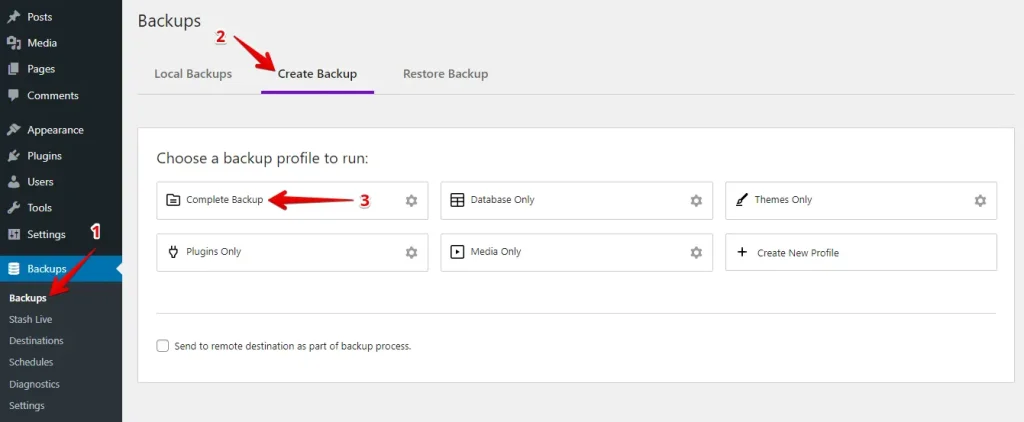
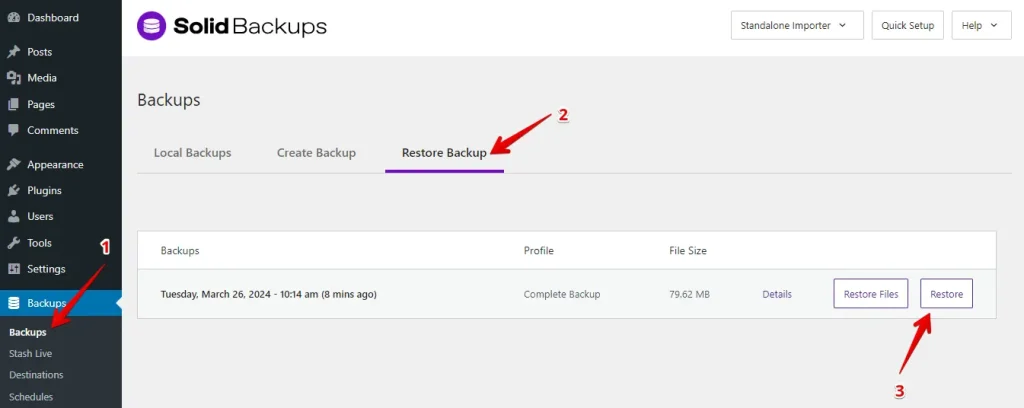
左側のメニューの Backups タブに移動し、Create Backup セクションに進んで Complete Backup オプションを選択します。
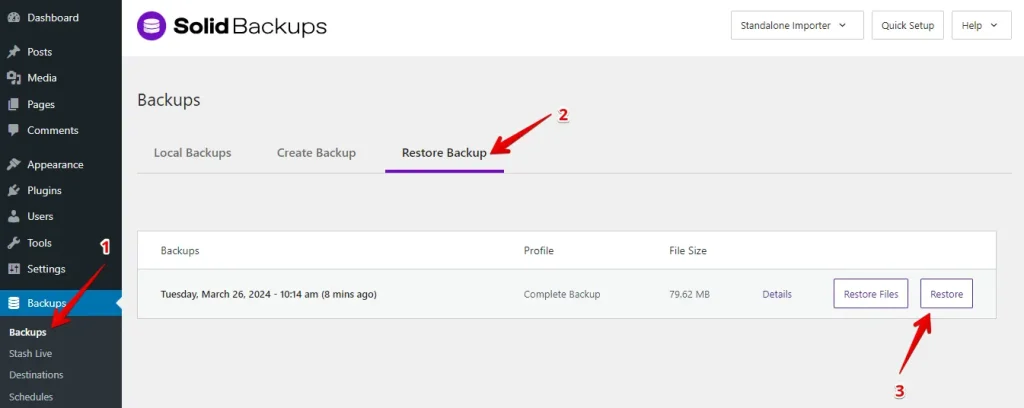
復元は簡単です。Backup タブに移動し、Restore Backup タブを選び、Restore File ボタンを押すだけです。とてもシンプル!
WP Staging と BackupBuddy はユーザーフレンドリーですが、始めたばかりなら、WP Staging のほうが少しナビゲートしやすいかもしれません。より多くの柔軟性を提供し、さまざまな設定をカスタマイズできます。一方、BackupBuddy はそれほど多くの調整オプションを提供しません。
3. バックアップと復元のオプション
WP Staging
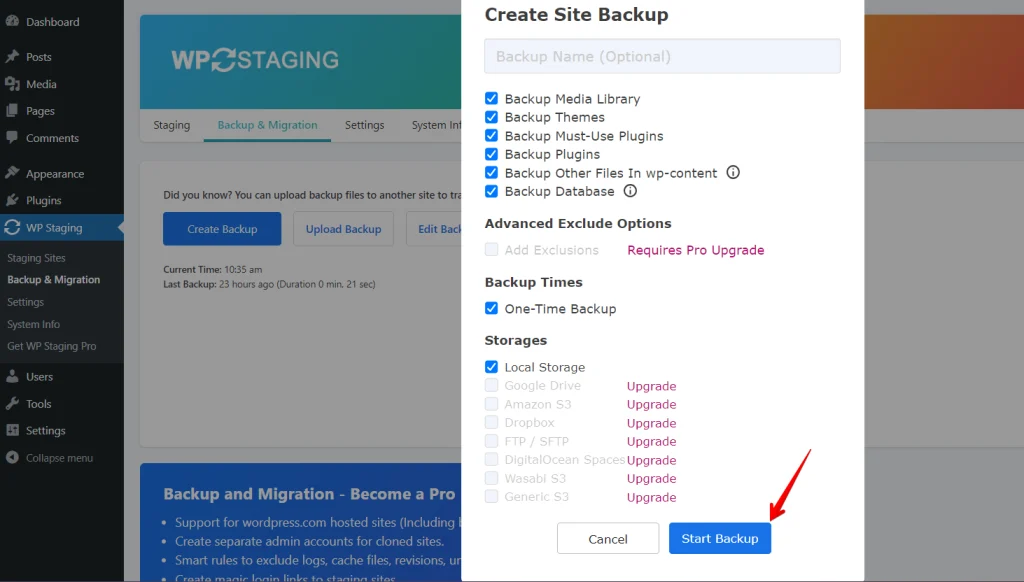
WP Staging を使えば、ユーザーはワンクリックで WordPress サイトのバックアップと復元を簡単に行えます。ウェブサイトの不具合やデータ損失のような問題を修正する、迅速で効果的な方法です。サイトをバックアップする簡単な方法は次のとおりです:
- 左側のメニューに移動し、「WP Staging」 をクリックします。
- その下で「Backup & Migration」を選び、「Create Backup」 ボタンを押します。

さまざまなオプションを提供するボックスが表示されます。テーマやプラグインのみをバックアップしたい場合は、それ以外のすべてのチェックを外します。WP Staging では、Amazon S3、Google Drive、DigitalOcean Spaces、FTP/SFTP、Wasabi S3、Generic S3、Dropbox にバックアップを保存できます。
注: バックアップをクラウドストレージに保存するには、WP Staging の Pro バージョンが必要です。
- 保存場所を選択し、アカウントで設定して、「Start Backup」 をクリックして開始できます。
復元
次に、復元機能について話しましょう。アクションボタンの下に、ダウンロード、復元などのいくつかのオプションが表示されます。バックアップをコンピューターに保持したいですか?ダウンロードを押すだけです。バックアップを使用する必要がありますか?復元を押します。
注: バックアップを復元するには、WP Staging Pro バージョンが必要です。

「Restore」ボタンをクリックすると、ポップアップが表示されます。中に「Cancel」と「Next」の2つのボタンが表示されます。続行するには「Next」をクリックします。

「Next」をクリックすると、新しいボックスが表示されます。次に「Restore」をクリックして復元を開始します。

次のポップアップで、復元が完了したことを示すメッセージが表示されます。

自動バックアップのスケジュール
WP STAGING を使えば、バックアップを自動的に実行するように設定することで時間と手間を節約できます。変更のたびにサイトをバックアップすることを覚えておく必要はもうありません。ウェブサイトが常にバックアップされ安全であることを知って、くつろぐことができます。
「Create Backup」をクリックし、「One-Time-Only」のチェックを外して、表示されるオプションからバックアップの頻度、開始時刻、保持するバックアップ数を選択します。
BackupBuddy
左側の Backups タブに移動し、Create Backup セクションに行って、ウェブサイトをバックアップするために Complete Backup オプションを選びます。
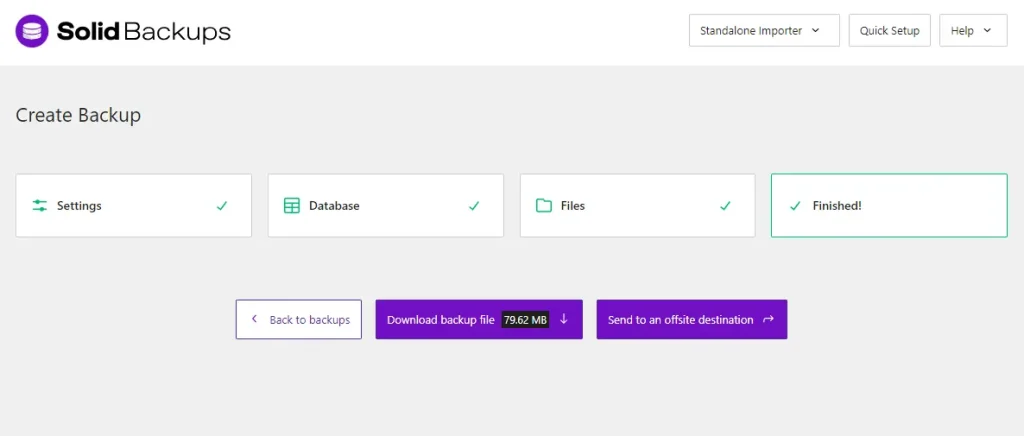
バックアップが正常に作成されました!バックアップをダウンロードしたい場合は、「Download backup file」ボタンをクリックするだけです。
復元
復元するには、Backup セクションをクリックし、Restore Backup タブを選択して、Restore ボタンをクリックします。
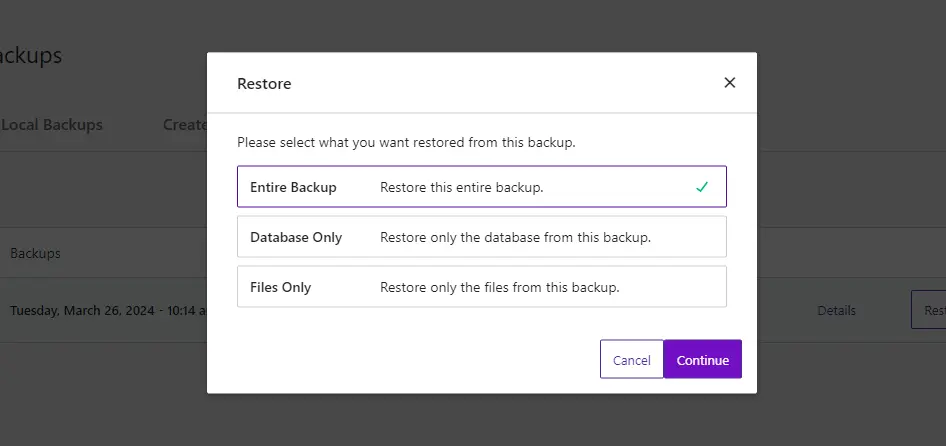
ポップアップボックスが表示されます。Entire Backup オプションを選択し、Continue ボタンをクリックします。
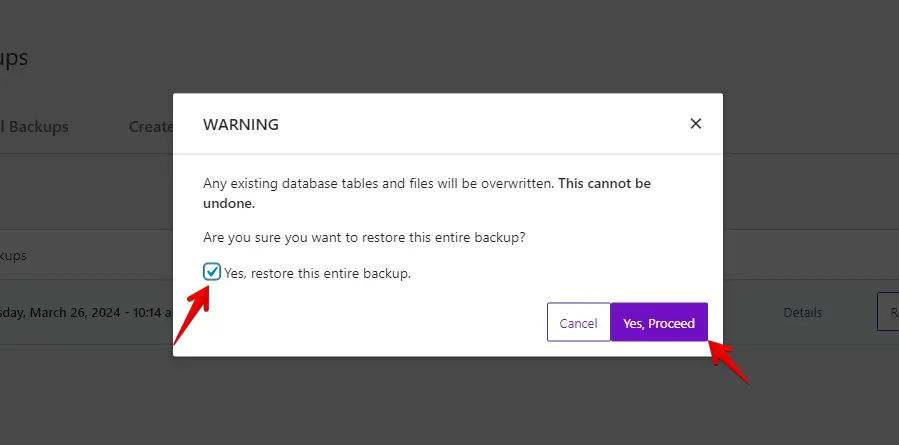
最後に、チェックボックスをオンにし、「Yes, Proceed」ボタンをクリックしてプロセスを完了します。
自動バックアップのスケジュール
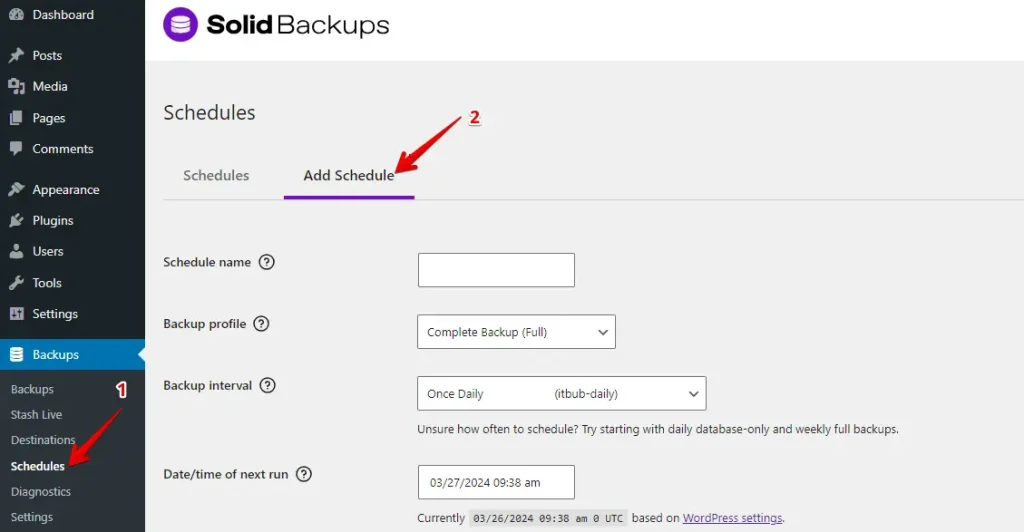
自動バックアップを設定するには、Schedules タブに移動し、Add Schedule をクリックします。そこから、スケジュールされたバックアップをカスタマイズして設定できます。
4. コスト比較
WP Staging
WP Staging は、ワンクリッククローン、バックアップ、WordPress サイト向けの基本的なスケジュールバックアップなどのシンプルな機能を備えた無料プラグインバージョンを提供します。
個人ライセンスを使えば、無制限のバックアップと復元を作成し、好きなだけサイトを移動し、必要なだけテストサイトを設定できます。また、バックアップをスケジュールし、必要に応じて特定の戻るポイントを選び、クラウドストレージを使用することもできます。
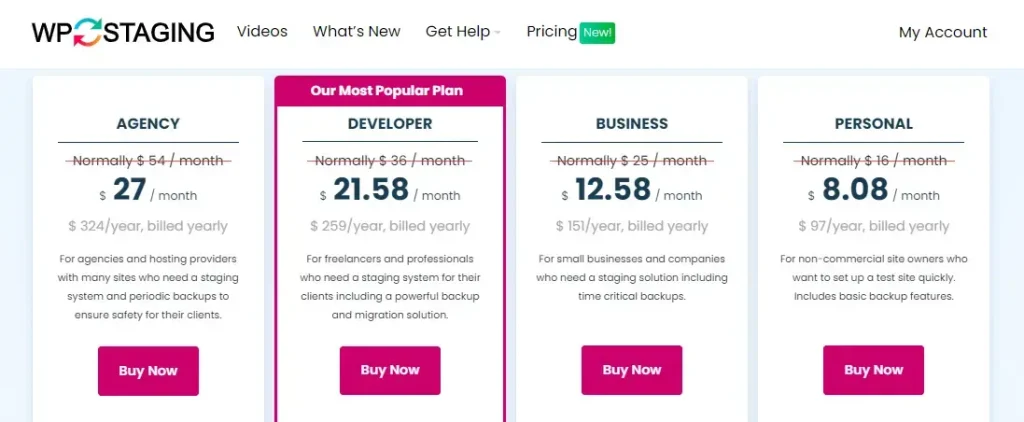
プラグインで技術的な問題が発生した場合、14日間の返金保証が受けられます。返金を依頼する前に、サイトからプラグインをアンインストールするだけです。
BackupBuddy
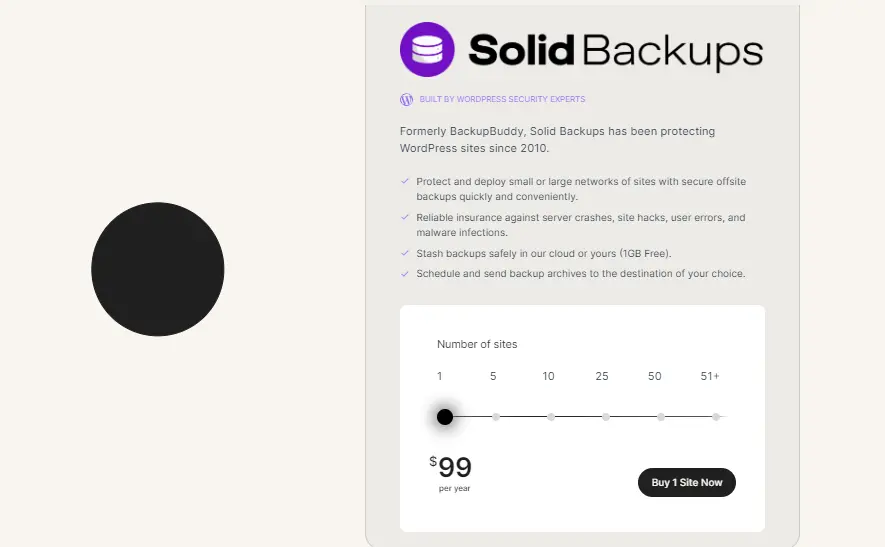
BackupBuddy は、管理する必要があるサイトの数に基づく柔軟な価格設定を持つプレミアムプラグインです。1つのサイトでも多数でも、BackupBuddy はニーズに合わせたプランを提供し、費用対効果と拡張性を保証します。
5. 長所と短所
WP Staging – 長所
- 手間のかからないステージング:WP Staging は、更新を安全にテストすることを容易にします。
- 使いやすい:分かりやすいインターフェースは、あらゆるスキルレベルに最適です。
- バックアップの選択肢:Google Drive、Amazon S3、SFTP、Dropbox 経由のバックアップを提供します。
- マルチサイト対応:AGENCY や DEVELOPER などのプランはマルチサイトに対応しています。
- スケジュールされたバックアップ:安心のために自動バックアップを設定します。
- 手頃なプラン:あらゆる予算に合うさまざまなプランがあり、多くの場合競合他社より安価です。
- SEO フレンドリー:検索エンジンが未完成の変更にクロール予算を浪費するのを防ぎ、ランキングを向上させます。
WP Staging – 短所
- 限定的な高度な機能:上位プランでは無制限のバックアップとユーザー同期が必要です。
- ユーザー制限:ほとんどのプランは1ユーザーのみをサポートします。AGENCY プランは2人を許可しますが、大規模チームには制約となります。
BackupBuddy – 長所
- 初心者にも専門家にも使いやすいインターフェース
- データ、テーマ、プラグイン、設定の完全なバックアップ
- 柔軟なスケジューリングオプション
- BackupBuddy Stash を含むさまざまなクラウドストレージの選択肢
- シンプルなサイト復元、ロールバック、または移行
- 含まれているマルウェアスキャン
- 簡単な WordPress サイトの復元
BackupBuddy – 短所
- BackupBuddy は使いやすいですが、初心者には技術的に感じるかもしれません
- 年間サブスクリプションが必要で、買い切りではありません。
- 無料トライアルはなく、不満があっても返金はありません
- 一部の共有ウェブホストでは動作しない場合があります。まず互換性を確認してください。
どちらを選ぶべきか?
本番サイトを乱すことなく変更を試すのが好きなら、WP Staging を選びましょう。サイトを常に更新したり調整したりする人に最適です。アイデアのための安全な遊び場です。
BackupBuddy はバックアップや迅速な修正に最適ですが、使いやすさと手頃な価格を重視するなら、WP Staging が選択肢です。更新を簡素化し、財布にも優しいので、サイトは新鮮で心配のない状態を保てます。
関連記事
