


Hinweis: Dieser Artikel wurde ursprünglich am „25. Juni 2024" veröffentlicht. In der Zwischenzeit haben sich die Funktionen von WP Staging oder Jetpack möglicherweise geändert, daher können wir die Richtigkeit der beschriebenen Funktionen nicht garantieren.
Das regelmäßige Sichern deiner Website ist unerlässlich, um dich bei Notfällen vor Daten- und Inhaltsverlust zu schützen. Aber bei so vielen verfügbaren Backup-Plugins kann die Wahl des richtigen Zeit und Mühe kosten. In diesem Artikel geht es um zwei wichtige Backup-Plugins in WordPress – WP Staging vs Jetpack.
Sowohl WP Staging als auch Jetpack sind großartige Backup-Plugins, aber sie unterscheiden sich in ihren Funktionen. Diese Unterschiede zu verstehen kann dir helfen, die beste Wahl für deine Bedürfnisse zu treffen. Sie bieten verschiedene Backup-Typen, Speicheroptionen und Planungsfunktionen.
In diesem Blog besprechen wir, warum die Verwendung eines WordPress-Backup-Plugins entscheidend ist, und vergleichen dann WP Staging und Jetpack.
Ein Wort: Als Entwickler von WP Staging sind wir vielleicht etwas voreingenommen, wenn wir einen klaren Sieger benennen, aber dieser Artikel versucht, so objektiv wie möglich zu sein, und du wirst erfahren, warum beide Plugins großartige Tools sind.
Contents
WP Staging und Jetpack
Vergleichen wir schnell diese beiden beliebten Optionen, um dir zu helfen, die beste Übereinstimmung für deine Bedürfnisse zu bestimmen!
- Hauptfunktionen
- Benutzerfreundlichkeit
- Backup- und Wiederherstellungsoptionen
- Kostenvergleich
- Vor- & Nachteile
Kurz gesagt
Verschaffen wir uns zunächst ein klares Bild davon, was jedes Plugin mitbringt. Wir werden die Hauptfunktionen von „WP Staging" & „Jetpack" erkunden.
| Funktion | WP Staging | Jetpack |
| Backup mit einem Klick | Ja | Ja (PRO) |
| Backup-Optionen | Ja | Ja (PRO) |
| Backup-Zeitpläne | Ja | Ja (PRO) |
| Backups in Cloud-Speicher | Ja (PRO) | Ja (PRO) |
| Klonen mit einem Klick | Ja | Ja (PRO) |
| Mehrere Klone erstellen | Ja (PRO) | Ja (PRO) |
| Dateien- & Ordner-Auswahl | Ja | Ja (PRO) |
| Multisite-Unterstützung | Ja | Ja (PRO) |
| Benutzeroberfläche | Einfach | Technisch |
| Verlängerungskosten | Niedrig | Hoch |
1. Hauptfunktionen
Dieses Kapitel vergleicht die Hauptfunktionen, die beide Plugins in ihren kostenlosen und kostenpflichtigen Versionen zu bieten haben.
WP Staging
WP Staging hebt sich von anderen WordPress-Backup- und Klon-Plugins durch seine Staging-Fähigkeiten für Websites jeder Größe ab, was durch seine 90k+ aktiven Installationen und die Bewertung 4,9 auf WordPress.org belegt wird.
Während sich Konkurrenten auf Backups mit einem Klick konzentrieren, glänzt WP Staging mit Staging-Funktionen und bietet eine anfängerfreundliche Oberfläche für eine problemlose WordPress-Wartung ohne komplexes Codieren.
Kostenlos
- Backup mit einem Klick – Erstelle unbegrenzte Backups.
- Einfache geplante Backups – Erstelle ein geplantes Backup, das zu einer festen täglichen Uhrzeit läuft.
- Klonen mit einem Klick – Erstelle unbegrenzte Staging- und Dev-Sites.
- Backup wiederherstellen – Domain und Host, auf dem das Backup erstellt wurde.
- Einfache Backup-Aufbewahrung – Behalte ein Backup gleichzeitig.
Pro
- Eine Staging-Site übertragen (Push) – Site auf die Produktionssite, inkl. Themes, Plugins & Datenbank.
- Backup wiederherstellen – Auf einer anderen Domain und einem anderen Hosting-Anbieter.
- Auf Speicheranbieter hochladen – Speichere Backups auf Amazon S3, Google Drive, DigitalOcean Spaces, FTP, SFTP und Dropbox.
- Unbegrenzte geplante Backups – Erstelle unbegrenzte stündliche, tägliche und wöchentliche Backups der Datenbank und der gesamten Website.
- Benutzerauthentifizierung – Gib bestimmten Benutzerrollen Zugriff auf die Staging-Site.
- Backup-Berichte per E-Mail – Erhalte E-Mail-Berichte, falls bei der Backup-Erstellung ein Fehler auftritt.
- Migrieren und verschieben – Von WordPress auf einen anderen Server oder eine andere Domain.
Jetpack
Jetpack Backups ist ein Premium-Plugin, das eine robuste Backup-Lösung für WordPress-Websites bietet. Anders als kostenlose Plugins im WordPress-Ökosystem bietet Jetpack einen umfangreichen Funktionsumfang mit einer benutzerfreundlichen Oberfläche.
Diese Anleitungen, geeignet sowohl für erfahrene Website-Besitzer als auch für neue Nutzer, sollen dich mit den Tools ausstatten, um Jetpack Backups effektiv zu nutzen und die Daten deiner Website zu sichern.
Pro
- Wiederherstellung von Backups mit einem Klick
- Offline-Wiederherstellungen
- Site-Migrationen
- Ereignisprotokollierung
- Benutzerdefinierte WooCommerce-Backups
- Verschlüsselte Backups
2. Benutzerfreundlichkeit
WP Staging
Gehe einfach zu Wp Staging » Backup & Migration » Create Backup, benenne dein Backup und wähle aus, wo du es speichern möchtest:

Um dein Backup an einem anderen Ort als deinem Server zu speichern, funktioniert WP Staging mit mehreren externen Cloud-Speicheroptionen, wie zum Beispiel:
- Google Drive
- Amazon S3
- Dropbox
- FTP / SFTP
- DigitalOcean Spaces
- Wasabi S3
- Generic S3
Mit WP STAGING kannst du Zeit und Mühe sparen, indem du regelmäßige Backups automatisch planst. Beseitige den Aufwand, nach jeder Änderung manuell zu sichern, und habe die Gewissheit, dass deine Website immer geschützt ist.
Klicke auf „Create Backup", deaktiviere „One-Time-Only", und lege dann die Backup-Häufigkeit, die Startzeit und die Anzahl der aufzubewahrenden Backups in den angezeigten Optionen fest.

WP Staging ermöglicht die Erstellung einer Staging-Umgebung mit einem Klick, sodass Nutzer ihre Live-WordPress-Site klonen können, um Änderungen oder neue Funktionen zu testen.
Dies hilft, Störungen auf der Hauptwebsite zu vermeiden.

Jetpack
Nachdem du das Plugin installiert und deine Website mit Jetpack verbunden hast, navigiere zu Jetpack → My Jetpack.
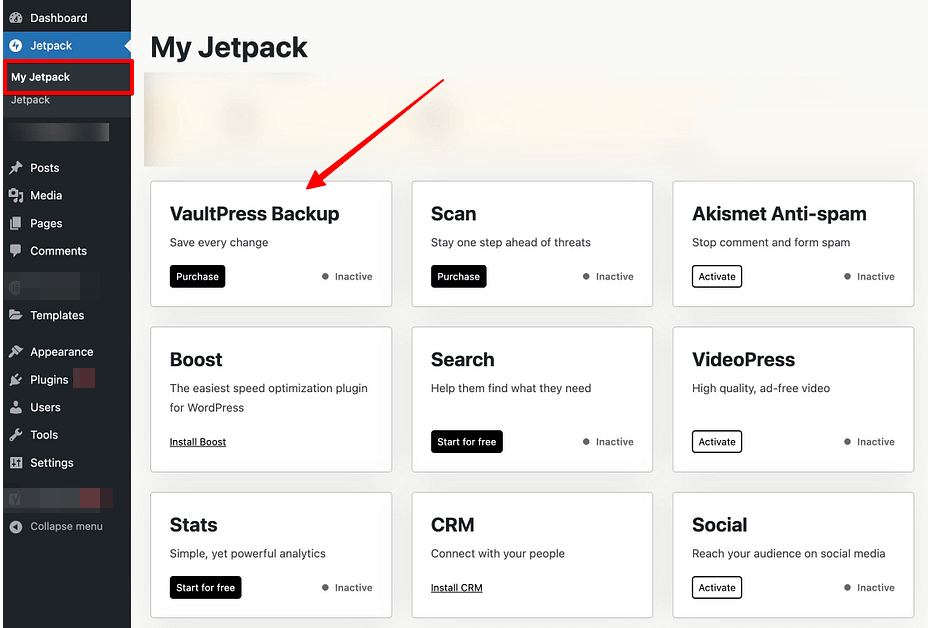
jetpack VaultPress Backup sichert deine Site automatisch alle 24 Stunden, selbst wenn keine Änderungen vorgenommen werden, und erstellt Echtzeit-Backups für wichtige Ereignisse wie neue Beiträge oder Theme-Updates.
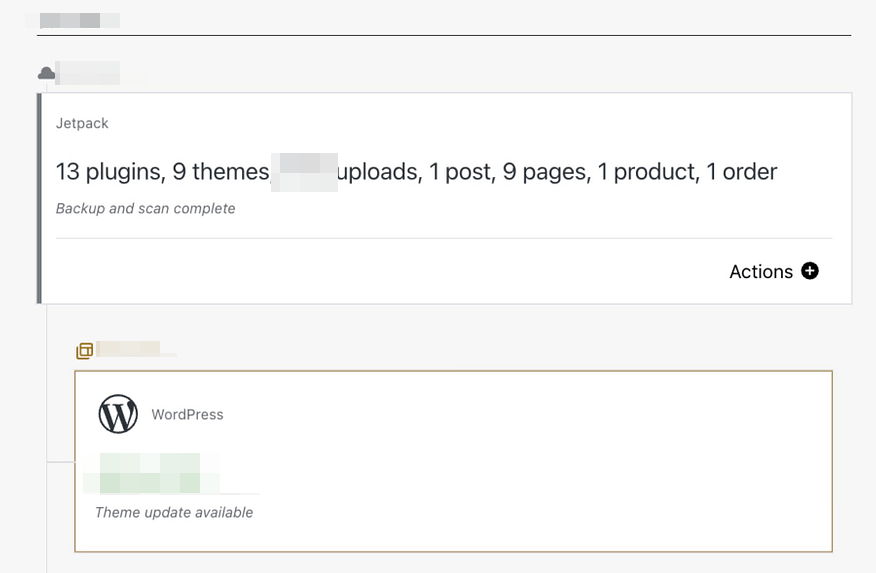
Der Tab „Backup" zeigt laufende Backups an, während das Aktivitätsprotokoll vergangene Backups auflistet.
3. Backup- und Wiederherstellungsoptionen
WP Staging
WP Staging ermöglicht es Nutzern, mit einem einzigen Klick einfach Backups ihrer WordPress-Sites zu erstellen und wiederherzustellen, was eine schnelle und effiziente Lösung für Probleme wie Website-Fehlfunktionen oder Datenverlust gewährleistet.
So sicherst du deine Site schnell:
- Gehe zum linken Menü und klicke auf „WP Staging".
- Wähle darunter „Backup & Migration" und klicke dann auf die Schaltfläche „Create Backup".

Ein Fenster mit verschiedenen Auswahlmöglichkeiten erscheint. Entferne alle anderen Häkchen, wenn du nur deine Themes oder Plugins sichern möchtest. WP Staging lässt dich Backups in Amazon S3, Google Drive, DigitalOcean Spaces, FTP/SFTP, Wasabi S3, Generic S3 und Dropbox speichern.
Hinweis: Das Speichern von Backups im Cloud-Speicher erfordert die Pro-Version von WP Staging.
- Du kannst auswählen, wo gespeichert werden soll, es mit deinem Konto einrichten und auf „Start Backup" klicken, um zu beginnen.

Wiederherstellen
Als Nächstes kommt die Wiederherstellungsfunktion. Unter der Aktionsschaltfläche gibt es eine Liste mit Auswahlmöglichkeiten wie Herunterladen, Wiederherstellen und anderen. Um das Backup auf deinem Computer zu speichern, klicke einfach auf Herunterladen. Wenn du das Backup verwenden musst, drücke auf Wiederherstellen.
Hinweis: Um ein Backup wiederherzustellen, benötigst du die WP Staging Pro-Version.

Klicke auf die Schaltfläche „Restore", und ein Popup erscheint. Das Popup hat zwei Schaltflächen: „Cancel" und „Next". Klicke auf die Schaltfläche „Next", um fortzufahren.

Nachdem du auf „Next" geklickt hast, erscheint ein neues Fenster. Klicke dann auf „Restore", um mit der Wiederherstellung zu beginnen.

Im nächsten Popup siehst du eine Nachricht, die besagt, dass die Wiederherstellung abgeschlossen ist.

Geplante automatische Backups
Mit WP STAGING kannst du Zeit und Mühe sparen, indem du regelmäßige Backups automatisch planst. Beseitige den Aufwand, nach jeder Änderung manuell zu sichern, und habe die Gewissheit, dass deine Website immer geschützt ist.
Klicke auf „Create Backup", deaktiviere „One-Time-Only", und lege dann die Backup-Häufigkeit, die Startzeit und die Anzahl der aufzubewahrenden Backups in den angezeigten Optionen fest.

Jetpack
Jetpack enthält keine kostenlosen Backup-Funktionen, daher musst du VaultPress Backup kaufen. Sobald du abonniert hast, kannst du umfassende Backups erstellen, einschließlich vollständiger, inkrementeller und Echtzeit-Cloud-Backups für deine WordPress-Daten.
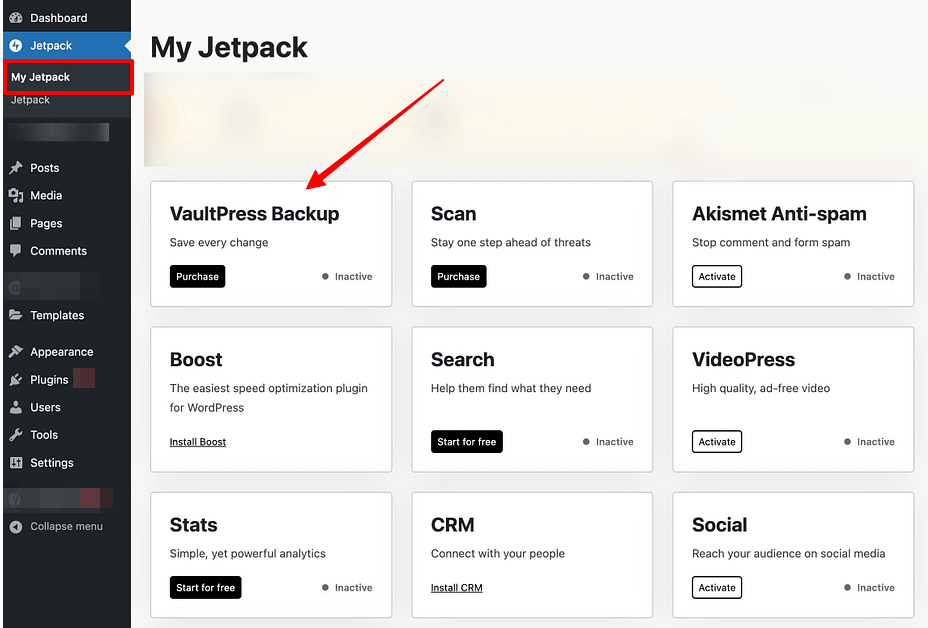
Um diese zu verwalten, navigiere zu Jetpack → Backups in deinem WordPress-Dashboard. Dort kannst du den Fortschritt aktueller Backups überprüfen, auf Backup-Dateien zugreifen und bei Bedarf manuelle Backups starten.
Obwohl Jetpack den Backup-Prozess hauptsächlich automatisiert, bietet es dennoch erhebliche Flexibilität. Ähnlich wie WP Staging ermöglicht es dir, auszuwählen, welche Elemente deiner Website du sichern möchtest.
Geplante automatische Backups
Jetpack VaultPress Backup führt automatisch alle 24 Stunden Backups durch, unabhängig davon, ob Änderungen an deiner Site vorgenommen werden. Es erstellt auch Echtzeit-Backups nach bestimmten Aktionen, wie dem Veröffentlichen von Beiträgen oder Seiten, dem Aktualisieren der Site oder dem Installieren von Themes. Anders als bei WP Staging kannst du diese Backups jedoch nicht zu bevorzugten Zeiten planen, was die Flexibilität verringern kann.
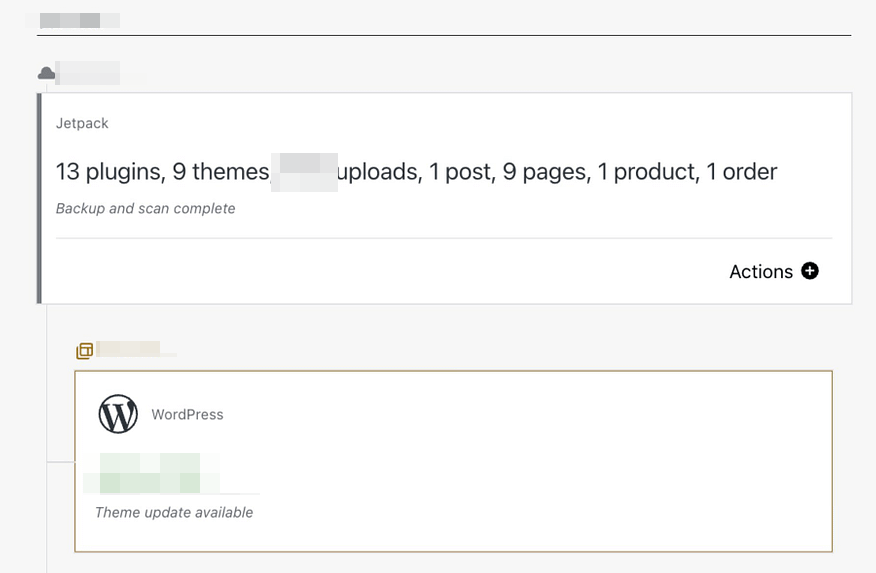
Du kannst den Tab „Backup" in der Jetpack-Oberfläche überprüfen, um laufende Backup-Aktivitäten zu sehen. Zusätzlich bietet das Aktivitätsprotokoll einen detaillierten Verlauf deiner Backups.
Andererseits werden alle Backups, wenn du Jetpack VaultPress Backup für deine Backups wählst, sicher in der Jetpack Cloud gespeichert. Das bedeutet, dass deine Daten auf den Servern von Jetpack aufbewahrt werden, die weltweit verteilt sind.
Obwohl Jetpack sich nicht mit bekannten Cloud-Diensten verbindet, kannst du deine Backup-Dateien dennoch herunterladen und überall speichern, etwa auf einer externen Festplatte oder in deinem Google Drive.
4. Kostenvergleich
WP Staging
WP Staging hat eine kostenlose Plugin-Version mit einfachen Funktionen wie Klonen mit einem Klick, Backup und einfachen geplanten Backups für WordPress-Sites.
Mit der persönlichen Lizenz kannst du unbegrenzte Backups und Wiederherstellungen durchführen, deine Site so oft verschieben, wie du möchtest, und so viele Test-Sites einrichten, wie du brauchst. Du kannst auch deine Backups planen, bei Bedarf Punkte zum Zurückkehren auswählen und Cloud-Speicher nutzen.

Sie bieten eine 14-tägige Geld-zurück-Garantie, falls du auf technische Probleme mit dem Plugin stößt. Denke daran, das Plugin von deiner Site zu entfernen, bevor du dein Geld zurückforderst.
Jetpack
Jetpack bietet verschiedene Preispläne, die auf unterschiedliche Budgets und Bedürfnisse zugeschnitten sind, mit über 5 Millionen aktiven Installationen. Es bietet wichtige Funktionen wie Echtzeit-Backups und Sicherheitsscans. Jeder Plan stellt sicher, dass du einen Mehrwert erhältst, indem du nur für die Funktionen zahlst, die du brauchst, um deine Site sicher und reibungslos am Laufen zu halten.
- VaultPress Backup: 59,40 $ pro Jahr (verlängert sich nach der Aktion des ersten Jahres auf 119,40 $/Jahr)
- Security: 119,40 $ pro Jahr (verlängert sich nach dem ersten Jahr auf 239,40 $/Jahr) – dieser Plan enthält Extras wie eine Website-Firewall, Malware-Scanning, Ein-Klick-Korrekturen und Spam-Schutz, also eher ein Rundum-Sicherheits-Plugin zusätzlich zu den Backups
5. Vor- & Nachteile
WP Staging – Vorteile
- Mühelos Staging: WP Staging macht es einfach, Updates sicher zu testen.
- Einfach zu bedienen: Seine übersichtliche Oberfläche ist hervorragend für alle Kenntnisstufen.
- Backup-Optionen: Bietet Backups über Google Drive, Amazon S3, SFTP und Dropbox.
- Unterstützt Multisite: Pläne wie AGENCY und DEVELOPER sind multisite-freundlich.
- Geplante Backups: Richte automatische Backups für deine Sicherheit ein.
- Erschwingliche Pläne: Verschiedene Pläne für jedes Budget, oft günstiger als bei der Konkurrenz.
- SEO-freundlich: Verhindert, dass Suchmaschinen Crawl-Budget für unfertige Änderungen verschwenden, und steigert das Ranking.
WP Staging – Nachteile
- Eingeschränkte erweiterte Funktionen: Höherstufige Pläne erfordern unbegrenzte Backups und Benutzersynchronisierung.
- Benutzerlimit: Die meisten Pläne unterstützen nur einen Benutzer; der AGENCY-Plan erlaubt zwei, eine Einschränkung für große Teams.
Jetpack – Vorteile
- All-in-One-Funktionen: Es enthält alles von Sicherheits- bis zu Performance-Tools.
- Einfache Integration: Funktioniert gut mit WordPress.
- Automatische Backups: Bietet Backups und einfache Möglichkeiten, deine Site wiederherzustellen.
- Bessere Sicherheit: Schützt vor Malware und Spam.
- Schnellere Site: Hilft deiner Site, mit Funktionen wie Bildoptimierung schneller zu laden.
Jetpack – Nachteile
- Preis: Du musst für die nützlichsten Funktionen bezahlen.
- Kann komplex sein: Für Anfänger könnte es aufgrund all seiner Funktionen schwierig zu nutzen sein.
- Verbraucht viele Ressourcen: Das könnte deine Site verlangsamen, wenn dein Hosting nicht stark ist.
- Benötigt Verbindung zu Automattic: Einige Funktionen funktionieren nicht, es sei denn, sie sind mit den Servern von Automattic verbunden.
- Weniger Anpassungsoptionen: Nicht so flexibel für Nutzer, die mehr Einstellungen anpassen möchten.
Abschließende Gedanken: WP Staging vs Jetpack
Beide Plugins bieten verschiedene Funktionen zum Sichern und Migrieren deiner Website, ergänzt durch zusätzliche Funktionalitäten, die ihren Nutzen erhöhen.
WP Staging ist jedoch die bessere Wahl für das Staging, Sichern und Migrieren deiner Site. Es ist benutzerfreundlich für Anfänger und bietet erweiterte Optionen für diejenigen mit mehr technischem Fachwissen. Jetpack ist auch gut, aber es könnte knifflig sein, wenn du nicht so technikaffin bist.
Zudem ist WP Staging kostengünstiger. Seine kostenlose Version bietet erhebliche Möglichkeiten, während Jetpack keine kostenlosen Dienste anbietet. Wenn du dich für ein Upgrade entscheidest, bleibt WP Staging erschwinglich.
Für eine unkomplizierte und zuverlässige Methode, deine Site zu sichern, ziehe WP Staging Pro! in Betracht.
Verwandte Artikel
- So behebst du „Briefly Unavailable for Scheduled Maintenance"-Fehler in WordPress
- Warum sind Datensicherung und Notfallwiederherstellung für WordPress notwendig?
- So behebst du fehlgeschlagene WP-Staging-Backups
- So behebst du, dass eine WordPress-Website nicht sofort aktualisiert wird
- So sicherst du eine WordPress-Website an mehreren Orten
