


Ich verstehe, dass du Probleme mit fehlgeschlagenen Backups von WP Staging hast. Auch wenn WP Staging ein beliebtes und vertrauenswürdiges Plugin mit über 100.000+ aktiven Installationen für das Backup von WordPress-Websites ist, können dennoch Fehler auftreten. Das kann frustrierend sein, aber keine Sorge – es gibt Lösungen!
Dieser Artikel führt dich durch die häufigsten Gründe, warum WP Staging-Backups fehlschlagen können, und liefert klare Schritte zur Behebung. Wenn du diesen Schritten folgst, solltest du deine Backups schnell wieder zum Laufen bringen.
Contents
Ursachen für fehlgeschlagene WP Staging Backups
Fehlgeschlagene Backups von WP Staging können verschiedene Ursachen haben, darunter Netzwerkausfälle, unzureichende Serverressourcen, Plugin-Konflikte, Dateiberechtigungsprobleme und die Verwendung einer veralteten Version des WP Staging Plugins. Diese Ursachen zu verstehen ist entscheidend für eine effektive Fehlerbehebung.
Während des Backup-Vorgangs hat das WP Staging Plugin Unterbrechungen der Netzwerkverbindung in verschiedenen Phasen erlebt. Diese Unterbrechungen können sich auf unterschiedliche Weise zeigen, unter anderem:
- Netzwerkausfälle
Diese treten auf, wenn Datenpakete, die zwischen deinem Server und dem Backup-Ziel gesendet werden, ihren vorgesehenen Empfänger nicht erreichen. Dies kann dazu führen, dass der Übertragungsvorgang verlangsamt oder unvollständig wird.
- Plugin aktualisieren und Konflikte beheben
Schlagen die Backups auf deiner Website fehl? Ein veraltetes WP Staging Plugin ist häufig die Ursache für dieses Problem. Auch wenn ältere Versionen vielleicht noch funktionieren, kann das Vernachlässigen von Updates für dein WP Staging Plugin zu verschiedenen Problemen führen, einschließlich Backup-Fehlern.
- Unzureichende Serverressourcen
Eine häufige Ursache für fehlgeschlagene Backups sind unzureichende Serverressourcen. Wenn dem Server nicht genug Arbeitsspeicher oder Rechenleistung zur Verfügung steht, kann er Schwierigkeiten haben, den Backup-Vorgang abzuschließen, was zu Fehlern führt.
- Plugin-Konflikte
Plugins spielen eine wichtige Rolle für die Funktionalität von WordPress, aber sich widersprechende Plugins können den Backup-Vorgang stören. Konflikte können auftreten, wenn zwei oder mehr Plugins sich überschneidende Funktionen oder inkompatiblen Code haben.
- Dateiberechtigungsprobleme
Falsche Dateiberechtigungen können ebenfalls zu fehlgeschlagenen Backups in WordPress-Staging-Umgebungen führen. Zu weitreichende oder falsch konfigurierte Berechtigungen können den Backup-Vorgang daran hindern, die erforderlichen Dateien zu öffnen und zu kopieren.
6 Möglichkeiten, fehlgeschlagene WP Staging Backups zu beheben
Die Behebung fehlgeschlagener WP Staging Backups umfasst mehrere Schritte zur effektiven Fehlerbehebung der zugrunde liegenden Probleme.
1. Verbindungsproblem oder Speicherplatzlimit beim Remote-Speicher erreicht
Wenn du deine Dateien auf deinem Computer speicherst, ist alles in Ordnung. Wenn du jedoch Cloud-Speicherdienste wie Amazon S3, Dropbox, OneDrive oder Google Drive verwendest, musst du dich möglicherweise erneut mit deinem Speicherkonto verbinden.
Überprüfe außerdem die Verfügbarkeit deines Remote-Speicherplatzes. Wenn nicht genügend Platz vorhanden ist, solltest du unnötige Dateien löschen oder zusätzlichen Speicher kaufen.
Nachdem du diese Anpassungen vorgenommen hast, denke daran, deine Änderungen zu speichern und ein weiteres Backup zu versuchen.
Für weitere Details kannst du die spezifischen Anleitungen zu jedem Cloud-Speicher konsultieren:
- So sicherst du deine WordPress-Website auf Amazon S3
- So sicherst du deine WordPress-Website auf Google Drive
- So sicherst du deine WordPress-Website auf Dropbox
2. Plugin aktualisieren
Stelle zunächst sicher, dass du die neueste WP Staging-Version hast. Regelmäßige Updates beheben Bugs und sorgen dafür, dass es gut mit anderen Plugins und WordPress-Versionen zusammenarbeitet. Informationen zur Version findest du in den Changelogs.
So aktualisierst du das Plugin:
- Navigiere zu deinem WordPress-Dashboard.
- Im linken Menü findest du die Option "Plugins".
- Klicke darauf, um das Menü zu erweitern, und wähle dann "Installierte Plugins".
- Suche das WP Staging Plugin in der Liste. Wenn ein Update verfügbar ist, siehst du eine Benachrichtigung, die dich zum Aktualisieren auffordert.
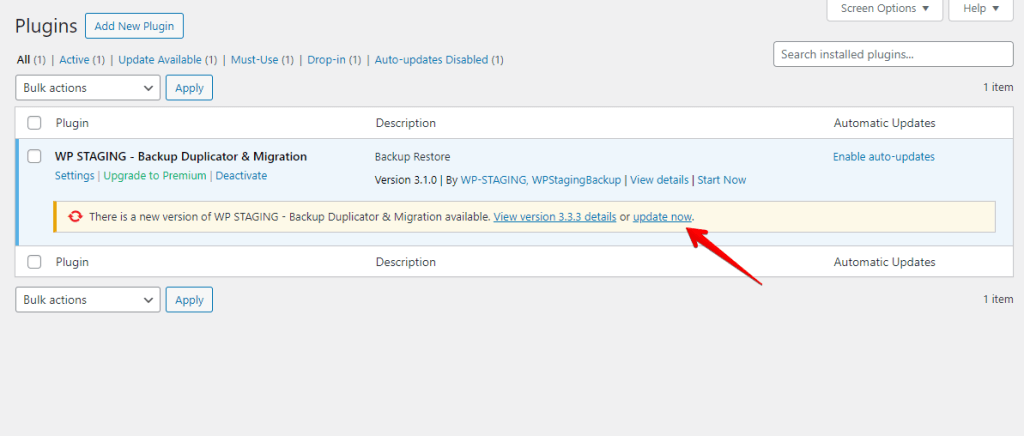
- Klicke auf den Button "Jetzt aktualisieren", um den Update-Vorgang fortzusetzen.
3. Serverressourcen überprüfen
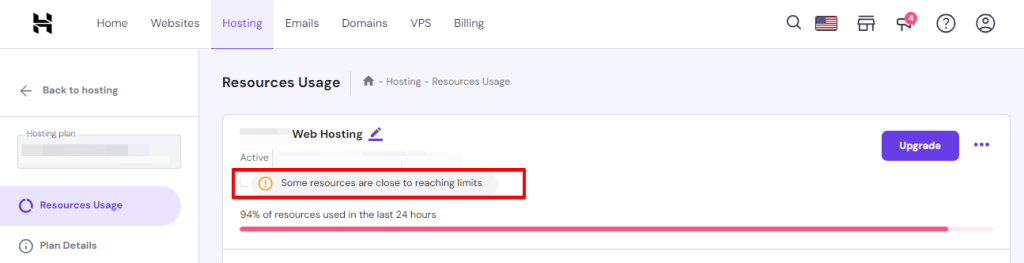
Überprüfe zuerst den Arbeitsspeicher und die Rechenleistung deines Servers. Wenn dein Server nicht genug dieser Ressourcen hat, können Backups fehlschlagen.
Möglicherweise musst du deinen Server aufrüsten oder einige Einstellungen anpassen, damit er besser für Backups geeignet ist. Dies kann Backup-Fehler beheben, die durch unzureichende Ressourcen auf deinem Server verursacht werden.
4. Konflikt-Plugins deaktivieren
Wenn du auf deiner WordPress-Website auf Backup-Probleme oder Konflikte mit bestimmten Plugins stößt, kann es notwendig sein, diese vorübergehend zu deaktivieren.
Durch das Deaktivieren von Plugins kannst du das Problem isolieren und beheben, ohne die Gesamtfunktionalität deiner Website zu beeinträchtigen.
So gehst du vor:
- Greife auf dein WordPress-Admin-Dashboard zu, indem du dich auf deiner Website anmeldest.
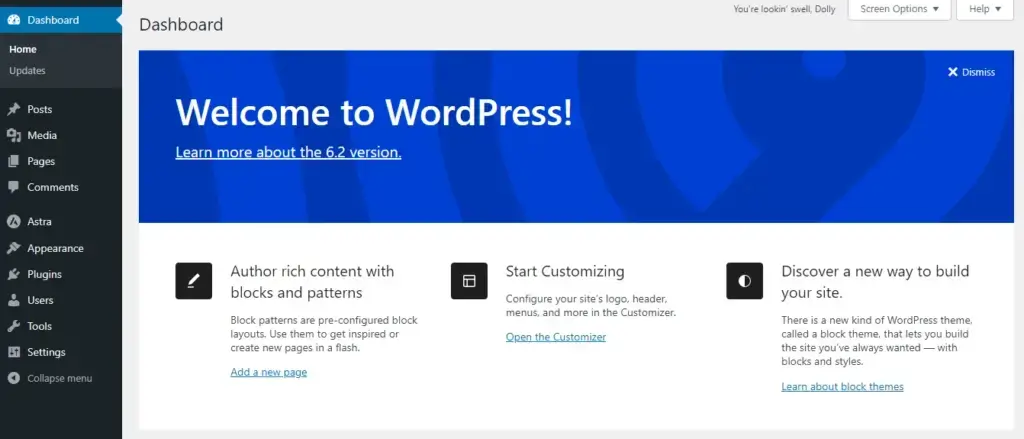
- Gehe im Seitenmenü zu "Plugins" und klicke darauf.
- Du siehst eine Liste der installierten Plugins.
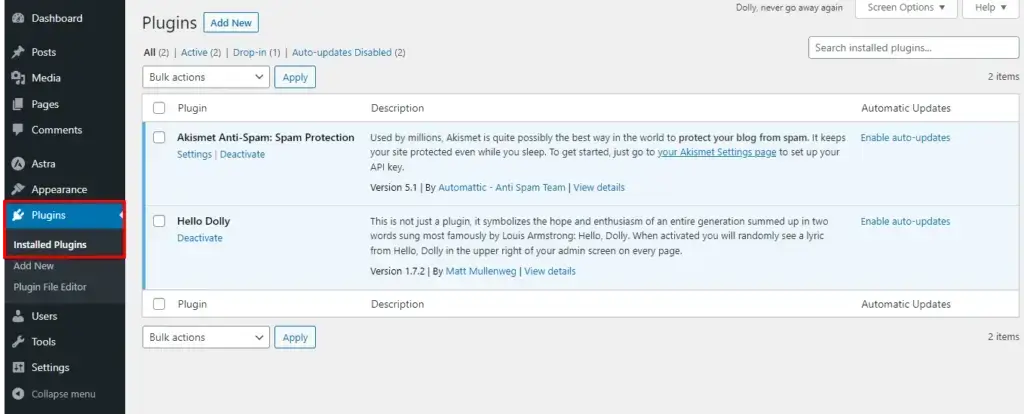
- Wähle die Plugins aus, die du deaktivieren möchtest, indem du die Kontrollkästchen neben ihren Namen anklickst. Du kannst mehrere Plugins gleichzeitig auswählen.
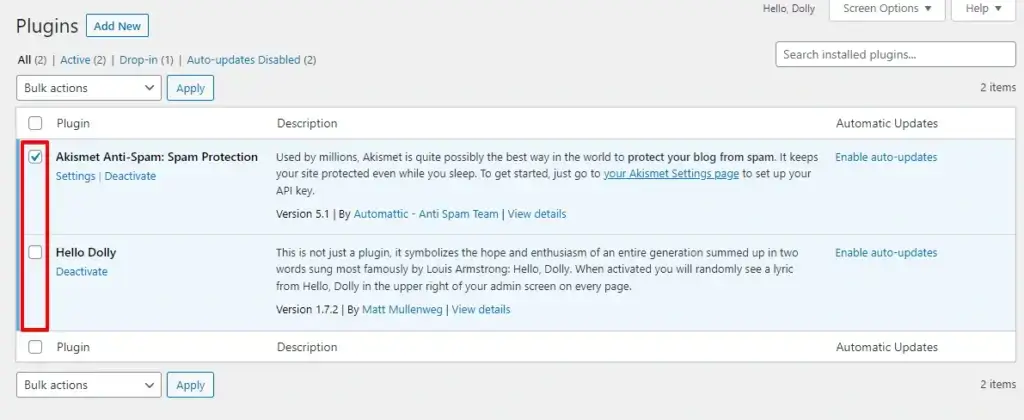
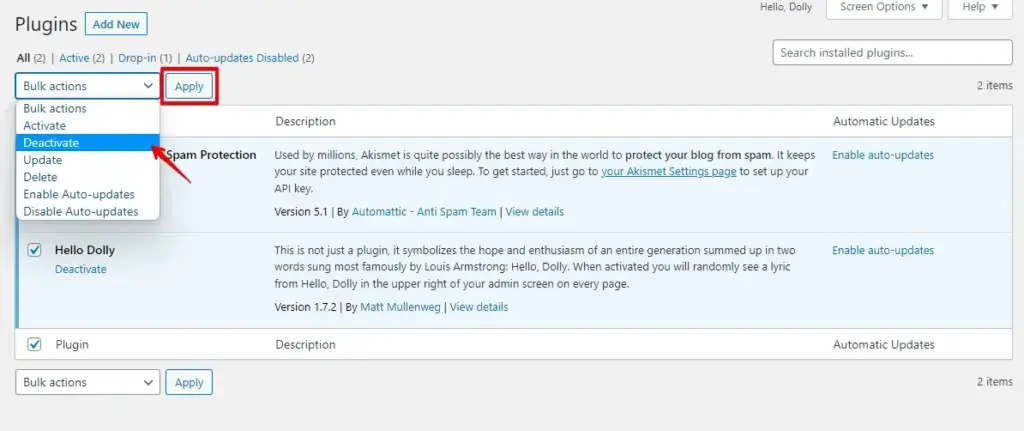
- Sobald du die Plugins ausgewählt hast, suche oben in der Liste das Dropdown-Menü "Mehrfachaktionen" und wähle "Deaktivieren".
- Klicke auf den Button "Übernehmen" neben dem Dropdown-Menü.
Aktualisiere nach dem Deaktivieren der Plugins deine Website, um zu prüfen, ob Updates sofort erscheinen. Aktiviere die Plugins dann nacheinander wieder und aktualisiere deine Seite jedes Mal, um das problematische Plugin zu identifizieren.
Wiederhole diesen Vorgang, bis du den Übeltäter gefunden hast, und ziehe in Betracht, das Plugin zu aktualisieren, zu ersetzen oder den Entwickler des Plugins um Hilfe zu bitten.
5. Dateiberechtigungen anpassen
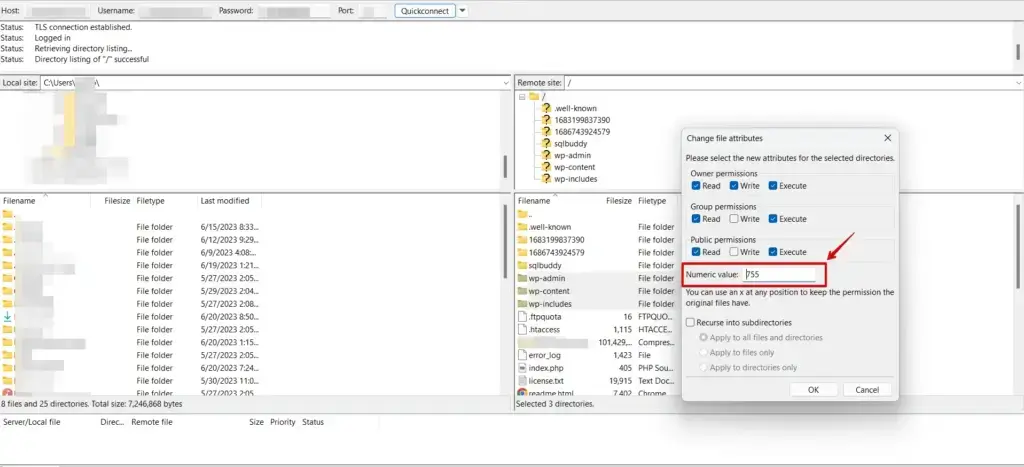
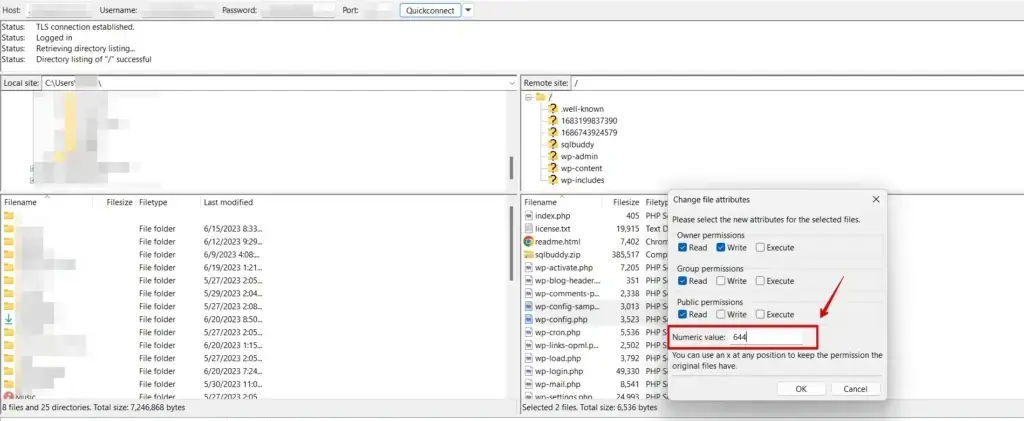
Falsche Dateiberechtigungen können das Laden von Ressourcen verhindern. Stelle sicher, dass die zur Ressource gehörenden Dateien und Verzeichnisse die richtigen Berechtigungen haben.
Im Allgemeinen sollten Verzeichnisse die Berechtigung 755 haben und Dateien sollten auf 644 gesetzt werden.
6. PHP-Speicherlimit erhöhen
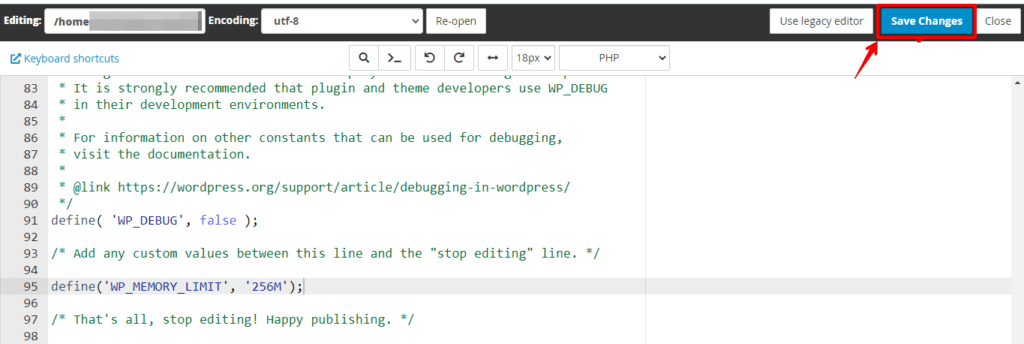
Erhöhe das PHP-Speicherlimit in deiner Serverkonfiguration oder ändere die Datei wp-config.php, um deiner Website mehr Ressourcen zuzuweisen. Lies mehr über das Erhöhen des PHP-Speicherlimits.
Um das PHP-Speicherlimit in WordPress zu erhöhen, kannst du diese Schritte befolgen:
- Melde dich bei deinem cPanel-Konto an, das von deinem Hosting-Anbieter bereitgestellt wird.
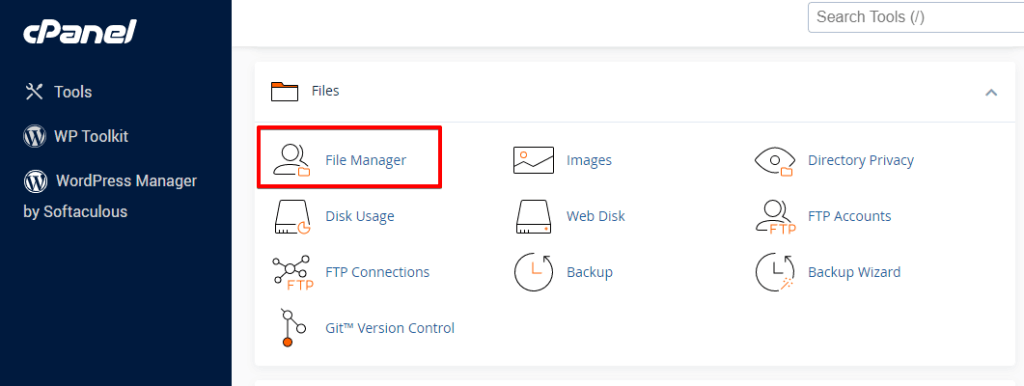
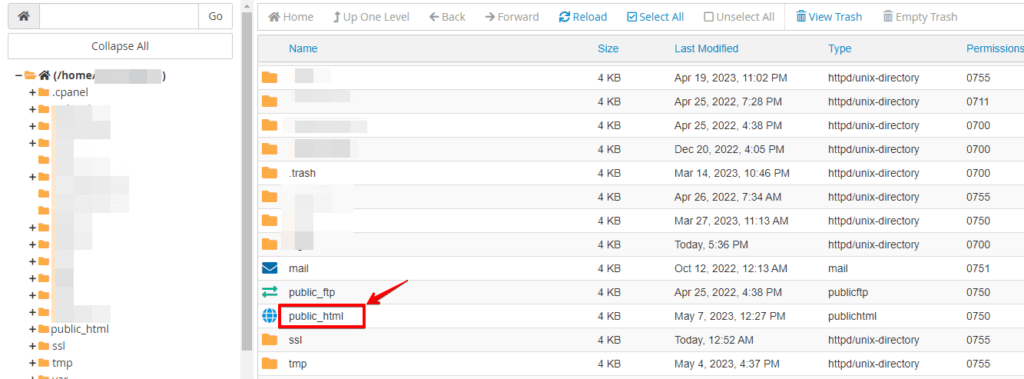
- Suche das Stammverzeichnis deiner WordPress-Installation (normalerweise "public_html" oder "www" genannt).
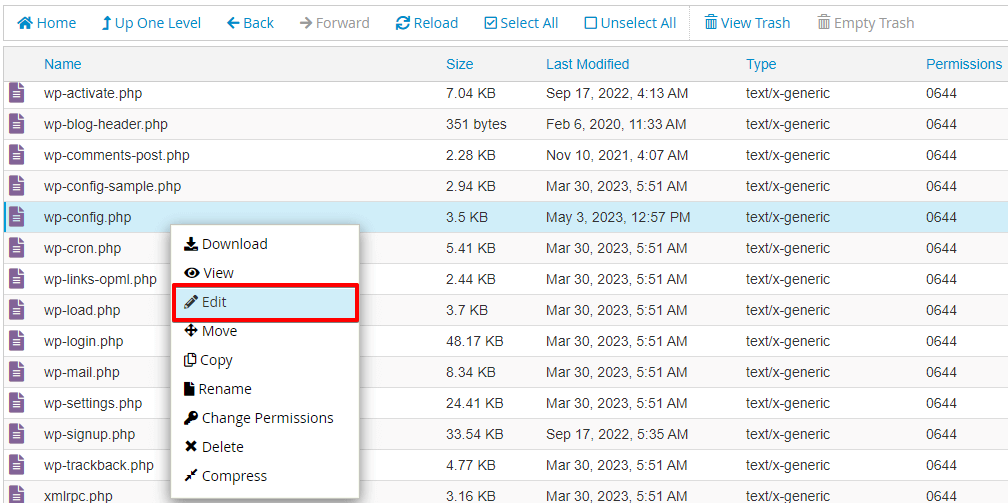
- Suche die Datei wp-config.php und öffne sie.
- Scrolle nach unten zum Abschnitt mit den PHP-Einstellungen.
- Füge die folgende Codezeile direkt über der Zeile ein, die besagt: "That’s all, stop editing! Happy blogging."
define('WP_MEMORY_LIMIT', '256M');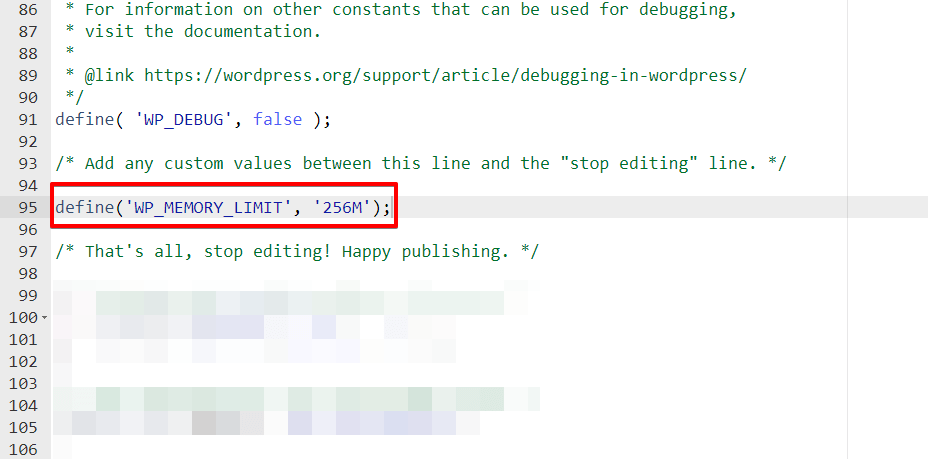
Du kannst den Wert für das Speicherlimit (z. B. ‚256M‘) je nach deinen spezifischen Anforderungen anpassen.
- Speichere die Änderungen an der Datei wp-config.php.
Best Practices zur Vermeidung fehlgeschlagener WP Staging Backups
Die Umsetzung von Best Practices kann helfen, das Risiko fehlschlagender Backups in WP-Staging-Umgebungen zu verringern.
- Serverressourcen regelmäßig überwachen und bei Bedarf aufrüsten, um den Backup-Prozessen gerecht zu werden.
- Plugins aktuell halten – Vermeide die gleichzeitige Verwendung von Plugins, die in Konflikt zueinander stehen.
- Dateiberechtigungen – Überprüfe die Dateiberechtigungen und stelle sicher, dass sie mit den empfohlenen Konfigurationen übereinstimmen.
- Backups testen – Teste regelmäßig, um ihre Integrität und Funktionalität zu überprüfen.
Fazit
Auch wenn fehlgeschlagene Backups in WP-Staging-Umgebungen eine Herausforderung darstellen können, hilft das Verständnis der zugrunde liegenden Ursachen und die Umsetzung wirksamer Lösungen dabei, diese Probleme effizient zu beheben.
Nutzer können den Backup-Vorgang vereinfachen, indem sie sich um Serverressourcen, Plugin-Konflikte, Dateiberechtigungen und veraltete Plugins kümmern.
Probiere es jetzt aus!
Ähnliche Artikel
