


Nota: Este artículo se publicó originalmente el «25 de junio de 2024». Mientras tanto, las funciones de WP Staging o Jetpack podrían haber cambiado, por lo que no podemos garantizar la exactitud de las funciones descritas.
Hacer copias de seguridad de tu sitio web con regularidad es esencial para protegerte contra la pérdida de datos y contenido durante emergencias. Pero con tantos plugins de copia de seguridad disponibles, elegir el adecuado puede llevar tiempo y esfuerzo. Este artículo trata sobre dos importantes plugins de copia de seguridad en WordPress: WP Staging vs Jetpack.
Tanto WP Staging como Jetpack son excelentes plugins de copia de seguridad, pero tienen diferencias en sus funciones. Comprender estas diferencias puede ayudarte a tomar la mejor decisión para tus necesidades. Ofrecen varios tipos de copia de seguridad, opciones de almacenamiento y funciones de programación.
En este blog, hablaremos de por qué usar un plugin de copia de seguridad de WordPress es crucial y luego compararemos WP Staging y Jetpack.
Una palabra: Como desarrolladores de WP Staging, podríamos estar ligeramente sesgados al nombrar un claro ganador, pero este artículo intenta ser lo más objetivo posible, y aprenderás por qué ambos plugins son excelentes herramientas.
Contents
WP Staging y Jetpack
¡Comparemos rápidamente estas dos opciones populares para ayudarte a determinar la mejor coincidencia para tus necesidades!
- Funciones clave
- Facilidad de uso
- Opciones de copia de seguridad y restauración
- Comparación de costes
- Pros y contras
En pocas palabras
Empecemos por obtener una imagen clara de lo que aporta cada plugin. Exploraremos las funciones clave de «WP Staging» y «Jetpack».
| Función | WP Staging | Jetpack |
| Copia de seguridad con un clic | Sí | Sí (PRO) |
| Opciones de copia de seguridad | Sí | Sí (PRO) |
| Programación de copias de seguridad | Sí | Sí (PRO) |
| Copias de seguridad a almacenamiento en la nube | Sí (PRO) | Sí (PRO) |
| Clonación con un clic | Sí | Sí (PRO) |
| Crear múltiples clones | Sí (PRO) | Sí (PRO) |
| Selección de archivos y carpetas | Sí | Sí (PRO) |
| Compatibilidad con multisitio | Sí | Sí (PRO) |
| Interfaz de usuario | Fácil | Técnica |
| Coste de renovación | Bajo | Alto |
1. Funciones clave
Este capítulo compara las funciones clave que ofrecen ambos plugins en sus versiones gratuitas y de pago.
WP Staging
WP Staging se distingue de otros plugins de copia de seguridad y clonación de WordPress por sus capacidades de staging para sitios web de cualquier tamaño, demostradas por sus más de 90k instalaciones activas y su valoración de 4,9 en WordPress.org.
Mientras que los competidores se centran en las copias de seguridad con un clic, WP Staging sobresale en funciones de staging y ofrece una interfaz amigable para principiantes para un mantenimiento de WordPress sin complicaciones y sin código complejo.
Gratis
- Copia de seguridad con un clic – Crea copias de seguridad ilimitadas.
- Copias de seguridad programadas básicas – Crea una copia de seguridad programada que se ejecuta a una hora diaria fija.
- Clonación con un clic – Crea sitios de staging y dev ilimitados.
- Restaurar copia de seguridad – Dominio y host donde se creó la copia de seguridad.
- Retención básica de copias de seguridad – Conserva una copia de seguridad a la vez.
Pro
- Enviar un staging (Push) – Sitio al sitio de producción, incl. temas, plugins y base de datos.
- Restaurar copia de seguridad – En otro dominio y proveedor de hosting.
- Subir a proveedores de almacenamiento – Guarda copias de seguridad en Amazon S3, Google Drive, DigitalOcean Spaces, FTP, SFTP y Dropbox.
- Copias de seguridad programadas ilimitadas – Crea copias de seguridad ilimitadas por hora, día y semana de la base de datos y el sitio web completo.
- Autenticación de usuarios – Da acceso al sitio de staging a roles de usuario específicos.
- Informes de copia de seguridad por correo – Recibe informes por correo si hay un error durante la creación de la copia de seguridad.
- Migrar y mover – De WordPress a otro servidor o dominio diferente.
Jetpack
Jetpack Backups es un plugin premium que ofrece una sólida solución de copia de seguridad para sitios web de WordPress. A diferencia de los plugins gratuitos del ecosistema de WordPress, Jetpack ofrece un amplio conjunto de funciones con una interfaz fácil de usar.
Estas guías, adecuadas tanto para propietarios de sitios web experimentados como para nuevos usuarios, buscan dotarte de las herramientas para usar Jetpack Backups de forma eficaz y proteger los datos de tu sitio web.
Pro
- Restauraciones de copias de seguridad con un clic
- Restauraciones sin conexión
- Migraciones de sitios
- Registro de eventos
- Copias de seguridad personalizadas de WooCommerce
- Copias de seguridad cifradas
2. Facilidad de uso
WP Staging
Solo ve a Wp Staging » Backup & Migration » Create Backup, nombra tu copia de seguridad y elige dónde almacenarla:

Para almacenar tu copia de seguridad en un lugar distinto a tu servidor, WP Staging funciona con varias opciones de almacenamiento en la nube externas, como:
- Google Drive
- Amazon S3
- Dropbox
- FTP / SFTP
- DigitalOcean Spaces
- Wasabi S3
- Generic S3
Con WP STAGING, puedes ahorrar tiempo y esfuerzo programando automáticamente copias de seguridad regulares. Elimina la molestia de hacer copias de seguridad manualmente después de cada modificación y ten la tranquilidad de saber que tu sitio web siempre está protegido.
Haz clic en «Create Backup», deselecciona «One-Time-Only», luego configura la frecuencia de las copias de seguridad, la hora de inicio y el número de copias de seguridad a conservar en las opciones mostradas.

WP Staging permite la creación con un clic de un entorno de staging, lo que permite a los usuarios clonar su sitio WordPress en producción para probar cambios o nuevas funciones.
Esto ayuda a prevenir interrupciones en el sitio web principal.

Jetpack
Después de instalar el plugin y conectar tu sitio web a Jetpack, navega a Jetpack → My Jetpack.
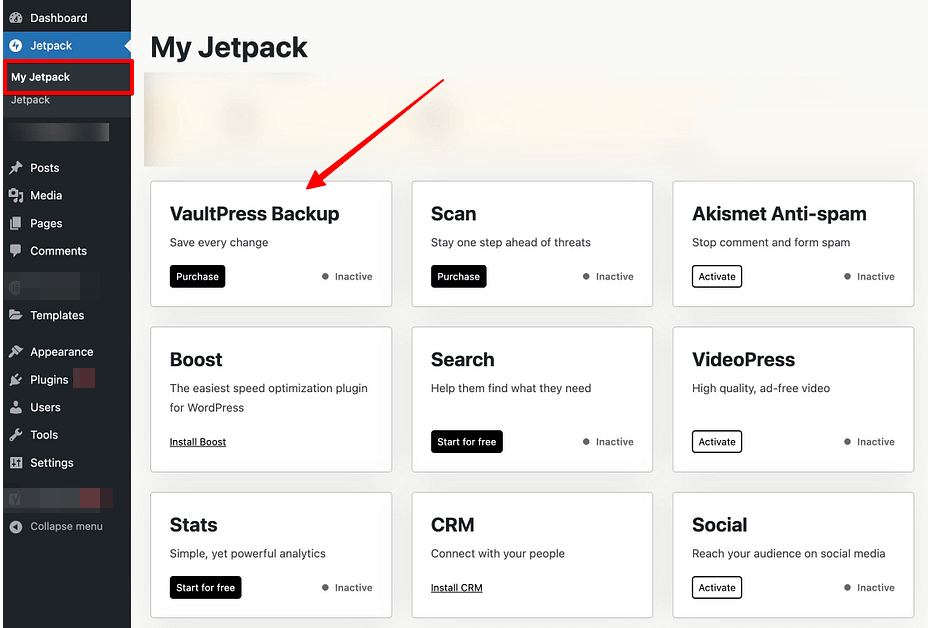
jetpack VaultPress Backup hace una copia de seguridad de tu sitio automáticamente cada 24 horas, incluso si no se realizan cambios, y crea copias de seguridad en tiempo real para eventos clave como nuevas entradas o actualizaciones de temas.
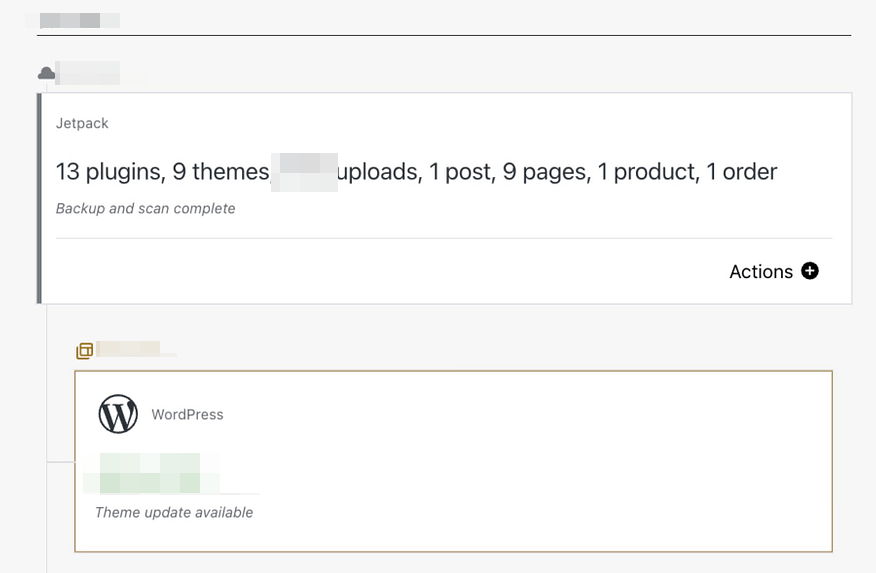
La pestaña Backup muestra las copias de seguridad en curso, mientras que el registro de actividad enumera las copias de seguridad pasadas.
3. Opciones de copia de seguridad y restauración
WP Staging
WP Staging permite a los usuarios crear y restaurar fácilmente copias de seguridad de sus sitios WordPress con un solo clic, asegurando una solución rápida y eficiente para problemas como fallos del sitio web o pérdida de datos.
Aquí tienes cómo hacer una copia de seguridad de tu sitio rápidamente:
- Ve al menú de la izquierda y haz clic en «WP Staging».
- Debajo de eso, elige «Backup & Migration», luego pulsa el botón «Create Backup».

Aparecerá una ventana con diferentes opciones. Desmarca todo lo demás si solo quieres hacer una copia de seguridad de tus temas o plugins. WP Staging te permite guardar copias de seguridad en Amazon S3, Google Drive, DigitalOcean Spaces, FTP/SFTP, Wasabi S3, Generic S3 y Dropbox.
Nota: Almacenar copias de seguridad en el almacenamiento en la nube requiere la versión Pro de WP Staging.
- Puedes elegir dónde guardar, configurarlo con tu cuenta y hacer clic en «Start Backup» para empezar.

Restaurar
A continuación está la función de restauración. Bajo el botón de acción, hay una lista con opciones como descargar, restaurar y otras. Para guardar la copia de seguridad en tu ordenador, solo pulsa descargar. Si necesitas usar la copia de seguridad, presiona restaurar.
Nota: Para restaurar una copia de seguridad, necesitarás la versión WP Staging Pro.

Haz clic en el botón «Restore», y aparecerá un popup. El popup tiene dos botones: «Cancel» y «Next». Haz clic en el botón «Next» para continuar.

Después de hacer clic en «Next», aparecerá una nueva ventana. Luego, haz clic en «Restore» para comenzar la restauración.

Verás un mensaje en el siguiente popup que dice que la restauración se ha completado.

Programar copias de seguridad automáticas
Con WP STAGING, puedes ahorrar tiempo y esfuerzo programando automáticamente copias de seguridad regulares. Elimina la molestia de hacer copias de seguridad manualmente después de cada modificación y ten la tranquilidad de saber que tu sitio web siempre está protegido.
Haz clic en «Create Backup», deselecciona «One-Time-Only», luego configura la frecuencia de las copias de seguridad, la hora de inicio y el número de copias de seguridad a conservar en las opciones mostradas.

Jetpack
Jetpack no incluye ninguna función de copia de seguridad gratuita, por lo que debes comprar VaultPress Backup. Una vez suscrito, puedes crear copias de seguridad completas, incluyendo copias de seguridad en la nube completas, incrementales y en tiempo real para tus datos de WordPress.
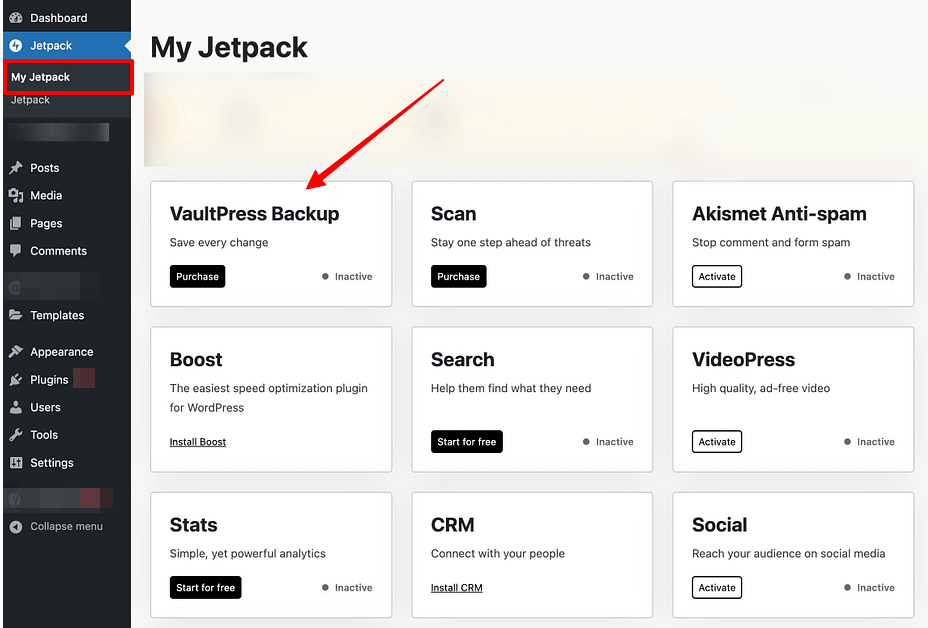
Para gestionarlas, navega a Jetpack → Backups en tu escritorio de WordPress. Allí, puedes comprobar el progreso de las copias de seguridad actuales, acceder a los archivos de copia de seguridad e iniciar copias de seguridad manuales si es necesario.
Aunque Jetpack principalmente automatiza el proceso de copia de seguridad, aún ofrece una flexibilidad considerable. Al igual que WP Staging, te permite elegir qué elementos de tu sitio web quieres respaldar.
Programar copias de seguridad automáticas
Jetpack VaultPress Backup realiza copias de seguridad automáticamente cada 24 horas, independientemente de si se realizan cambios en tu sitio. También crea copias de seguridad en tiempo real tras acciones específicas, como publicar entradas o páginas, actualizar el sitio o instalar temas. Sin embargo, a diferencia de WP Staging, no puedes programar estas copias de seguridad a las horas preferidas, lo que puede reducir la flexibilidad.
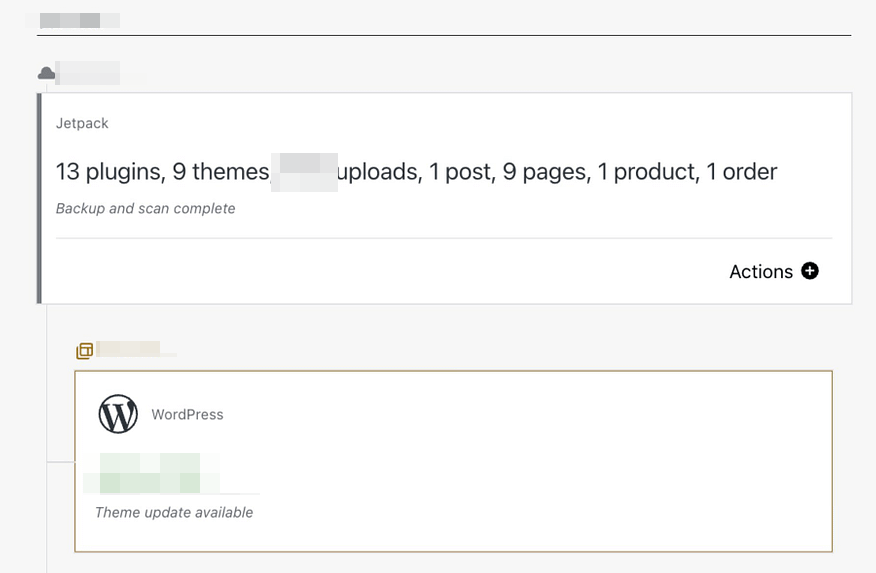
Puedes comprobar la pestaña Backup en la interfaz de Jetpack para ver cualquier actividad de copia de seguridad en curso. Además, el registro de actividad proporciona un historial detallado de tus copias de seguridad.
Por otro lado, si eliges Jetpack VaultPress Backup para tus copias de seguridad, todas se almacenan de forma segura en la Jetpack Cloud. Esto significa que tus datos se guardan en los servidores de Jetpack, que están ubicados en todo el mundo.
Aunque Jetpack no se conecta con servicios en la nube conocidos, aún puedes descargar tus archivos de copia de seguridad y guardarlos en cualquier lugar, como en un disco duro externo o en tu Google Drive.
4. Comparación de costes
WP Staging
WP Staging tiene una versión gratuita del plugin con funciones sencillas como la clonación con un clic, copia de seguridad y copias de seguridad programadas básicas para sitios WordPress.
Con la licencia personal, puedes realizar copias de seguridad y restauraciones ilimitadas, mover tu sitio tanto como quieras y configurar tantos sitios de prueba como necesites. También puedes planificar tus copias de seguridad, elegir puntos a los que volver si es necesario y usar almacenamiento en la nube.

Ofrecen una garantía de devolución del dinero de 14 días si te encuentras con problemas técnicos con el plugin. Recuerda eliminar el plugin de tu sitio antes de solicitar la devolución de tu dinero.
Jetpack
Jetpack ofrece varios planes de precios adaptados a diferentes presupuestos y necesidades, con más de 5 millones de instalaciones activas. Ofrece funciones clave como copias de seguridad en tiempo real y análisis de seguridad. Cada plan garantiza que obtengas valor pagando solo por las funciones que necesitas para mantener tu sitio seguro y funcionando sin problemas.
- VaultPress Backup: $59.40 por año (se renueva a $119.40/año tras la promoción del primer año)
- Security: $119.40 por año (se renueva a $239.40/año tras el primer año): este plan incluye extras como un firewall para el sitio web, análisis de malware, correcciones con un clic y protección contra spam, así que es más bien un plugin de seguridad integral además de las copias de seguridad
5. Pros y contras
WP Staging – Pros
- Staging sin esfuerzo: WP Staging facilita probar actualizaciones de forma segura.
- Fácil de usar: Su interfaz clara es excelente para todos los niveles de habilidad.
- Opciones de copia de seguridad: Ofrece copias de seguridad vía Google Drive, Amazon S3, SFTP y Dropbox.
- Compatible con multisitio: Planes como AGENCY y DEVELOPER son compatibles con multisitio.
- Copias de seguridad programadas: Configura copias de seguridad automáticas para tu tranquilidad.
- Planes asequibles: Distintos planes que se ajustan a cualquier presupuesto, a menudo más económicos que los de la competencia.
- Compatible con el SEO: Evita que los motores de búsqueda malgasten el presupuesto de rastreo en cambios sin terminar, mejorando los rankings.
WP Staging – Contras
- Funciones avanzadas limitadas: Los planes de nivel superior requieren copias de seguridad ilimitadas y sincronización de usuarios.
- Límite de usuarios: La mayoría de los planes admiten solo un usuario; el plan AGENCY permite dos, una restricción para equipos grandes.
Jetpack – Pros
- Funciones todo en uno: Incluye de todo, desde herramientas de seguridad hasta de rendimiento.
- Integración fácil: Funciona bien con WordPress.
- Copias de seguridad automáticas: Ofrece copias de seguridad y formas fáciles de restaurar tu sitio.
- Mejor seguridad: Protege contra malware y spam.
- Sitio más rápido: Ayuda a que tu sitio cargue más rápido con funciones como la optimización de imágenes.
Jetpack – Contras
- Precio: Tienes que pagar por las funciones más útiles.
- Puede ser complejo: Podría ser difícil de usar para principiantes debido a todas sus funciones.
- Usa muchos recursos: Esto podría ralentizar tu sitio si tu hosting no es potente.
- Necesita conexión con Automattic: Algunas funciones no funcionarán a menos que estén conectadas a los servidores de Automattic.
- Menos opciones de personalización: No es tan flexible para usuarios que quieren ajustar más configuraciones.
Reflexiones finales: WP Staging vs Jetpack
Ambos plugins ofrecen varias funciones para hacer copias de seguridad y migrar tu sitio web, potenciadas por funcionalidades adicionales que aumentan su utilidad.
Sin embargo, WP Staging es la opción superior para hacer staging, copias de seguridad y migrar tu sitio. Es amigable para principiantes y ofrece opciones avanzadas para quienes tienen más experiencia técnica. Jetpack también es bueno, pero podría ser complicado si no eres tan experto en tecnología.
Además, WP Staging es más rentable. Su versión gratuita ofrece capacidades sustanciales, mientras que Jetpack no proporciona servicios gratuitos. Si decides actualizar, WP Staging sigue siendo asequible.
Para un método sencillo y fiable de hacer copias de seguridad de tu sitio, ¡considera WP Staging Pro!
Artículos relacionados
- Cómo corregir los errores de mantenimiento «Briefly Unavailable» en WordPress
- ¿Por qué son necesarias las copias de seguridad y la recuperación ante desastres en WordPress?
- Cómo solucionar las copias de seguridad fallidas de WP Staging
- Cómo corregir que un sitio web de WordPress no se actualice de inmediato
- Cómo hacer una copia de seguridad de un sitio web de WordPress en múltiples ubicaciones
