


Nota: Questo articolo è stato pubblicato originariamente il «25 giugno 2024». Nel frattempo, le funzionalità di WP Staging o Jetpack potrebbero essere cambiate, quindi non possiamo garantire l’accuratezza delle funzionalità descritte.
Eseguire regolarmente il backup del tuo sito web è essenziale per proteggerti dalla perdita di dati e contenuti durante le emergenze. Ma con così tanti plugin di backup disponibili, scegliere quello giusto può richiedere tempo e impegno. Questo articolo riguarda due importanti plugin di backup in WordPress: WP Staging vs Jetpack.
Sia WP Staging che Jetpack sono ottimi plugin di backup, ma presentano differenze nelle loro funzionalità. Comprendere queste differenze può aiutarti a fare la scelta migliore per le tue esigenze. Offrono vari tipi di backup, opzioni di archiviazione e funzioni di pianificazione.
In questo blog, discuteremo perché usare un plugin di backup per WordPress è cruciale e poi confronteremo WP Staging e Jetpack.
Una parola: In quanto sviluppatori di WP Staging, potremmo essere leggermente di parte nel nominare un chiaro vincitore, ma questo articolo cerca di essere il più obiettivo possibile, e scoprirai perché entrambi i plugin sono ottimi strumenti.
Contents
WP Staging e Jetpack
Confrontiamo rapidamente queste due opzioni popolari per aiutarti a determinare la corrispondenza migliore per le tue esigenze!
- Funzionalità chiave
- Facilità d’uso
- Opzioni di backup e ripristino
- Confronto dei costi
- Pro e contro
In breve
Iniziamo ottenendo un quadro chiaro di cosa offre ciascun plugin. Esploreremo le funzionalità chiave di «WP Staging» e «Jetpack».
| Funzionalità | WP Staging | Jetpack |
| Backup con un clic | Sì | Sì (PRO) |
| Opzioni di backup | Sì | Sì (PRO) |
| Pianificazione dei backup | Sì | Sì (PRO) |
| Backup su archiviazione cloud | Sì (PRO) | Sì (PRO) |
| Clonazione con un clic | Sì | Sì (PRO) |
| Creare più cloni | Sì (PRO) | Sì (PRO) |
| Selezione di file e cartelle | Sì | Sì (PRO) |
| Supporto multisito | Sì | Sì (PRO) |
| Interfaccia utente | Facile | Tecnica |
| Costo di rinnovo | Basso | Alto |
1. Funzionalità chiave
Questo capitolo confronta le funzionalità chiave che entrambi i plugin offrono nelle loro versioni gratuite e a pagamento.
WP Staging
WP Staging si distingue dagli altri plugin di backup e clonazione di WordPress per le sue capacità di staging per siti web di qualsiasi dimensione, dimostrate dalle sue oltre 90k installazioni attive e dalla valutazione di 4,9 su WordPress.org.
Mentre i concorrenti si concentrano sui backup con un clic, WP Staging eccelle nelle funzionalità di staging e offre un’interfaccia adatta ai principianti per una manutenzione di WordPress senza problemi e senza codice complesso.
Gratuito
- Backup con un clic – Crea backup illimitati.
- Backup pianificati di base – Crea un backup pianificato che viene eseguito a un orario giornaliero fisso.
- Clonazione con un clic – Crea siti di staging e dev illimitati.
- Ripristina backup – Dominio e host dove è stato creato il backup.
- Conservazione di base dei backup – Mantieni un backup alla volta.
Pro
- Invia uno staging (Push) – Sito al sito di produzione, incl. temi, plugin e database.
- Ripristina backup – Su un altro dominio e provider di hosting.
- Carica su provider di archiviazione – Salva i backup su Amazon S3, Google Drive, DigitalOcean Spaces, FTP, SFTP e Dropbox.
- Backup pianificati illimitati – Crea backup illimitati orari, giornalieri e settimanali del database e dell’intero sito web.
- Autenticazione utente – Concedi a ruoli utente specifici l’accesso al sito di staging.
- Report di backup via e-mail – Ricevi report via e-mail in caso di errore durante la creazione del backup.
- Migra e sposta – Da WordPress a un altro server o dominio diverso.
Jetpack
Jetpack Backups è un plugin premium che fornisce una solida soluzione di backup per i siti web WordPress. A differenza dei plugin gratuiti nell’ecosistema WordPress, Jetpack offre un ampio set di funzionalità con un’interfaccia facile da usare.
Queste guide, adatte sia a proprietari di siti web esperti che a nuovi utenti, mirano a fornirti gli strumenti per usare Jetpack Backups in modo efficace per proteggere i dati del tuo sito web.
Pro
- Ripristini di backup con un clic
- Ripristini offline
- Migrazioni di siti
- Registrazione degli eventi
- Backup WooCommerce personalizzati
- Backup crittografati
2. Facilità d’uso
WP Staging
Vai semplicemente su Wp Staging » Backup & Migration » Create Backup, dai un nome al tuo backup e scegli dove archiviarlo:

Per archiviare il tuo backup in un luogo diverso dal tuo server, WP Staging funziona con diverse opzioni di archiviazione cloud esterne, come:
- Google Drive
- Amazon S3
- Dropbox
- FTP / SFTP
- DigitalOcean Spaces
- Wasabi S3
- Generic S3
Con WP STAGING, puoi risparmiare tempo e fatica pianificando automaticamente backup regolari. Elimina la seccatura di eseguire il backup manualmente dopo ogni modifica e abbi la tranquillità di sapere che il tuo sito web è sempre protetto.
Fai clic su «Create Backup», deseleziona «One-Time-Only», quindi imposta la frequenza dei backup, l’orario di inizio e il numero di backup da conservare nelle opzioni mostrate.

WP Staging consente la creazione con un clic di un ambiente di staging, permettendo agli utenti di clonare il loro sito WordPress di produzione per testare modifiche o nuove funzionalità.
Questo aiuta a prevenire interruzioni sul sito web principale.

Jetpack
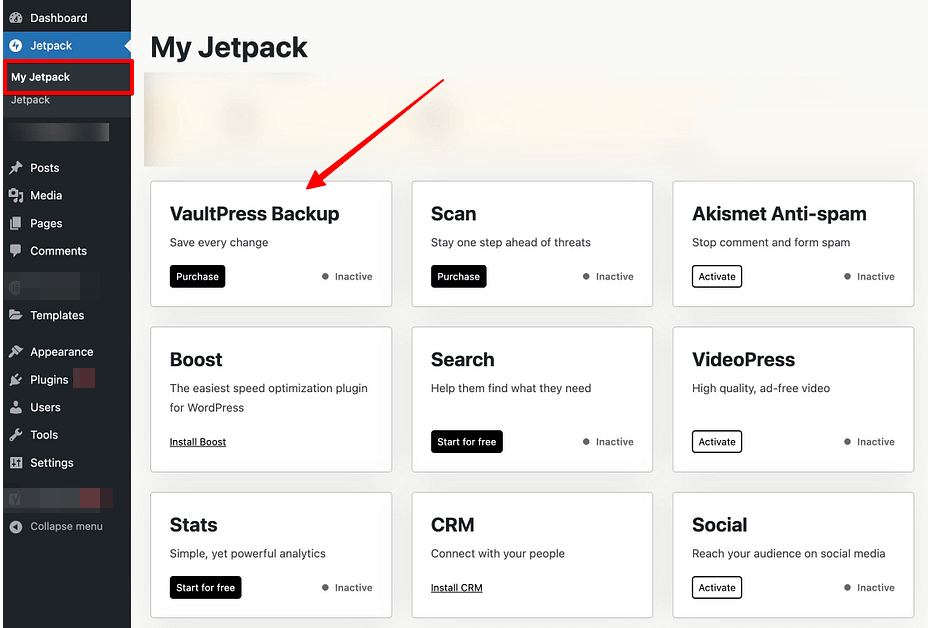
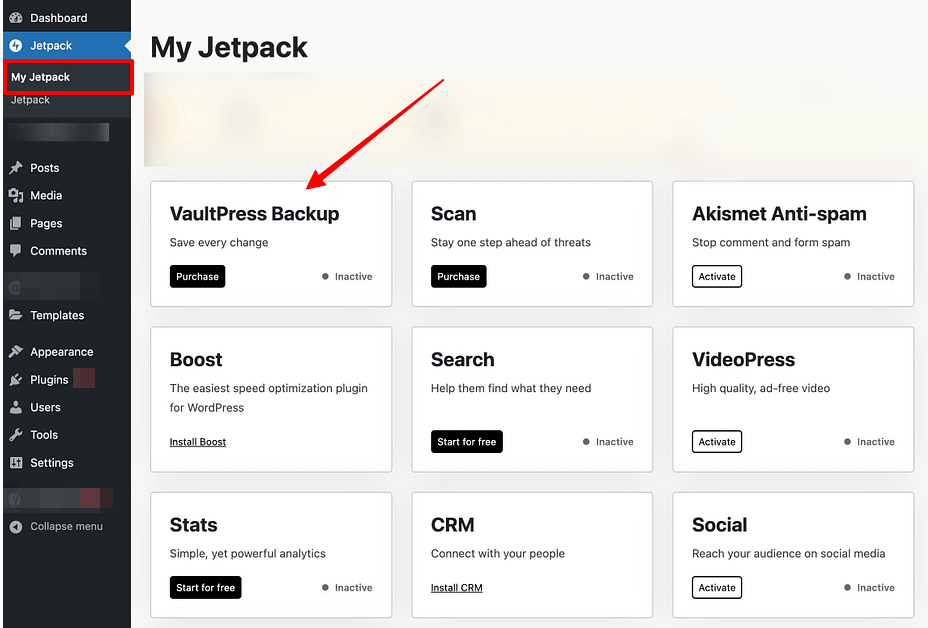
Dopo aver installato il plugin e collegato il tuo sito web a Jetpack, naviga su Jetpack → My Jetpack.
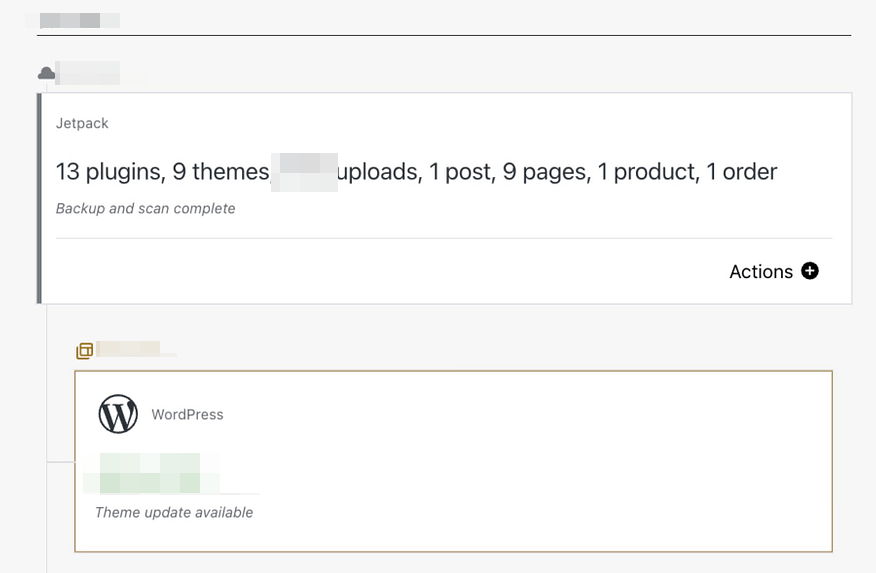
jetpack VaultPress Backup esegue automaticamente il backup del tuo sito ogni 24 ore, anche se non vengono apportate modifiche, e crea backup in tempo reale per eventi chiave come nuovi articoli o aggiornamenti dei temi.
La scheda Backup mostra i backup in corso, mentre il registro delle attività elenca i backup passati.
3. Opzioni di backup e ripristino
WP Staging
WP Staging consente agli utenti di creare e ripristinare facilmente i backup dei loro siti WordPress con un solo clic, garantendo una soluzione rapida ed efficiente per problemi come malfunzionamenti del sito web o perdita di dati.
Ecco come eseguire rapidamente il backup del tuo sito:
- Vai al menu di sinistra e fai clic su «WP Staging».
- Sotto di esso, scegli «Backup & Migration», quindi premi il pulsante «Create Backup».

Apparirà una finestra con diverse scelte. Deseleziona tutto il resto se vuoi solo eseguire il backup dei tuoi temi o plugin. WP Staging ti permette di salvare i backup su Amazon S3, Google Drive, DigitalOcean Spaces, FTP/SFTP, Wasabi S3, Generic S3 e Dropbox.
Nota: L’archiviazione dei backup nel cloud richiede la versione Pro di WP Staging.
- Puoi scegliere dove salvare, configurarlo con il tuo account e fare clic su «Start Backup» per iniziare.

Ripristinare
Successivamente c’è la funzione di ripristino. Sotto il pulsante delle azioni, c’è un elenco con scelte come scarica, ripristina e altre. Per salvare il backup sul tuo computer, premi semplicemente scarica. Se devi usare il backup, premi ripristina.
Nota: Per ripristinare un backup, avrai bisogno della versione WP Staging Pro.

Fai clic sul pulsante «Restore» e apparirà un popup. Il popup ha due pulsanti: «Cancel» e «Next». Fai clic sul pulsante «Next» per procedere.

Dopo aver fatto clic su «Next», apparirà una nuova finestra. Quindi, fai clic su «Restore» per iniziare il ripristino.

Vedrai un messaggio nel popup successivo che dice che il ripristino è terminato.

Pianificare backup automatici
Con WP STAGING, puoi risparmiare tempo e fatica pianificando automaticamente backup regolari. Elimina la seccatura di eseguire il backup manualmente dopo ogni modifica e abbi la tranquillità di sapere che il tuo sito web è sempre protetto.
Fai clic su «Create Backup», deseleziona «One-Time-Only», quindi imposta la frequenza dei backup, l’orario di inizio e il numero di backup da conservare nelle opzioni mostrate.

Jetpack
Jetpack non include alcuna funzionalità di backup gratuita, quindi devi acquistare VaultPress Backup. Una volta abbonato, puoi creare backup completi, inclusi backup cloud completi, incrementali e in tempo reale per i tuoi dati WordPress.
Per gestirli, naviga su Jetpack → Backups nella tua bacheca di WordPress. Lì, puoi controllare l’avanzamento dei backup attuali, accedere ai file di backup e avviare backup manuali se necessario.
Sebbene Jetpack automatizzi principalmente il processo di backup, offre comunque una notevole flessibilità. Come WP Staging, ti permette di scegliere quali elementi del tuo sito web vuoi sottoporre a backup.
Pianificare backup automatici
Jetpack VaultPress Backup esegue automaticamente i backup ogni 24 ore, indipendentemente dal fatto che vengano apportate modifiche al tuo sito. Crea anche backup in tempo reale in seguito ad azioni specifiche, come la pubblicazione di articoli o pagine, l’aggiornamento del sito o l’installazione di temi. Tuttavia, a differenza di WP Staging, non puoi pianificare questi backup negli orari preferiti, il che può ridurre la flessibilità.
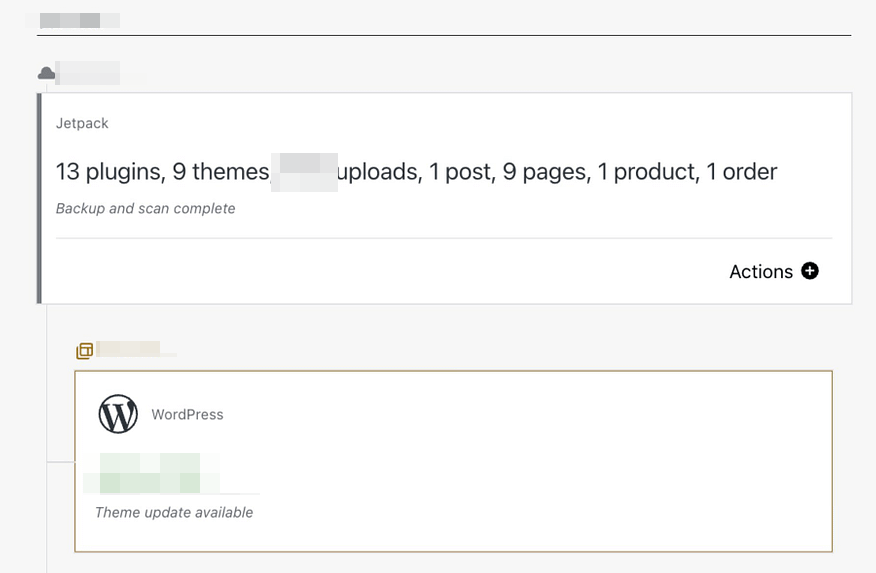
Puoi controllare la scheda Backup nell’interfaccia di Jetpack per vedere eventuali attività di backup in corso. Inoltre, il registro delle attività fornisce una cronologia dettagliata dei tuoi backup.
D’altra parte, se scegli Jetpack VaultPress Backup per i tuoi backup, vengono tutti archiviati in modo sicuro nel Jetpack Cloud. Questo significa che i tuoi dati sono conservati sui server di Jetpack, che si trovano in tutto il mondo.
Sebbene Jetpack non si connetta con servizi cloud noti, puoi comunque scaricare i tuoi file di backup e salvarli ovunque, ad esempio su un disco rigido esterno o nel tuo Google Drive.
4. Confronto dei costi
WP Staging
WP Staging ha una versione gratuita del plugin con funzionalità semplici come la clonazione con un clic, il backup e backup pianificati di base per i siti WordPress.
Con la licenza personale, puoi eseguire backup e ripristini illimitati, spostare il tuo sito quanto vuoi e configurare tutti i siti di test di cui hai bisogno. Puoi anche pianificare i tuoi backup, scegliere punti a cui tornare se necessario e usare l’archiviazione cloud.

Offrono una garanzia di rimborso di 14 giorni se riscontri problemi tecnici con il plugin. Ricorda di rimuovere il plugin dal tuo sito prima di richiedere il rimborso.
Jetpack
Jetpack offre vari piani tariffari su misura per diversi budget ed esigenze, con oltre 5 milioni di installazioni attive. Offre funzionalità chiave come backup in tempo reale e scansioni di sicurezza. Ogni piano garantisce che tu ottenga valore pagando solo per le funzionalità di cui hai bisogno per mantenere il tuo sito sicuro e funzionante senza problemi.
- VaultPress Backup: 59,40 $ all’anno (si rinnova a 119,40 $/anno dopo la promozione del primo anno)
- Security: 119,40 $ all’anno (si rinnova a 239,40 $/anno dopo il primo anno) – questo piano include extra come un firewall per il sito web, scansione malware, correzioni con un clic e protezione antispam, quindi è più un plugin di sicurezza a tutto tondo in aggiunta ai backup
5. Pro e contro
WP Staging – Pro
- Staging senza sforzo: WP Staging facilita il test sicuro degli aggiornamenti.
- Facile da usare: La sua interfaccia chiara è eccellente per tutti i livelli di abilità.
- Opzioni di backup: Offre backup tramite Google Drive, Amazon S3, SFTP e Dropbox.
- Supporta il multisito: Piani come AGENCY e DEVELOPER supportano il multisito.
- Backup pianificati: Configura backup automatici per la tua tranquillità.
- Piani convenienti: Diversi piani adatti a ogni budget, spesso più economici di quelli della concorrenza.
- Compatibile con la SEO: Impedisce ai motori di ricerca di sprecare il budget di scansione su modifiche incomplete, migliorando i posizionamenti.
WP Staging – Contro
- Funzionalità avanzate limitate: I piani di livello superiore richiedono backup illimitati e sincronizzazione degli utenti.
- Limite di utenti: La maggior parte dei piani supporta un solo utente; il piano AGENCY ne consente due, una restrizione per i team numerosi.
Jetpack – Pro
- Funzionalità all-in-one: Include tutto, dagli strumenti di sicurezza a quelli di prestazione.
- Integrazione facile: Funziona bene con WordPress.
- Backup automatici: Offre backup e modi semplici per ripristinare il tuo sito.
- Migliore sicurezza: Protegge da malware e spam.
- Sito più veloce: Aiuta il tuo sito a caricarsi più velocemente con funzionalità come l’ottimizzazione delle immagini.
Jetpack – Contro
- Prezzo: Devi pagare per le funzionalità più utili.
- Può essere complesso: Potrebbe essere difficile da usare per i principianti a causa di tutte le sue funzionalità.
- Usa molte risorse: Questo potrebbe rallentare il tuo sito se il tuo hosting non è potente.
- Necessita di connessione ad Automattic: Alcune funzionalità non funzioneranno a meno che non siano connesse ai server di Automattic.
- Meno opzioni di personalizzazione: Non così flessibile per gli utenti che vogliono modificare più impostazioni.
Riflessioni finali: WP Staging vs Jetpack
Entrambi i plugin offrono varie funzionalità per eseguire il backup e migrare il tuo sito web, arricchite da funzionalità aggiuntive che ne aumentano l’utilità.
Tuttavia, WP Staging è la scelta superiore per lo staging, il backup e la migrazione del tuo sito. È adatto ai principianti e fornisce opzioni avanzate per chi ha maggiore competenza tecnica. Anche Jetpack è buono, ma potrebbe essere complicato se non sei molto esperto di tecnologia.
Inoltre, WP Staging è più conveniente. La sua versione gratuita offre capacità sostanziali, mentre Jetpack non fornisce servizi gratuiti. Se scegli di eseguire l’upgrade, WP Staging rimane conveniente.
Per un metodo semplice e affidabile per eseguire il backup del tuo sito, considera WP Staging Pro!
Articoli correlati
- Come correggere gli errori di manutenzione «Briefly Unavailable» in WordPress
- Perché il backup dei dati e il disaster recovery sono necessari per WordPress?
- Come correggere i backup falliti di WP Staging
- Come correggere un sito web WordPress che non si aggiorna subito
- Come eseguire il backup di un sito web WordPress in più posizioni
