


注: この記事は元々「2024年6月25日」に公開されました。その間に WP Staging または Jetpack の機能が変更されている可能性があるため、記載されている機能の正確性を保証することはできません。
緊急時のデータやコンテンツの損失から守るために、ウェブサイトを定期的にバックアップすることは不可欠です。しかし、利用できるバックアッププラグインが非常に多いため、適切なものを選ぶには時間と労力がかかることがあります。この記事は、WordPress の2つの主要なバックアッププラグイン、WP Staging vs Jetpack についてです。
WP Staging と Jetpack はどちらも優れたバックアッププラグインですが、機能に違いがあります。これらの違いを理解することで、あなたのニーズに最適な選択ができます。両者はさまざまなバックアップタイプ、ストレージオプション、スケジューリング機能を提供しています。
このブログでは、WordPress のバックアッププラグインを使うことがなぜ重要なのかを説明し、その後 WP Staging と Jetpack を比較します。
ひとこと: WP Staging の開発者として、明確な勝者を挙げる際に多少偏りがあるかもしれませんが、この記事はできる限り客観的であろうとしており、両方のプラグインがなぜ優れたツールなのかを学べます。
Contents
WP Staging と Jetpack
これら2つの人気の選択肢を手早く比較して、あなたのニーズに最適なものを判断する手助けをしましょう!
- 主要機能
- 使いやすさ
- バックアップと復元のオプション
- コスト比較
- 長所と短所
要するに
まず、各プラグインが何をもたらすかを明確に把握することから始めましょう。「WP Staging」 と 「Jetpack」 の両方の主要機能を見ていきます。
| 機能 | WP Staging | Jetpack |
| ワンクリックバックアップ | はい | はい(PRO) |
| バックアップオプション | はい | はい(PRO) |
| バックアップのスケジューリング | はい | はい(PRO) |
| クラウドストレージへのバックアップ | はい(PRO) | はい(PRO) |
| ワンクリッククローン | はい | はい(PRO) |
| 複数クローンの作成 | はい(PRO) | はい(PRO) |
| ファイルとフォルダーの選択 | はい | はい(PRO) |
| マルチサイト対応 | はい | はい(PRO) |
| ユーザーインターフェース | 簡単 | 技術的 |
| 更新コスト | 低い | 高い |
1. 主要機能
この章では、両方のプラグインが無料版と有料版で提供する主要機能を比較します。
WP Staging
WP Staging は、あらゆる規模のウェブサイトに対するステージング機能で、他の WordPress のバックアップおよびクローンプラグインから際立っています。これは 9万以上 のアクティブインストールと WordPress.org での 4.9 の評価によって証明されています。
競合他社がワンクリックバックアップに注力する一方で、WP Staging はステージング機能に優れ、複雑なコーディングなしで手間のかからない WordPress のメンテナンスができる、初心者にやさしいインターフェースを提供します。
無料
- ワンクリックバックアップ – 無制限のバックアップを作成。
- 基本的なスケジュールバックアップ – 決まった時刻に毎日実行されるスケジュールバックアップを1つ作成。
- ワンクリッククローン – 無制限のステージングサイトと開発サイトを作成。
- バックアップの復元 – バックアップが作成されたドメインとホスト。
- 基本的なバックアップ保持 – 一度に1つのバックアップを保持。
Pro
- ステージングの送信(Push) – サイトを本番サイトへ、テーマ、プラグイン、データベースを含む。
- バックアップの復元 – 別のドメインとホスティングプロバイダーで。
- ストレージプロバイダーへのアップロード – Amazon S3、Google Drive、DigitalOcean Spaces、FTP、SFTP、Dropbox にバックアップを保存。
- 無制限のスケジュールバックアップ – データベースとウェブサイト全体の無制限の毎時、毎日、毎週のバックアップを作成。
- ユーザー認証 – 特定のユーザー権限にステージングサイトへのアクセスを与える。
- バックアップのメール報告 – バックアップ作成中にエラーがあればメールで報告を受け取る。
- 移行と移動 – WordPress を別のサーバーや別のドメインへ。
Jetpack
Jetpack Backups は、WordPress ウェブサイトに堅牢なバックアップソリューションを提供するプレミアムプラグインです。WordPress エコシステムの無料プラグインとは異なり、Jetpack は使いやすいインターフェースで豊富な機能セットを提供します。
これらのガイドは、経験豊富なウェブサイト所有者にも新規ユーザーにも適しており、ウェブサイトのデータを保護するために Jetpack Backups を効果的に使うためのツールを提供することを目的としています。
Pro
- ワンクリックでのバックアップ復元
- オフライン復元
- サイト移行
- イベントログ
- カスタム WooCommerce バックアップ
- 暗号化されたバックアップ
2. 使いやすさ
WP Staging
Wp Staging » Backup & Migration » Create Backup に移動し、バックアップに名前を付けて、保存場所を選択するだけです:

バックアップをサーバー以外の場所に保存するために、WP Staging は次のようないくつかの外部クラウドストレージオプションに対応しています:
- Google Drive
- Amazon S3
- Dropbox
- FTP / SFTP
- DigitalOcean Spaces
- Wasabi S3
- Generic S3
WP STAGING を使えば、定期的なバックアップを自動的にスケジュールすることで時間と労力を節約できます。変更のたびに手動でバックアップする手間を省き、ウェブサイトが常に保護されているという安心感を得られます。
「Create Backup」をクリックし、「One-Time-Only」の選択を解除してから、表示されるオプションでバックアップの頻度、開始時刻、保持するバックアップ数を設定します。

WP Staging はワンクリックでステージング環境を作成でき、ユーザーは本番の WordPress サイトをクローンして変更や新機能をテストできます。
これにより、メインのウェブサイトでの中断を防ぐことができます。

Jetpack
プラグインをインストールし、ウェブサイトを Jetpack に接続したら、Jetpack → My Jetpack に移動します。
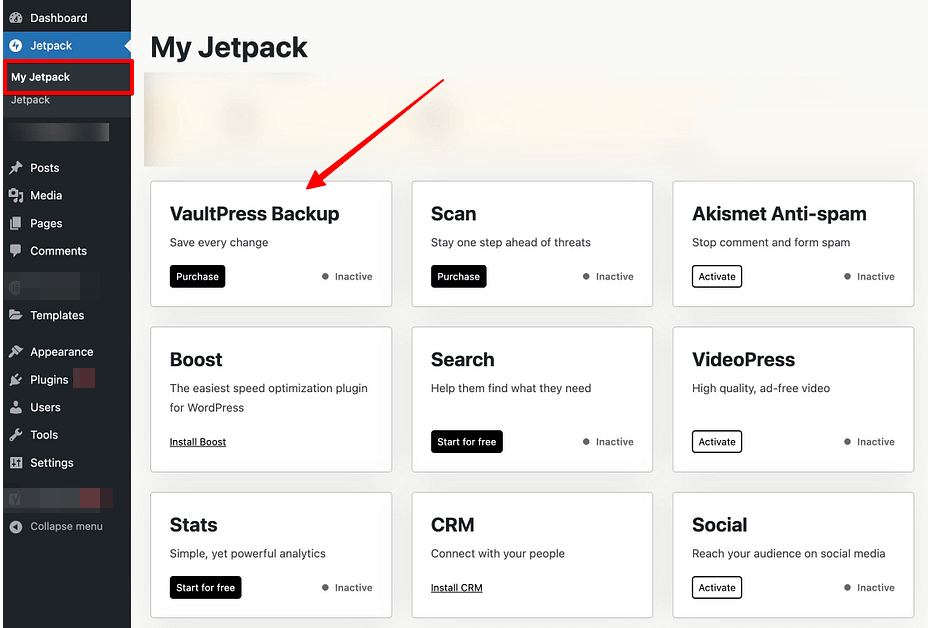
jetpack VaultPress Backup は、変更が加えられていなくても24時間ごとに自動的にサイトをバックアップし、新しい投稿やテーマの更新などの重要なイベントに対してリアルタイムバックアップを作成します。
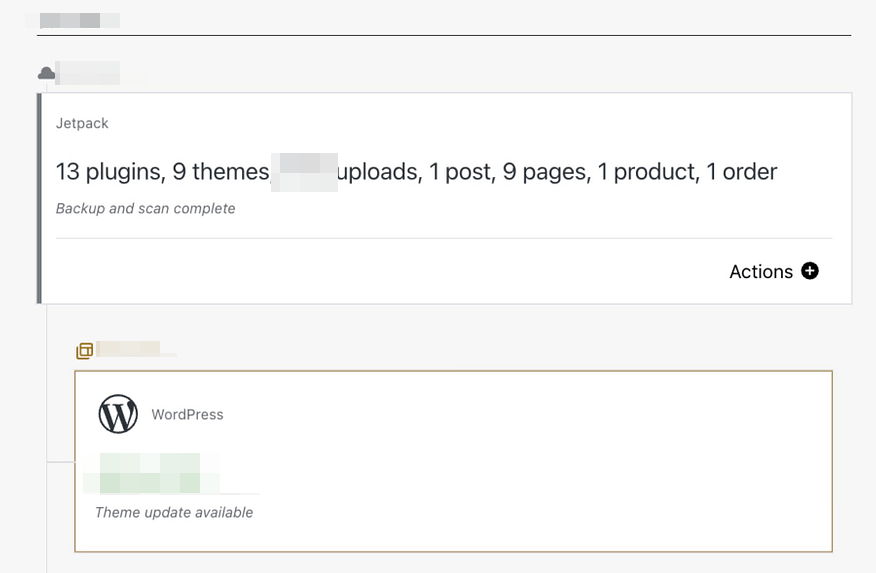
Backup タブには進行中のバックアップが表示され、アクティビティログには過去のバックアップが一覧表示されます。
3. バックアップと復元のオプション
WP Staging
WP Staging を使えば、ユーザーはワンクリックで WordPress サイトのバックアップを簡単に作成・復元でき、ウェブサイトの不具合やデータ損失などの問題に対する迅速で効率的な解決策を確保できます。
サイトを素早くバックアップする方法は次のとおりです:
- 左側のメニューに移動し、「WP Staging」 をクリックします。
- その下で「Backup & Migration」を選択し、「Create Backup」 ボタンを押します。

さまざまな選択肢のあるボックスが表示されます。テーマやプラグインのみをバックアップしたい場合は、それ以外のすべてのチェックを外します。WP Staging では、Amazon S3、Google Drive、DigitalOcean Spaces、FTP/SFTP、Wasabi S3、Generic S3、Dropbox にバックアップを保存できます。
注: バックアップをクラウドストレージに保存するには、WP Staging の Pro バージョンが必要です。
- 保存場所を選択し、アカウントで設定して、「Start Backup」 をクリックして開始できます。

復元
次は復元機能です。アクションボタンの下に、ダウンロード、復元などの選択肢のリストがあります。バックアップをコンピューターに保存するには、ダウンロードを押すだけです。バックアップを使用する必要がある場合は、復元を押します。
注: バックアップを復元するには、WP Staging Pro バージョンが必要です。

「Restore」 ボタンをクリックすると、ポップアップが表示されます。ポップアップには「Cancel」と「Next」の2つのボタンがあります。続行するには「Next」ボタンをクリックします。

「Next」をクリックすると、新しいボックスが表示されます。次に「Restore」をクリックして復元を開始します。

次のポップアップで、復元が完了したというメッセージが表示されます。

自動バックアップのスケジュール
WP STAGING を使えば、定期的なバックアップを自動的にスケジュールすることで時間と労力を節約できます。変更のたびに手動でバックアップする手間を省き、ウェブサイトが常に保護されているという安心感を得られます。
「Create Backup」をクリックし、「One-Time-Only」の選択を解除してから、表示されるオプションでバックアップの頻度、開始時刻、保持するバックアップ数を設定します。

Jetpack
Jetpack には無料のバックアップ機能は含まれていないため、VaultPress Backup を購入する必要があります。購読すると、WordPress データのフル、増分、リアルタイムのクラウドバックアップを含む包括的なバックアップを作成できます。
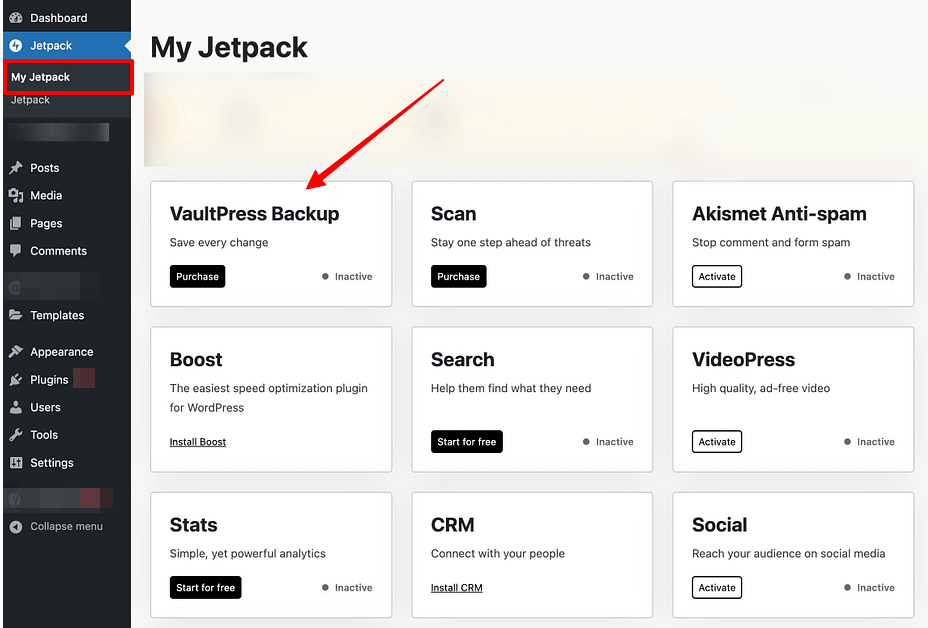
これらを管理するには、WordPress ダッシュボードで Jetpack → Backups に移動します。そこで、現在のバックアップの進捗を確認し、バックアップファイルにアクセスし、必要に応じて手動バックアップを開始できます。
Jetpack は主にバックアッププロセスを自動化しますが、それでもかなりの柔軟性を提供します。WP Staging と同様に、ウェブサイトのどの要素をバックアップするかを選択できます。
自動バックアップのスケジュール
Jetpack VaultPress Backup は、サイトに変更が加えられたかどうかにかかわらず、24時間ごとに自動的にバックアップを実行します。また、投稿やページの公開、サイトの更新、テーマのインストールなど、特定のアクションの後にリアルタイムバックアップを作成します。ただし、WP Staging とは異なり、これらのバックアップを希望の時刻にスケジュールすることはできず、柔軟性が低下する可能性があります。
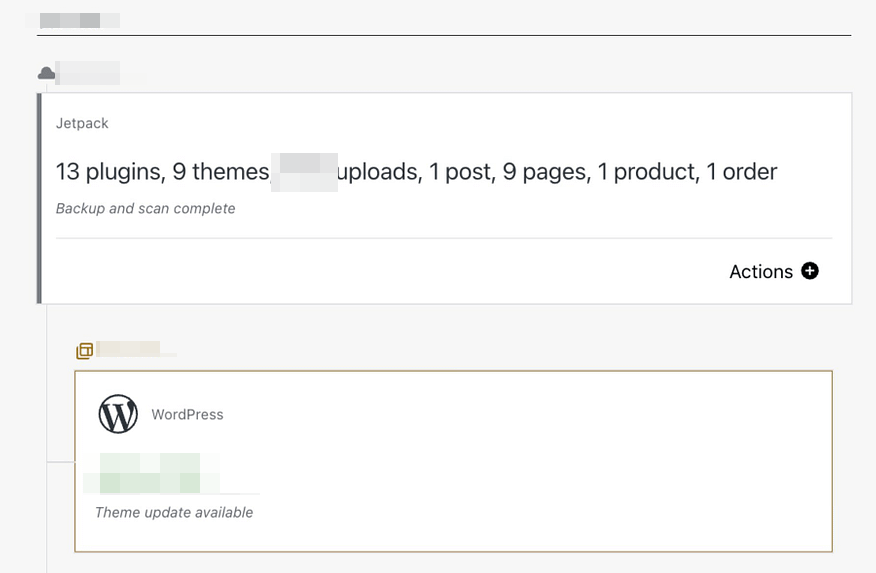
Jetpack のインターフェースで Backup タブを確認すると、進行中のバックアップ活動を確認できます。さらに、アクティビティログはバックアップの詳細な履歴を提供します。
一方、バックアップに Jetpack VaultPress Backup を選択すると、それらはすべて Jetpack Cloud に安全に保存されます。これは、あなたのデータが世界中に配置された Jetpack のサーバーに保管されることを意味します。
Jetpack は有名なクラウドサービスとは接続しませんが、それでもバックアップファイルをダウンロードして、外付けハードドライブや Google Drive などどこにでも保存できます。
4. コスト比較
WP Staging
WP Staging には、ワンクリッククローン、バックアップ、WordPress サイト向けの基本的なスケジュールバックアップなどのシンプルな機能を備えた無料プラグインバージョンがあります。
個人ライセンスでは、無制限のバックアップと復元を実行し、好きなだけサイトを移動し、必要なだけテストサイトを設定できます。また、バックアップを計画し、必要に応じて戻るポイントを選択し、クラウドストレージを使用することもできます。

プラグインで技術的な問題が発生した場合、14日間の返金保証を提供しています。返金を請求する前に、サイトからプラグインを削除することを忘れないでください。
Jetpack
Jetpack は、さまざまな予算やニーズに合わせた複数の料金プランを提供しており、500万 以上のアクティブインストールがあります。リアルタイムバックアップやセキュリティスキャンなどの主要機能を提供します。各プランは、サイトを安全かつ円滑に運用するために必要な機能だけにお金を払うことで価値を得られるようにしています。
- VaultPress Backup:年間 $59.40(初年度のプロモーション後は年間 $119.40 に更新)
- Security:年間 $119.40(初年度後は年間 $239.40 に更新)– このプランには、ウェブサイトファイアウォール、マルウェアスキャン、ワンクリック修正、スパム保護などの追加機能が含まれており、バックアップに加えてオールラウンドなセキュリティプラグインのような位置づけです
5. 長所と短所
WP Staging – 長所
- 手間のかからないステージング:WP Staging は、更新を安全にテストすることを容易にします。
- 使いやすい:その明確なインターフェースは、あらゆるスキルレベルに最適です。
- バックアップの選択肢:Google Drive、Amazon S3、SFTP、Dropbox 経由のバックアップを提供します。
- マルチサイト対応:AGENCY や DEVELOPER などのプランはマルチサイトに対応しています。
- スケジュールされたバックアップ:安心のために自動バックアップを設定します。
- 手頃なプラン:あらゆる予算に合うさまざまなプランがあり、多くの場合競合他社より安価です。
- SEO フレンドリー:検索エンジンが未完成の変更にクロール予算を浪費するのを防ぎ、ランキングを向上させます。
WP Staging – 短所
- 限定的な高度な機能:上位プランでは無制限のバックアップとユーザー同期が必要です。
- ユーザー制限:ほとんどのプランは1ユーザーのみをサポートします。AGENCY プランは2人を許可しますが、大規模チームには制約となります。
Jetpack – 長所
- オールインワン機能:セキュリティからパフォーマンスツールまですべてを含みます。
- 簡単な統合:WordPress とうまく連携します。
- 自動バックアップ:バックアップとサイトを簡単に復元する方法を提供します。
- より良いセキュリティ:マルウェアやスパムから保護します。
- より速いサイト:画像最適化などの機能でサイトの読み込みを速くするのに役立ちます。
Jetpack – 短所
- 価格:最も便利な機能には料金を支払う必要があります。
- 複雑になりうる:機能が多いため、初心者には使いづらいかもしれません。
- 多くのリソースを使用する:ホスティングが強力でない場合、サイトが遅くなる可能性があります。
- Automattic への接続が必要:一部の機能は、Automattic のサーバーに接続されていないと動作しません。
- カスタマイズオプションが少ない:より多くの設定を調整したいユーザーには、それほど柔軟ではありません。
最終的な考察:WP Staging vs Jetpack
両方のプラグインは、ウェブサイトのバックアップと移行のためのさまざまな機能を提供し、その有用性を高める追加機能で強化されています。
しかし、サイトのステージング、バックアップ、移行には WP Staging が優れた選択肢です。初心者にやさしく、より技術的な専門知識を持つ人向けの高度なオプションも提供します。Jetpack も優れていますが、技術にあまり詳しくない場合は扱いにくいかもしれません。
さらに、WP Staging はより費用対効果が高いです。その無料版は十分な機能を提供しますが、Jetpack は無料サービスを提供していません。アップグレードを選択しても、WP Staging は手頃な価格のままです。
サイトをバックアップするための分かりやすく信頼できる方法として、WP Staging Pro! を検討してください。
関連記事
- WordPress で「Briefly Unavailable」メンテナンスエラーを直す方法
- WordPress にデータバックアップと災害復旧が必要な理由とは?
- WP Staging のバックアップ失敗を直す方法
- WordPress サイトがすぐに更新されない問題を直す方法
- WordPress サイトを複数の場所にバックアップする方法
