


Nota: Este artículo se publicó originalmente el «3 de junio de 2024». Mientras tanto, las funciones de WP Staging o Total UpKeep podrían haber cambiado, por lo que no podemos garantizar la exactitud de las funciones descritas.
La eficiencia es clave cuando se trata de gestionar sitios web. Si usas WordPress, sabes lo vital que es mantener tu sitio funcionando sin problemas, tener copias de seguridad fiables y actualizar fácilmente.
Ahí es donde entran plugins como WP Staging y Total Upkeep. Ambos están diseñados para hacer más accesible la gestión de sitios WordPress. Pero con dos excelentes opciones disponibles, ¿cuál es la adecuada para ti?
Una palabra: Como desarrolladores de WP Staging, podríamos estar ligeramente sesgados al nombrar un claro ganador, pero este artículo intenta ser lo más objetivo posible, y aprenderás por qué ambos plugins son excelentes herramientas.
Contents
WP Staging vs Total Upkeep: ¿quién destaca en cinco áreas clave?
Elegir el plugin de copia de seguridad o migración adecuado puede ser todo un reto. ¿No estás seguro de si optar por WP Staging o Total Upkeep? ¡Comparémoslos rápidamente para simplificar tu proceso de decisión!
- Funciones clave
- Facilidad de uso
- Explorando las opciones de copia de seguridad y restauración
- Comparación de costes
- Pros y contras
En pocas palabras
Echemos un vistazo a lo que cada plugin ofrece. Examinaremos las principales funciones de «WP Staging» y «Total Upkeep» para ver qué ofrecen.
| Función | WP Staging | Total Upkeep |
| Copia de seguridad con un clic | Sí | Sí |
| Restauración de copia de seguridad | Sí | Sí |
| Programación de copias de seguridad | Sí | Sí |
| Copias de seguridad a almacenamiento en la nube | Sí (PRO) | Sí (Premium) |
| Clonación con un clic | Sí | No |
| Crear múltiples clones | Sí (PRO) | No |
| Selección de archivos y carpetas | Sí | Sí |
| Compatibilidad con multisitio | Sí | Sí |
| Interfaz de usuario | Fácil | Técnica |
| Coste de renovación | Bajo | Alto |
1. Funciones clave
Esta parte analiza lo que puedes hacer con ambos plugins gratis y qué beneficios adicionales obtienes si los compras.
WP Staging

WP Staging destaca entre los plugins de copia de seguridad y clonación de WordPress por sus funciones de staging superiores. Es popular, se usa en más de 90.000 sitios web y presume de una alta valoración de 4,9 en WordPress.org, lo que demuestra su eficacia para sitios web de cualquier tamaño.
Mientras que muchos plugins hacen simples copias de seguridad con un clic, WP Staging se centra en hacer que el staging sea fácil, especialmente para principiantes. Te permite gestionar tu sitio WordPress sin esfuerzo, sin requerir amplios conocimientos técnicos.
Gratis
- Copia de seguridad rápida: Haz copias de seguridad ilimitadas con un clic.
- Copias de seguridad programadas: Configura una copia de seguridad diaria a una hora fija.
- Clonación con un clic: Crea fácilmente sitios de staging ilimitados.
- Restaurar copia de seguridad: Restaura al dominio y al host originales.
- Retención de copias de seguridad: Conserva una copia de seguridad a la vez.
Pro
- Enviar sitio de staging (Push): Mueve fácilmente los cambios del sitio de staging al sitio en producción.
- Restaurar en cualquier lugar: Restaura copias de seguridad en diferentes dominios y hosts.
- Almacenamiento de copias de seguridad: Guarda copias de seguridad en Amazon S3, Google Drive y más.
- Copias de seguridad programadas ilimitadas: Haz copias de seguridad de la base de datos y el sitio cada hora, día o semana.
- Control de acceso de usuarios: Da a usuarios concretos acceso a los sitios de staging.
- Informes de copia de seguridad por correo: Recibe notificaciones de cualquier error de copia de seguridad por correo electrónico.
- Migración sencilla: Mueve WordPress a nuevos servidores o dominios.
Total Upkeep
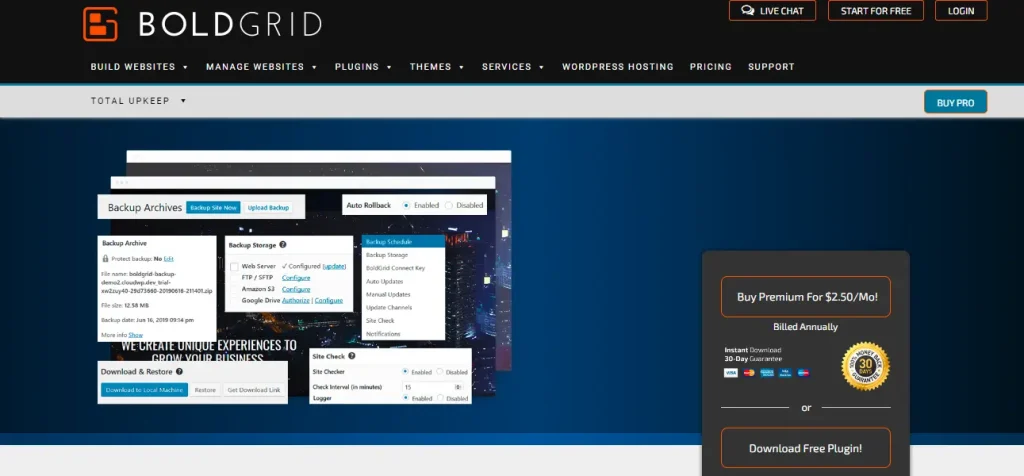
BoldGrid Backup ofrece Total Upkeep, una herramienta de copia de seguridad automatizada para WordPress de BoldGrid. Es sencilla de usar. Puedes hacer una copia de seguridad de tu sitio web rápidamente, repararlo si se cae e incluso moverlo a un host diferente. Puedes configurarlo para que haga copias de seguridad automáticamente o hacerlo tú mismo con un solo clic.
Gratis
- Programar copias de seguridad
- Migración sencilla del sitio
- Copias de seguridad personalizadas
- Control de actualizaciones
- Protección de actualizaciones
Premium
- Compatibilidad con Google Drive, Amazon S3 y DreamObjects
- Cifrado de base de datos
- Actualizaciones automáticas oportunas
- Historial de actualizaciones
- Restauraciones de archivos individuales
2. Facilidad de uso
WP Staging
Ve a WP Staging y luego haz clic en Backup & Migration. A continuación, haz clic en el botón Create Backup, introduce el nombre de tu copia de seguridad y elige dónde guardarla.

Para mantener tu copia de seguridad fuera de tu servidor, WP Staging te permite usar diferentes servicios de almacenamiento en la nube fuera de tu servidor, como:
- Google Drive
- Amazon S3
- Dropbox
- FTP / SFTP
- DigitalOcean Spaces
- Wasabi S3
- Generic S3
Con WP STAGING, puedes configurar copias de seguridad automáticas y olvidarte de guardar manualmente tu sitio web cada vez que haces un cambio. Es una forma sencilla de mantener tu sitio seguro sin ningún trabajo extra.
Solo haz clic en «Create Backup», asegúrate de que «One-Time-Only» no esté marcado y luego elige con qué frecuencia quieres las copias de seguridad, cuándo deben empezar y cuántas quieres conservar.

WP Staging te permite configurar un entorno de staging con un solo clic. Esto te permite clonar tu sitio WordPress en producción para probar nuevos cambios o funciones sin afectar a tu sitio web principal.

Total Upkeep
Es esencial asegurarse de que tu sitio web tenga copia de seguridad, y Total Upkeep lo hace fácil.
Ve a la sección Total Upkeep en el menú de la izquierda y luego haz clic en «Backup Site Now» para crear la copia de seguridad de tu sitio web.
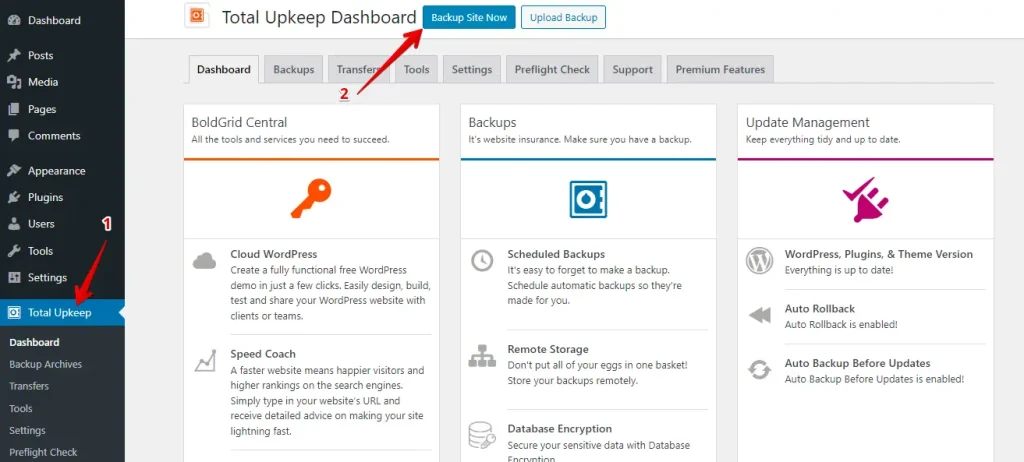
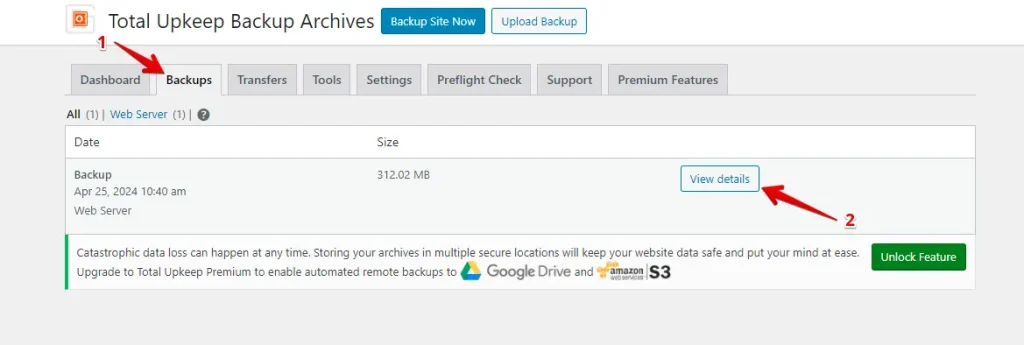
Si necesitas restaurar tu copia de seguridad después de crearla, dirígete a la pestaña Backup, luego selecciona la pestaña Restore Backup y haz clic en el botón «View details».
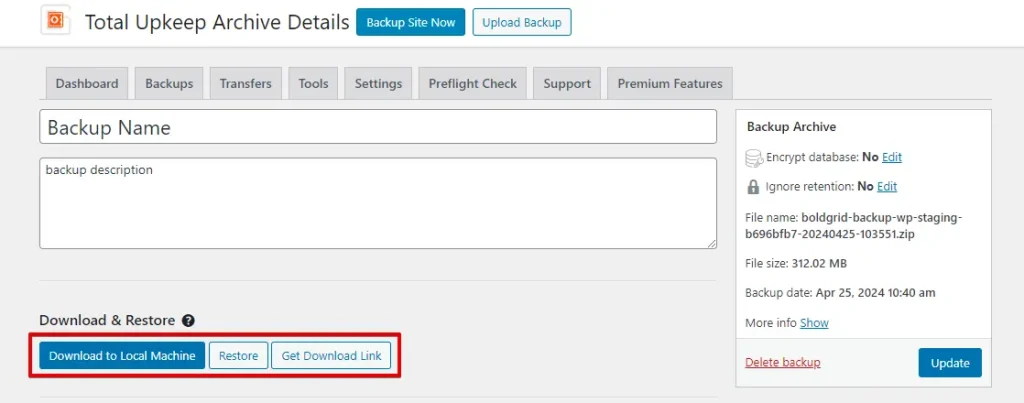
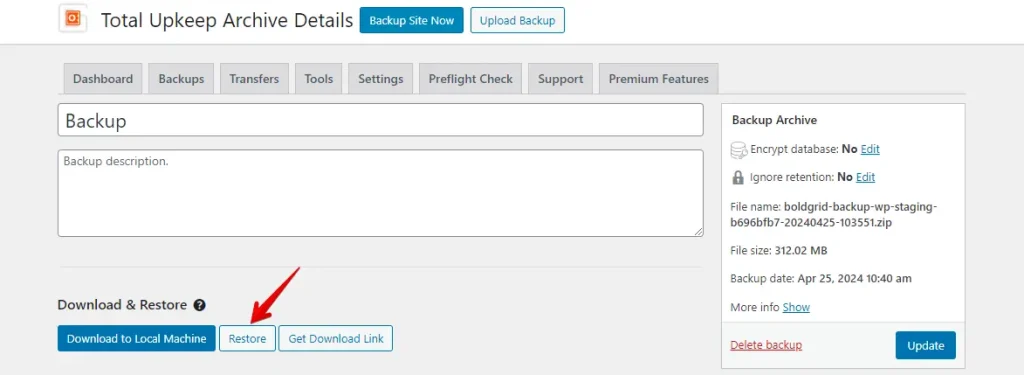
Ahora hay tres botones disponibles. Para descargar la copia de seguridad, haz clic en el botón «Download to Local Machine». Para restaurarla, selecciona el botón «Restore». Si necesitas el enlace de descarga, haz clic en «Get Download Link».
3. Opciones de copia de seguridad y restauración
WP Staging
Con WP Staging, hacer una copia de seguridad y restaurar tu sitio WordPress es tan simple como hacer clic en un botón. Es una solución rápida para arreglar problemas del sitio web o recuperar contenido perdido. Aquí tienes una forma fácil de hacer una copia de seguridad de tu sitio:
Navega al menú de la izquierda y haz clic en «WP Staging». Selecciona «Backup & Migration» desde ahí y haz clic en el botón «Create Backup».

Aparecerá una ventana con diferentes opciones. Si solo necesitas hacer una copia de seguridad de tus temas o plugins, desmarca todo lo demás. Con WP Staging, puedes guardar tus copias de seguridad en varias plataformas, incluyendo Amazon S3, Google Drive, DigitalOcean Spaces, FTP/SFTP, Wasabi S3, Generic S3 y Dropbox.
Nota: Si quieres almacenar tus copias de seguridad en la nube, deberás actualizar a la versión Pro de WP Staging.
Puedes elegir dónde guardar, configurarlo con tu cuenta y hacer clic en «Start Backup» para empezar.

Restaurar
Ahora, hablemos de cómo restaurar tus copias de seguridad. Bajo el botón de acción, verás algunas opciones como descargar y restaurar. Si quieres guardar la copia de seguridad en tu ordenador, haz clic en «Download». Si necesitas usar la copia de seguridad, haz clic en «Restore».
Nota: Necesitarás la versión WP Staging Pro para restaurar una copia de seguridad.
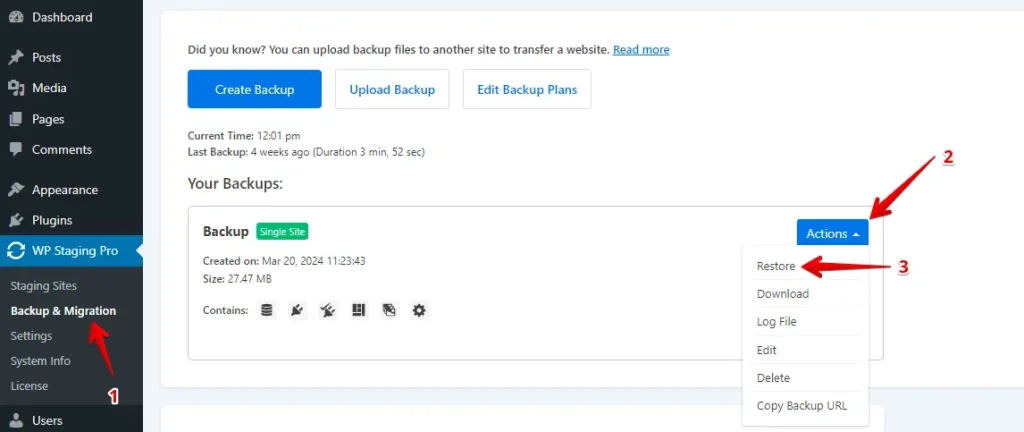
Aparecerá una pequeña ventana cuando hagas clic en el botón «Restore». Encontrarás dos botones: «Cancel» y «Next». Haz clic en «Next» para continuar.

Después de hacer clic en «Next», aparecerá una nueva ventana. Luego, haz clic en «Restore» para comenzar la restauración.

En el siguiente popup, verás un mensaje confirmando que la restauración ha finalizado.

Programar copias de seguridad automáticas
Con WP STAGING, puedes facilitarte las cosas programando copias de seguridad para que ocurran automáticamente: no necesitas preocuparte por recordar hacer una copia de seguridad de tu sitio cada vez que haces cambios. Solo relájate, sabiendo que tu sitio web siempre está seguro.
Para configurar una copia de seguridad, haz clic en «Create Backup», desmarca «One-Time-Only» y elige con qué frecuencia quieres que ocurran las copias de seguridad, cuándo deben empezar y cuántas copias de seguridad conservar.
Total Upkeep
Navega a la sección Total Upkeep en el menú de la izquierda y luego haz clic en «Backup Site Now» para crear la copia de seguridad de tu sitio web.
A continuación, introduce el título y la descripción de tu copia de seguridad. Luego, elige entre una copia de seguridad completa o una copia de seguridad personalizada. Por último, haz clic en el botón «Backup Site Now».
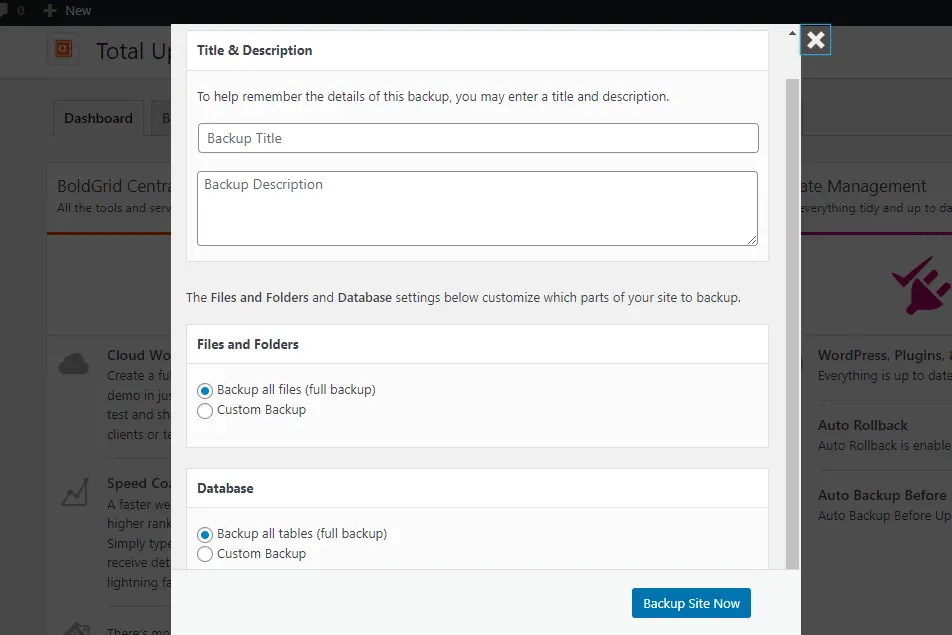
Después de eso, recibirás un mensaje confirmando que la copia de seguridad se ha completado.

Restaurar
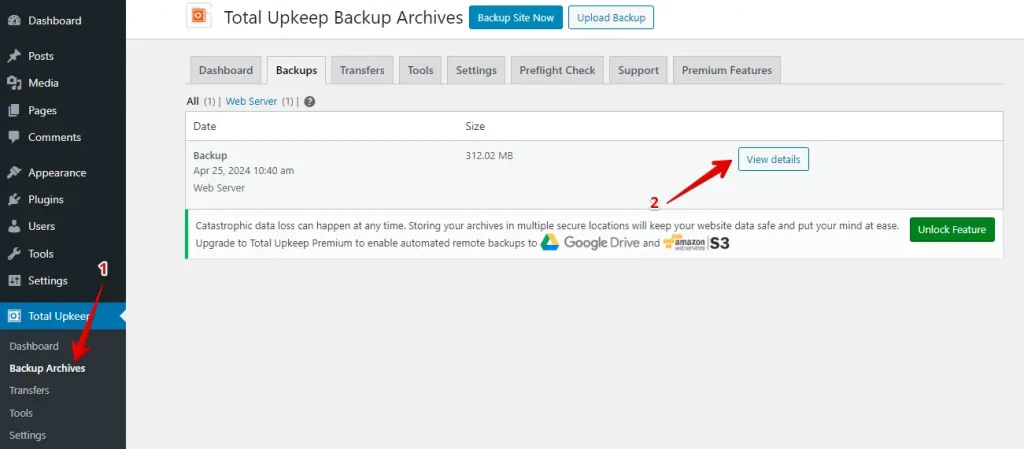
Para restaurar tu sitio web, ve a los Backup Archives, selecciona la copia de seguridad que quieres restaurar y haz clic en el botón «View details».
Después de eso, haz clic en el botón «Restore» para comenzar el proceso de restauración.
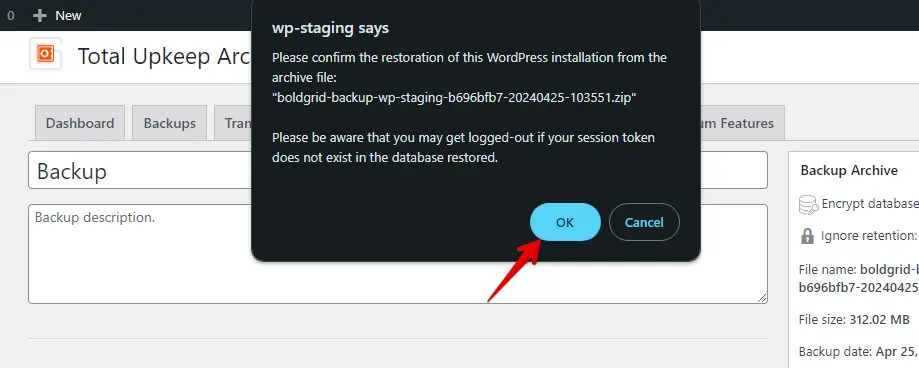
Ahora aparecerá una ventana emergente. Solo haz clic en el botón «OK».
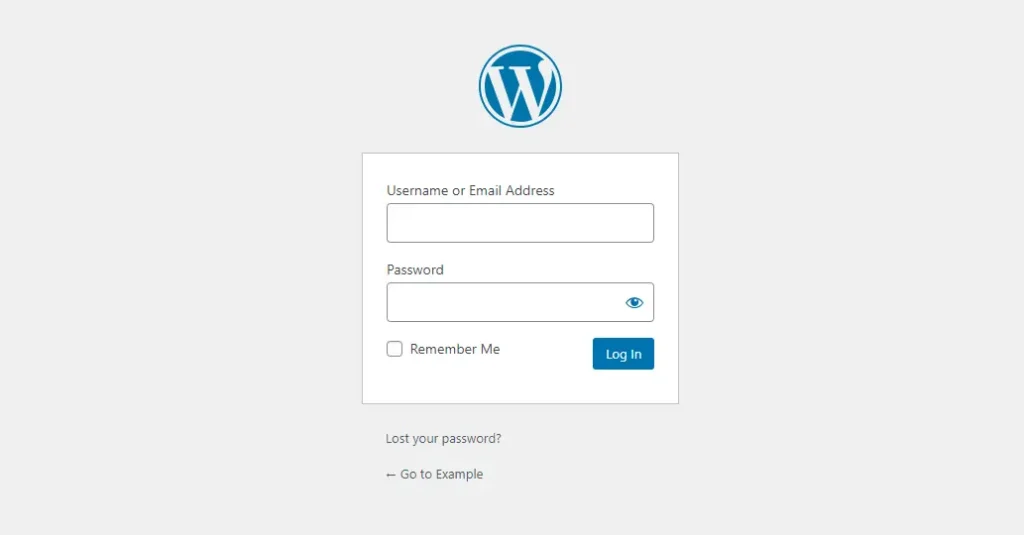
Ahora se te dirigirá a la página de inicio de sesión de WordPress. Introduce tus credenciales de WordPress para iniciar sesión en tu sitio WordPress.
Después de eso, recibirás un mensaje confirmando que la restauración se ha completado.

Programar copias de seguridad automáticas
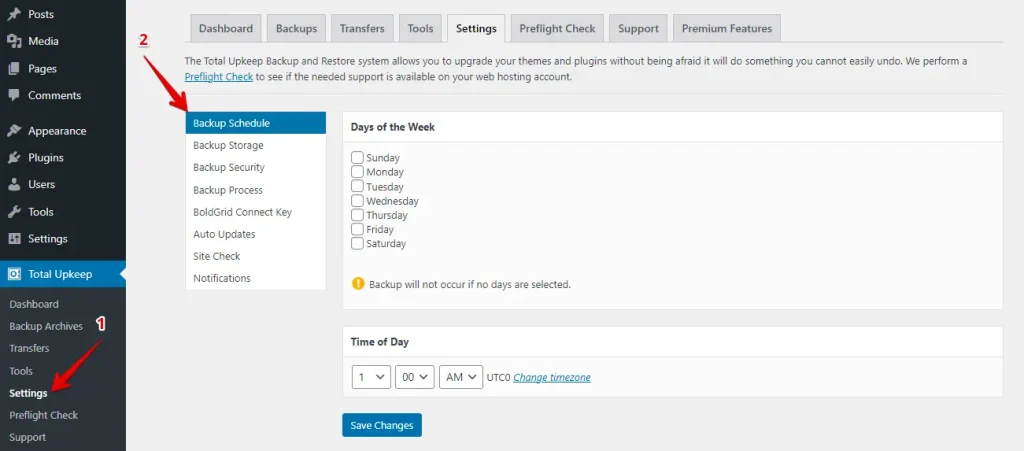
Para configurar copias de seguridad automáticas, navega a la pestaña Setting y haz clic en la pestaña Backup Schedule. Desde ahí, puedes personalizar y configurar tus copias de seguridad programadas según tus preferencias.
4. Comparación de costes
WP Staging
WP Staging ofrece un plugin gratuito para sitios WordPress que incluye funciones básicas como la clonación con un clic, opciones de copia de seguridad y la capacidad de configurar copias de seguridad programadas simples.
La licencia personal te permite hacer tantas copias de seguridad y restauraciones como necesites, mover tu sitio libremente y configurar tantos sitios de prueba como quieras. También puedes programar copias de seguridad, elegir puntos específicos desde los que restaurar si es necesario y usar almacenamiento en la nube.

Si te encuentras con problemas técnicos con el plugin, estás protegido por una garantía de devolución del dinero de 14 días.
Total Upkeep
Total Upkeep ofrece un plugin gratuito que es perfecto para principiantes. Está diseñado para hacer que las copias de seguridad y la restauración de sitios web sean sencillas.
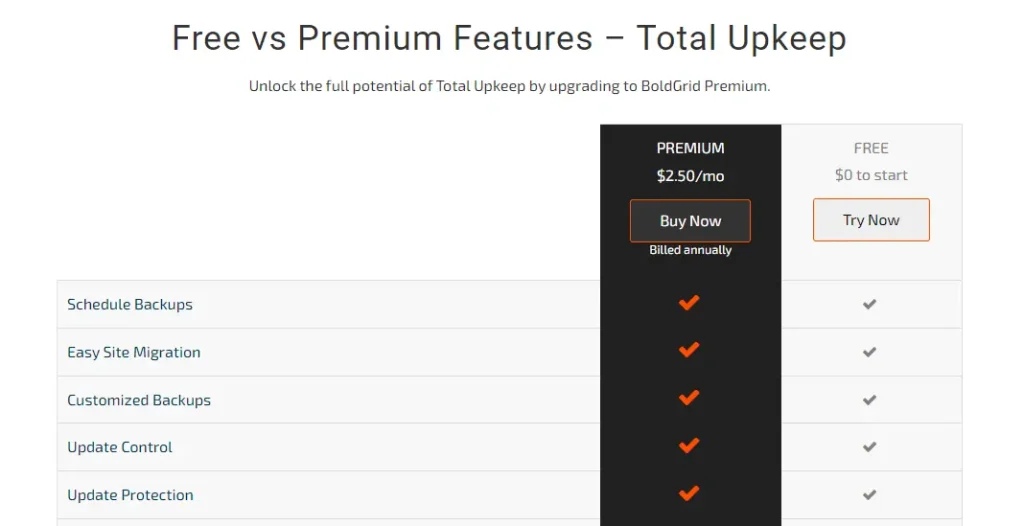
Total Upkeep tiene un plan para cada tipo de sitio web, grande o pequeño. Sus planes incluyen copias de seguridad automáticas, almacenamiento en la nube y soporte. ¡Echa un vistazo a sus opciones de precios!
5. Pros y contras
WP Staging – Pros
- Staging sin esfuerzo: WP Staging facilita probar actualizaciones de forma segura.
- Fácil de usar: Su interfaz sencilla es excelente para todos los niveles de habilidad.
- Opciones de copia de seguridad: Ofrece copias de seguridad vía Google Drive, Amazon S3, SFTP y Dropbox.
- Compatible con multisitio: Planes como AGENCY y DEVELOPER son compatibles con multisitio.
- Copias de seguridad programadas: Configura copias de seguridad automáticas para tu tranquilidad.
- Planes asequibles: Distintos planes que se ajustan a cualquier presupuesto, a menudo más económicos que los de la competencia.
- Compatible con el SEO: Evita que los motores de búsqueda malgasten el presupuesto de rastreo en cambios sin terminar, mejorando los rankings.
WP Staging – Contras
- Funciones avanzadas limitadas: Los planes de nivel superior requieren copias de seguridad ilimitadas y sincronización de usuarios.
- Límite de usuarios: La mayoría de los planes admiten solo un usuario; el plan AGENCY permite dos, una restricción para equipos grandes.
Total Upkeep – Pros
- Copias de seguridad automáticas: Configúralo y olvídate: tu sitio web se respalda automáticamente.
- Almacenamiento en la nube: Mantén tus copias de seguridad a salvo en la nube, evitando problemas con el ordenador local.
- Fácil de usar: Sencillo de usar, incluso si no eres experto en tecnología.
- Restauraciones flexibles: Vuelve atrás en el tiempo y restaura tu sitio desde diferentes puntos de copia de seguridad siempre que lo necesites.
- Buen soporte: Un equipo de soporte servicial que te ayuda si tienes problemas.
Total Upkeep – Pros
- Usa recursos: Las copias de seguridad pueden ralentizar tu sitio web mientras se ejecutan.
- Funciones complejas: Algunos ajustes avanzados podrían ser difíciles de manejar sin algunos conocimientos técnicos.
- Versión gratuita básica: La versión gratuita podría no satisfacer las necesidades de sitios más grandes o complejos.
¿Cuál es la mejor opción?
Al elegir entre WP Staging y Total Upkeep, WP Staging toma la delantera. Es asequible y fácil de usar, lo que hace que tareas como las copias de seguridad y la migración del sitio sean sencillas. Con WP Staging, obtienes copias de seguridad ilimitadas, transferencias de sitio fluidas y una interfaz sencilla que cualquiera puede navegar.
Además, viene a un gran precio, ofreciendo una excelente relación calidad-precio. En resumen, si quieres una solución sin estrés para gestionar tu sitio WordPress, WP Staging es el camino a seguir.
Total Upkeep también es bueno, especialmente para quienes necesitan opciones de copia de seguridad sólidas y están dispuestos a pagar por funciones adicionales.
Artículos relacionados
