


¿Te enfrentas a un error del feed RSS de WordPress? La solución suele tardar minutos: valida primero el feed para identificar el error exacto y luego repasa los conflictos de plugins, los problemas del tema, el functions.php y el restablecimiento de los enlaces permanentes hasta que el feed quede limpio.
En resumen — Corregir los errores del feed RSS de WordPress:
- Validar — pega la URL de tu feed en el Servicio de Validación de Feeds del W3C para ver la línea exacta del error.
- Plugins — desactiva todos los plugins, confirma que el feed queda limpio y luego reactívalos uno a uno para encontrar al culpable.
- Tema — cambia a un tema predeterminado de WordPress (Twenty Twenty-Four) para descartar la salida del lado del tema.
- functions.php — revisa el
functions.phpde tu tema en busca de errores de sintaxis o código que imprima salida antes de la declaración XML.- Enlaces permanentes — ve a Ajustes → Enlaces permanentes y haz clic en Guardar cambios para vaciar las reglas de reescritura.
Contents
- ¿Qué es un error del feed RSS de WordPress?
- Causas comunes de los errores del feed RSS de WordPress
- Cómo validar tu feed RSS de WordPress
- Cómo corregir los errores del feed RSS causados por conflictos de plugins
- Cómo corregir los errores del feed RSS causados por problemas del tema
- Cómo corregir los errores del feed RSS mediante functions.php
- Cómo corregir los errores del feed RSS restableciendo los enlaces permanentes
- Qué hacer si ninguna de las soluciones funciona
- Conclusión
- Artículos relacionados
¿Qué es un error del feed RSS de WordPress?
WordPress genera un feed en tuwebsite.com/feed en formato XML RSS 2.0. Los lectores de feeds, las apps de pódcast y los rastreadores de los motores de búsqueda solicitan esta URL para recibir una lista estructurada de tus últimas entradas. Cuando WordPress, un plugin o un tema emite espacios en blanco sueltos, un aviso de PHP o HTML mal formado antes de la declaración <?xml, el documento XML pasa a ser inválido — cualquier consumidor del feed informa de un error de análisis.
Los síntomas más visibles son un navegador que muestra «Esta página contiene los siguientes errores — no está bien formada (token no válido)», una página /feed en blanco o un error 500 Internal Server Error en /feed. Los agregadores de feeds también pueden descartar tus actualizaciones de forma silenciosa, sin ningún aviso.
La causa raíz en todos los casos es que algo en la pila de WordPress inyectó una salida inesperada antes o dentro de la respuesta XML. Los cinco métodos de abajo aíslan y eliminan esa salida.
Causas comunes de los errores del feed RSS de WordPress
Los errores del feed RSS suelen ocurrir por problemas con el formato o la estructura de tu feed. Estos errores pueden impedir que los lectores de feeds analicen tu contenido correctamente. Las causas comunes incluyen:
- Formato incorrecto — un solo carácter mal colocado o un espacio suelto antes de
<?phpen cualquier archivo cargado puede romper todo el feed. - Conflictos de plugins — un plugin que se engancha a
the_content,wp_headoinitpuede inyectar HTML sin comprobar si la solicitud actual es un feed. - Problemas del tema — código personalizado en
functions.phpo en un archivo de plantilla que emite salida de forma incondicional en cada solicitud. - Problemas del servidor — los ajustes o las configuraciones del servidor podrían dificultar el acceso al feed o inyectar salida inesperada.
En nuestras pruebas con clones de staging de WP STAGING, la fuente más común de XML mal formado es un plugin que se engancha a the_content e inyecta HTML sin comprobar si la solicitud actual es un feed.
Diagnóstico rápido
¿No sabes con qué solución empezar? Usa esta tabla para asociar tu síntoma con la causa más probable:
Síntoma en /feed |
Causa más probable | Empieza con |
|---|---|---|
| Error XML «no bien formado» en el navegador | Plugin o tema inyectando HTML | Método 2 — conflicto de plugins |
| Página blanca en blanco | Error fatal de PHP o búfer de salida | Método 4 — functions.php |
| Error 500 Internal Server Error | Configuración del servidor o reglas de reescritura corruptas | Método 5 — restablecer enlaces permanentes |
| El feed valida en el navegador pero falla en el lector | Problema de codificación o tipo MIME incorrecto | Método 1 — validador |
| El error apareció justo después de instalar un plugin | Conflicto con el nuevo plugin | Método 2 — conflicto de plugins |
Nota: Es buena idea hacer una copia de seguridad de tu sitio web antes de cambiar nada. Si algo sale mal, puedes restaurar tu sitio rápidamente a su estado anterior. Puedes usar WP Staging para copias de seguridad automáticas fáciles. Consulta la guía de copia de seguridad y restauración si necesitas más ayuda.
Cómo validar tu feed RSS de WordPress
Antes de cambiar ningún código, usa el Servicio de Validación de Feeds del W3C para confirmar exactamente cuál es el error. El validador analiza tu feed e informa de la línea y el carácter exactos donde empieza el marcado inválido — a menudo apuntando directamente a la salida del plugin o del tema causante.
Pega la URL de tu feed RSS de WordPress (p. ej., https://tuwebsite.com/feed/) en la herramienta de validación y haz clic en Check para iniciar el proceso de validación.
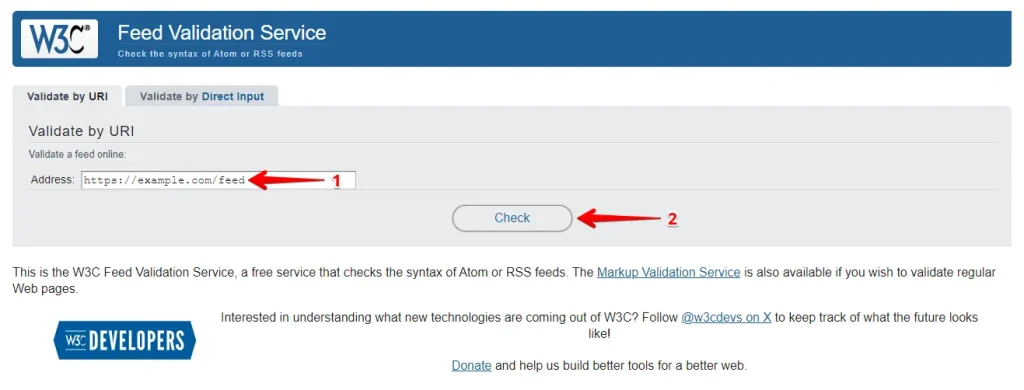
El validador enumera los errores o las advertencias que encuentra. Aunque algunas advertencias no son motivo de preocupación, los errores deben abordarse. La descripción del error identifica la ubicación del problema, que puedes rastrear hasta un archivo concreto de plugin o tema. Vuelve a ejecutar el validador después de cada solución de abajo para confirmar el progreso.
Cómo corregir los errores del feed RSS causados por conflictos de plugins
Un conflicto de plugins es la causa más frecuente de errores del feed RSS en WordPress. La prueba consiste en desactivar todos los plugins a la vez, confirmar que el feed queda limpio y luego reactivarlos uno a uno hasta que el error vuelve.
Inicia sesión en tu escritorio de administración de WordPress y ve a Plugins → Plugins instalados.
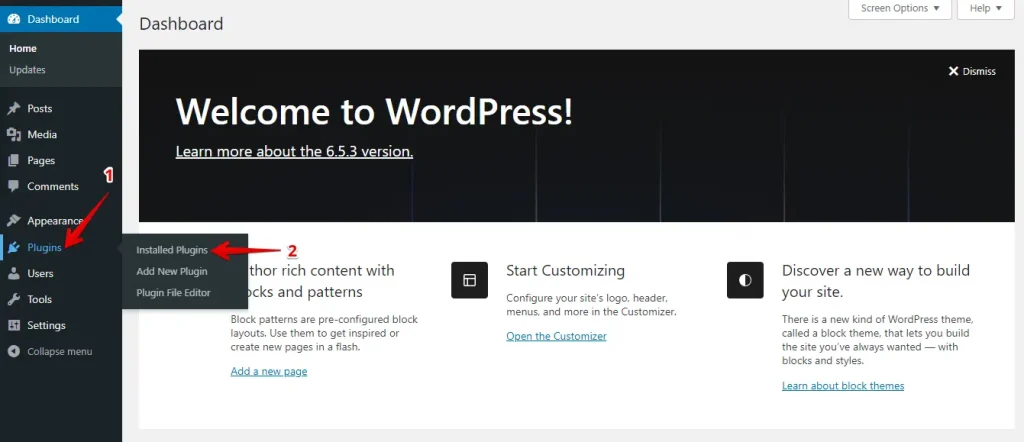
Selecciona todos los plugins marcando la casilla en la parte superior de la lista.

Elige Desactivar en el desplegable de Acciones en lote y haz clic en Aplicar.

Tras desactivar todos los plugins, visita tuwebsite.com/feed y comprueba si el feed valida ahora. Si lo hace, tienes un conflicto de plugins. Reactiva tus plugins uno a uno — empezando por los de seguridad, caché y SEO — comprobando el feed después de cada activación. Cuando el error vuelva, el último plugin que activaste es la causa. Actualízalo, busca una versión más nueva o contacta con el autor del plugin.
Monitorizar tu feed RSS con regularidad después de las actualizaciones de plugins te ayudará a detectar conflictos pronto y a evitar cortes prolongados.
Cómo corregir los errores del feed RSS causados por problemas del tema
Si el feed sigue dando error tras descartar los plugins, es probable que tu tema activo esté inyectando salida inesperada. Cambiar a un tema predeterminado de WordPress elimina temporalmente todo el código personalizado del tema, aislando la causa.
Inicia sesión en tu escritorio de administración de WordPress y ve a Apariencia → Temas.

Busca Twenty Twenty-Four (u otro tema predeterminado de WordPress) y haz clic en Activar.
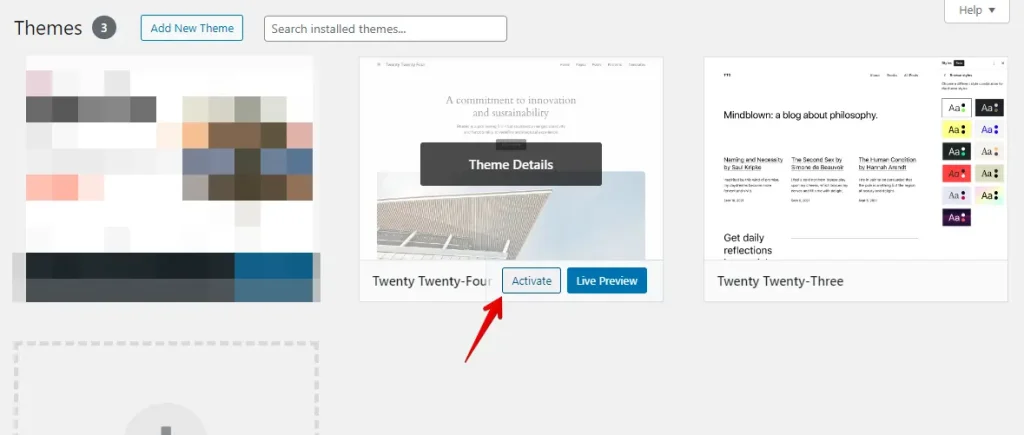
Visita tuwebsite.com/feed y comprueba si el error ha desaparecido. Si el feed funciona ahora sin errores, tu tema original es el origen del problema. Contacta con el desarrollador del tema para obtener soporte o revisa el código del tema en busca de errores de PHP o HTML si te sientes cómodo trabajando con esos archivos.
Si cambiar de tema resuelve el problema pero necesitas conservar tu tema original, la solución es encontrar el hook que emite contenido de forma incondicional y envolverlo en un condicional if ( ! is_feed() ). Cambiar a un tema predeterminado es una herramienta de diagnóstico — tras confirmar la causa, puedes volver a tu tema y abordar el código problemático concreto.
Cómo corregir los errores del feed RSS mediante functions.php
El functions.php de tu tema puede contener un fragmento personalizado que emite HTML, imprime una variable o genera un aviso de PHP que aparece antes de la declaración XML. Revisar este archivo en busca de cambios recientes es un paso fiable cuando los plugins y el tema activo no han resuelto el problema.
Inicia sesión en el cPanel de tu cuenta de alojamiento y abre el Administrador de archivos.

Navega a public_html (o a tu directorio de instalación de WordPress).

Abre la carpeta wp-content.
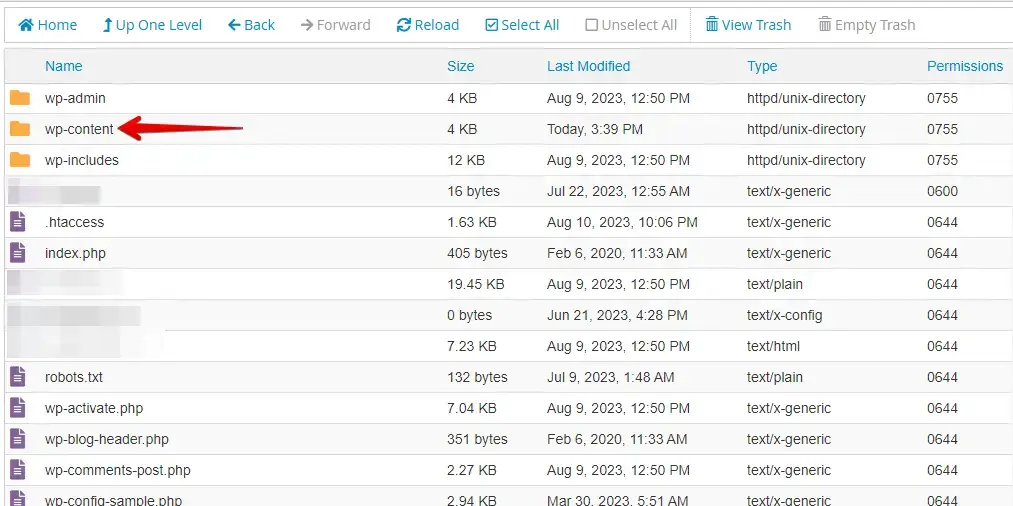
Abre la carpeta themes.
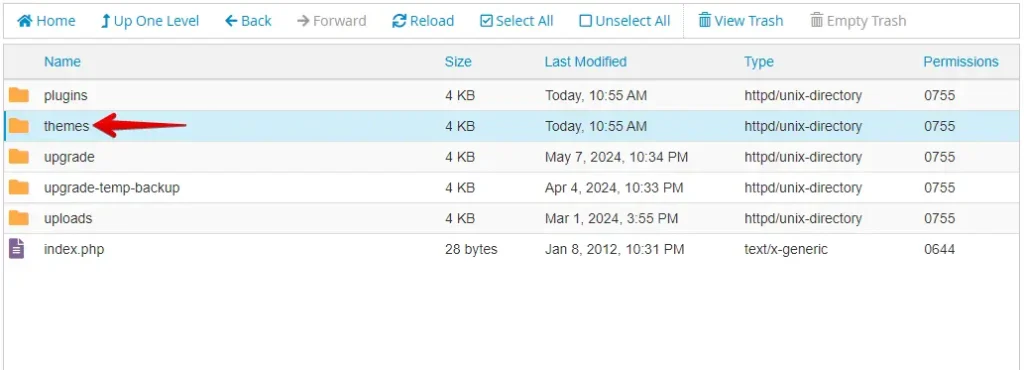
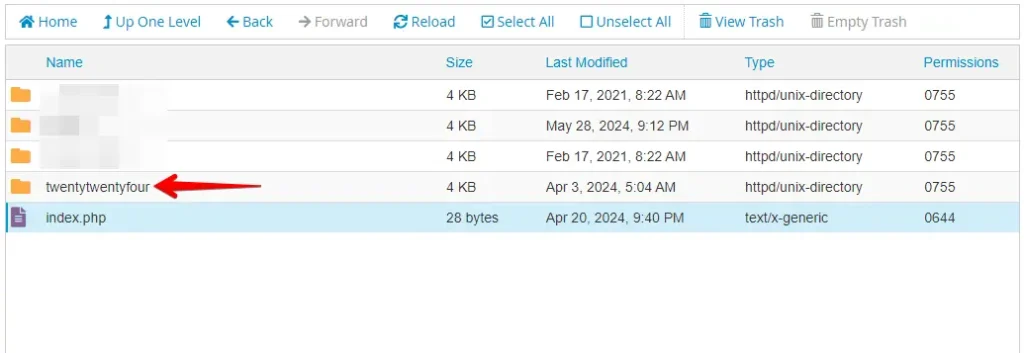
Abre la carpeta de tu tema activo.
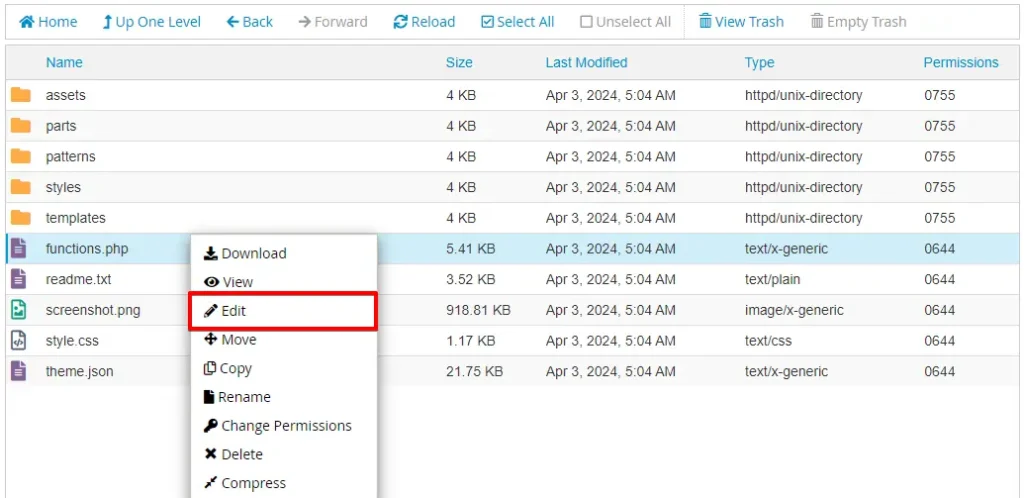
Haz clic derecho en functions.php y elige Editar.
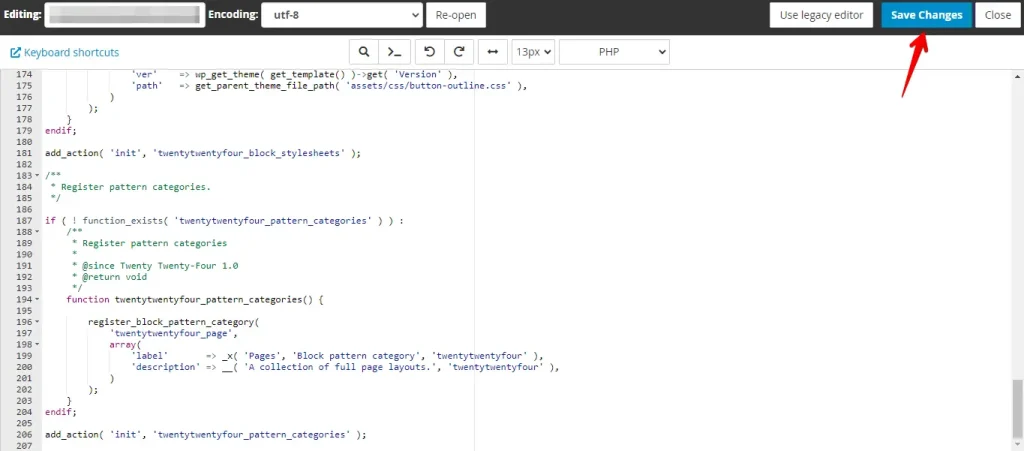
Revisa el código del functions.php en busca de cambios recientes, errores de sintaxis o fragmentos personalizados que puedan estar causando errores del feed RSS. Busca líneas que llamen a echo, print o var_dump fuera de un callback de hook, errores de sintaxis de PHP como llaves desemparejadas o puntos y comas faltantes, y cualquier código añadido recientemente que no incluya una comprobación is_feed(). Añade // al principio de cada línea sospechosa para comentarla temporalmente. Guarda el archivo.
Visita tuwebsite.com/feed para comprobar si el feed RSS funciona correctamente. Si carga sin problemas, el código comentado era la causa. Elimínalo de forma permanente o envuélvelo en if ( ! is_feed() ) { ... } para que solo se ejecute en solicitudes que no sean de feed.
Cómo corregir los errores del feed RSS restableciendo los enlaces permanentes
WordPress almacena sus reglas de reescritura en la base de datos. Si estas reglas quedan obsoletas — por ejemplo tras un cambio de dominio, una migración de servidor o una actualización de plugin fallida —, el endpoint /feed puede dejar de enrutar correctamente. Guardar tus ajustes de enlaces permanentes obliga a WordPress a regenerar las reglas de reescritura desde cero.
Inicia sesión en tu escritorio de WordPress, ve a Ajustes y haz clic en Enlaces permanentes.

Revisa tus ajustes actuales de enlaces permanentes, que incluyen opciones como «Simple», «Día y nombre», «Mes y nombre», «Numérico», «Nombre de la entrada» y «Estructura personalizada». Anota qué opción está seleccionada actualmente — no necesitas cambiarla.
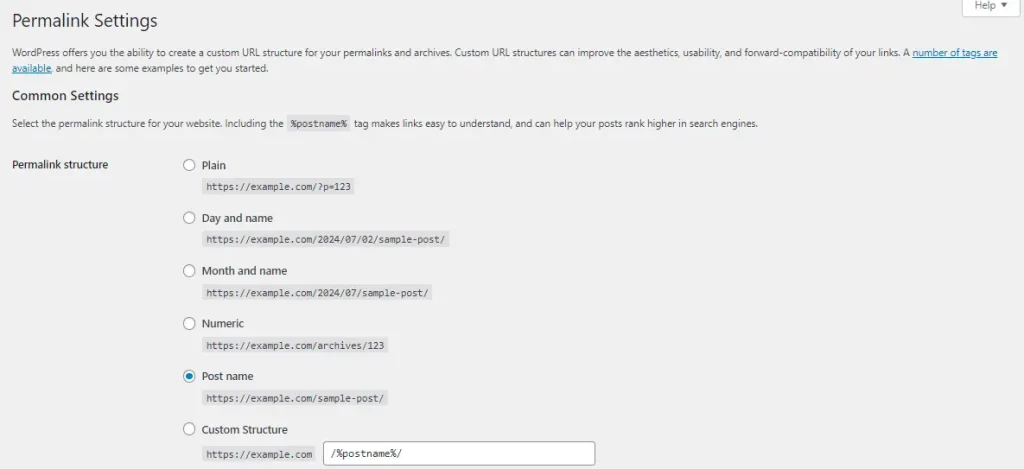
Desplázate hacia abajo y haz clic en Guardar cambios. Este vaciado es suficiente para regenerar las reglas de reescritura incluso sin cambiar ningún ajuste.

Tras guardar, visita la URL de tu feed RSS (normalmente tuwebsite.com/feed) para comprobar si el feed carga ahora correctamente. Si lo hace, una regla de reescritura obsoleta era la causa.
Qué hacer si ninguna de las soluciones funciona
Si el feed sigue devolviendo errores tras los cinco métodos, el problema se debe probablemente a una de las siguientes causas menos comunes:
- Conflicto de redirección del feed de Yoast SEO — algunas configuraciones de Yoast SEO redirigen
/feeda una URL de feed personalizada. Comprueba los ajustes de Yoast SEO → Avanzado → RSS para verificar que no hay redirecciones inesperadas activas. - Plugin de búfer de salida — un plugin de caché o de velocidad de página puede estar inyectando espacios en blanco antes de la declaración XML. Desactiva el búfer de salida en los ajustes del plugin o desactiva los plugins de caché por completo y prueba el feed.
- Caracteres sueltos en wp-config.php — abre
wp-config.php(en el directorio raíz de WordPress, accesible a través del Administrador de archivos de cPanel) y comprueba el comienzo mismo del archivo en busca de cualquier carácter antes de<?php. Incluso un solo espacio suelto romperá el feed.
Si el problema persiste tras descartar todo lo anterior, usa el número de línea del informe de error del Servicio de Validación de Feeds del W3C para localizar el carácter causante exacto en la salida del feed y luego rastréalo hasta el hook de WordPress que lo generó.
Conclusión
Corregir los errores del feed RSS de WordPress es fundamental para garantizar que tu contenido llegue a tu audiencia sin problemas. Empieza con el Servicio de Validación de Feeds del W3C para identificar el error exacto y luego repasa los cinco métodos: valida el feed, prueba los conflictos de plugins, cambia a un tema predeterminado, revisa el functions.php y restablece los enlaces permanentes. Si ninguno de ellos resuelve el problema, la sección «Qué hacer si ninguna de las soluciones funciona» cubre las causas menos comunes — redirecciones de feed de Yoast, plugins de búfer de salida y caracteres sueltos en wp-config.php. El mantenimiento regular de tus plugins de WordPress y del código del tema evita que la mayoría de estos problemas reaparezcan.
Artículos relacionados
- WordPress staging y SEO: ¿cómo afrontar los desafíos?
- Las imágenes destacadas no se muestran en WordPress
- Corregir el error «¿Estás seguro de que quieres hacer esto?» en WordPress
- Corregir la extensión PHP MySQL faltante en WordPress
- Cómo corregir que tu sitio WordPress no funcione tras una migración
