


PHPの警告や通知は、開発者がコード関連の問題を特定して解決するために不可欠ですが、ウェブサイトの訪問者に表示されるとユーザー体験を損なう可能性があります。
このガイドでは、WordPressでPHPエラーを無効にし、サイトのプロフェッショナルな外観を維持するためのシンプルなプロセスを説明します。
PHPエラーとは?
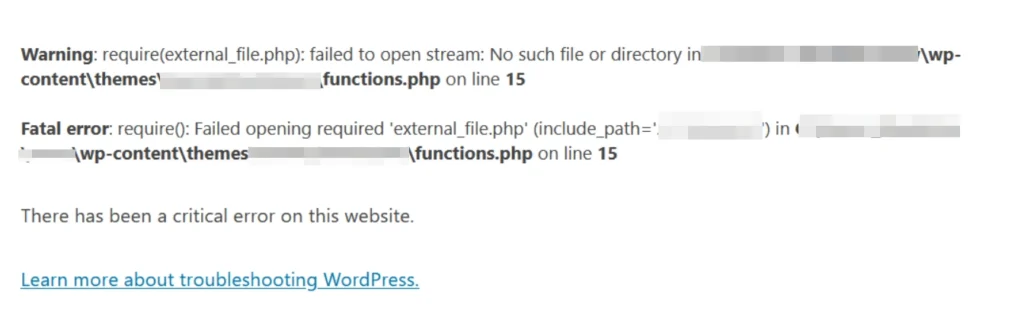
PHPエラーを無効にする前に、PHPエラーについて理解しましょう。PHPエラーは、PHPプログラミング言語がウェブサイトのコードで問題や不整合に遭遇したときに生成されるメッセージです。
これらのエラーは、通知や警告のように軽微なものもあれば、ウェブサイトをクラッシュさせる致命的なエラーのようにより重大なものもあります。
PHPエラーを無効にすることの重要性
PHPエラーは、ウェブサイトの機能性とユーザー体験に有害となる可能性があります。サイトの外観を損なうだけでなく、ウェブサイトの構造に関する機密情報を露出させ、セキュリティ脅威に対して脆弱にする可能性があります。
プロフェッショナルで安全なオンラインプレゼンスを維持することは、PHPエラーを防ぐために不可欠です。
🔥安全に進めよう:WP STAGINGを始めて、バックアップとステージング環境の作成を効率的に管理しましょう。
WordPressでPHPエラーを無効にする方法は?
それでは、cPanelを使ってWordPressでPHPエラーを無効にする手順を見ていきましょう:
ステップ1:WordPressダッシュボードにアクセスする
- ウェブホスティングサービスから提供されたcPanelアカウントにログインします。

- cPanelダッシュボードで「ファイルマネージャー」アイコンまたはリンクを探してクリックします。

ステップ2:wp-config.phpファイルに移動する
- ファイルマネージャーで、WordPressウェブサイトがインストールされているディレクトリに移動します。通常は
public_htmlディレクトリまたはその中のサブディレクトリです。

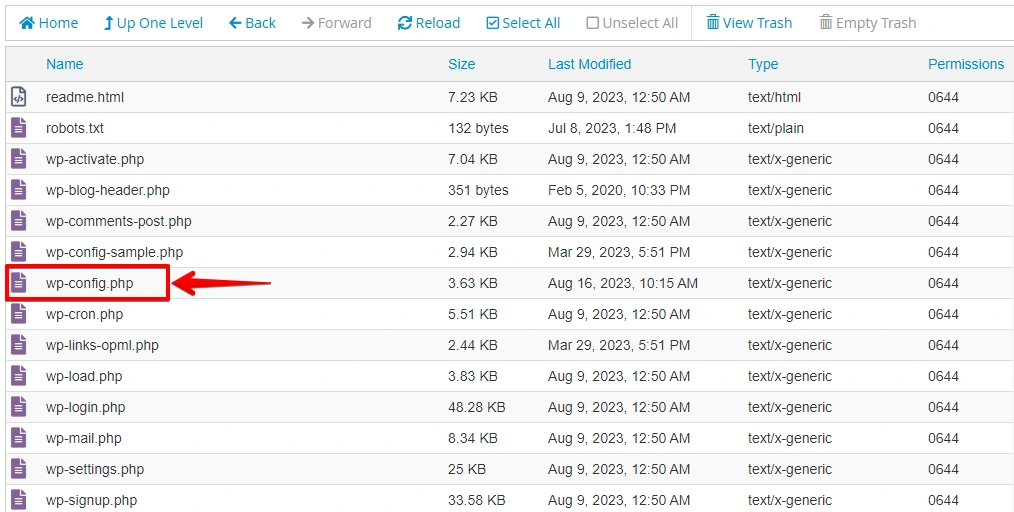
- WordPressディレクトリ内で
wp-config.phpファイルを検索します。
ステップ3:wp-config.phpファイルを編集する
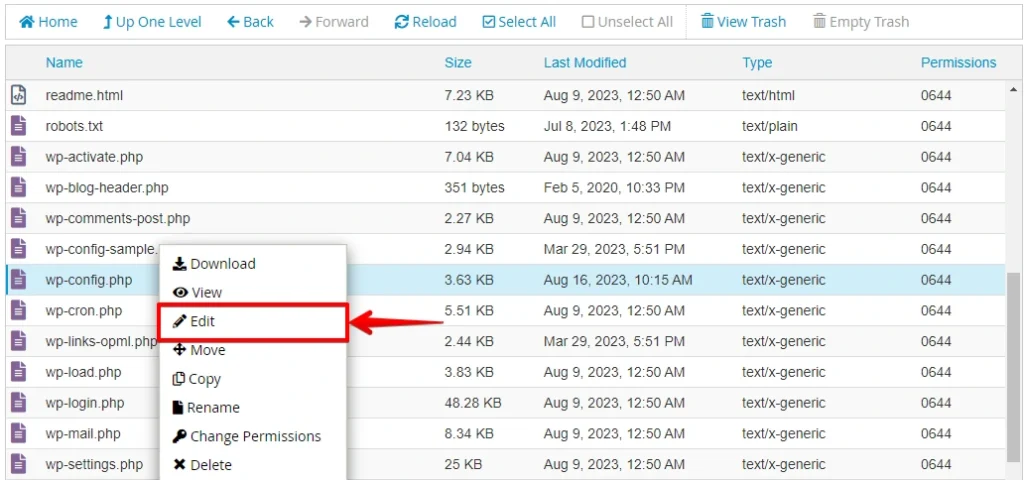
wp-config.phpファイルを右クリックし、「編集」または「コード編集」を選択します。
define('WP_DEBUG', true);という行を探します。
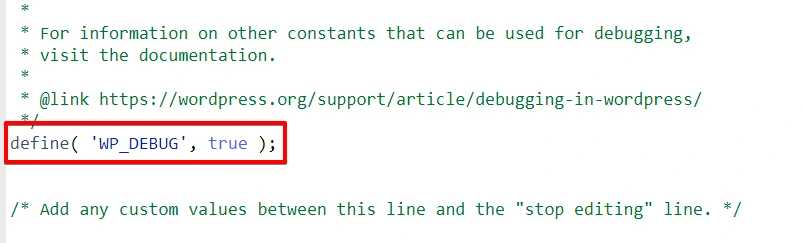
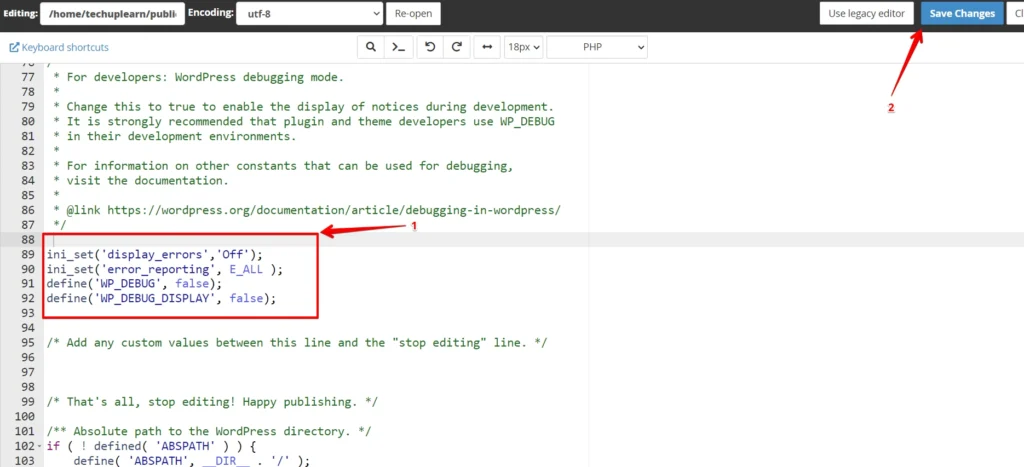
- その行を以下のコードに置き換えます:
ini_set('display_errors','Off');
ini_set('error_reporting', E_ALL );
define('WP_DEBUG', false);
define('WP_DEBUG_DISPLAY', false);
ステップ4:変更を保存する
wp-config.phpファイルで行った変更を保存します。
ステップ5:変更を確認する
PHPエラーが無効になっていることを確認するため、ウェブサイトを訪問し、さまざまなページを閲覧します。エラーメッセージが表示されなくなったら、おめでとうございます。WordPressでPHPエラーを正常に無効にできました!
WordPressでPHPエラーメッセージを再有効化する
時には、WordPressエコシステム内でPHPエラーメッセージを公開することは、特にトラブルシューティング作業に取り組んでいるときに、非常に有益であることが判明します。したがって、PHPエラーの可視性を再度有効にしたい場合は、前の段階で導入した変更を再確認し、以下の置き換えを実施してください:
以下の指示を呼び出します:
define('WP_DEBUG', true);
define('WP_DEBUG_DISPLAY', true);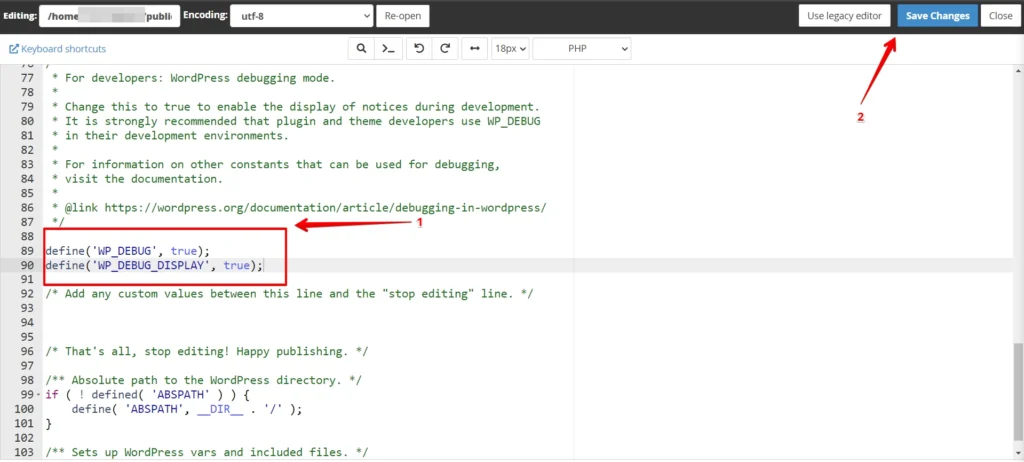
特定の状況下では、PHPエラーの公開は真の洞察の灯台として機能し、ウェブマスターや開発者をWordPressトラブルシューティングの迷宮のような領域へと導くことができます。
結論
WordPressでPHPエラーを無効にすると、気が散るエラーメッセージを排除することで、ユーザー体験を大幅に向上させることができます。しかし、PHPエラーを無効にすることで非開発者から問題を隠すことができても、根本的な問題は修正されません。
したがって、この方法はテスト用または、エラーメッセージが不必要な混乱を引き起こしている状況でのみ使用することをお勧めします。
関連記事
