


Złośliwe przekierowania mogą być koszmarem, powodując znaczne szkody dla reputacji Twojej witryny, pozycji SEO i doświadczenia użytkownika. WordPress, jako jeden z najpopularniejszych systemów zarządzania treścią, nie jest odporny na tego rodzaju ataki.
W tym artykule przeprowadzę Cię przez identyfikację i usuwanie złośliwych przekierowań z Twojej witryny WordPress, aby zapewnić, że pozostanie ona bezpieczna i przyjazna dla użytkowników.
Contents
- Czym są złośliwe przekierowania?
- W jaki sposób są szkodliwe?
- Jak rozpoznać złośliwe przekierowania?
- Usuwanie złośliwych przekierowań
- 1. Utwórz kopię zapasową swojej witryny
- 2. Zaktualizuj wszystko
- 3. Skanuj w poszukiwaniu złośliwego oprogramowania
- 4. Ręczne usuwanie złośliwych przekierowań WordPress poprzez wp-config.php
- 5. Ręczne usuwanie złośliwych przekierowań WordPress poprzez .htaccess
- 6. Wykrywanie złośliwego oprogramowania przekierowującego w pliku bazy danych
- Zapobieganie przyszłym przekierowaniom
- Podsumowanie
- POWIĄZANE ARTYKUŁY
Czym są złośliwe przekierowania?
Złośliwe przekierowania występują, gdy witryna wysyła odwiedzających do innego, często szkodliwego, miejsca bez ich zgody. Te przekierowania mogą zaprowadzić Twoich odwiedzających do witryn ze spamem, phishingiem lub zainfekowanych złośliwym oprogramowaniem.
Hakerzy używają ich do manipulowania pozycjami w wyszukiwarkach lub wykorzystywania ruchu Twojej witryny.
W jaki sposób są szkodliwe?
Złośliwe przekierowania są szkodliwe z kilku powodów:
- Doświadczenie użytkownika: Zakłócają one doświadczenie użytkownika na Twojej witrynie, pozostawiając sfrustrowanych odwiedzających, którzy mogą nigdy nie powrócić.
- Wpływ na SEO: Google i inne wyszukiwarki karzą witryny ze złośliwymi przekierowaniami, powodując spadek pozycji i ruchu organicznego.
- Szkoda dla reputacji: Odwiedzający mogą skojarzyć Twoją witrynę ze złośliwym miejscem, niszcząc reputację Twojej marki.
Jak rozpoznać złośliwe przekierowania?
Pierwszym krokiem w radzeniu sobie ze złośliwymi przekierowaniami jest ich zidentyfikowanie. Oto kilka typowych oznak, że Twoja witryna WordPress mogła zostać naruszona:
1. Korzystanie z Google Search Console
Google Search Console może pomóc w identyfikacji problemów z Twoją witryną. Szukaj „Security Issues” w zakładce „Security & Manual Actions”. Google powiadomi Cię, jeśli wykryje jakąkolwiek złośliwą treść lub przekierowania.
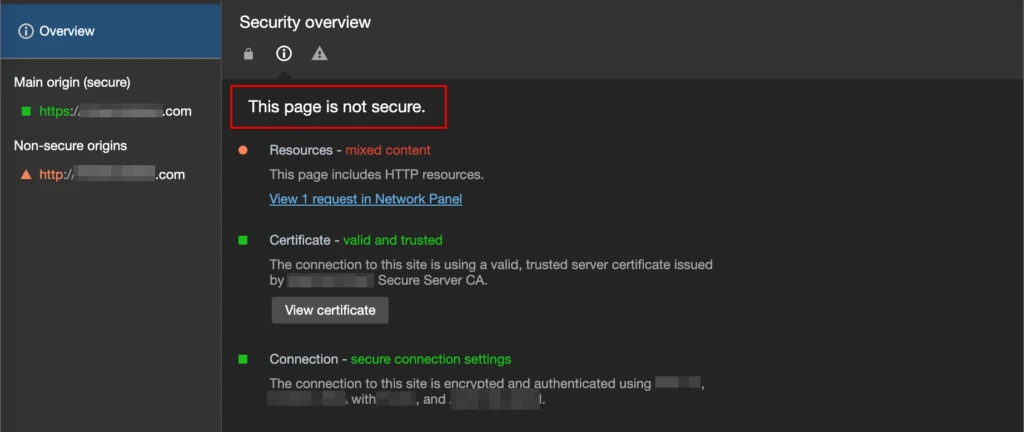
2. Ręczne sprawdzenia
Ręcznie sprawdzaj swoją witrynę, klikając w linki, zwłaszcza w te w treściach generowanych przez użytkowników, takich jak komentarze lub formularze. Zwracaj uwagę na pasek adresu i wszelkie nieoczekiwane przekierowania.
3. Wtyczki zabezpieczające WordPress
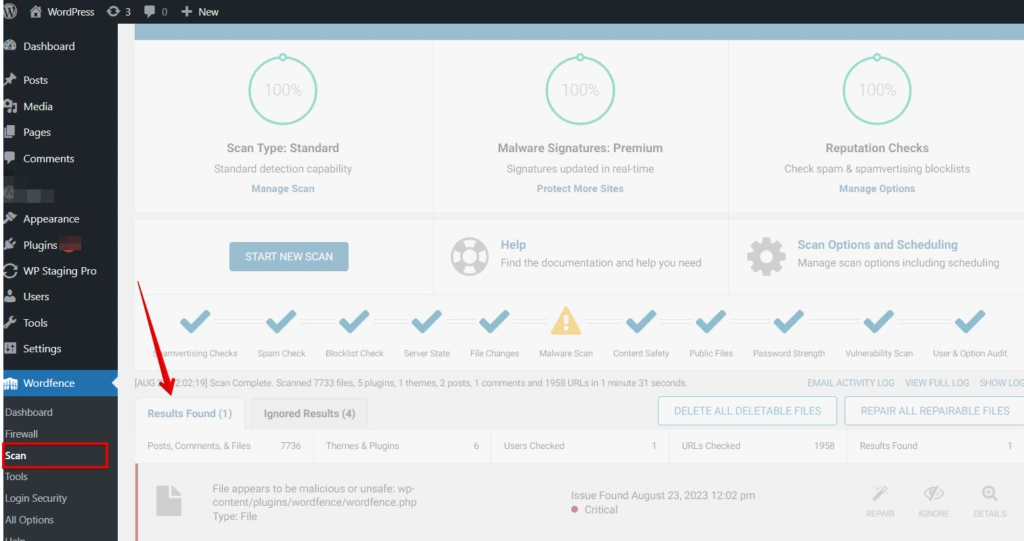
Wykorzystaj wtyczki zabezpieczające WordPress, takie jak Wordfence Security. Oferują one funkcje skanowania w celu wykrywania i ostrzegania o złośliwych przekierowaniach oraz innych zagrożeniach bezpieczeństwa.
Usuwanie złośliwych przekierowań
1. Utwórz kopię zapasową swojej witryny
Aby utworzyć kopię zapasową witryny za pomocą WP Staging, uzyskaj dostęp do wtyczki z pulpitu WordPress, utwórz witrynę staging, a następnie wykorzystaj jej wbudowaną funkcjonalność lub inne wtyczki kopii zapasowych, aby zabezpieczyć dane swojej witryny.
Witryny staging zapewniają, że Twoja kopia zapasowa replikuje Twoją witrynę produkcyjną, dostarczając niezawodny snapshot Twojej treści i konfiguracji w celu bezpiecznego przechowywania.
2. Zaktualizuj wszystko
Zalecaną strategią rozwiązywania problemu złośliwego oprogramowania powodującego przekierowania jest aktualizacja komponentów WordPress. Najpierw uruchom aktualizację WordPressa, a następnie upewnij się, że wszystkie wtyczki Twojej witryny i bieżący motyw są aktualne.
Po wykonaniu powyższych kroków złośliwe oprogramowanie przekierowujące powinno przestać pojawiać się na Twojej witrynie.
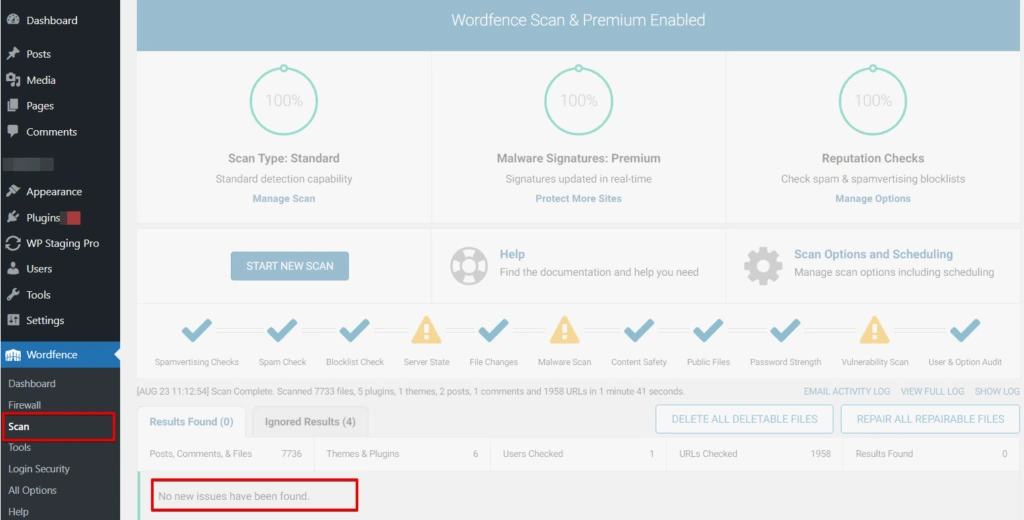
W tym momencie zaleca się przeprowadzenie kolejnego skanowania witryny w celu sprawdzenia, czy problem został pomyślnie rozwiązany.
3. Skanuj w poszukiwaniu złośliwego oprogramowania
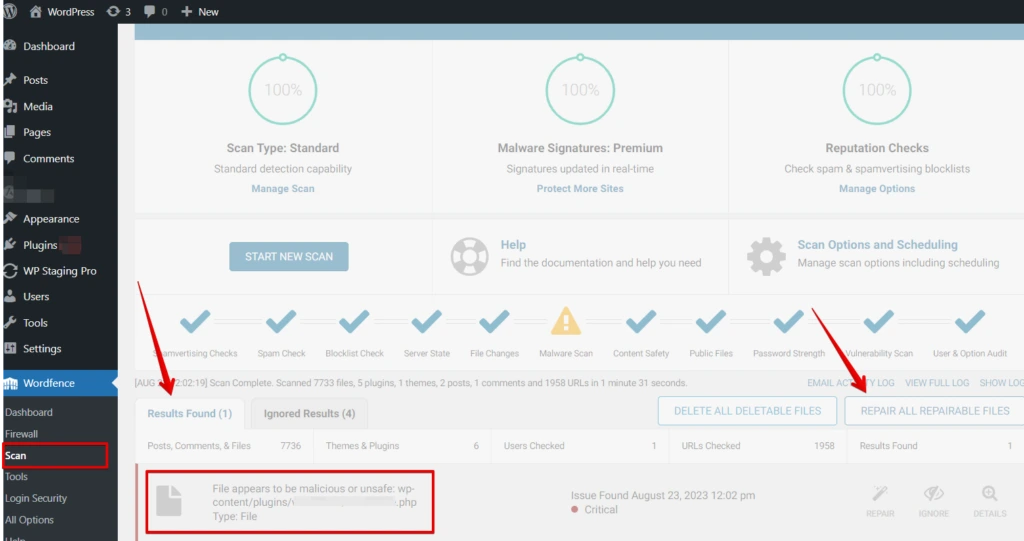
Użyłem wtyczki Wordfence Security do skanowania mojej witryny w poszukiwaniu złośliwego oprogramowania i po wykryciu jakiegokolwiek złośliwego kodu postępowałem zgodnie z instrukcjami wtyczki, aby szybko usunąć zagrożenia, dzięki czemu moja witryna pozostała bezpieczna i wolna od potencjalnych zagrożeń bezpieczeństwa.
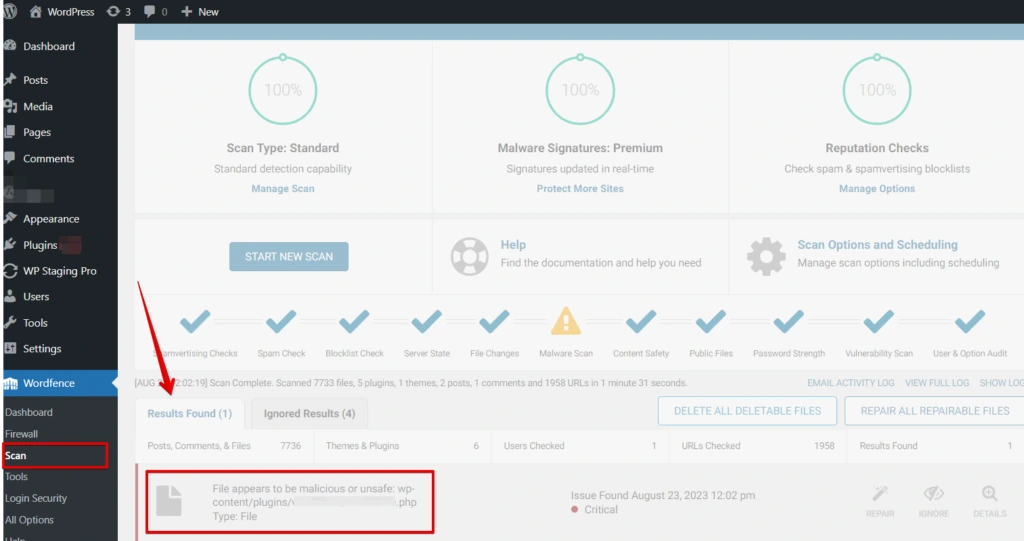
Tutaj widzisz, że plik zawiera złośliwy kod. Następnie kliknij opcję „Repair All Repairable Files”.
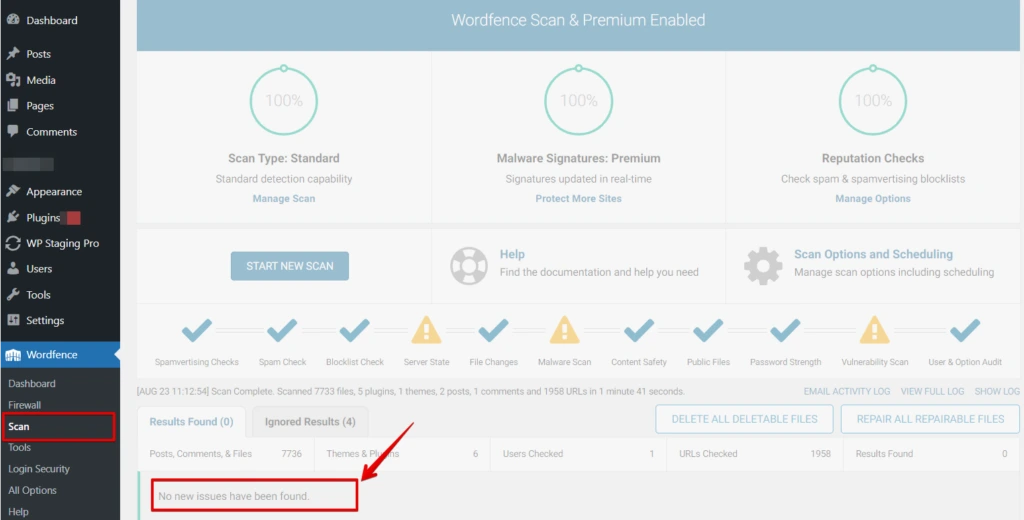
Teraz Twoja witryna WordPress jest bezpieczna i czysta, bez żadnych złośliwych plików.
4. Ręczne usuwanie złośliwych przekierowań WordPress poprzez wp-config.php
Zdecydowanie odradzamy podejmowanie tej drogi, chyba że posiadasz zaawansowaną wiedzę z zakresu WordPress. Jeśli jesteś nowicjuszem, lepiej jest skorzystać z wtyczki lub zatrudnić profesjonalistę, aby skutecznie rozwiązać problem ze złośliwym oprogramowaniem.
Niemniej jednak, jeśli nadal jesteś zdeterminowany, aby naprawić problem ze złośliwym oprogramowaniem ręcznie, oto kompilacja potencjalnych miejsc, w których może znajdować się złośliwe oprogramowanie.
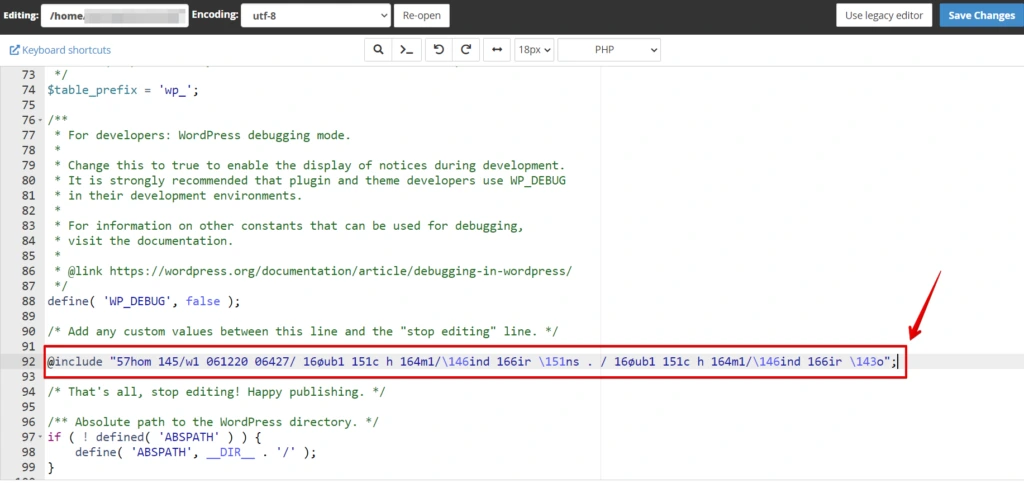
Na początek dokładnie sprawdź swój plik wp-config.php. Jeśli znajdziesz jakiekolwiek oznaki kodu przekierowującego, usuń je. Zalecanym podejściem jest porównanie każdego pliku z jego odpowiednikiem w świeżej instalacji WordPressa.
5. Ręczne usuwanie złośliwych przekierowań WordPress poprzez .htaccess
Dokładnie sprawdź swój plik .htaccess. Jeśli znajdziesz jakiekolwiek oznaki kodu przekierowującego, usuń je. Zalecanym podejściem jest porównanie każdego pliku z jego odpowiednikiem w świeżej instalacji WordPressa.
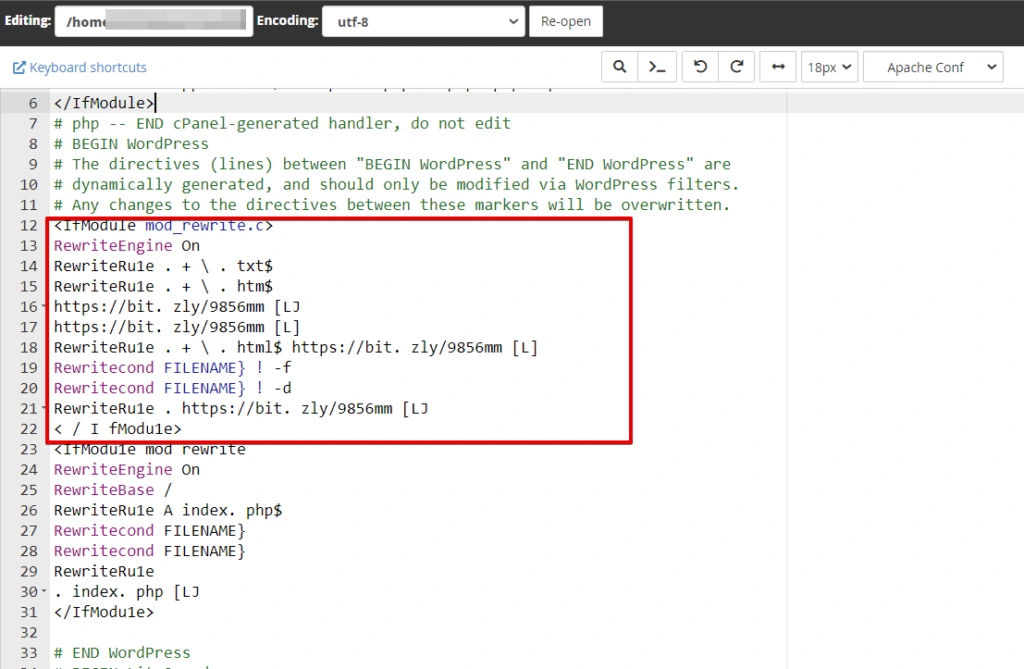
Jeśli zidentyfikujesz jakikolwiek podejrzany kod, który wydaje się nie na miejscu, konieczne jest jego usunięcie z pliku. Zachowaj jednak najwyższą ostrożność, aby nie usunąć przypadkowo niezbędnego kodu z pliku. To podkreśla potrzebę zaawansowanej wiedzy podczas wykonywania tej procedury.
6. Wykrywanie złośliwego oprogramowania przekierowującego w pliku bazy danych
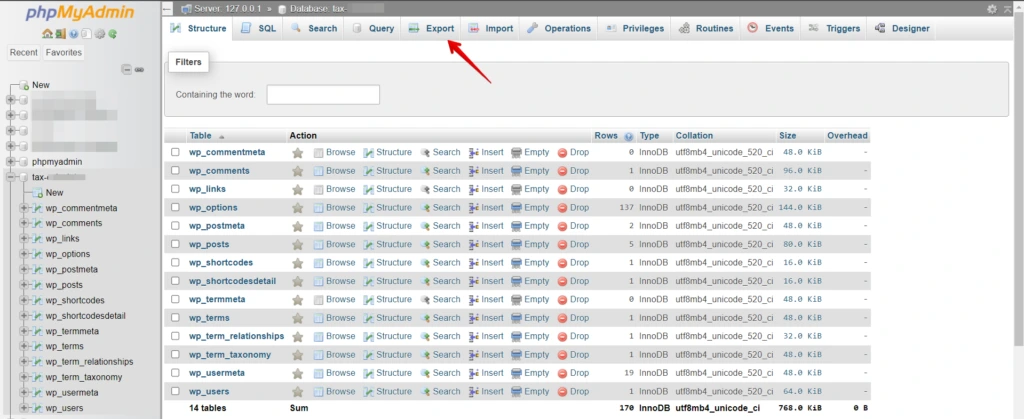
Następnie zbadaj obecność kodu złośliwego oprogramowania przekierowującego w pliku bazy danych. Aby to zrobić, najpierw utwórz kopię zapasową bazy danych za pomocą PHPMyAdmin. Przejdź do opcji eksportu, a następnie kliknij ją.
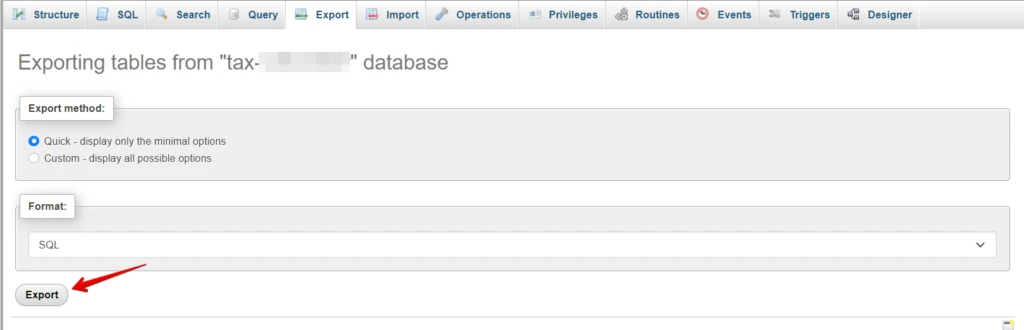
Otworzy się nowe okno; następnie kliknij opcję eksportu.
Następnie otwórz pobrany plik bazy danych za pomocą edytora kodu. Następnie zduplikuj adres URL, do którego Twoja witryna przekierowuje użytkowników. Następnie wykorzystaj funkcję wyszukiwania w edytorze kodu, aby zlokalizować ten konkretny adres URL.
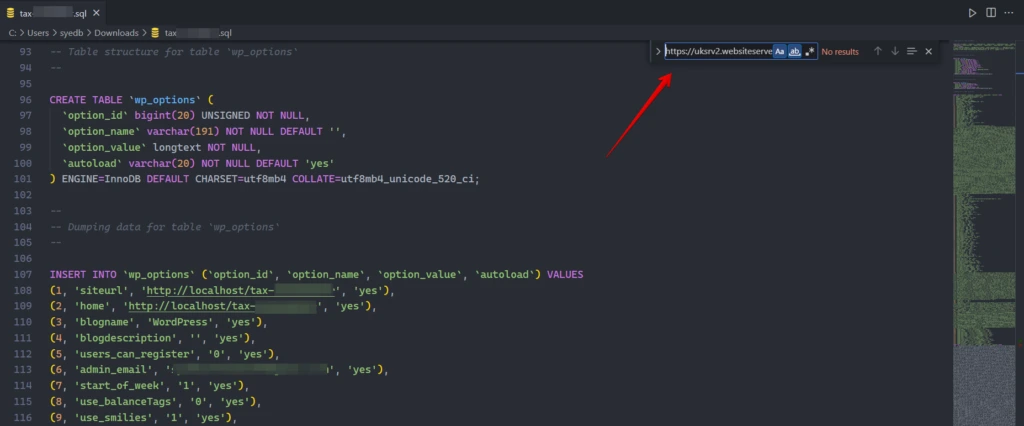
Jeśli go znajdziesz, możesz bez wysiłku usunąć link lub zastąpić go adresem Twojej witryny.
Następnie zapisujesz plik i ponownie przesyłasz go do „PHPMyAdmin”. Ale najpierw musisz usunąć istniejącą bazę danych.
- Otwórz „PHPMyAdmin”, wybierz swoją bazę danych, skopiuj nazwę bazy danych, a następnie przejdź do menu operacji, kliknij je, znajdź opcję „Drop the database(DROP)” i kliknij ją. Teraz złośliwa baza danych została usunięta.
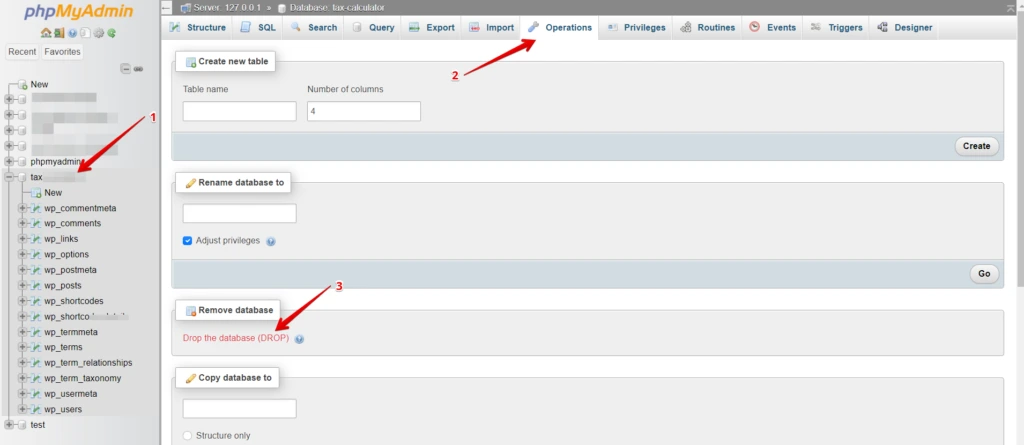
- Następnie utwórz nową bazę danych, wklej skopiowaną nazwę poprzedniej bazy danych i kliknij przycisk Create. Baza danych została utworzona.
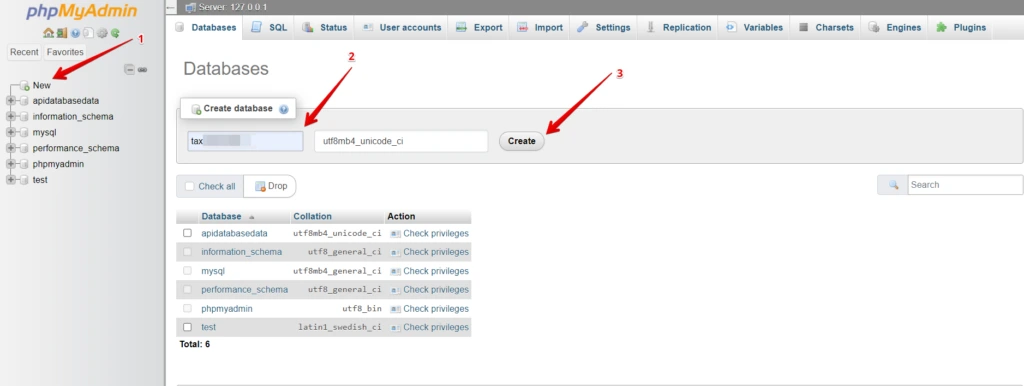
- Teraz baza danych jest utworzona, ale jest pusta. Teraz musimy do niej zaimportować naszą bazę danych.
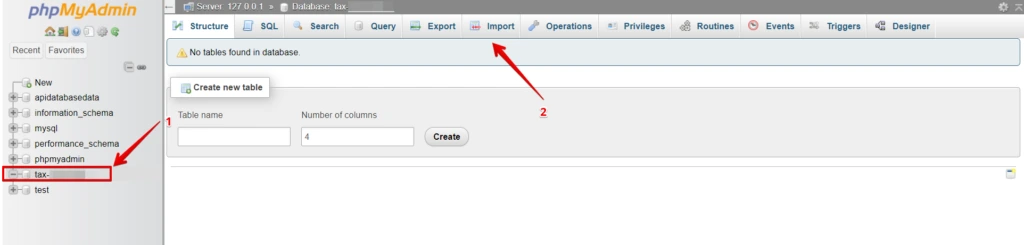
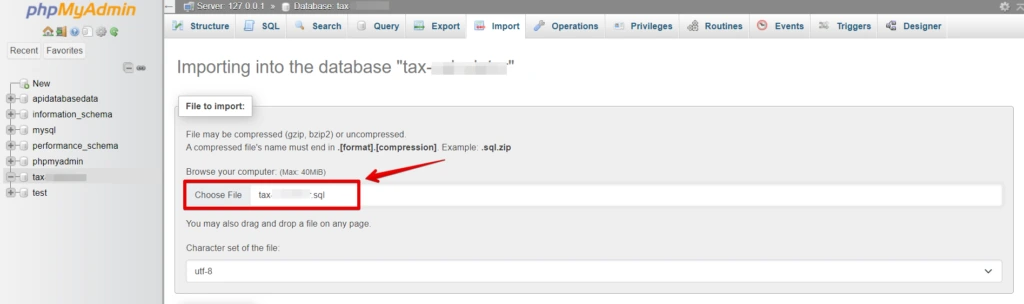
- Po kliknięciu menu importu otworzy się nowe okno, a następnie wybierz bazę danych wolną od złośliwego oprogramowania. Jeśli baza danych jest wybrana, przewiń w dół i kliknij przycisk importu.
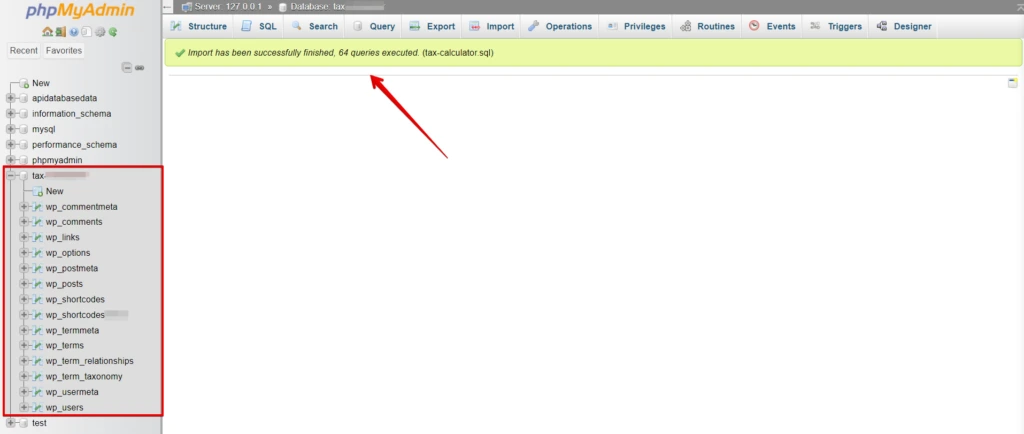
Teraz pomyślnie przesłałeś swoją bazę danych.
Zapobieganie przyszłym przekierowaniom
1. Aktualizuj WordPress i wtyczki
Regularnie aktualizuj rdzeń WordPress, motywy i wtyczki, aby łatać luki w zabezpieczeniach.
2. Używaj silnych haseł
Stosuj silne, unikalne hasła i rozważ użycie menedżera haseł.
3. Ogranicz próby logowania
Zainstaluj wtyczkę, która ogranicza liczbę prób logowania, aby zapobiec atakom brute-force.
4. Zainstaluj wtyczkę zabezpieczającą WordPress
Używaj renomowanej wtyczki zabezpieczającej, aby stale monitorować i chronić swoją witrynę.
5. Regularnie monitoruj swoją witrynę
Zachowaj czujność, regularnie monitorując wydajność i bezpieczeństwo swojej witryny.
🔥ZACZNIJ Z WP STAGING, ABY ZARZĄDZAĆ KOPIAMI ZAPASOWYMI I TWORZYĆ ŚRODOWISKA STAGING.
Podsumowanie
Złośliwe przekierowania mogą siać spustoszenie na Twojej witrynie WordPress, ale możesz chronić swoją witrynę i jej odwiedzających dzięki czujności i proaktywnym działaniom. Regularne monitorowanie, aktualizowanie i poszerzanie wiedzy o zagrożeniach bezpieczeństwa pomoże Ci utrzymać bezpieczną i chronioną witrynę WordPress.
Ponadto pamiętaj o znaczeniu codziennych kopii zapasowych przy użyciu niezawodnych narzędzi, takich jak wtyczka WP Staging, aby zapewnić szybkie odzyskanie danych w przypadku nieoczekiwanych incydentów bezpieczeństwa.
POWIĄZANE ARTYKUŁY
