


I reindirizzamenti dannosi possono essere un incubo, causando danni significativi alla reputazione del tuo sito, al ranking SEO e all’esperienza utente. WordPress, in quanto uno dei più popolari sistemi di gestione dei contenuti, non è immune da tali attacchi.
In questo articolo, ti guiderò nell’identificazione e rimozione dei reindirizzamenti dannosi dal tuo sito WordPress per garantire che resti sicuro e user-friendly.
Contents
- Cosa sono i reindirizzamenti dannosi?
- In che modo sono dannosi?
- Come identificare i reindirizzamenti dannosi?
- Rimozione dei reindirizzamenti dannosi
- 1. Esegui il backup del tuo sito
- 2. Aggiorna tutto
- 3. Scansiona alla ricerca di malware
- 4. Rimuovere manualmente i reindirizzamenti dannosi di WordPress tramite wp-config.php
- 5. Rimuovere manualmente i reindirizzamenti dannosi di WordPress tramite .htaccess
- 6. Rilevare malware di reindirizzamento nel tuo file di database
- Prevenire reindirizzamenti futuri
- Conclusione
- ARTICOLI CORRELATI
Cosa sono i reindirizzamenti dannosi?
I reindirizzamenti dannosi si verificano quando un sito web invia i visitatori a una destinazione diversa, spesso dannosa, senza il loro consenso. Questi reindirizzamenti possono portare i tuoi visitatori a siti spam, di phishing o infettati da malware.
Gli hacker li usano per manipolare il ranking dei motori di ricerca o sfruttare il traffico del tuo sito.
In che modo sono dannosi?
I reindirizzamenti dannosi sono dannosi per diversi motivi:
- Esperienza utente: Interrompono l’esperienza utente sul tuo sito, lasciando visitatori frustrati che potrebbero non tornare più.
- Impatto SEO: Google e altri motori di ricerca penalizzano i siti con reindirizzamenti dannosi, causando un calo nei ranking e nel traffico organico.
- Danno alla reputazione: I visitatori potrebbero associare il tuo sito a una destinazione dannosa, danneggiando la reputazione del tuo brand.
Come identificare i reindirizzamenti dannosi?
Il primo passo per gestire i reindirizzamenti dannosi è identificarli. Ecco alcuni segnali comuni che indicano che il tuo sito WordPress potrebbe essere stato compromesso:
1. Usare Google Search Console
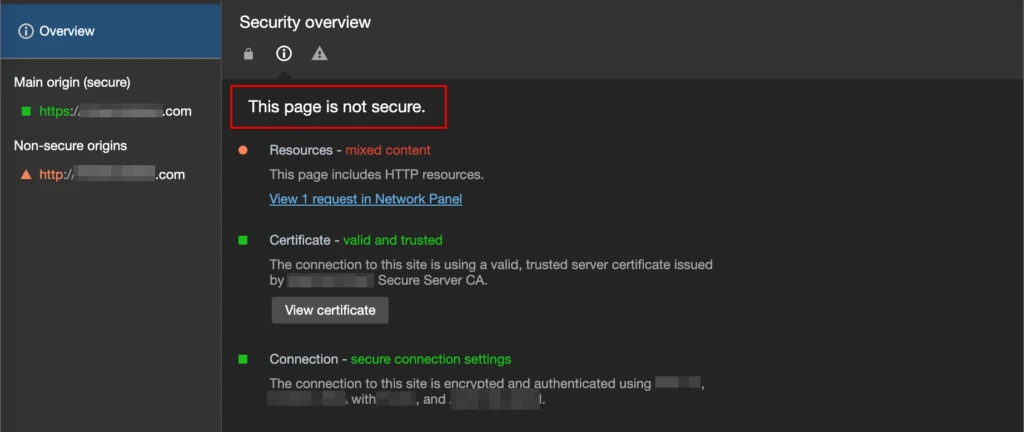
Google Search Console può aiutare a identificare i problemi del tuo sito. Cerca "Security Issues" nella scheda "Security & Manual Actions". Google ti avviserà se rileva contenuti o reindirizzamenti dannosi.
2. Controlli manuali
Controlla manualmente il tuo sito cliccando sui link, in particolare quelli nei contenuti generati dagli utenti come commenti o moduli. Presta attenzione alla barra degli indirizzi e a qualsiasi reindirizzamento imprevisto.
3. Plugin di sicurezza per WordPress
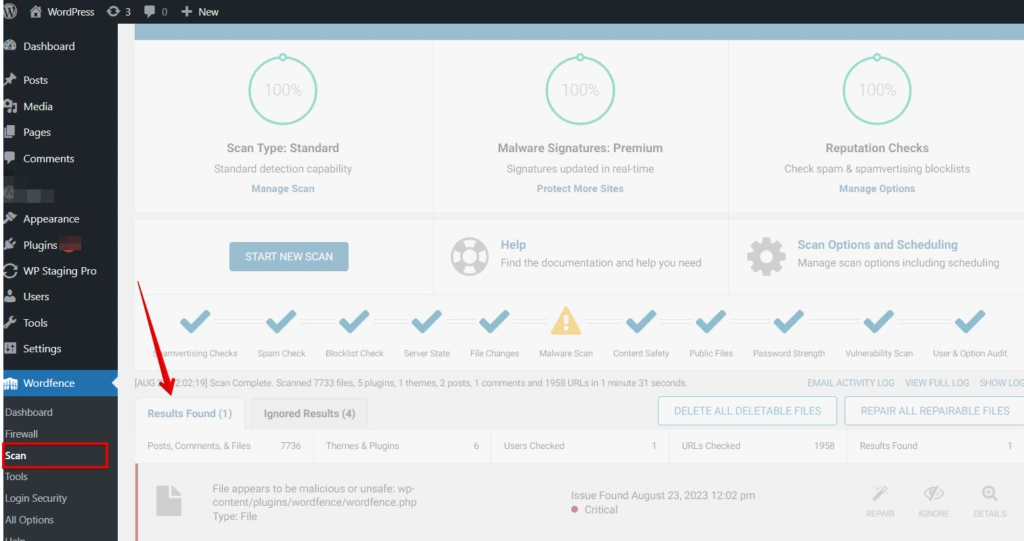
Utilizza plugin di sicurezza per WordPress come Wordfence Security. Offrono funzionalità di scansione per rilevare e avvisarti su reindirizzamenti dannosi e altre minacce alla sicurezza.
Rimozione dei reindirizzamenti dannosi
1. Esegui il backup del tuo sito
Per eseguire il backup del tuo sito con WP Staging, accedi al plugin dalla tua dashboard WordPress, crea un sito di staging e quindi utilizza la sua funzionalità integrata o altri plugin di backup per proteggere i dati del tuo sito.
I siti di staging garantiscono che il tuo backup replichi il tuo sito live, fornendo uno snapshot affidabile dei tuoi contenuti e configurazioni per una conservazione sicura.
2. Aggiorna tutto
La strategia consigliata per affrontare il malware di reindirizzamento prevede l’aggiornamento dei tuoi componenti WordPress. Avvia prima un aggiornamento di WordPress e, successivamente, assicurati che tutti i plugin e il tema attuale del tuo sito siano aggiornati.
Dopo aver seguito i passaggi sopra menzionati, il malware di reindirizzamento dovrebbe cessare di apparire sul tuo sito.
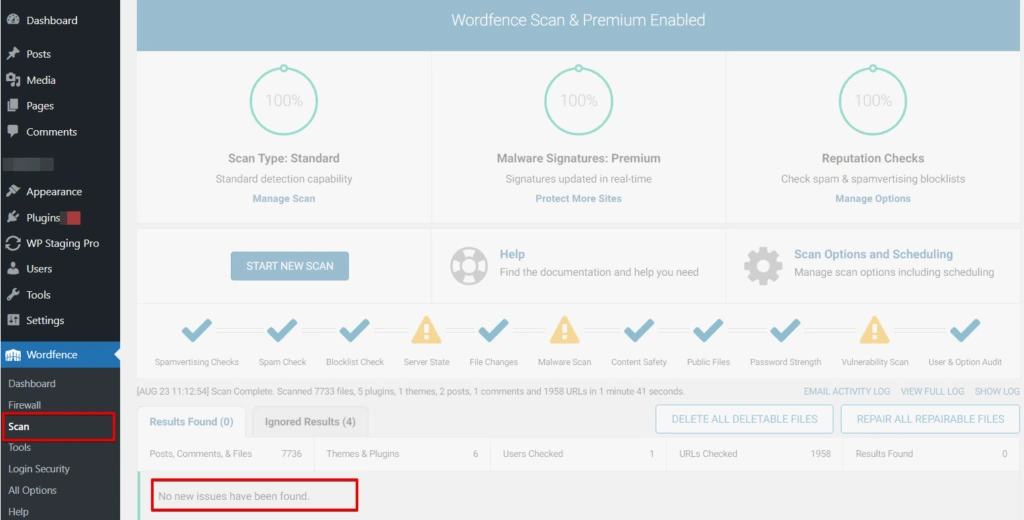
A questo punto, è consigliato eseguire un’altra scansione del tuo sito per verificare che il problema sia stato risolto con successo.
3. Scansiona alla ricerca di malware
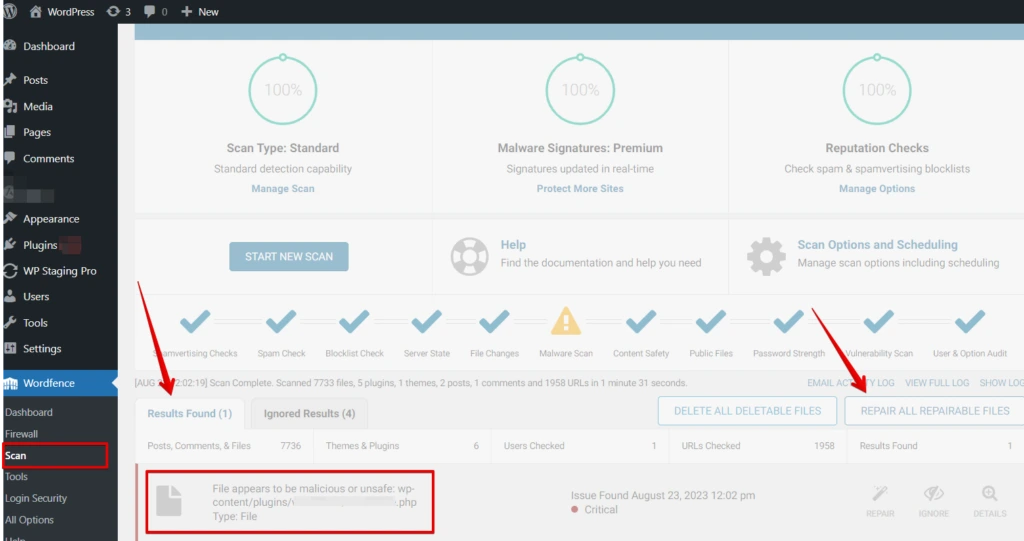
Ho usato il plugin Wordfence Security per scansionare il mio sito alla ricerca di malware e, al rilevamento di codice dannoso, ho seguito le istruzioni del plugin per rimuovere rapidamente le minacce, garantendo che il mio sito restasse sicuro e libero da potenziali rischi di sicurezza.
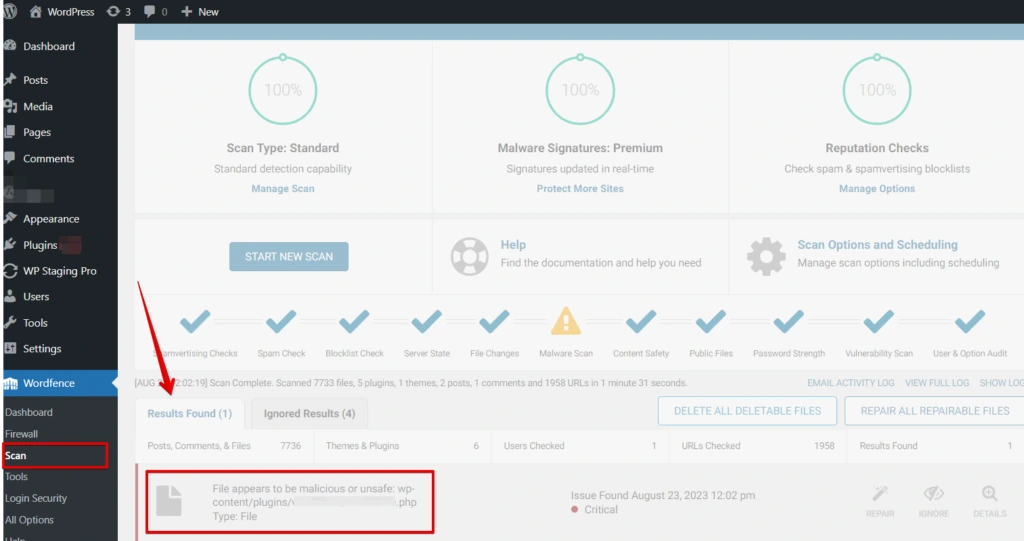
Qui vedi che il file contiene codice dannoso. Quindi clicca sull’opzione "Repair All Repairable Files".
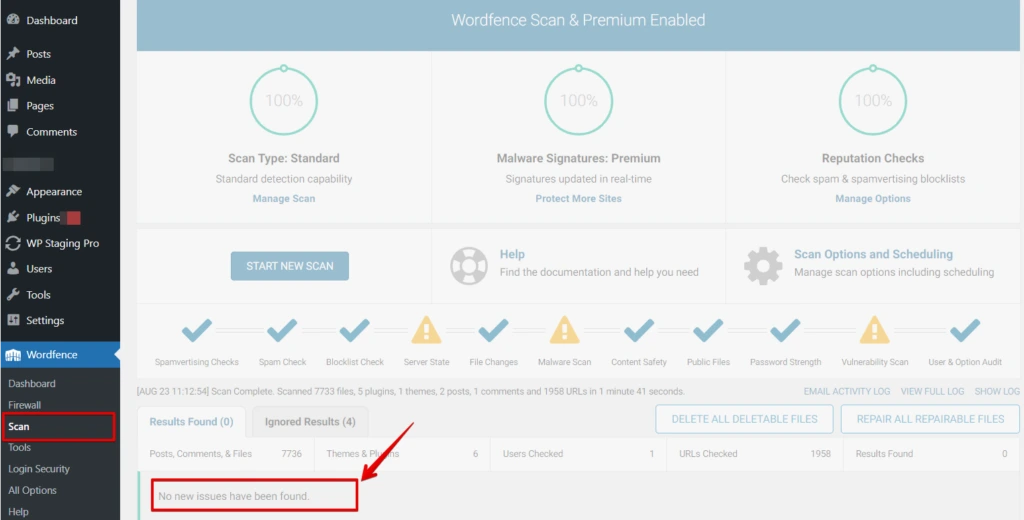
Ora, il tuo sito WordPress è sicuro e pulito, senza file dannosi.
4. Rimuovere manualmente i reindirizzamenti dannosi di WordPress tramite wp-config.php
Sconsigliamo vivamente di tentare questa strada a meno che tu non possieda competenze avanzate in WordPress. Se sei un principiante, è consigliabile utilizzare un plugin o richiedere l’assistenza di un professionista per affrontare il problema del malware in modo efficace.
Tuttavia, se sei determinato a correggere il problema del malware manualmente, ecco una raccolta delle potenziali posizioni in cui il malware potrebbe trovarsi.
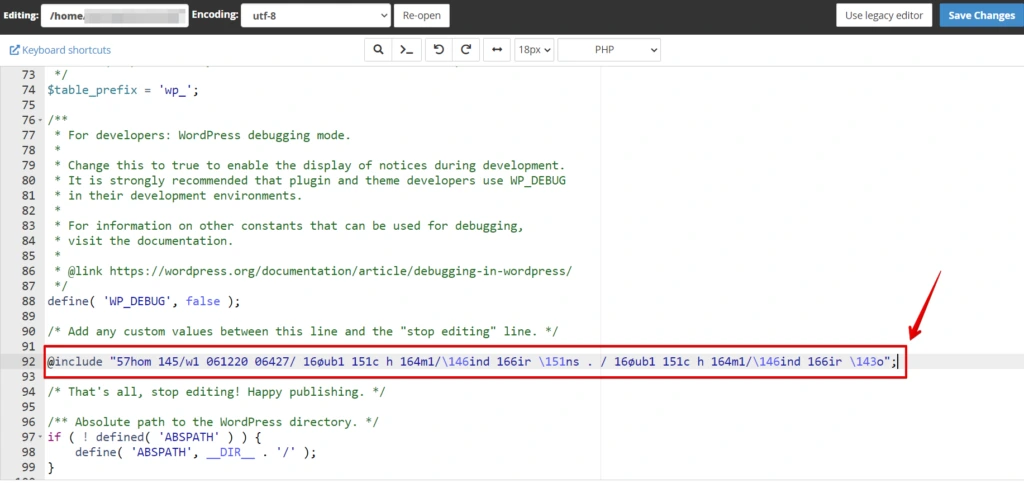
Per iniziare, ispeziona meticolosamente il tuo file wp-config.php. Se trovi segnali di codice di reindirizzamento, eliminali. Un approccio consigliato consiste nel confrontare ogni file con la sua controparte in un’installazione WordPress nuova.
5. Rimuovere manualmente i reindirizzamenti dannosi di WordPress tramite .htaccess
Ispeziona meticolosamente il tuo file .htaccess. Se trovi segnali di codice di reindirizzamento, eliminali. Un approccio consigliato consiste nel confrontare ogni file con la sua controparte in un’installazione WordPress nuova.
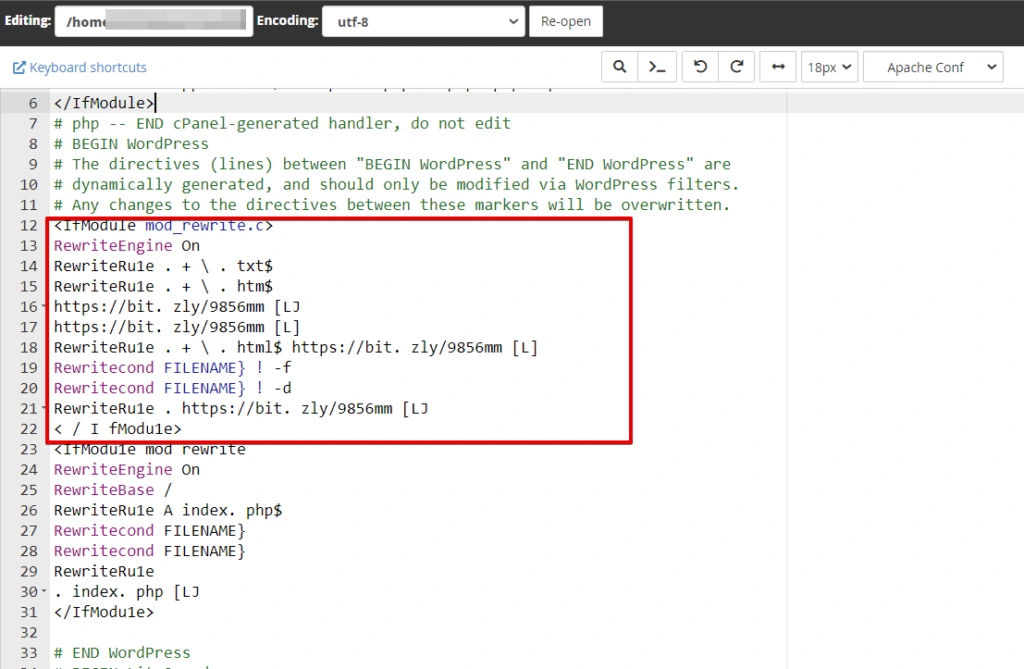
Se identifichi codice sospetto che appare fuori posto, è imperativo eliminarlo dal file. Tuttavia, presta estrema attenzione per evitare di rimuovere inavvertitamente codice essenziale dal file. Questo sottolinea la necessità di competenze avanzate quando si intraprende questa procedura.
6. Rilevare malware di reindirizzamento nel tuo file di database
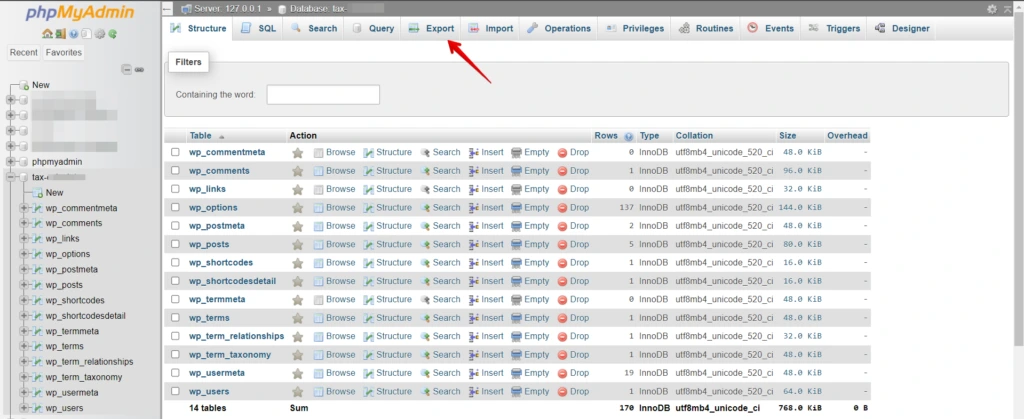
Successivamente, indaga sulla presenza di codice di malware di reindirizzamento all’interno del tuo file di database. Per fare ciò, devi prima creare un backup del database usando PHPMyAdmin. Vai all’opzione di esportazione, quindi cliccaci sopra.
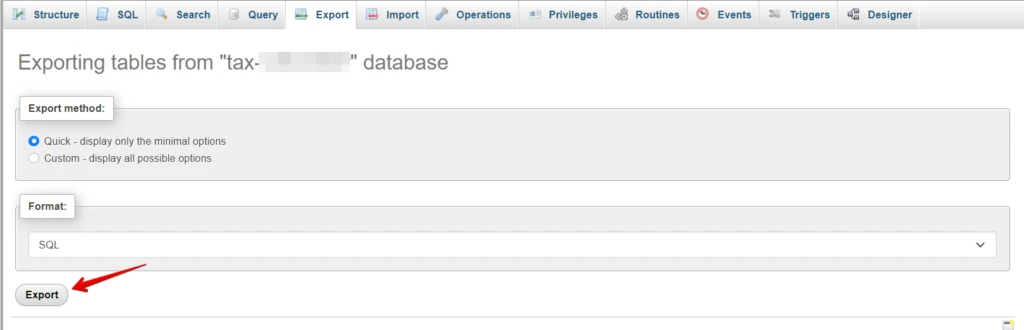
Si apre una nuova finestra, quindi clicca sull’opzione di esportazione.
Procedi quindi ad aprire il file di database scaricato utilizzando un editor di codice. Successivamente, duplica l’URL verso il quale il tuo sito reindirizza i tuoi utenti. Utilizza poi la funzione di ricerca all’interno del tuo editor di codice per localizzare questo specifico URL.
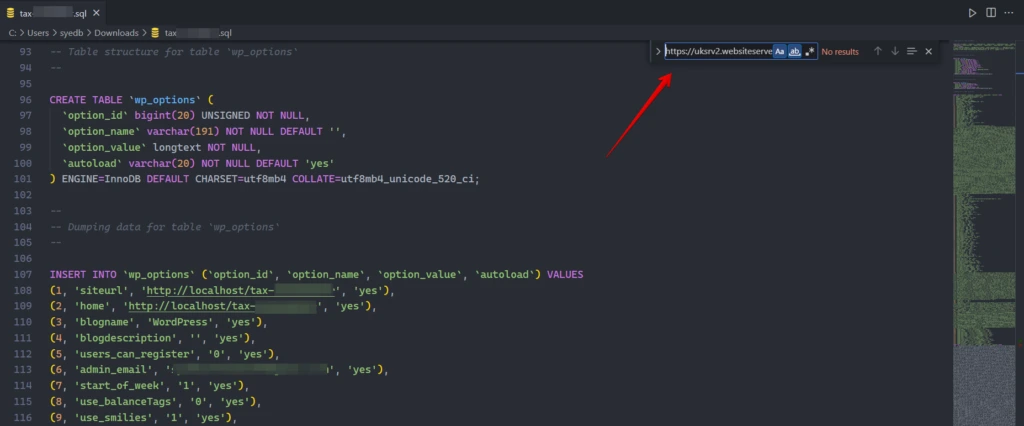
Se lo individui, puoi rimuovere senza fatica il link o sostituirlo con l’indirizzo del tuo sito.
Quindi salvi il file e lo ricarichi nel tuo "PHPMyAdmin". Ma prima, devi eliminare il database esistente.
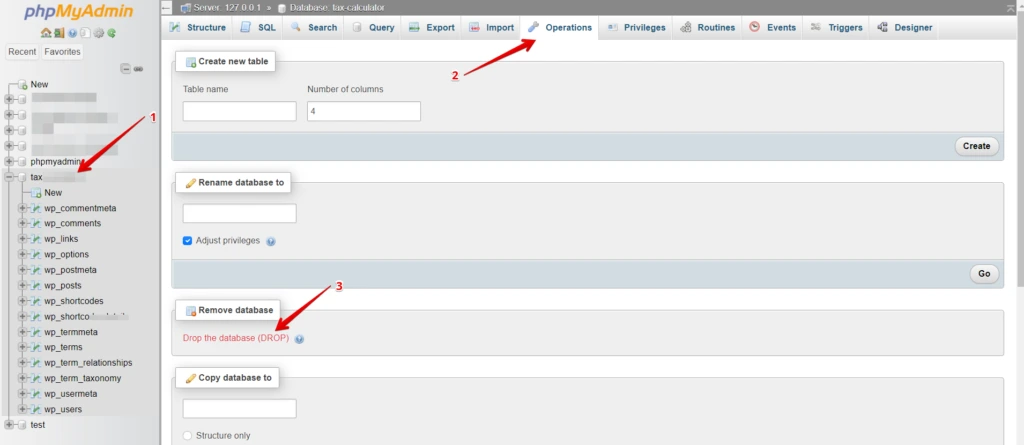
- Apri "PHPMyAdmin", seleziona il tuo database, copia il nome del database, quindi vai al menu operazioni, cliccaci sopra, poi trova l’opzione "Drop the database(DROP)" e cliccaci sopra. Ora, il database dannoso è stato eliminato.
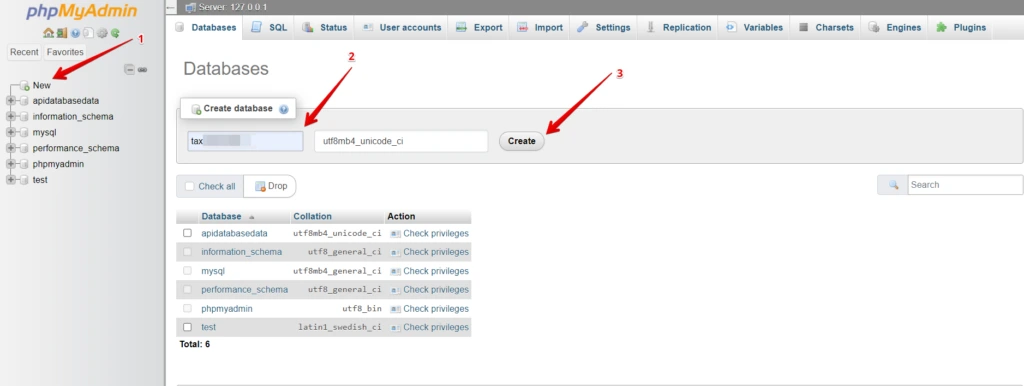
- Successivamente, crea un nuovo database, incolla il nome copiato del database precedente e clicca sul pulsante Create. Il database è creato.
- Ora, il database è creato, ma è vuoto. Ora dobbiamo importare il nostro database al suo interno.
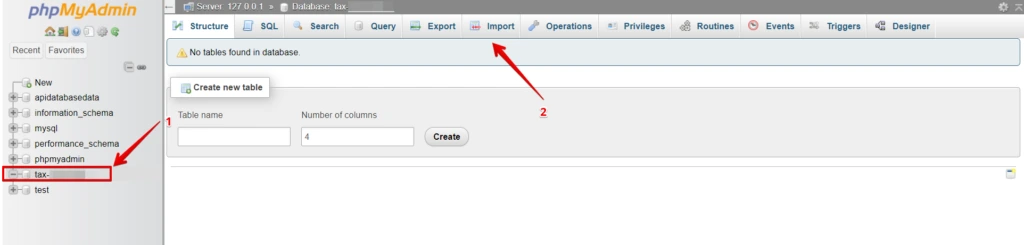
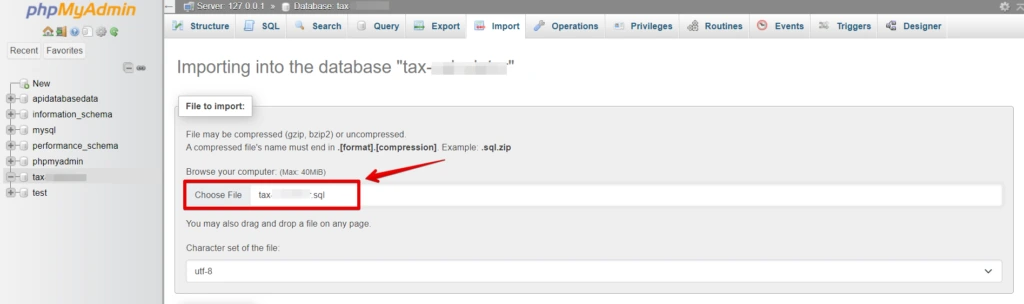
- Una volta cliccato sul menu di importazione, si apre una nuova finestra, quindi scegli il database privo di malware. Se il database è selezionato, scorri verso il basso e clicca sul pulsante di importazione.
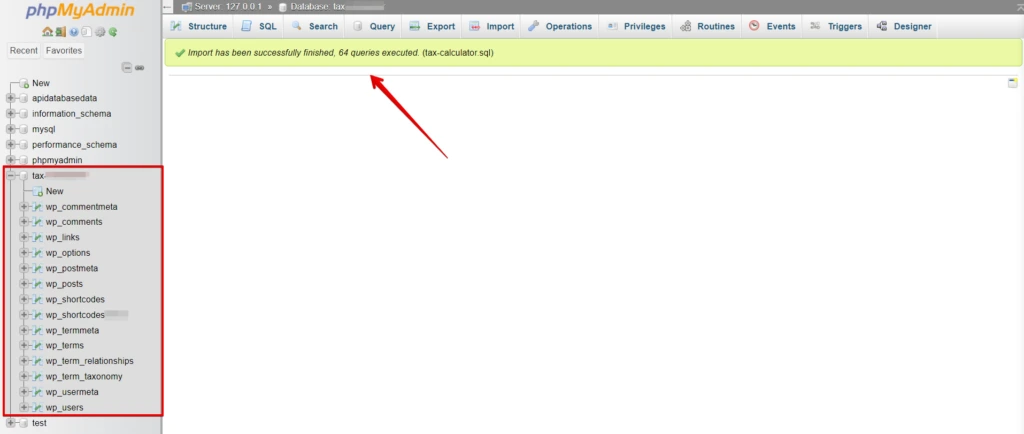
Ora hai caricato con successo il tuo database.
Prevenire reindirizzamenti futuri
1. Mantieni WordPress e i plugin aggiornati
Aggiorna regolarmente il core di WordPress, i temi e i plugin per correggere le vulnerabilità.
2. Usa password forti
Impiega password forti e uniche e considera di usare un gestore di password.
3. Limita i tentativi di accesso
Installa un plugin che limiti il numero di tentativi di accesso per prevenire attacchi brute-force.
4. Installa un plugin di sicurezza per WordPress
Usa un plugin di sicurezza affidabile per monitorare e proteggere il tuo sito continuamente.
5. Monitora il tuo sito regolarmente
Resta vigile monitorando regolarmente le prestazioni e la sicurezza del tuo sito.
🔥INIZIA CON WP STAGING PER GESTIRE BACKUP E CREARE AMBIENTI DI STAGING.
Conclusione
I reindirizzamenti dannosi possono devastare il tuo sito WordPress, ma puoi proteggere il tuo sito e i suoi visitatori con vigilanza e misure proattive. Monitorare, aggiornare e informarsi regolarmente sulle minacce alla sicurezza ti aiuterà a mantenere un sito WordPress sicuro e protetto.
Inoltre, ricorda l’importanza dei backup quotidiani utilizzando strumenti affidabili come il plugin WP Staging per garantire un rapido ripristino in caso di incidenti di sicurezza inaspettati.
ARTICOLI CORRELATI
