


Migrar tu sitio de staging del tema BuddyBoss al entorno de producción puede ser muy sencillo con las herramientas adecuadas. El plugin WP Staging ofrece una manera directa y eficiente de lograr esta transición.
En esta guía paso a paso, te guiaremos a través del proceso de uso del plugin WP Staging para garantizar un despliegue fluido y exitoso.
Contents
- 5 ventajas de usar sitios de staging con BuddyBoss
- Llevar tu sitio de staging de BuddyBoss al sitio de producción
- Paso 1: Instalar y activar WP Staging Pro
- Paso 2: Hacer copia de seguridad usando WP Staging Pro
- Paso 3: Crear un sitio de staging
- Paso 4: Verifica que BuddyBoss funcione como se espera en el sitio de staging.
- Paso 5: Probar y hacer cambios
- Paso 6: Hacer copia de seguridad de tu sitio de staging
- Paso 7: Llevar tu sitio de staging al sitio de producción
- Paso 8: Comprobar los cambios del sitio de producción
- Conclusión
- Artículos relacionados
5 ventajas de usar sitios de staging con BuddyBoss
Utilizar un sitio de staging para BuddyBoss, o cualquier sitio WordPress, aporta ventajas clave en desarrollo, pruebas y despliegue. BuddyBoss, diseñado para comunidades en línea, se beneficia de este enfoque debido a:
- Pruebas y calidad: El sitio de staging garantiza pruebas seguras de las actualizaciones de BuddyBoss, abordando errores y problemas de compatibilidad.
- Mitigación de riesgos: El staging protege el sitio en producción al probar configuraciones de manera segura, evitando tiempos de inactividad.
- Compatibilidad de plugins y temas: El staging verifica la compatibilidad de BuddyBoss, evitando interrupciones para los usuarios.
- Contenido y diseño: El staging muestra una vista previa de los cambios en BuddyBoss, permitiendo recibir comentarios antes de publicar.
- Pruebas de seguridad: El staging asegura las actualizaciones, salvaguardando los datos del usuario y las interacciones de la comunidad.
ENCUENTRA EL ENLACE A CONTINUACIÓN PARA DESCARGAR LA VERSIÓN GRATUITA PARA PRUEBAS:
Llevar tu sitio de staging de BuddyBoss al sitio de producción
Paso 1: Instalar y activar WP Staging Pro
- Inicia sesión en tu panel de WordPress.

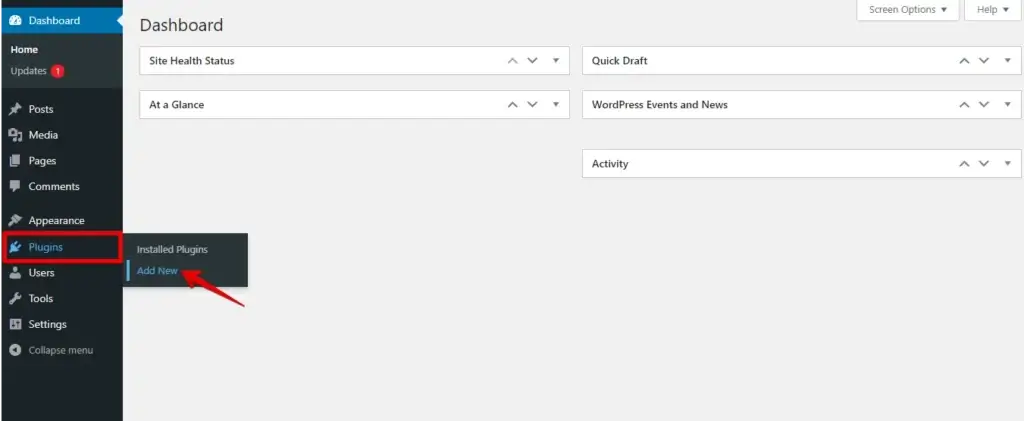
- Ve a la sección "Plugins" y haz clic en "Add New".
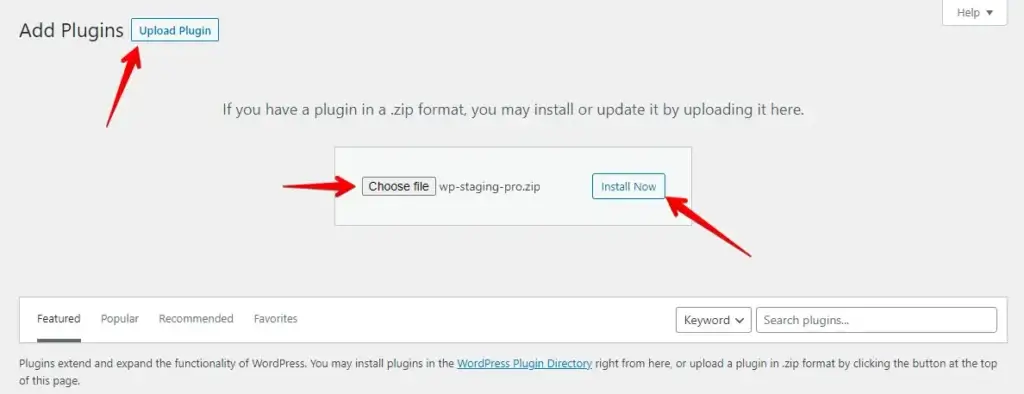
- Después de eso, haz clic en el botón de subir plugin y añade tu archivo del plugin "WP Staging Pro", luego haz clic en el botón "Install Now".
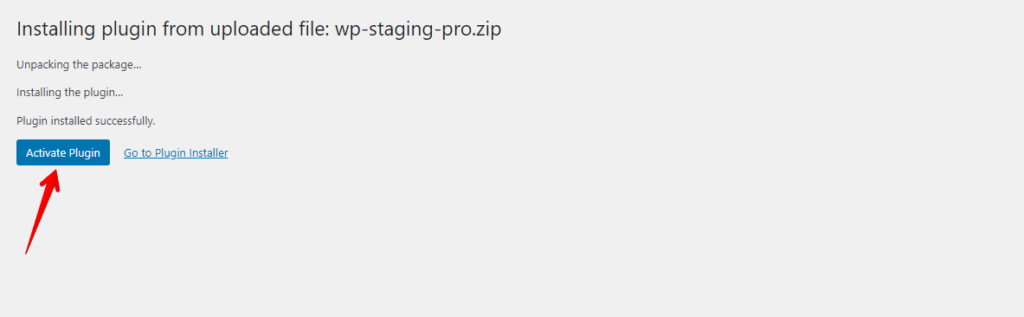
- Activa el plugin.
Paso 2: Hacer copia de seguridad usando WP Staging Pro
Antes de comenzar, crea copias de seguridad de tus sitios de producción a través de "WP Staging Pro." Estas copias de seguridad son esenciales para cualquier contratiempo durante el procedimiento de creación del sitio de staging.
Aquí hay una explicación paso a paso de cómo crear una copia de seguridad usando WP Staging:
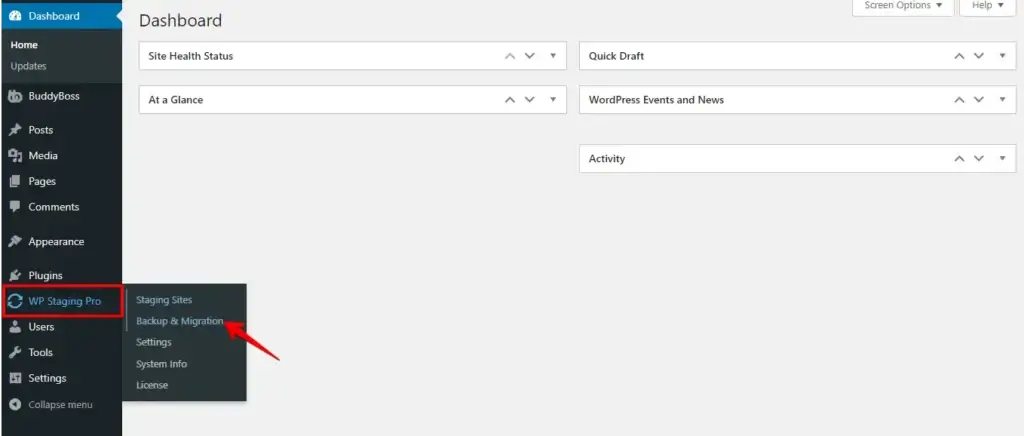
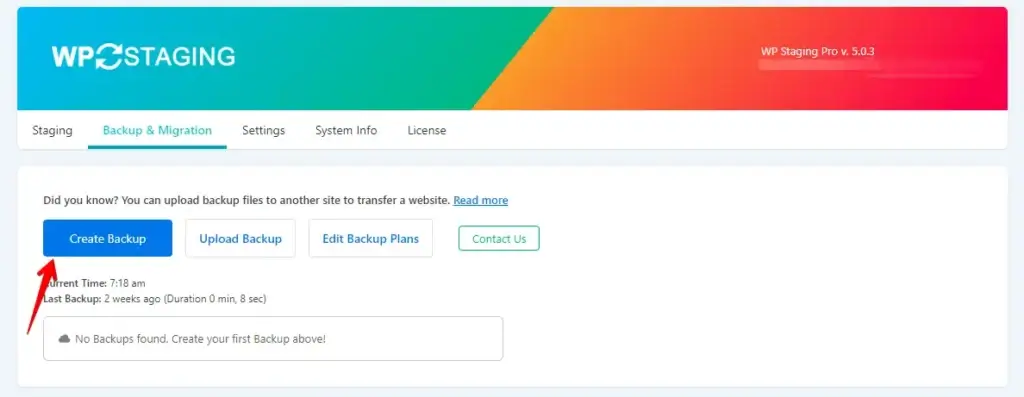
- Después de activar WP Staging Pro, ve a tu panel de WordPress y encuentra la opción "Backup & Migration" en WP Staging Pro.
- Ahora haz clic en el botón "Create Backup".
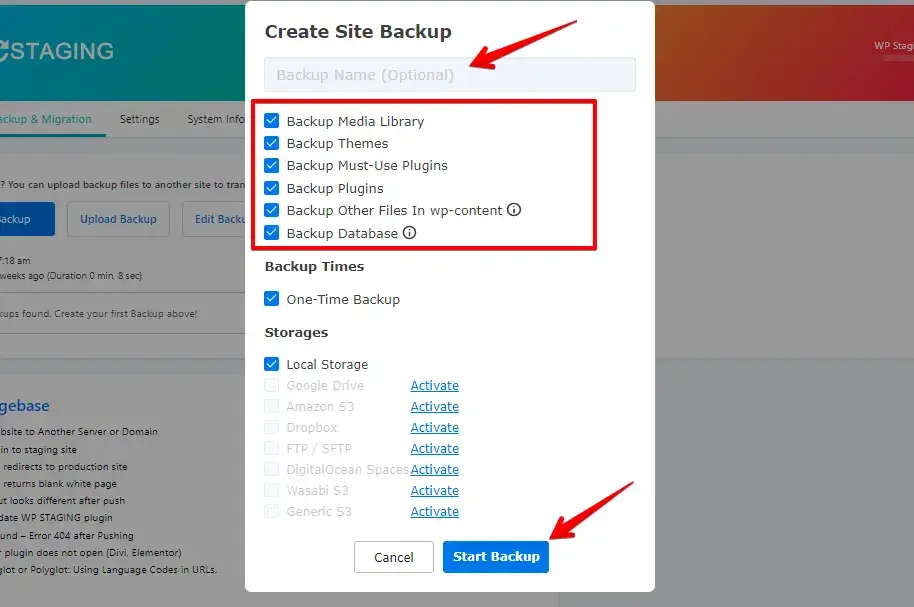
- Proporciona un nombre para la copia de seguridad.
- Marca la casilla all para generar una copia de seguridad completa de tu sitio web, luego procede haciendo clic en el botón "Start Backup".
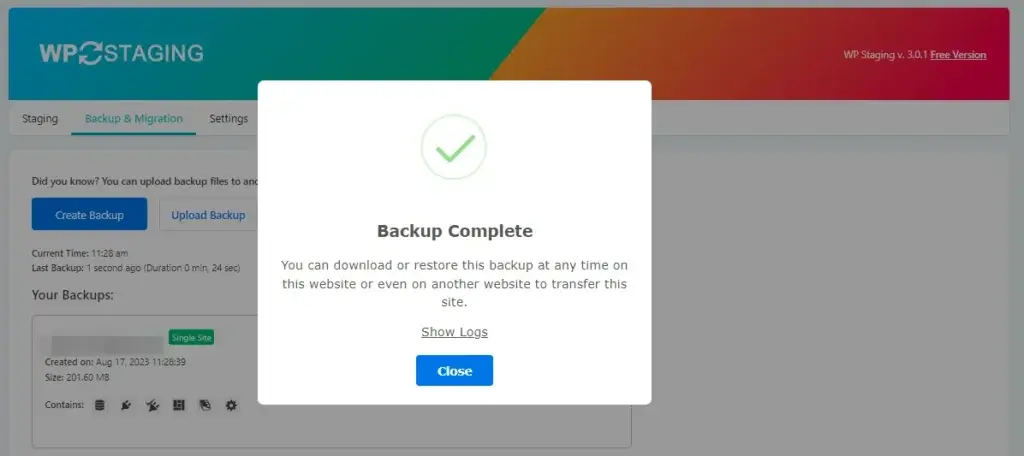
- La copia de seguridad se ha creado con éxito.
Paso 3: Crear un sitio de staging
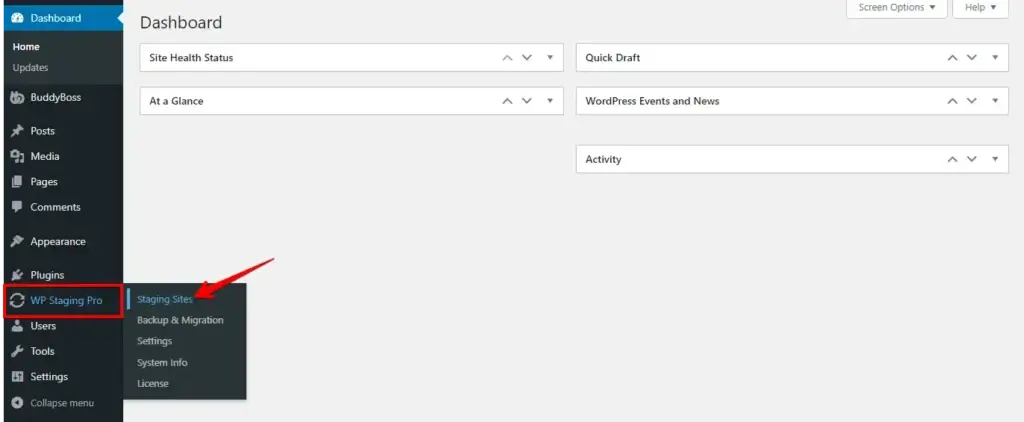
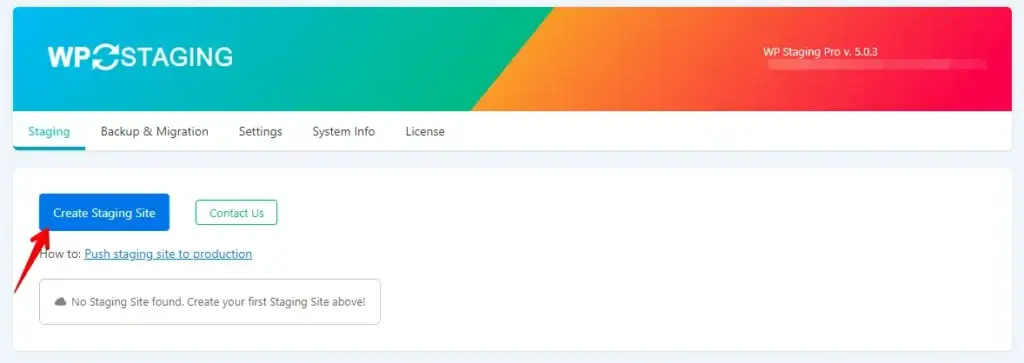
- Una vez generada la copia de seguridad, localiza la opción WP Staging en la barra lateral de tu panel y haz clic en la pestaña "Staging sites".
- Ahora haz clic en el botón "Create Staging Site".
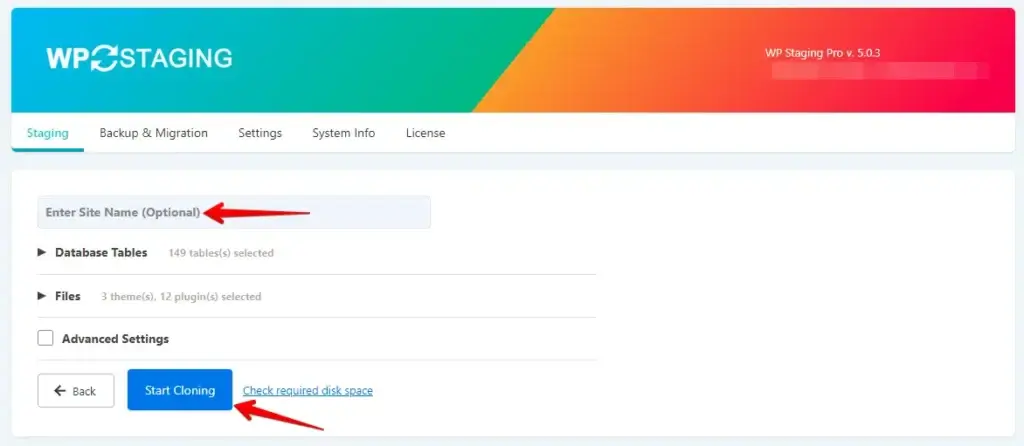
- Proporciona un nombre para el sitio de staging y haz clic en el botón "Start Cloning".
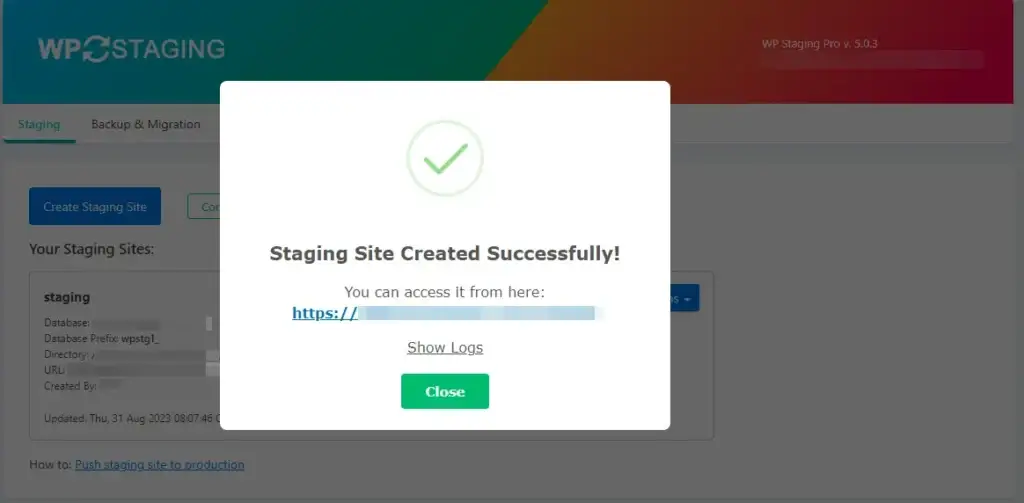
- Tu sitio de staging se ha creado con éxito.
Paso 4: Verifica que BuddyBoss funcione como se espera en el sitio de staging.
- Aquí está la configuración del componente de mi "Sitio de producción".
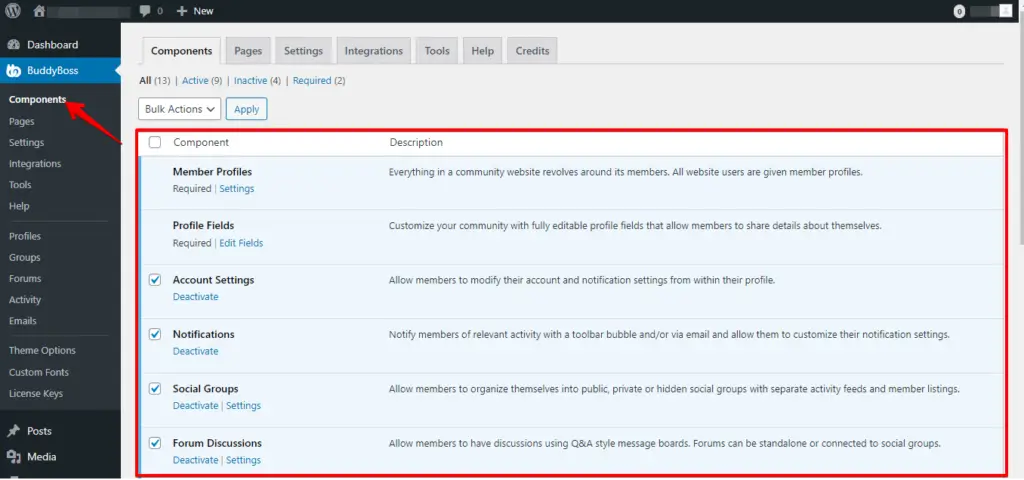
- Aquí está la configuración del componente de mi "Sitio de staging".
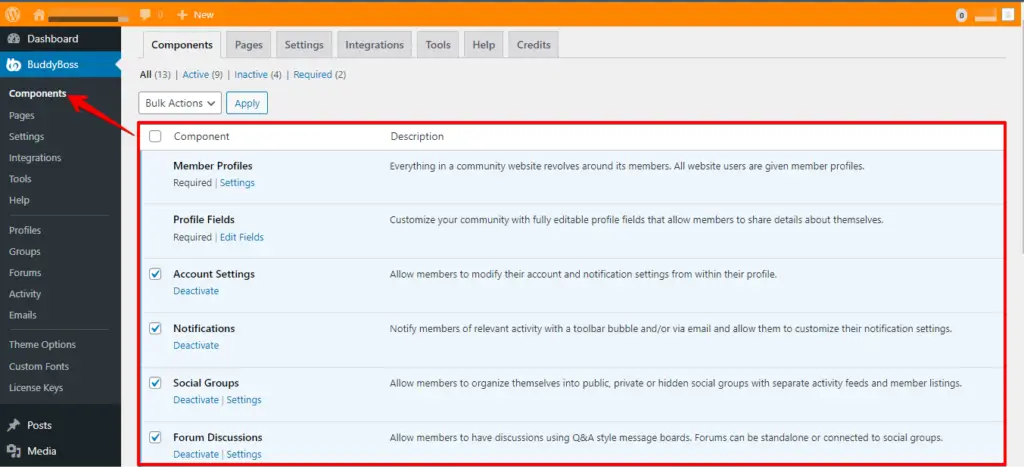
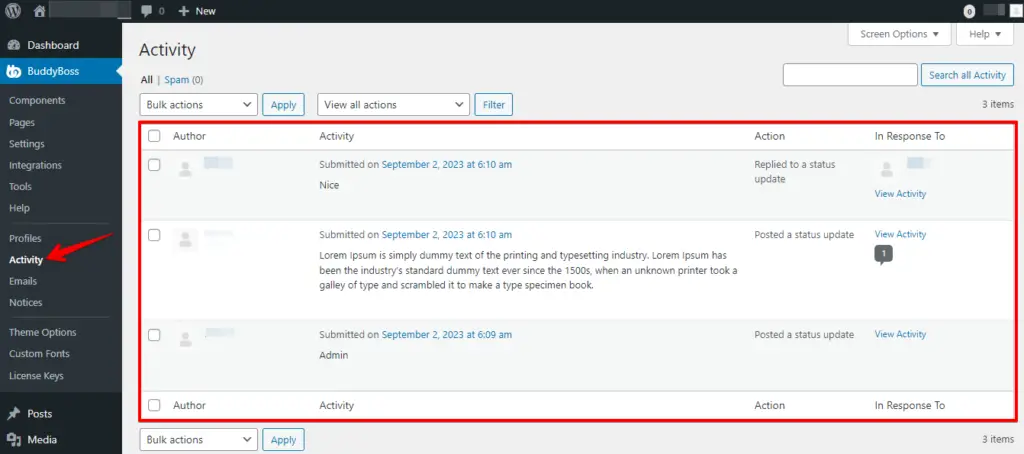
- Aquí están las actividades de mi "Sitio de producción".
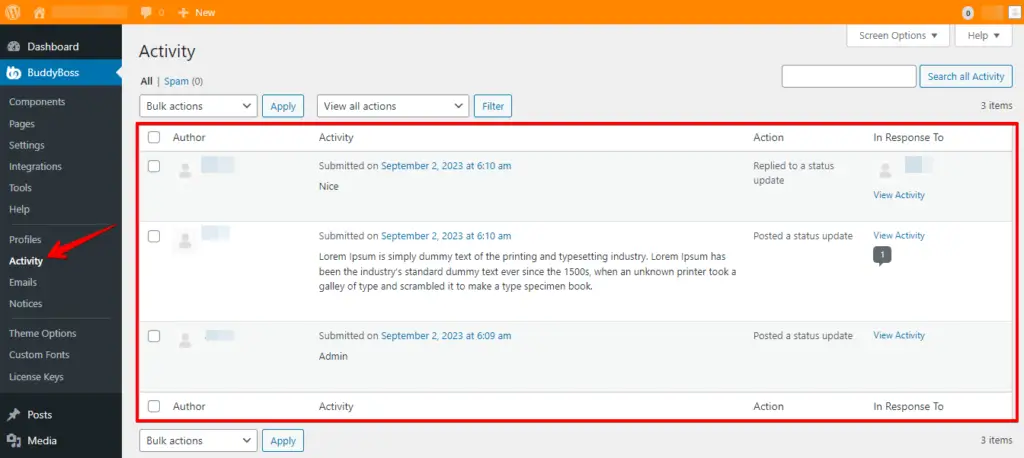
- Aquí están las actividades de mi "Sitio de staging".
- Revisa sistemáticamente la configuración dentro de cada pestaña, una a la vez.
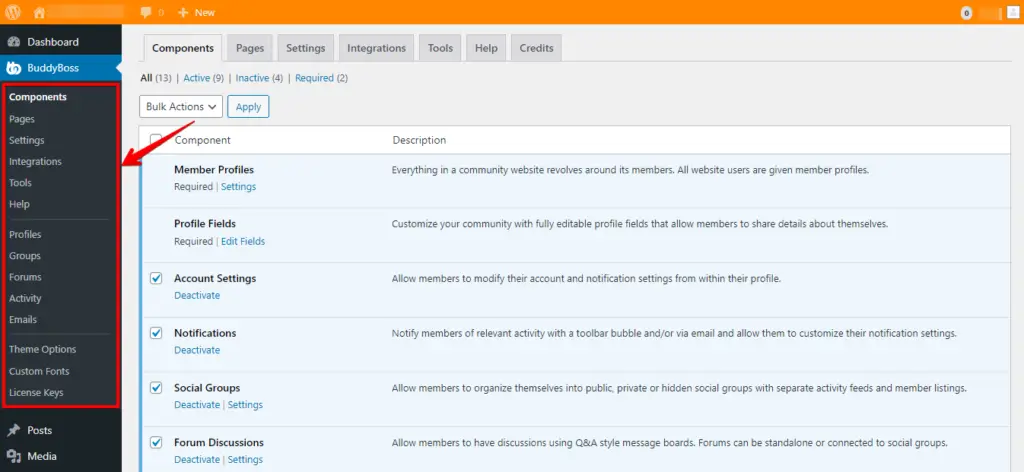
Como puedes observar, cada palabra permanece intacta; el plugin WP Staging ha replicado eficazmente todos los datos de mi sitio de producción al sitio de staging, asegurando una completa seguridad.
Paso 5: Probar y hacer cambios
Tu sitio de staging ha sido duplicado con éxito para coincidir con tu sitio de producción. Siéntete libre de probar actualizaciones, plugins, temas y cualquier modificación deseada.
- Como puedes ver, he actualizado la configuración del componente en mi sitio de staging.
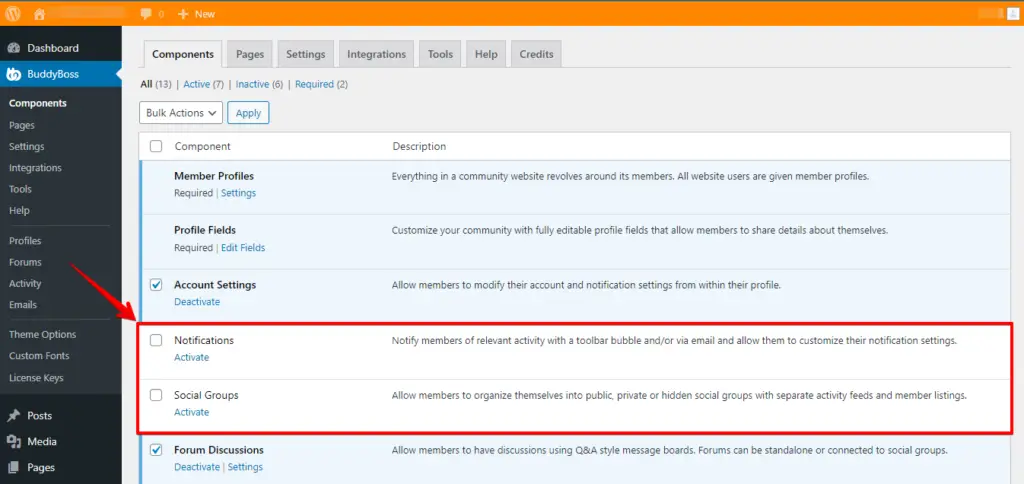
Paso 6: Hacer copia de seguridad de tu sitio de staging
Antes de seguir adelante, realiza una copia de seguridad adicional de tu sitio de staging de BuddyBoss. Este enfoque de doble copia de seguridad proporciona una capa extra de seguridad en caso de que surjan problemas durante el proceso de migración.
Paso 7: Llevar tu sitio de staging al sitio de producción
- Ahora ve a tu sitio de producción y haz clic en la opción Staging Sites para localizar el sitio de staging.
- Dentro de la interfaz del plugin WP Staging, encontrarás un botón "Actions" donde puedes acceder a la opción "Push Changes".
- Haz clic en el botón "Push Changes".
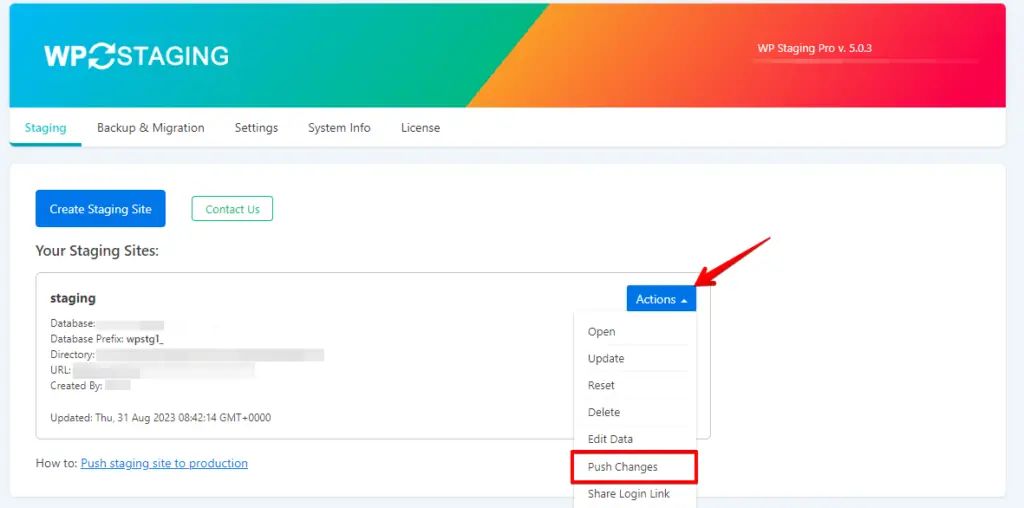
- Ahora haz clic en el botón "Confirm Push".
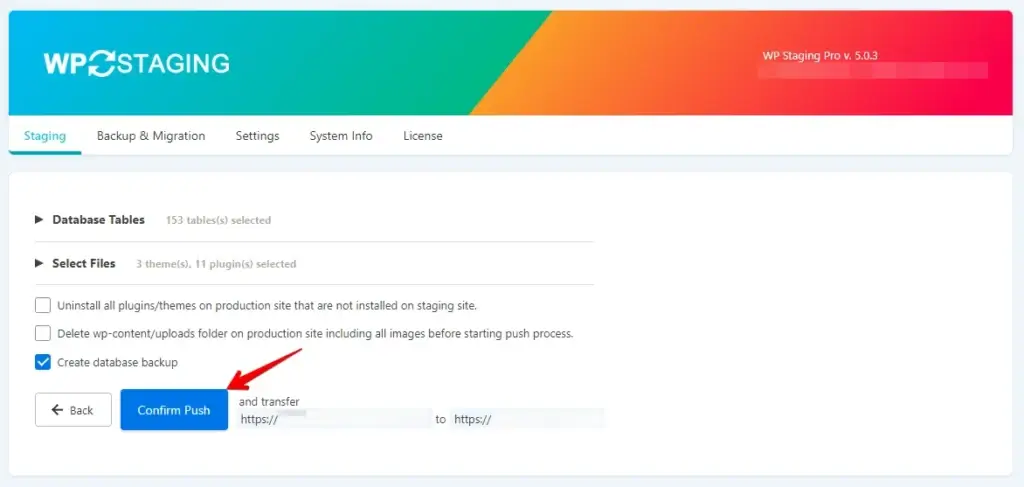
- A continuación, procede a hacer clic en el botón "Push".
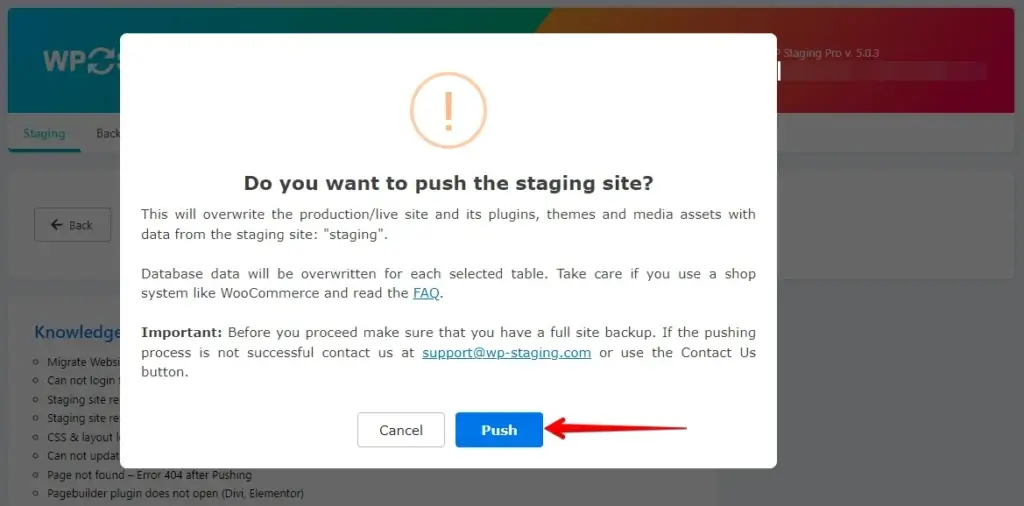
- Tu sitio de staging ha sido llevado con éxito a tu sitio de producción.
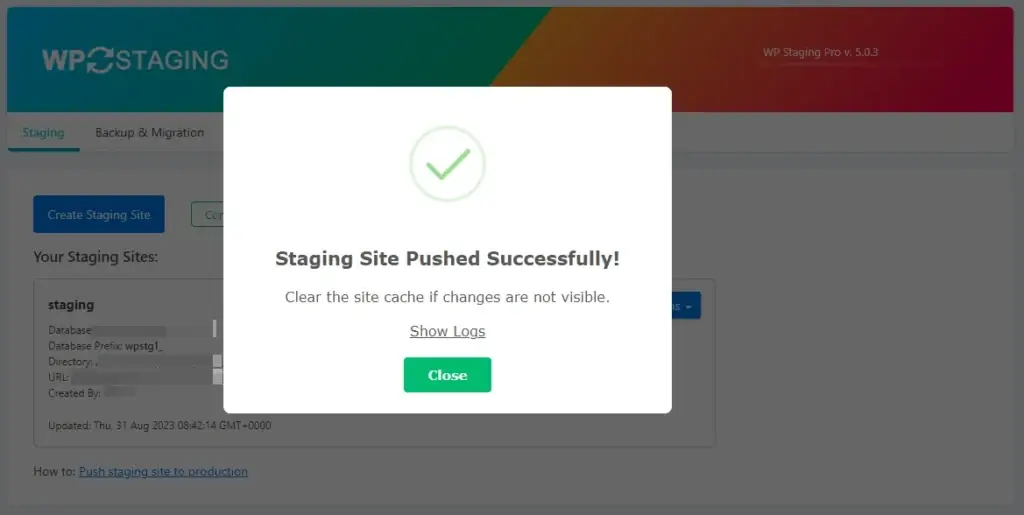
Paso 8: Comprobar los cambios del sitio de producción
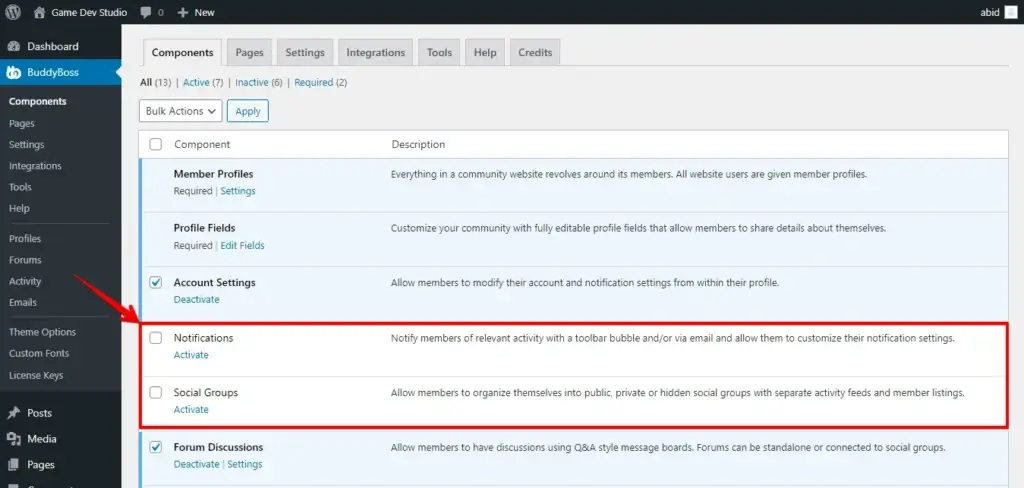
Puedes ver toda la configuración actualizada de los componentes en mi sitio de producción aquí. Así es como puedes llevar de forma segura tu sitio de staging de BuddyBoss a tu sitio de producción.
Conclusión
Esta guía paso a paso proporciona un camino meticuloso para hacer la transición de tu sitio de staging del tema BuddyBoss a producción sin problemas. Seguir estas etapas precisas garantiza un viaje seguro y controlado, minimizando los riesgos y asegurando un despliegue sin contratiempos.
Adherirse a estos pasos puede mejorar con confianza tu comunidad en línea impulsada por BuddyBoss mientras preserva la integridad del sitio y la experiencia del usuario.
Artículos relacionados
