


Migrar seu site de staging do tema BuddyBoss para o ambiente de produção pode ser muito fácil com as ferramentas certas. O plugin WP Staging oferece uma maneira direta e eficiente de realizar essa transição.
Neste guia passo a passo, vamos orientá-lo no processo de uso do plugin WP Staging para garantir uma implantação suave e bem-sucedida.
Contents
- 5 vantagens de usar sites de staging com BuddyBoss
- Enviar seu site de staging do BuddyBoss para o site de produção
- Passo 1: Instalar e ativar o WP Staging Pro
- Passo 2: Fazer backup usando o WP Staging Pro
- Passo 3: Criar um site de staging
- Passo 4: Verifique se o BuddyBoss funciona como esperado no site de staging.
- Passo 5: Testar e fazer alterações
- Passo 6: Fazer backup do seu site de staging
- Passo 7: Enviar seu site de staging para o site de produção
- Passo 8: Verificar as mudanças do site de produção
- Conclusão
- Artigos relacionados
5 vantagens de usar sites de staging com BuddyBoss
Utilizar um site de staging para BuddyBoss, ou qualquer site WordPress, traz vantagens importantes no desenvolvimento, testes e implantação. O BuddyBoss, projetado para comunidades online, se beneficia dessa abordagem devido a:
- Testes e qualidade: O site de staging garante testes seguros das atualizações do BuddyBoss, abordando bugs e problemas de compatibilidade.
- Mitigação de risco: O staging protege o site ativo testando configurações com segurança, evitando tempo de inatividade.
- Compatibilidade de plugin e tema: O staging verifica a compatibilidade do BuddyBoss, evitando interrupções para os usuários.
- Conteúdo e design: O staging visualiza as mudanças do BuddyBoss, permitindo feedback antes de publicar.
- Testes de segurança: O staging protege as atualizações, salvaguardando os dados do usuário e as interações da comunidade.
ENCONTRE O LINK ABAIXO PARA BAIXAR A VERSÃO GRATUITA PARA TESTES:
Enviar seu site de staging do BuddyBoss para o site de produção
Passo 1: Instalar e ativar o WP Staging Pro
- Faça login no seu painel do WordPress.

- Vá para a seção "Plugins" e clique em "Add New".
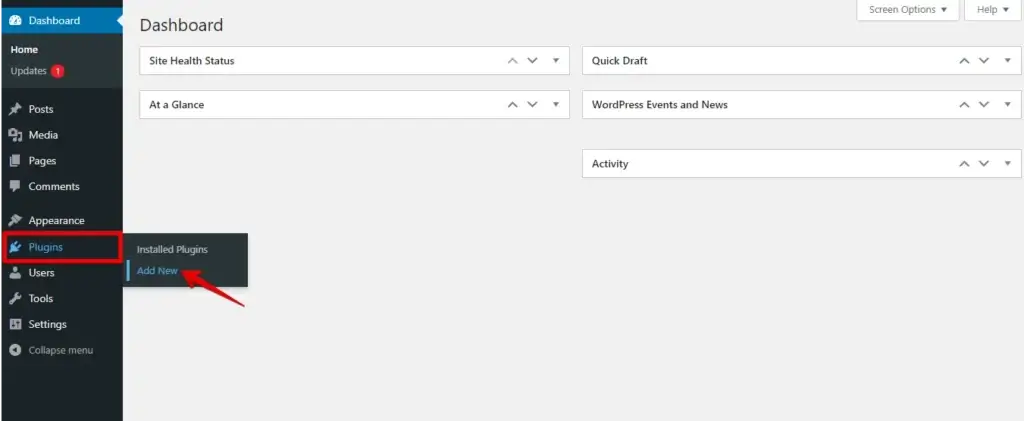
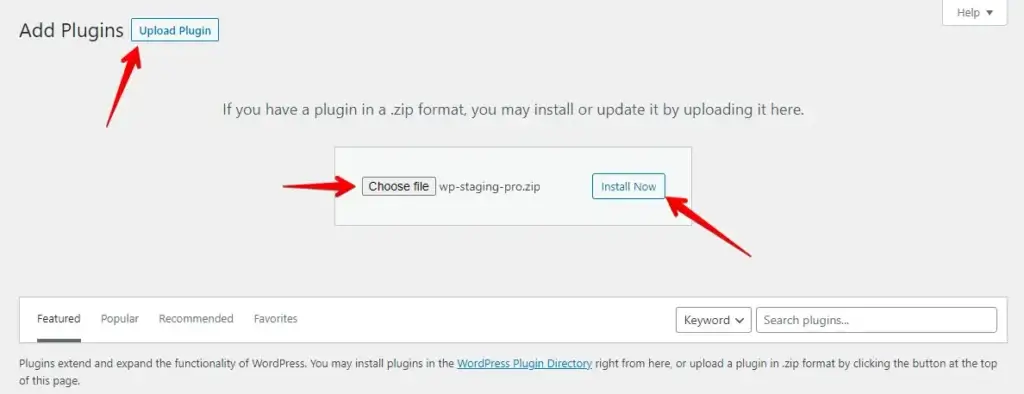
- Depois disso, clique no botão de upload de plugin e adicione seu arquivo de plugin "WP Staging Pro", depois clique no botão "Install Now".
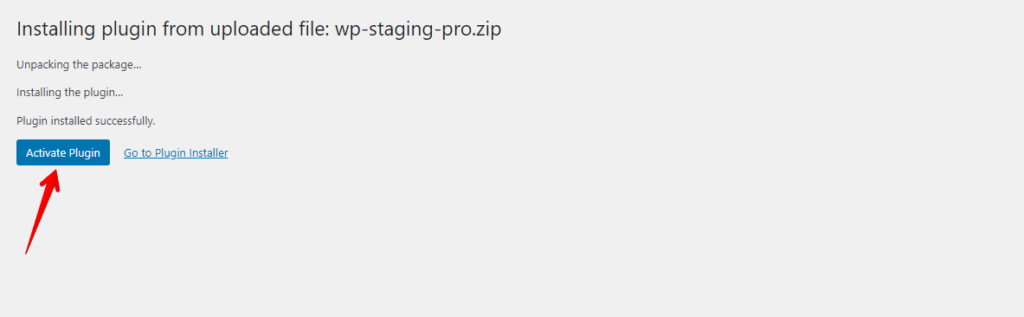
- Ative o plugin.
Passo 2: Fazer backup usando o WP Staging Pro
Antes de começar, crie backups de seus sites de produção através do "WP Staging Pro." Esses backups são essenciais para quaisquer problemas durante o procedimento de criação do site de staging.
Aqui está uma explicação passo a passo de como criar um backup usando o WP Staging:
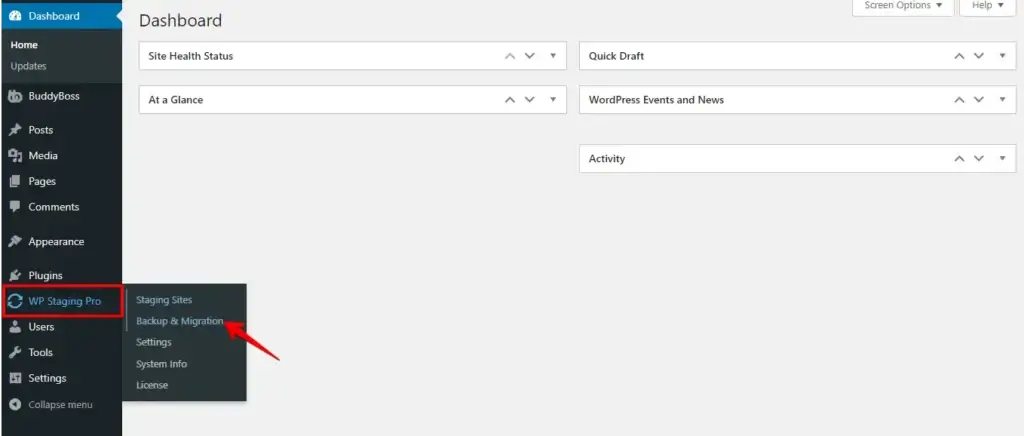
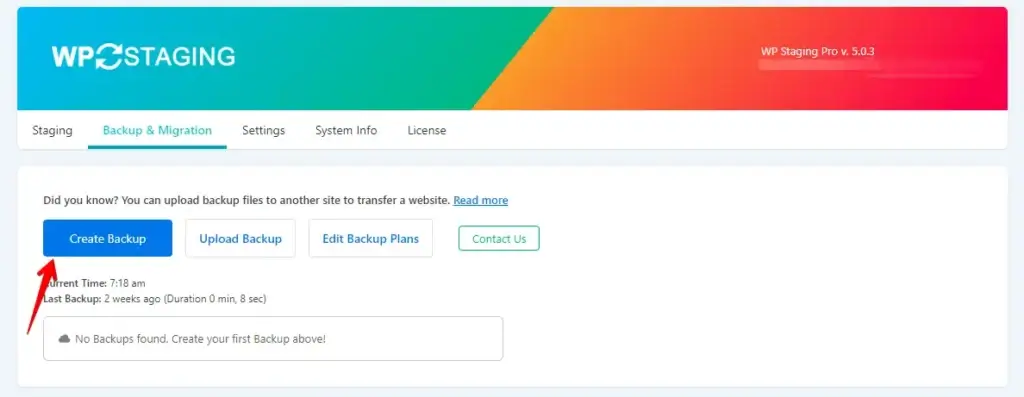
- Após a ativação do WP Staging Pro, vá para o painel do WordPress e encontre a opção "Backup & Migration" no WP Staging Pro.
- Agora clique no botão "Create Backup".
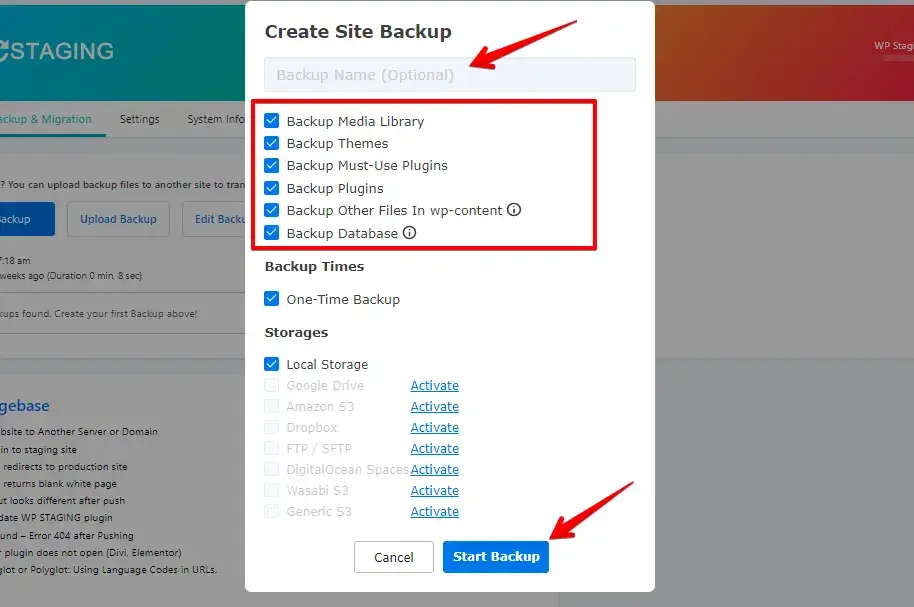
- Forneça um nome para o backup.
- Marque a caixa all para gerar um backup completo do seu site, depois prossiga clicando no botão "Start Backup".
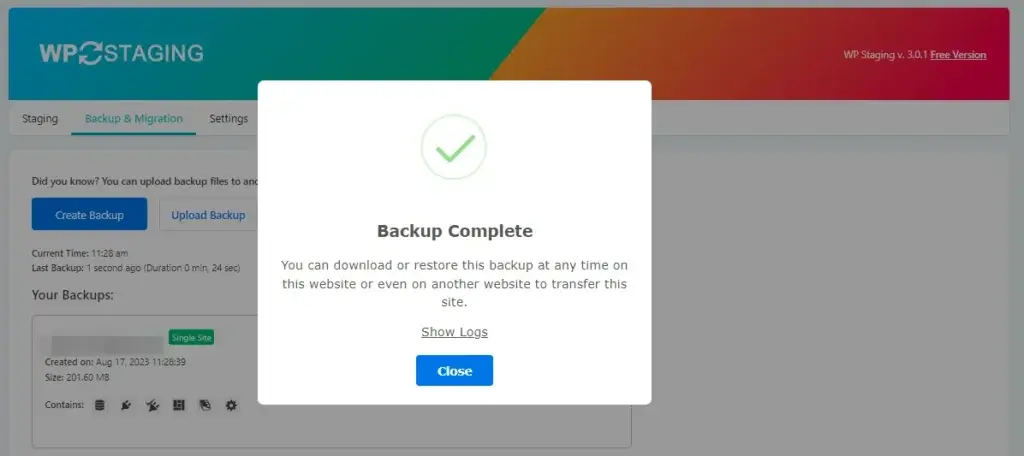
- O backup foi criado com sucesso.
Passo 3: Criar um site de staging
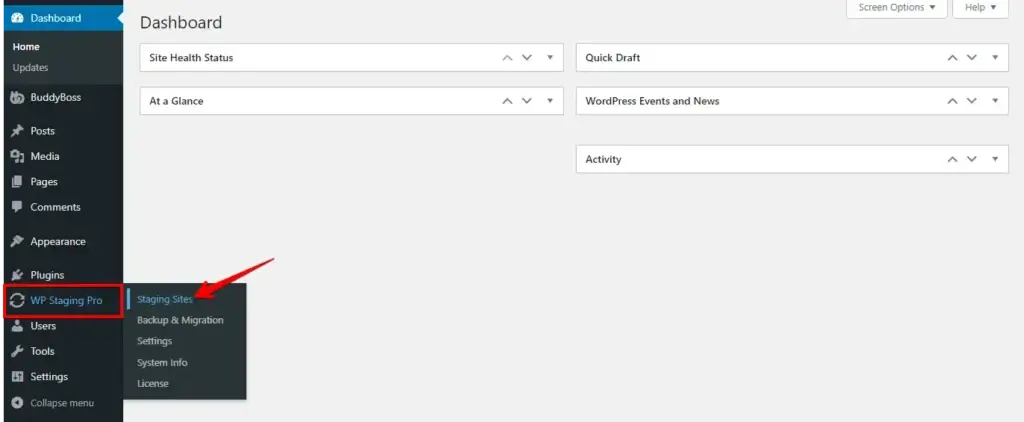
- Uma vez gerado o backup, localize a opção WP Staging na barra lateral do seu painel e clique na aba "Staging sites".
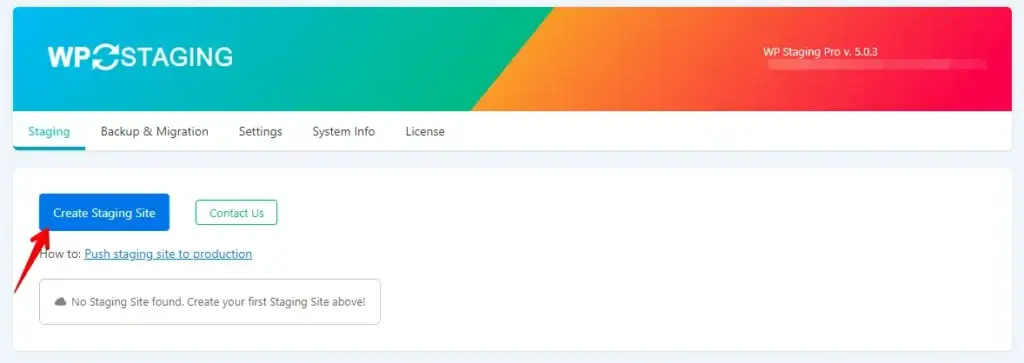
- Agora clique no botão "Create Staging Site".
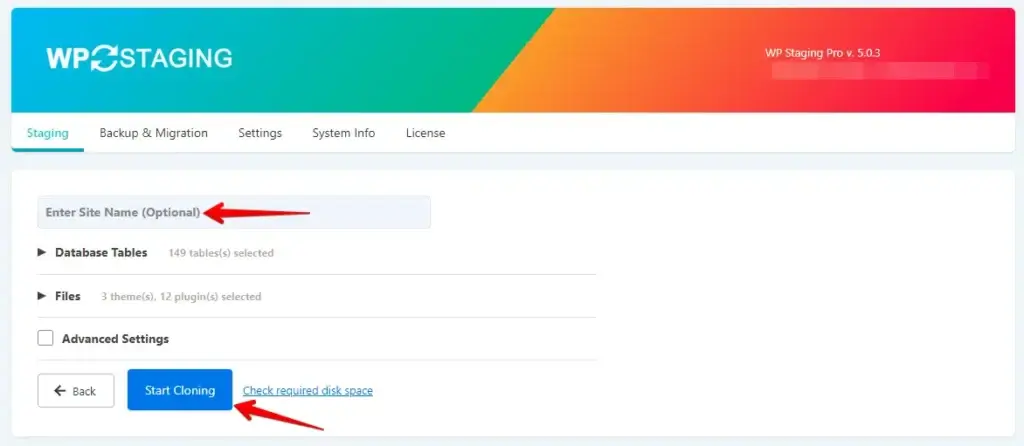
- Forneça um nome para o site de staging e clique no botão "Start Cloning".
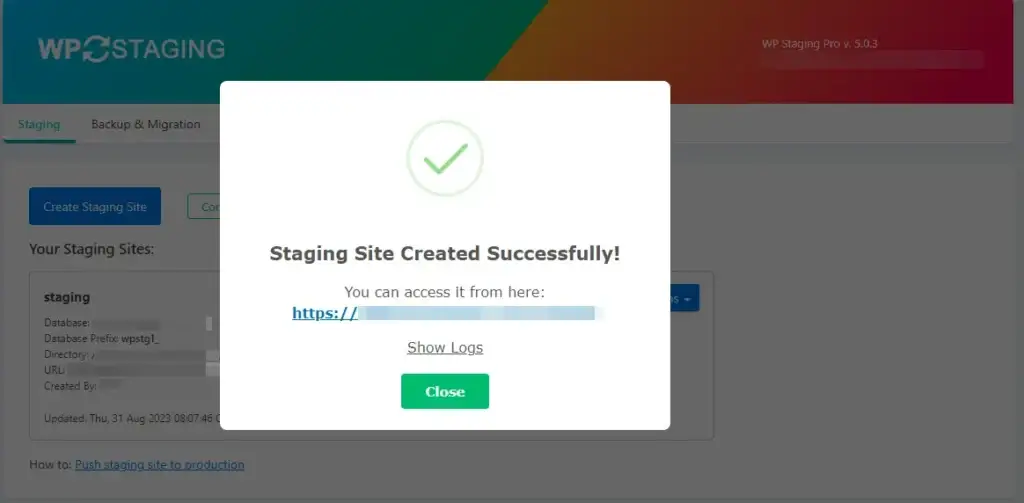
- Seu site de staging foi criado com sucesso.
Passo 4: Verifique se o BuddyBoss funciona como esperado no site de staging.
- Aqui está a configuração de componente do meu "Site de produção".
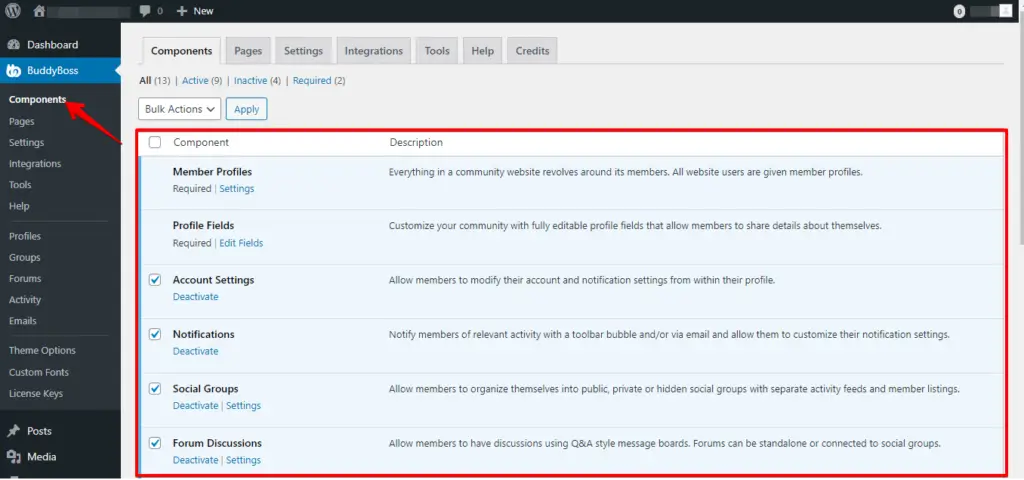
- Aqui está a configuração de componente do meu "Site de staging".
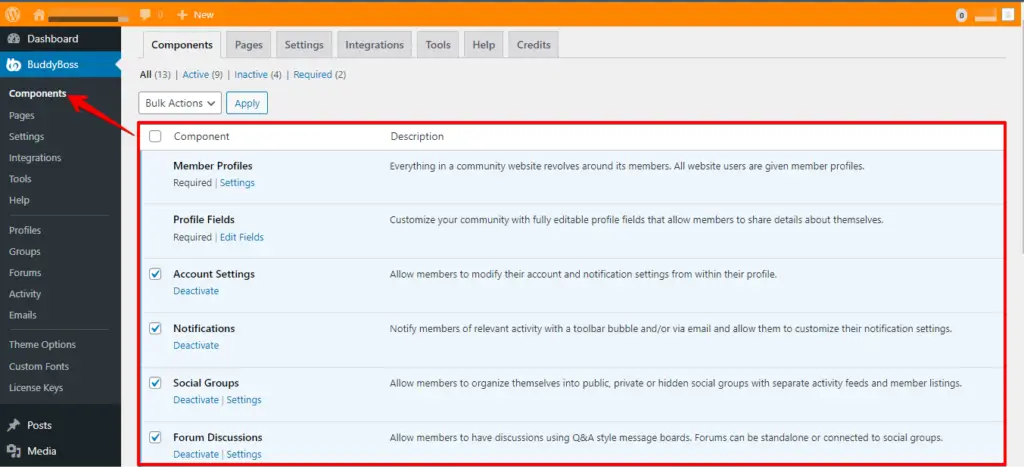
- Aqui estão as atividades do meu "Site de produção".
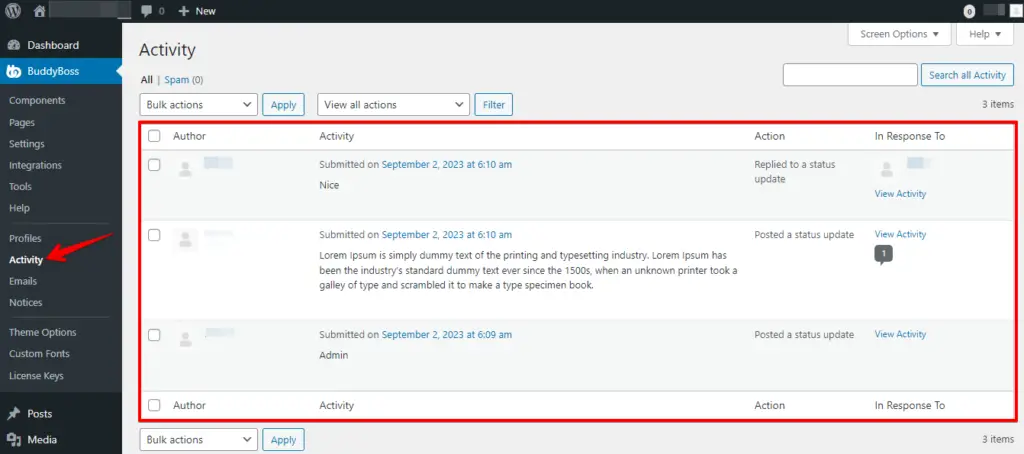
- Aqui estão as atividades do meu "Site de staging".
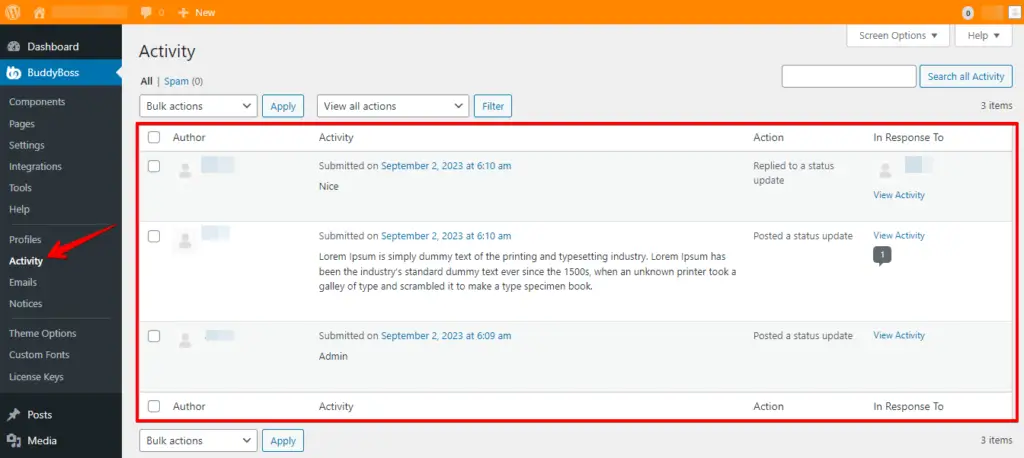
- Revise sistematicamente as configurações dentro de cada aba, uma de cada vez.
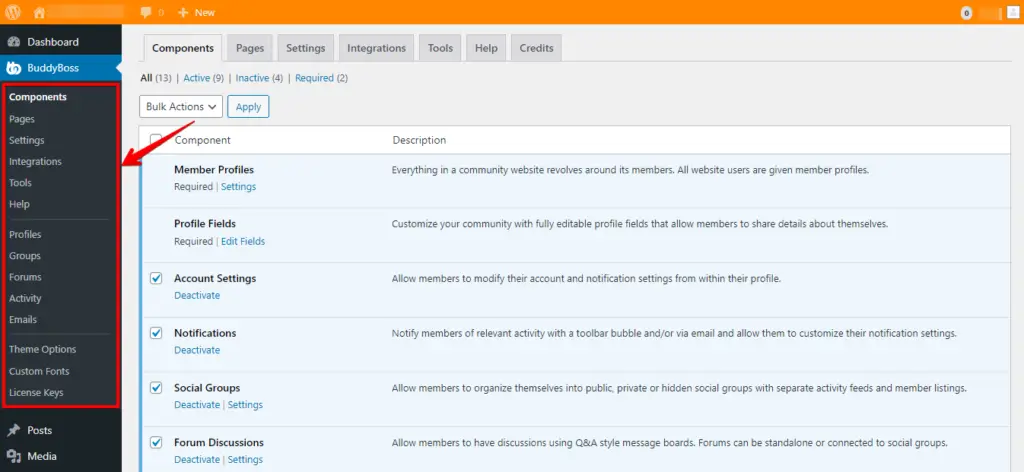
Como você pode observar, cada palavra permanece intacta; o plugin WP Staging replicou efetivamente todos os dados do meu site de produção para o site de staging, garantindo total segurança.
Passo 5: Testar e fazer alterações
Seu site de staging foi duplicado com sucesso para corresponder ao seu site de produção. Sinta-se à vontade para testar atualizações, plugins, temas e quaisquer modificações desejadas.
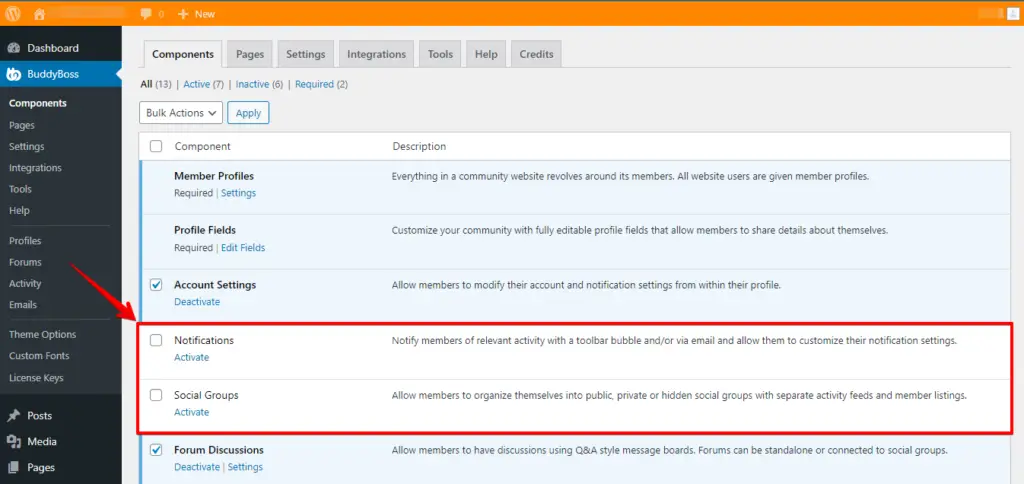
- Como você pode ver, atualizei a configuração de componente no meu site de staging.
Passo 6: Fazer backup do seu site de staging
Antes de prosseguir, faça um backup adicional do seu site de staging do BuddyBoss. Esta abordagem de backup duplo fornece uma camada extra de segurança caso surjam problemas durante o processo de migração.
Passo 7: Enviar seu site de staging para o site de produção
- Agora vá para o seu site de produção e clique na opção Staging Sites para localizar o site de staging.
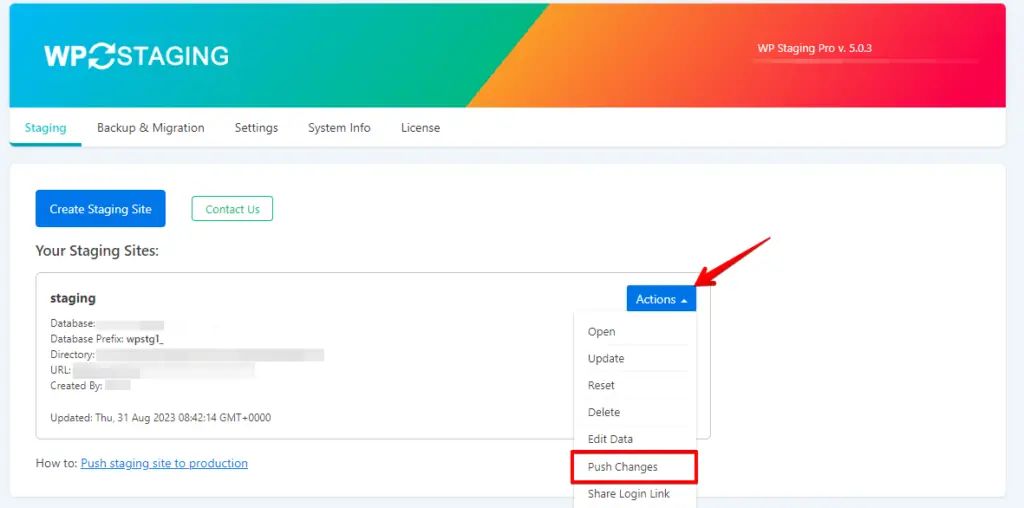
- Dentro da interface do plugin WP Staging, você encontrará um botão "Actions" onde pode acessar a opção "Push Changes".
- Clique no botão "Push Changes".
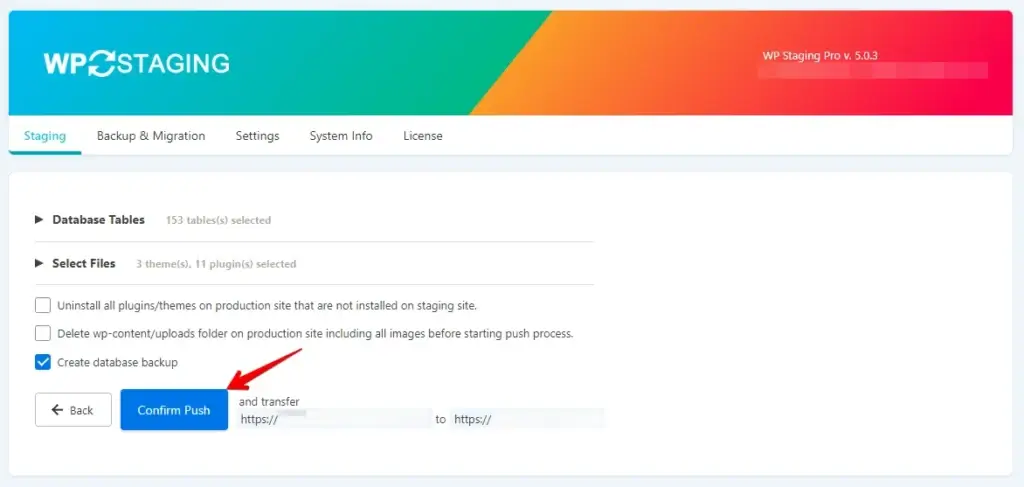
- Agora clique no botão "Confirm Push".
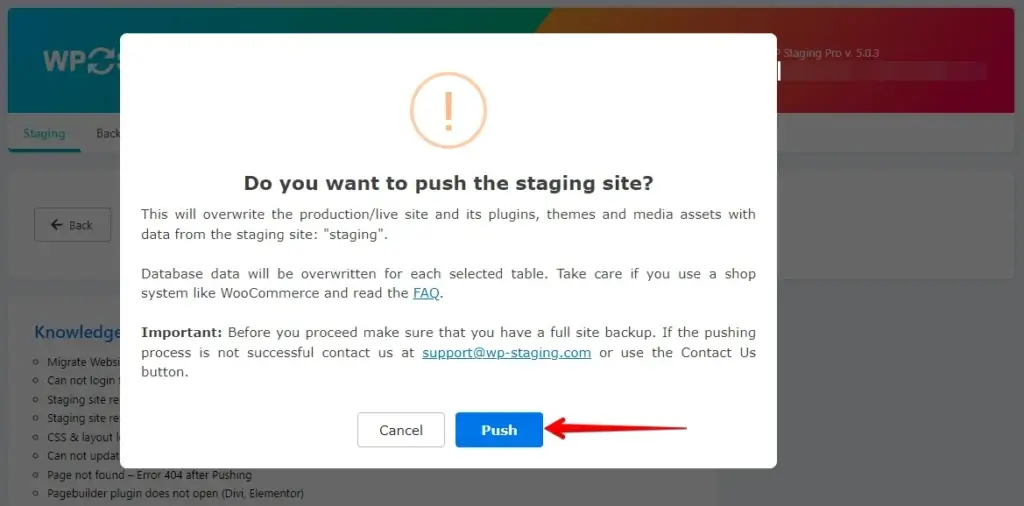
- Em seguida, prossiga clicando no botão "Push".
- Seu site de staging foi enviado com sucesso para o seu site de produção.
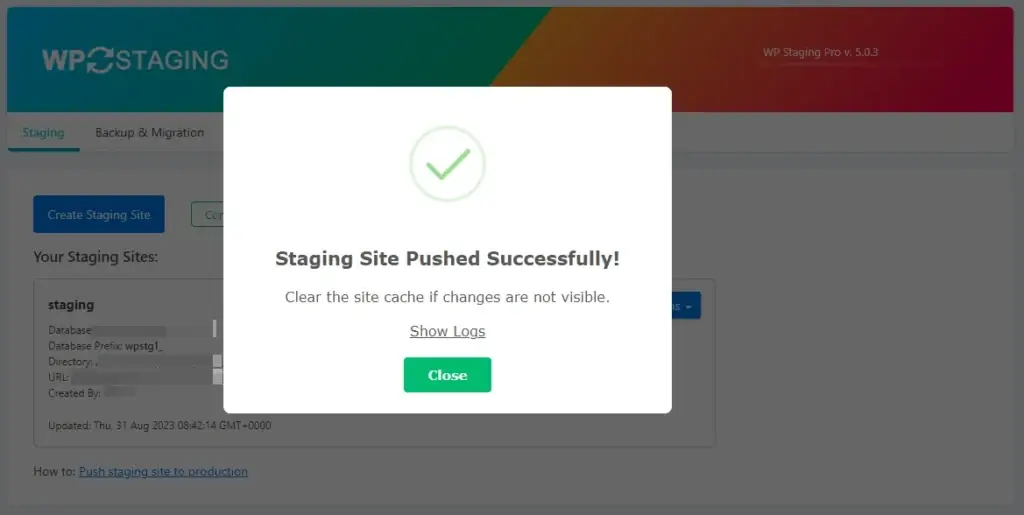
Passo 8: Verificar as mudanças do site de produção
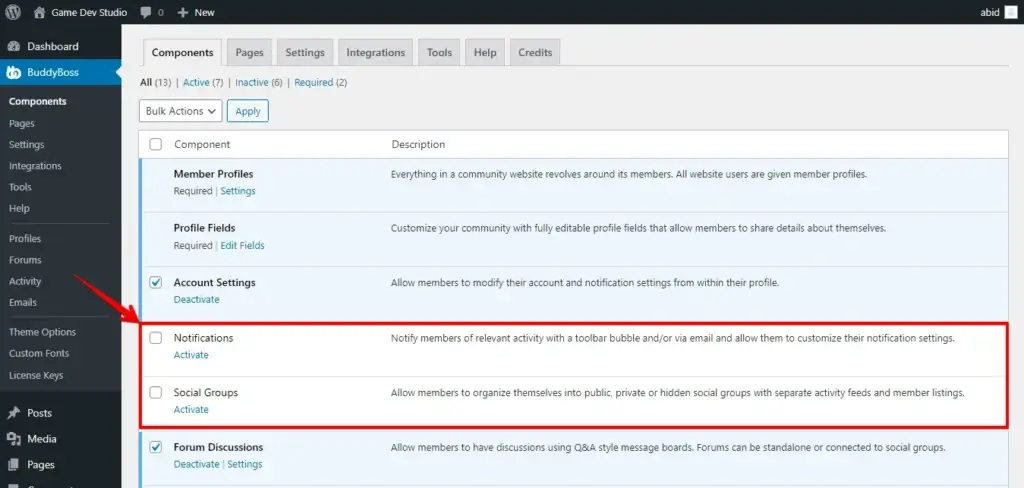
Você pode ver todas as configurações de componente atualizadas no meu site de produção aqui. É assim que você pode enviar com segurança seu site de staging do BuddyBoss para o seu site de produção.
Conclusão
Este guia passo a passo fornece um caminho meticuloso para fazer a transição suave do seu site de staging do tema BuddyBoss para a produção. Seguir esses estágios precisos garante uma jornada segura e controlada, minimizando riscos e garantindo uma implantação perfeita.
Aderir a essas etapas pode aprimorar com confiança sua comunidade online alimentada pelo BuddyBoss, preservando a integridade do site e a experiência do usuário.
Artigos relacionados
