


Migrer votre site de staging du thème BuddyBoss vers l’environnement de production peut être un jeu d’enfant avec les bons outils. Le plugin WP Staging offre un moyen simple et efficace de réaliser cette transition.
Dans ce guide étape par étape, nous vous guiderons à travers le processus d’utilisation du plugin WP Staging pour garantir un déploiement fluide et réussi.
Contents
- 5 avantages de l’utilisation de sites de staging avec BuddyBoss
- Pousser votre site de staging BuddyBoss vers le site de production
- Étape 1 : Installer et activer WP Staging Pro
- Étape 2 : Sauvegarder avec WP Staging Pro
- Étape 3 : Créer un site de staging
- Étape 4 : Vérifiez que BuddyBoss fonctionne comme prévu sur le site de staging.
- Étape 5 : Tester et apporter des modifications
- Étape 6 : Sauvegarder votre site de staging
- Étape 7 : Pousser votre site de staging vers le site de production
- Étape 8 : Vérifier les changements du site de production
- Conclusion
- Articles connexes
5 avantages de l’utilisation de sites de staging avec BuddyBoss
L’utilisation d’un site de staging pour BuddyBoss, ou tout site WordPress, apporte des avantages clés en développement, tests et déploiement. BuddyBoss, conçu pour les communautés en ligne, bénéficie de cette approche grâce à :
- Tests & Qualité : Le site de staging assure des tests sûrs des mises à jour de BuddyBoss, traitant les bugs et les problèmes de compatibilité.
- Atténuation des risques : Le staging protège le site en production en testant les configurations en toute sécurité, évitant les temps d’arrêt.
- Compatibilité des plugins et thèmes : Le staging vérifie la compatibilité de BuddyBoss, évitant les perturbations pour les utilisateurs.
- Contenu et design : Le staging prévisualise les changements de BuddyBoss, permettant un retour avant la mise en ligne.
- Tests de sécurité : Le staging sécurise les mises à jour, protégeant les données utilisateur et les interactions de la communauté.
TROUVEZ LE LIEN CI-DESSOUS POUR TÉLÉCHARGER LA VERSION GRATUITE POUR LES TESTS :
Pousser votre site de staging BuddyBoss vers le site de production
Étape 1 : Installer et activer WP Staging Pro
- Connectez-vous à votre tableau de bord WordPress.

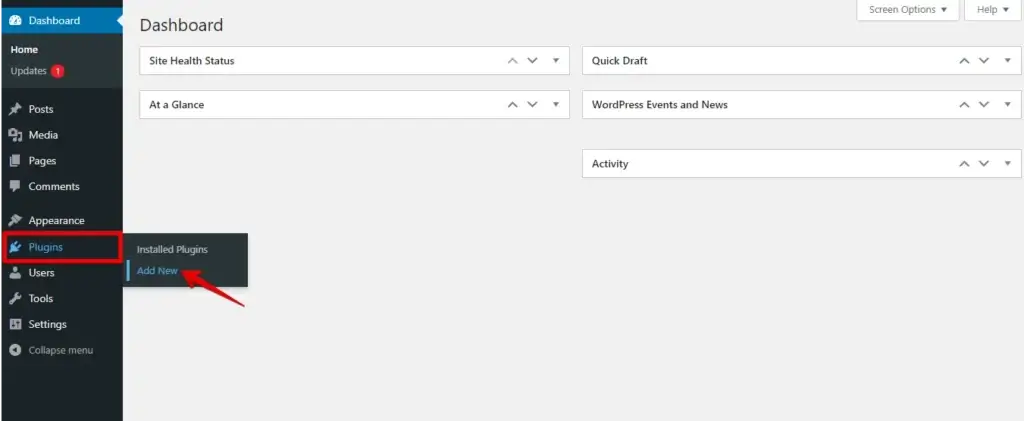
- Allez dans la section "Plugins" et cliquez sur "Add New".
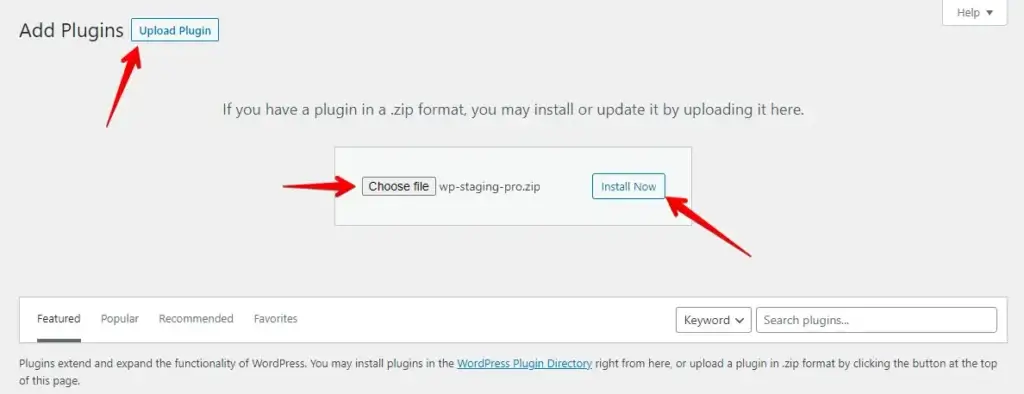
- Après cela, cliquez sur le bouton de téléchargement du plugin et ajoutez votre fichier plugin "WP Staging Pro", puis cliquez sur le bouton "Install Now".
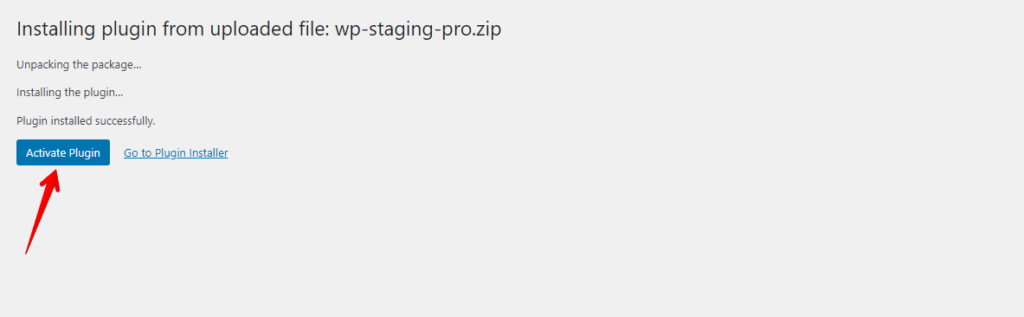
- Activez le plugin.
Étape 2 : Sauvegarder avec WP Staging Pro
Avant de commencer, créez des sauvegardes de vos sites de production via "WP Staging Pro." Ces sauvegardes sont essentielles en cas de problèmes pendant la procédure de création du site de staging.
Voici une explication étape par étape de comment créer une sauvegarde avec WP Staging :
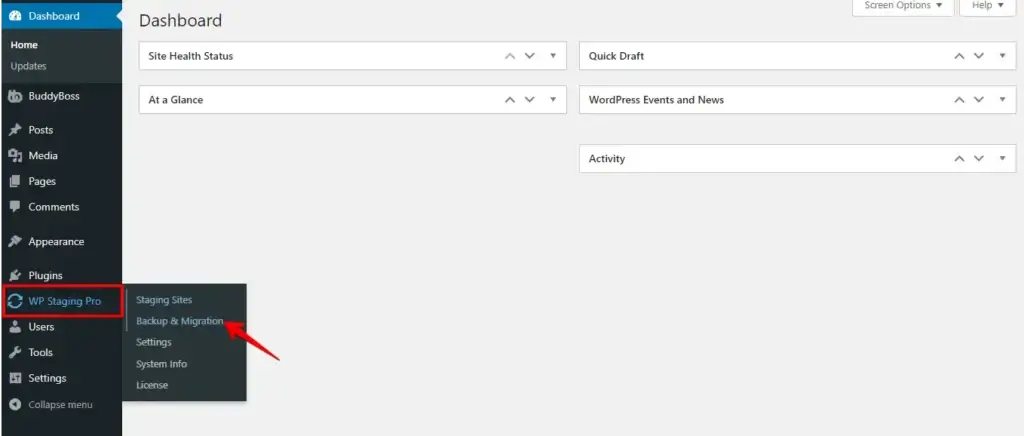
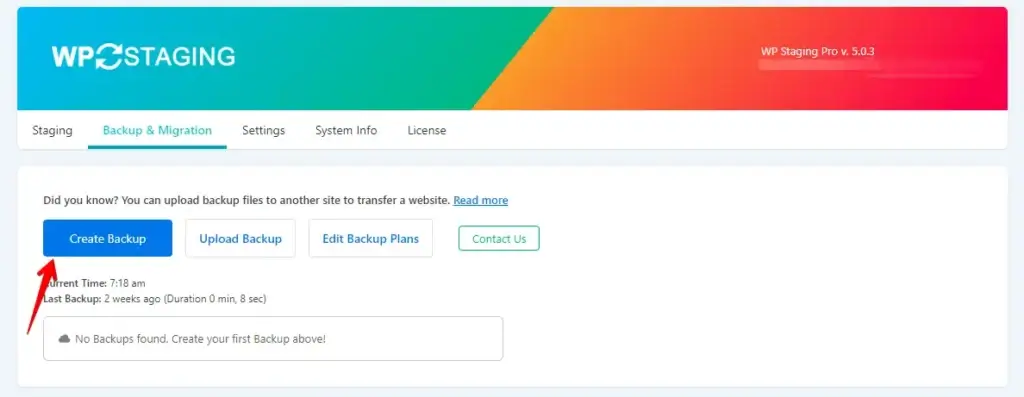
- Après l’activation de WP Staging Pro, allez sur votre tableau de bord WordPress et trouvez l’option "Backup & Migration" dans WP Staging Pro.
- Cliquez maintenant sur le bouton "Create Backup".
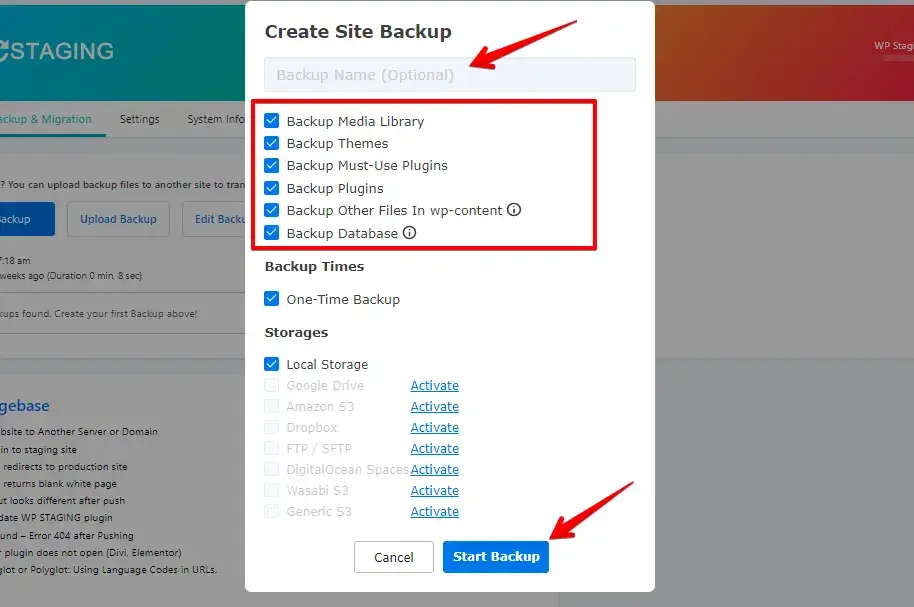
- Fournissez un nom pour la sauvegarde.
- Cochez la case all pour générer une sauvegarde complète de votre site web, puis procédez en cliquant sur le bouton "Start Backup".
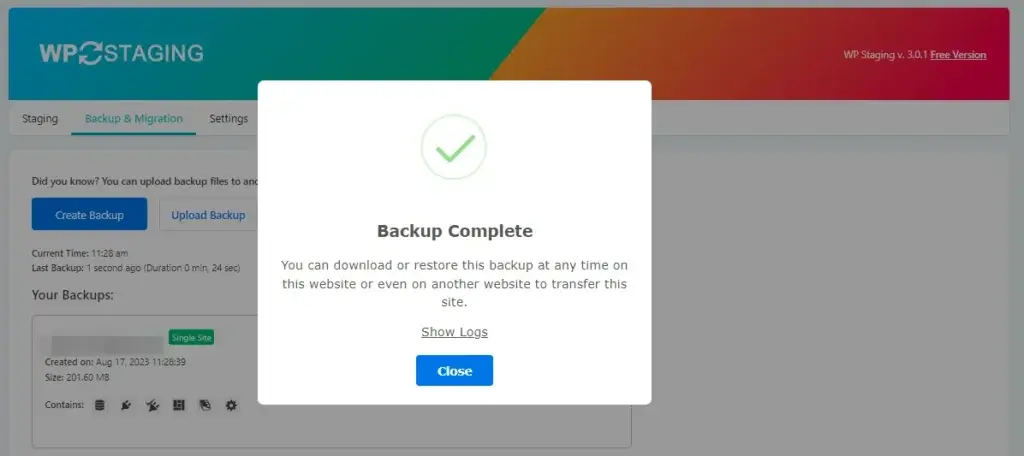
- La sauvegarde a été créée avec succès.
Étape 3 : Créer un site de staging
- Une fois la sauvegarde générée, localisez l’option WP Staging dans la barre latérale de votre tableau de bord et cliquez sur l’onglet "Staging sites".
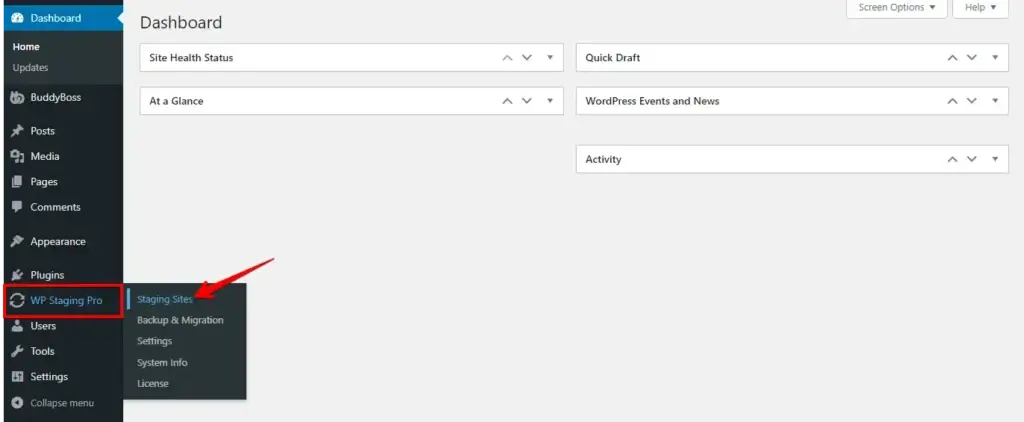
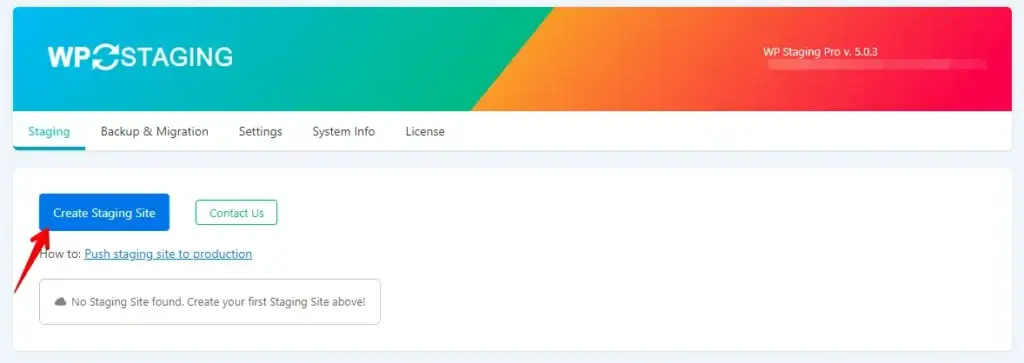
- Cliquez maintenant sur le bouton "Create Staging Site".
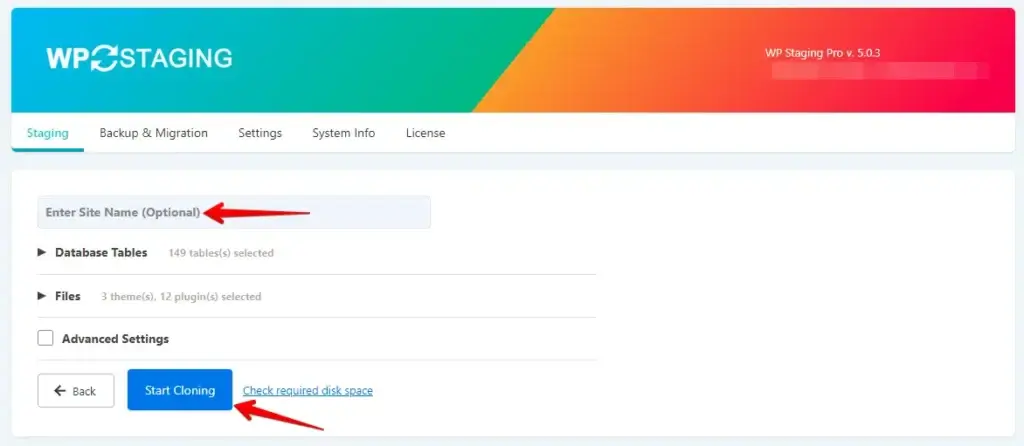
- Fournissez un nom pour le site de staging et cliquez sur le bouton "Start Cloning".
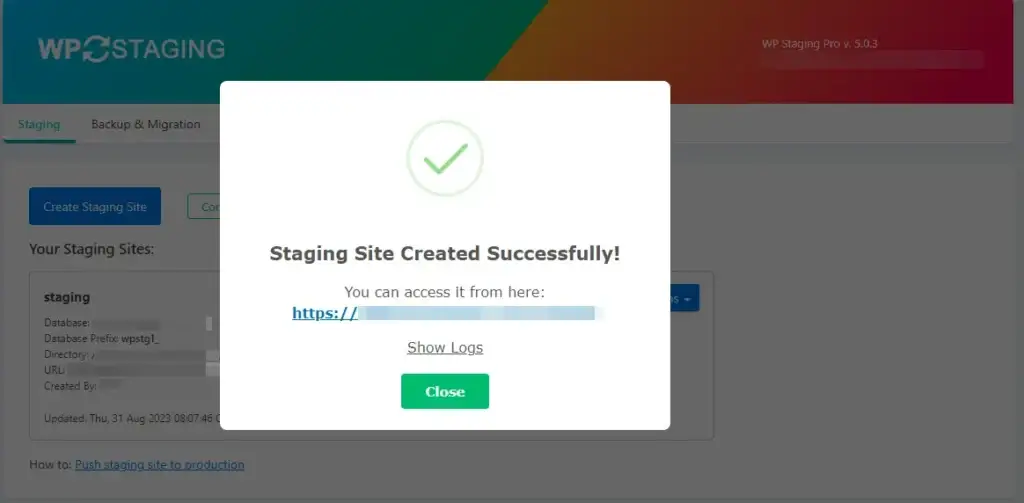
- Votre site de staging a été créé avec succès.
Étape 4 : Vérifiez que BuddyBoss fonctionne comme prévu sur le site de staging.
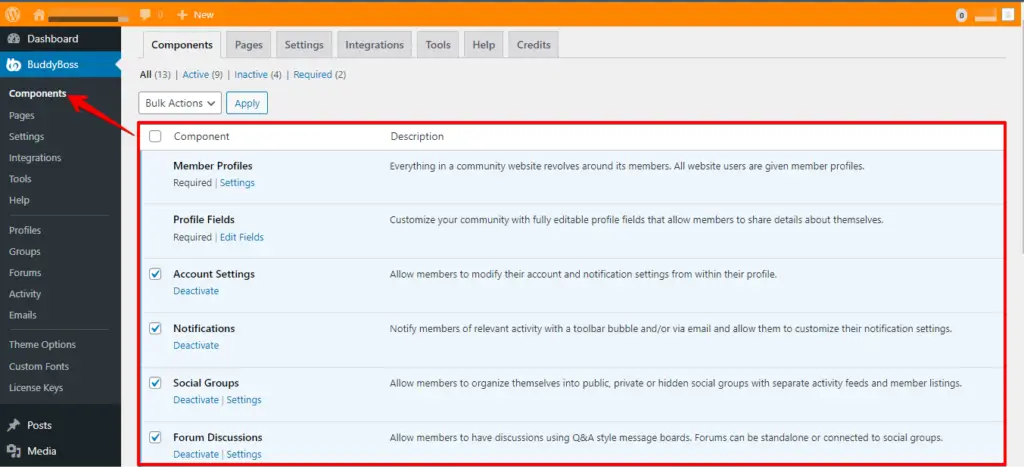
- Voici les paramètres de composant de mon "Site de production".
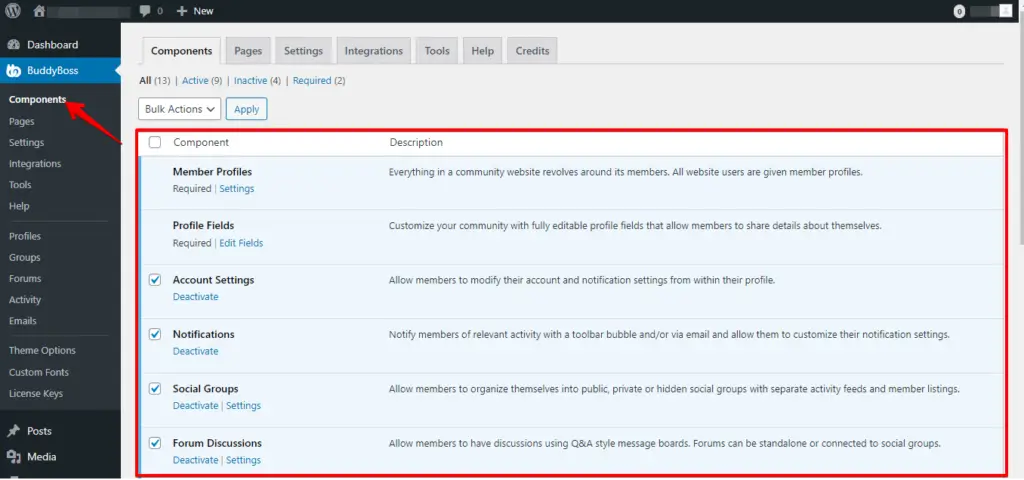
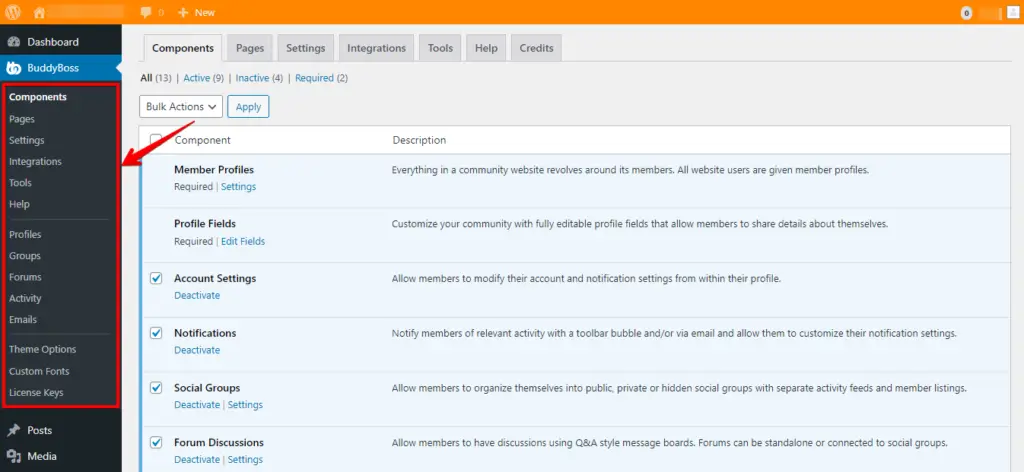
- Voici les paramètres de composant de mon "Site de staging".
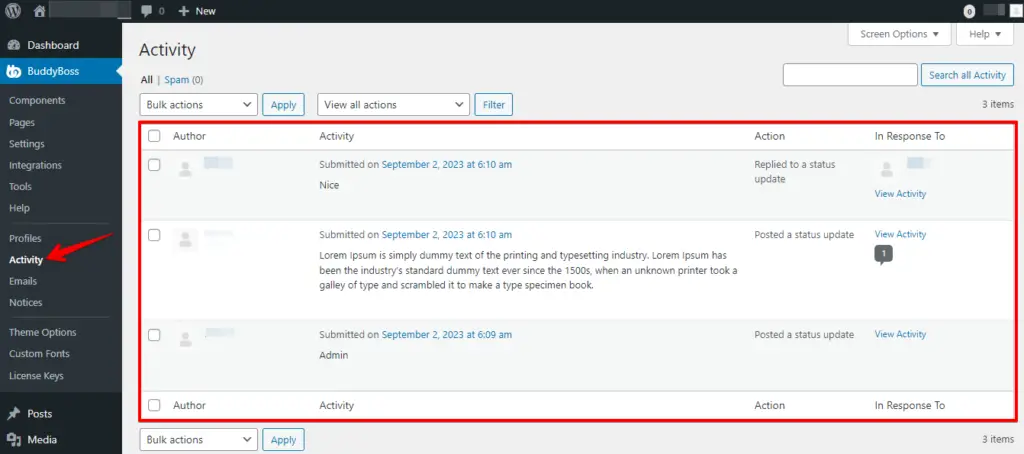
- Voici les activités de mon "Site de production".
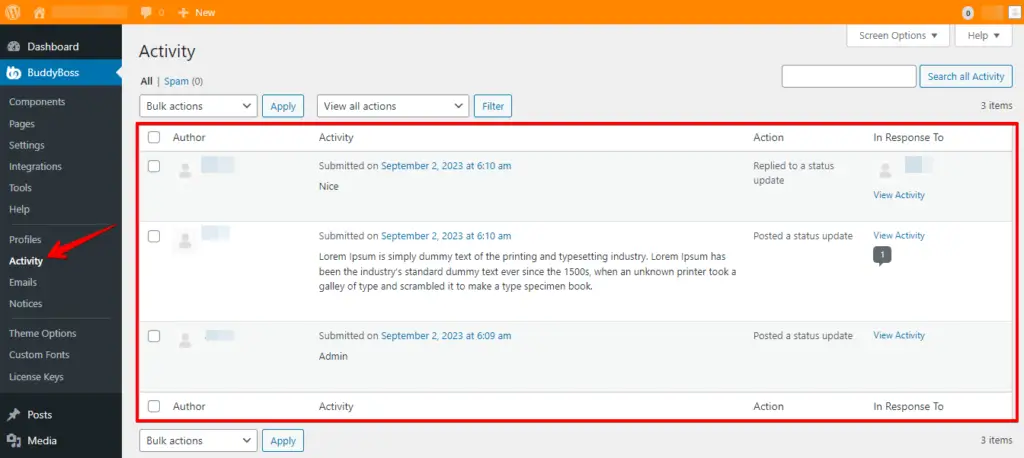
- Voici les activités de mon "Site de staging".
- Examinez systématiquement les paramètres dans chaque onglet, un à la fois.
Comme vous pouvez l’observer, chaque mot reste intact ; le plugin WP Staging a effectivement répliqué toutes les données de mon site de production vers le site de staging, garantissant une sécurité complète.
Étape 5 : Tester et apporter des modifications
Votre site de staging a été dupliqué avec succès pour correspondre à votre site de production. N’hésitez pas à tester les mises à jour, les plugins, les thèmes et toute modification souhaitée.
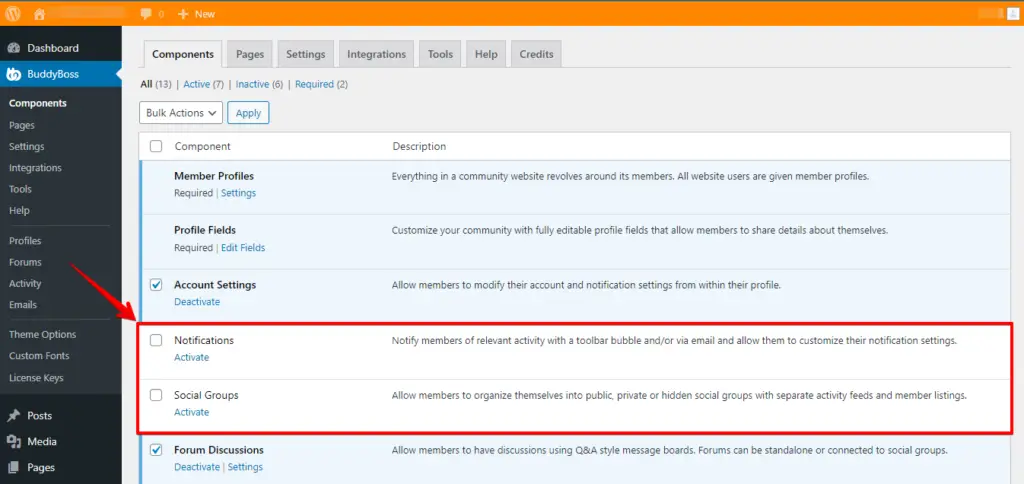
- Comme vous pouvez le voir, j’ai mis à jour les paramètres de composant sur mon site de staging.
Étape 6 : Sauvegarder votre site de staging
Avant d’aller plus loin, effectuez une sauvegarde supplémentaire de votre site de staging BuddyBoss. Cette approche de double sauvegarde fournit une couche supplémentaire de sécurité au cas où des problèmes surviendraient pendant le processus de migration.
Étape 7 : Pousser votre site de staging vers le site de production
- Maintenant, passez à votre site de production et cliquez sur l’option Staging Sites pour localiser le site de staging.
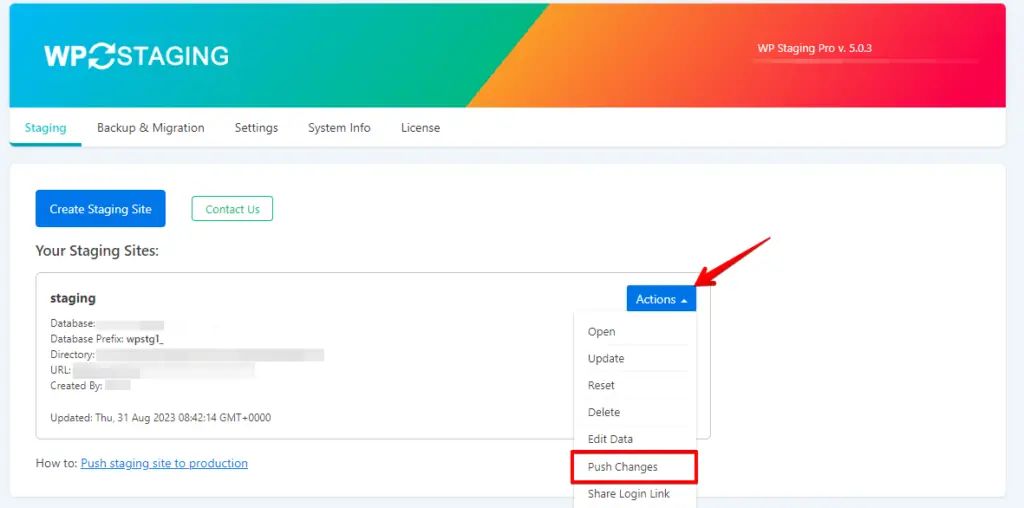
- Dans l’interface du plugin WP Staging, vous rencontrerez un bouton "Actions" où vous pouvez accéder à l’option "Push Changes".
- Cliquez sur le bouton "Push Changes".
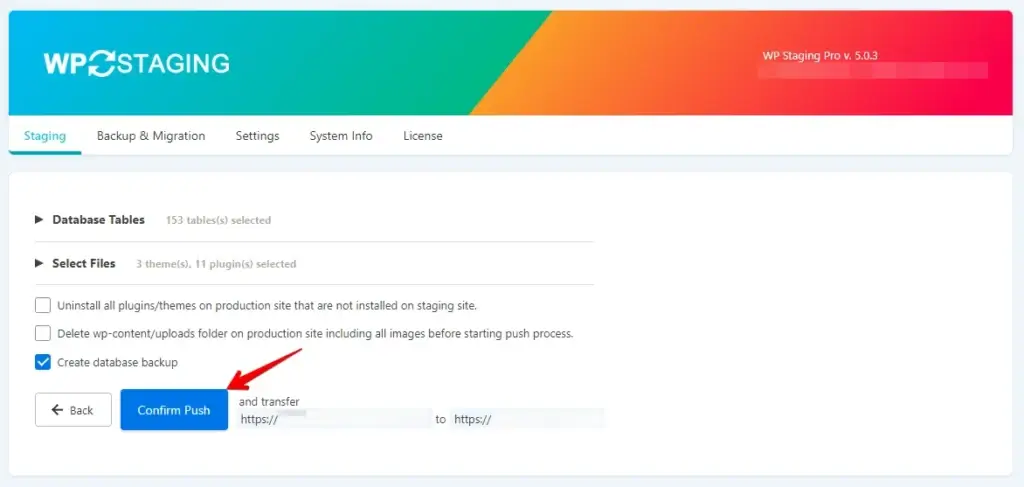
- Cliquez maintenant sur le bouton "Confirm Push".
- Ensuite, procédez en cliquant sur le bouton "Push".
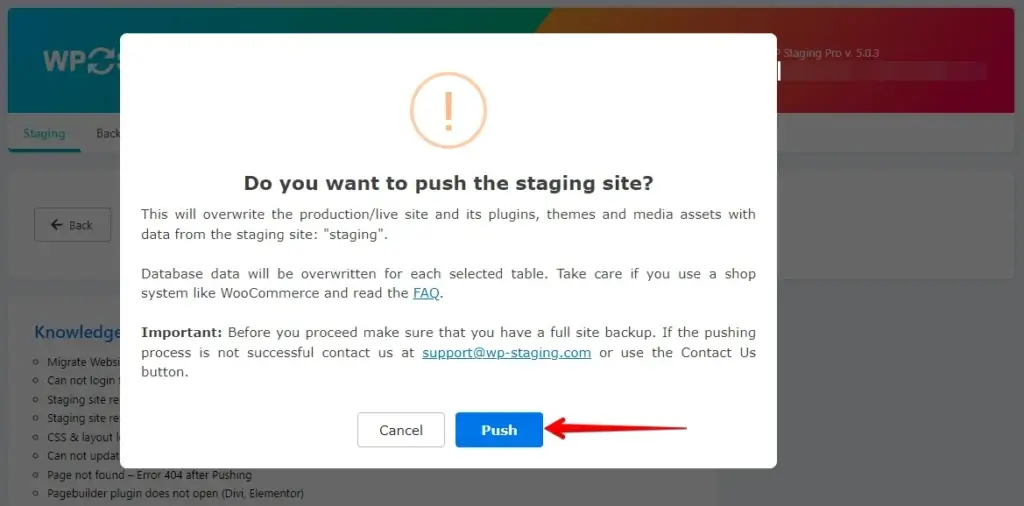
- Votre site de staging a été poussé avec succès vers votre site de production.
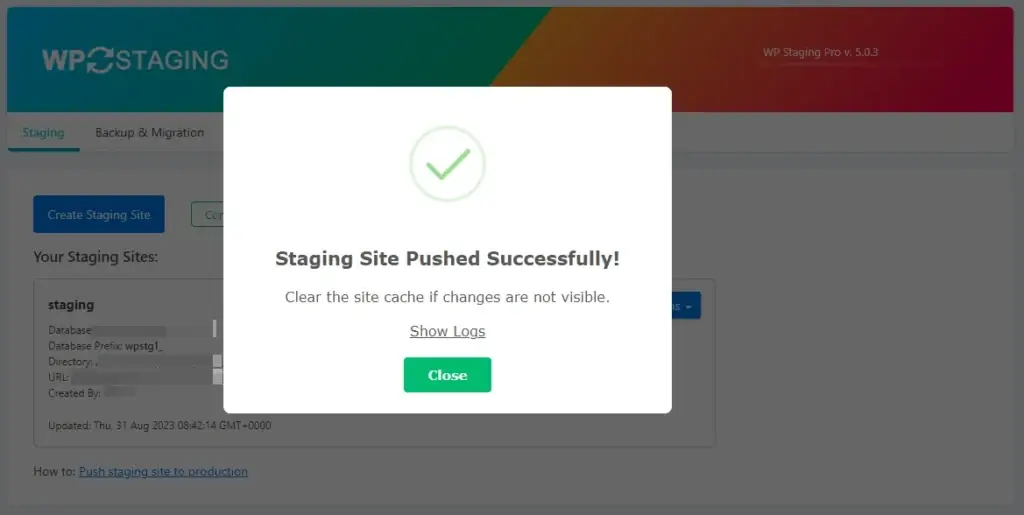
Étape 8 : Vérifier les changements du site de production
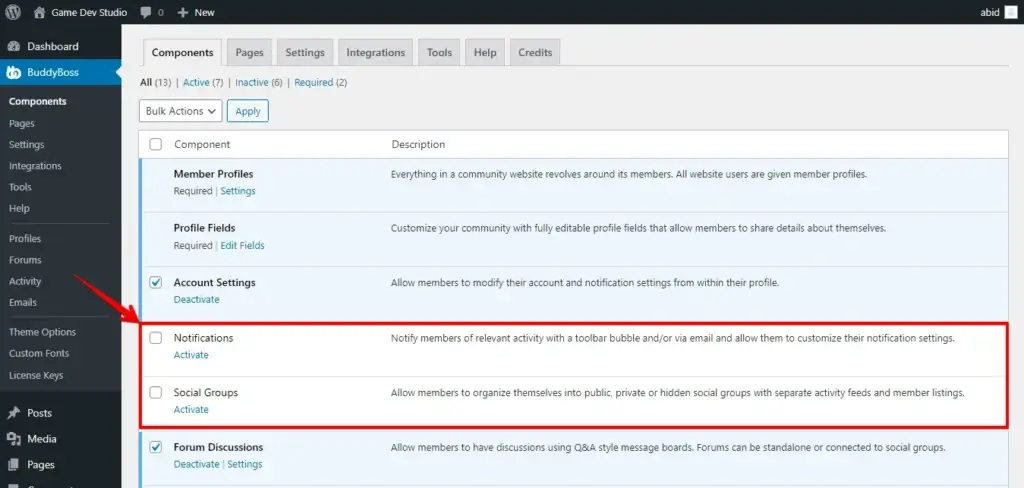
Vous pouvez voir tous les paramètres de composant mis à jour sur mon site de production ici. C’est ainsi que vous pouvez pousser en toute sécurité votre site de staging BuddyBoss vers votre site de production.
Conclusion
Ce guide étape par étape fournit un chemin méticuleux pour faire la transition en douceur de votre site de staging du thème BuddyBoss vers la production. Suivre ces étapes précises garantit un parcours sécurisé et contrôlé, minimisant les risques et assurant un déploiement sans accroc.
Adhérer à ces étapes peut améliorer en toute confiance votre communauté en ligne propulsée par BuddyBoss tout en préservant l’intégrité du site et l’expérience utilisateur.
Articles connexes
