


適切なツールがあれば、BuddyBossテーマのステージングサイトを本番環境に移行することは簡単にできます。WP Stagingプラグインは、この移行を実現するための分かりやすく効率的な方法を提供します。
このステップバイステップガイドでは、WP Stagingプラグインを使用してスムーズで成功する展開を確実にするプロセスをご案内します。
Contents
BuddyBossでステージングサイトを使用する5つの利点
BuddyBossまたは任意のWordPressサイトにステージングサイトを利用すると、開発、テスト、展開において重要な利点がもたらされます。オンラインコミュニティ向けに調整されたBuddyBossは、このアプローチから次のような恩恵を受けます:
- テストと品質:ステージングサイトはBuddyBossアップデートの安全なテストを保証し、バグや互換性の問題に対処します。
- リスクの軽減:ステージングは設定を安全にテストすることでライブサイトを保護し、ダウンタイムを防ぎます。
- プラグインとテーマの互換性:ステージングはBuddyBossの互換性をチェックし、ユーザーへの混乱を回避します。
- コンテンツとデザイン:ステージングはBuddyBossの変更をプレビューし、公開前にフィードバックを得ることができます。
- セキュリティテスト:ステージングはアップデートを保護し、ユーザーデータとコミュニティの相互作用を守ります。
テスト用の無料版をダウンロードするには、以下のリンクをご覧ください:
BuddyBossのステージングサイトを本番サイトにプッシュする
ステップ1:WP Staging Proをインストールしてアクティベート
- WordPressダッシュボードにログインします。

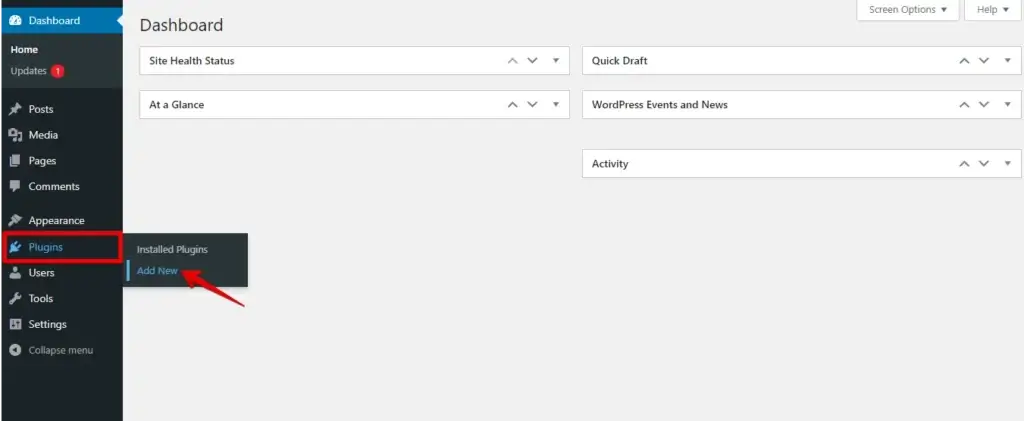
- 「Plugins」セクションに移動し、「Add New」をクリックします。
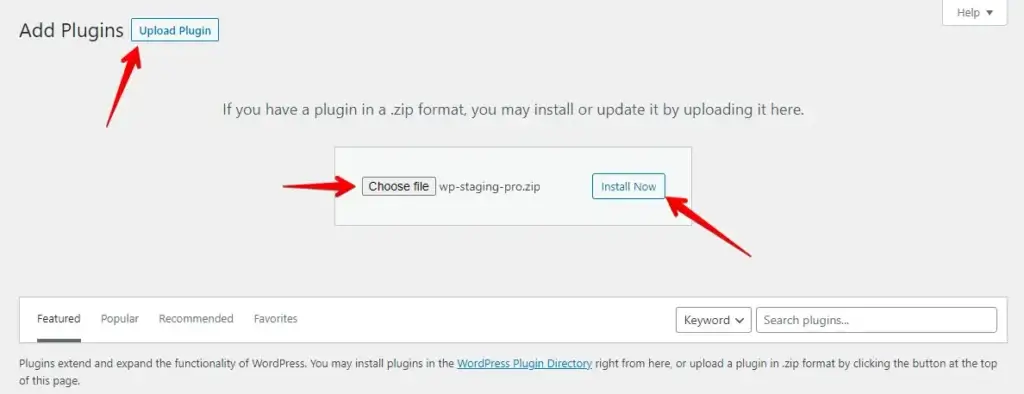
- その後、プラグインをアップロードボタンをクリックして**「WP Staging Pro」プラグインファイルを追加し、「Install Now」**ボタンをクリックします。
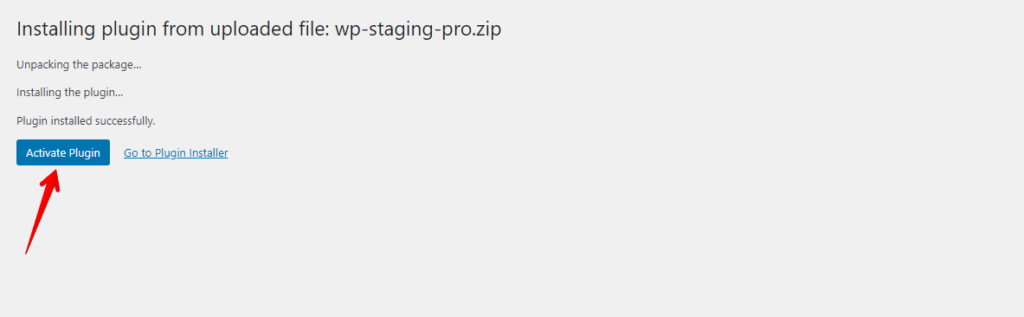
- プラグインをアクティベートします。
ステップ2:WP Staging Proを使用してバックアップ
開始する前に、「WP Staging Pro」を介して本番サイトのバックアップを作成します。これらのバックアップは、ステージングサイトの作成手順中の不具合に備えるために不可欠です。
WP Stagingを使用してバックアップを作成する方法のステップバイステップの説明は次のとおりです:
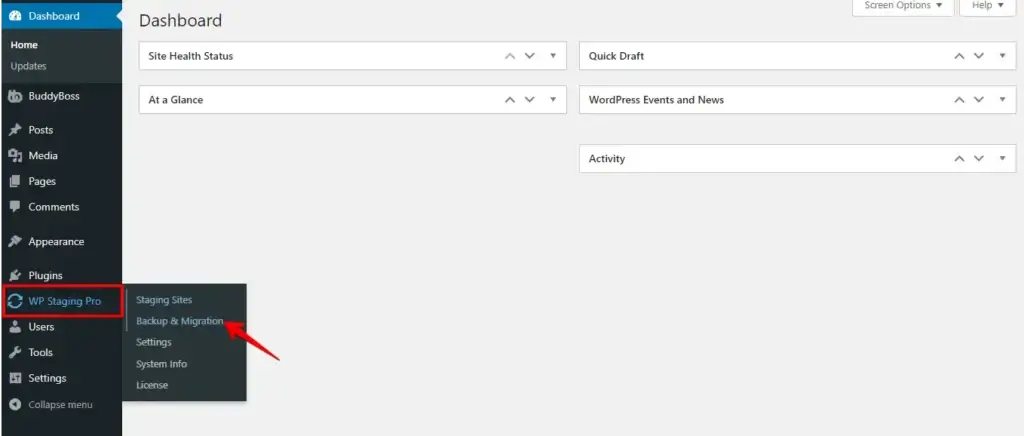
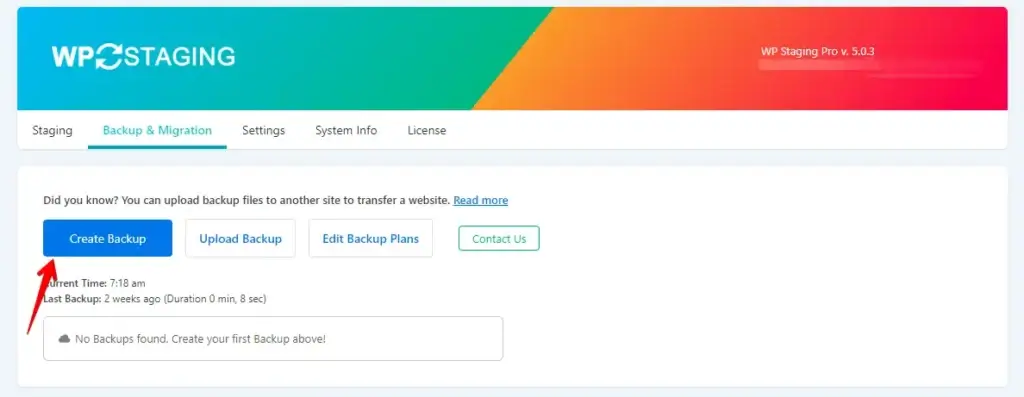
- WP Staging Proのアクティベート後、WordPressダッシュボードに移動し、WP Staging Proの「Backup & Migration」オプションを見つけます。
- 次に、**「Create Backup」**ボタンをクリックします。
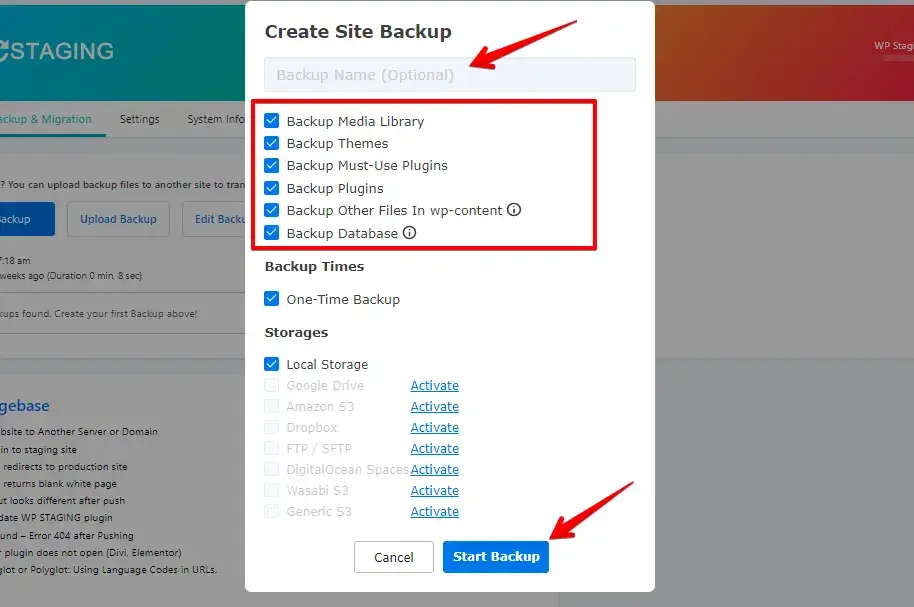
- バックアップの名前を入力します。
- allチェックボックスをオンにしてウェブサイトの完全なバックアップを生成し、**「Start Backup」**ボタンをクリックして進めます。
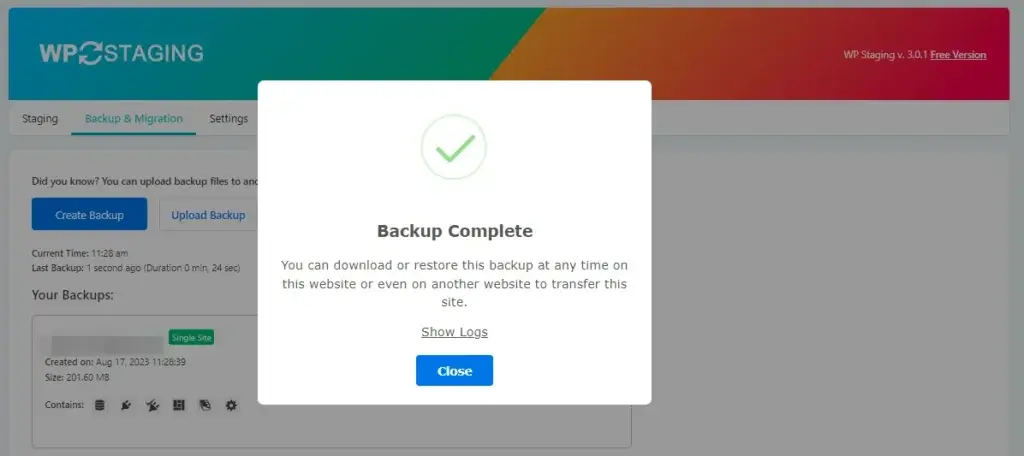
- バックアップが正常に作成されました。
ステップ3:ステージングサイトを作成する
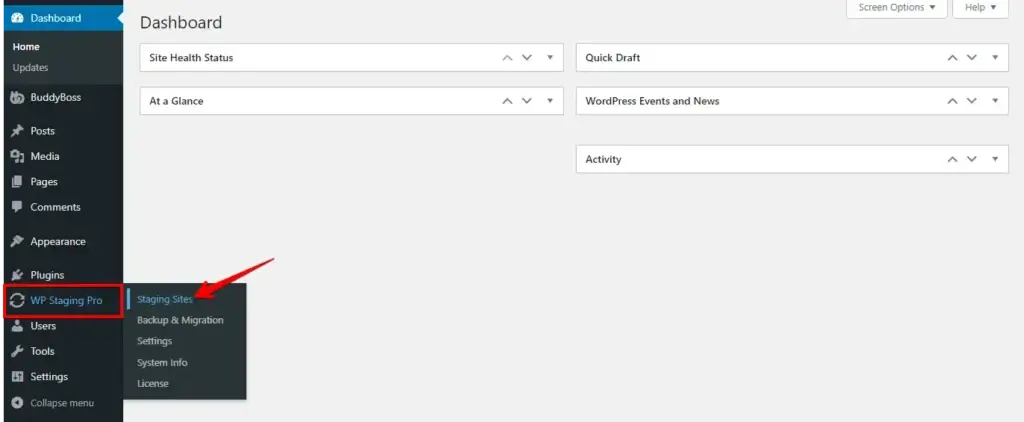
- バックアップが生成されたら、ダッシュボードのサイドバーでWP Stagingオプションを見つけ、「Staging sites」タブをクリックします。
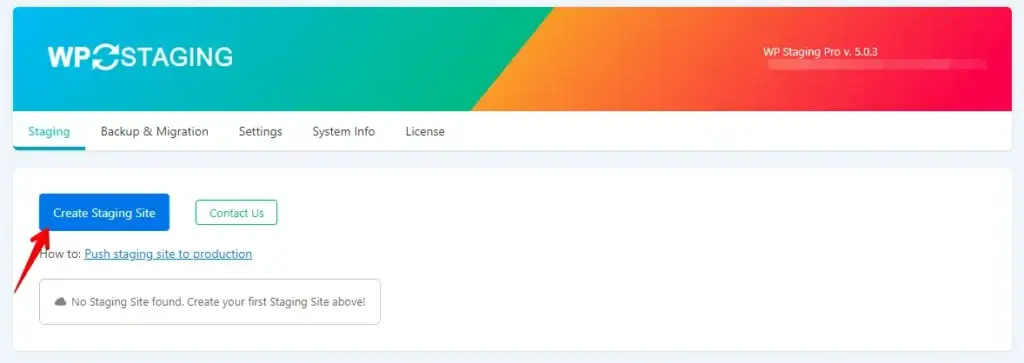
- 次に、**「Create Staging Site」**ボタンをクリックします。
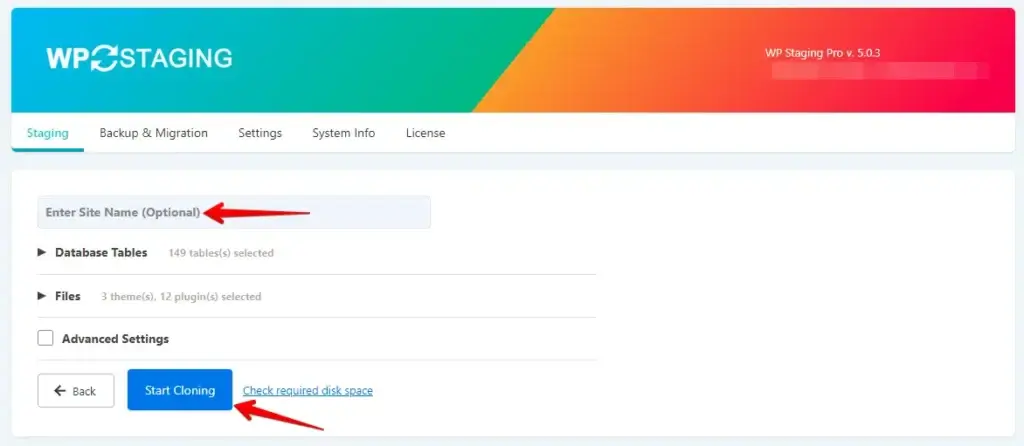
- ステージングサイトの名前を入力し、**「Start Cloning」**ボタンをクリックします。
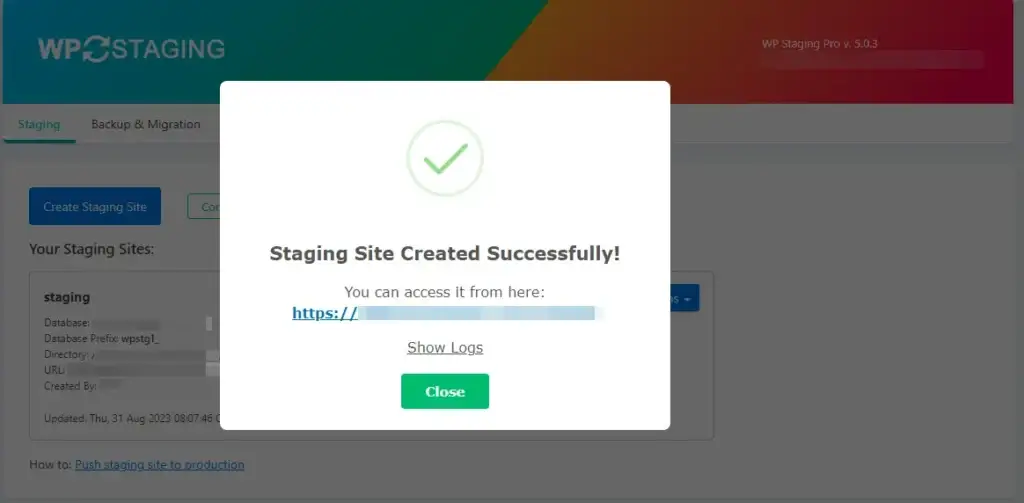
- ステージングサイトが正常に作成されました。
ステップ4:BuddyBossがステージングサイトで期待通りに動作することを確認する。
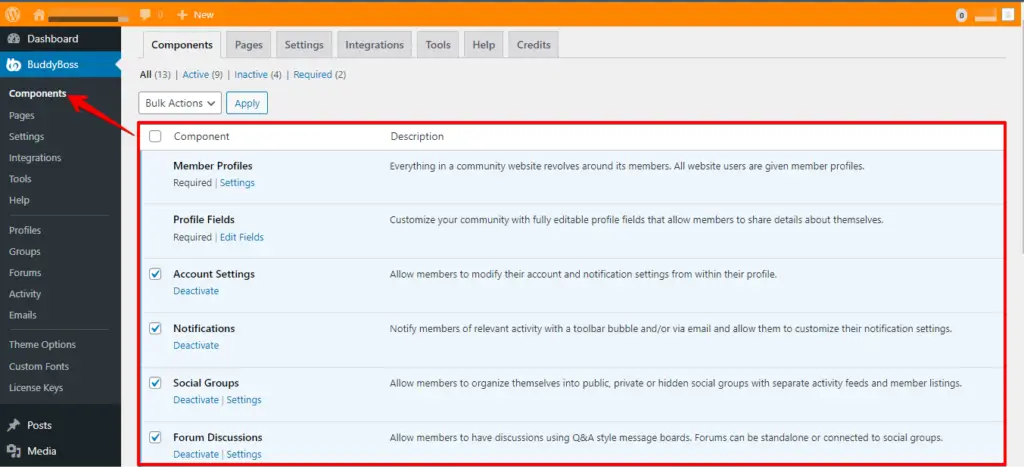
- これは私の**「本番サイト」**のコンポーネント設定です。
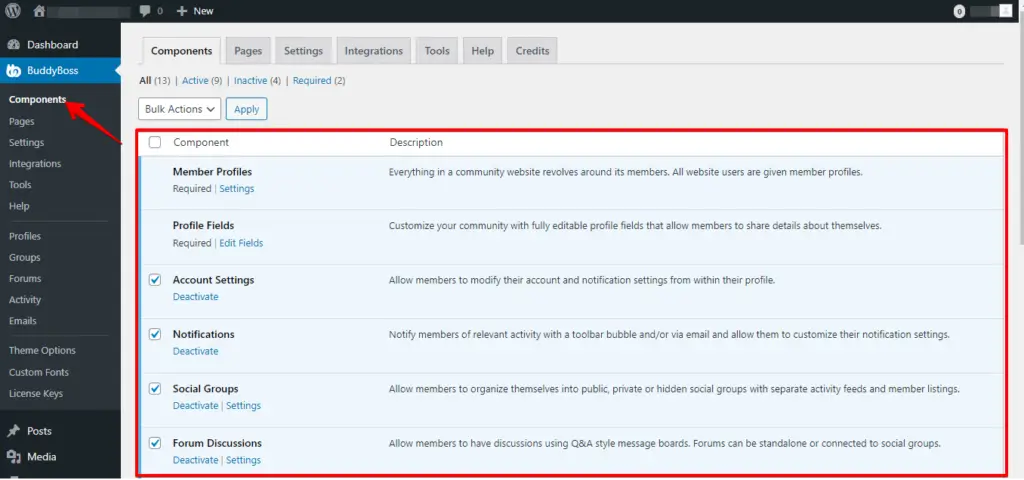
- これは私の**「ステージングサイト」**のコンポーネント設定です。
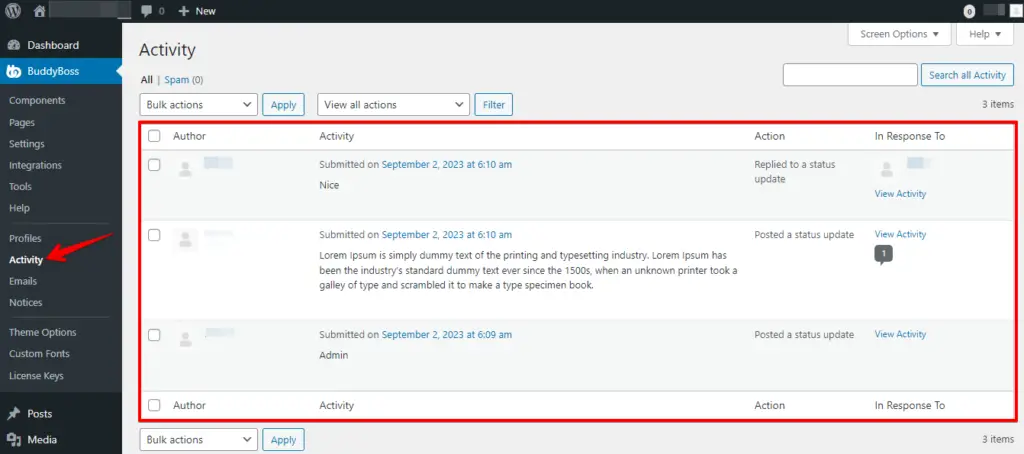
- これは私の**「本番サイト」**のアクティビティです。
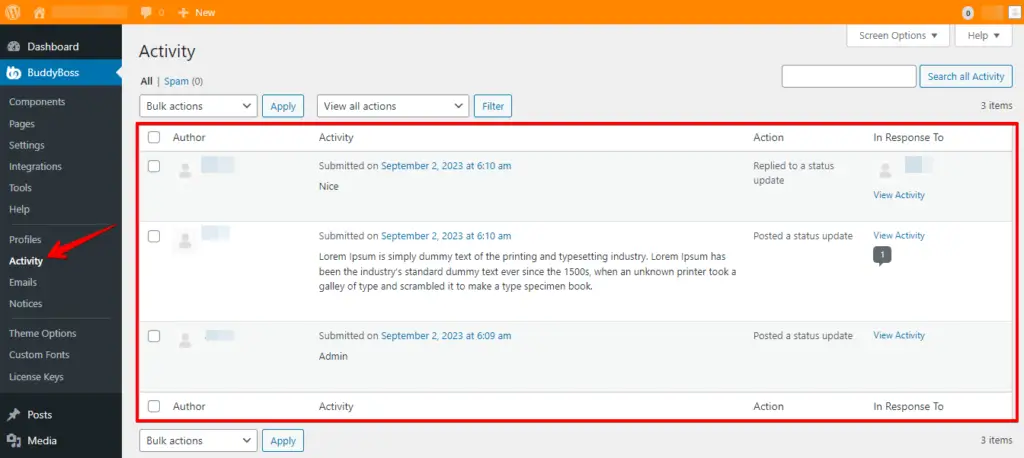
- これは私の**「ステージングサイト」**のアクティビティです。
- 各タブ内の設定を一つずつ体系的にレビューしてください。
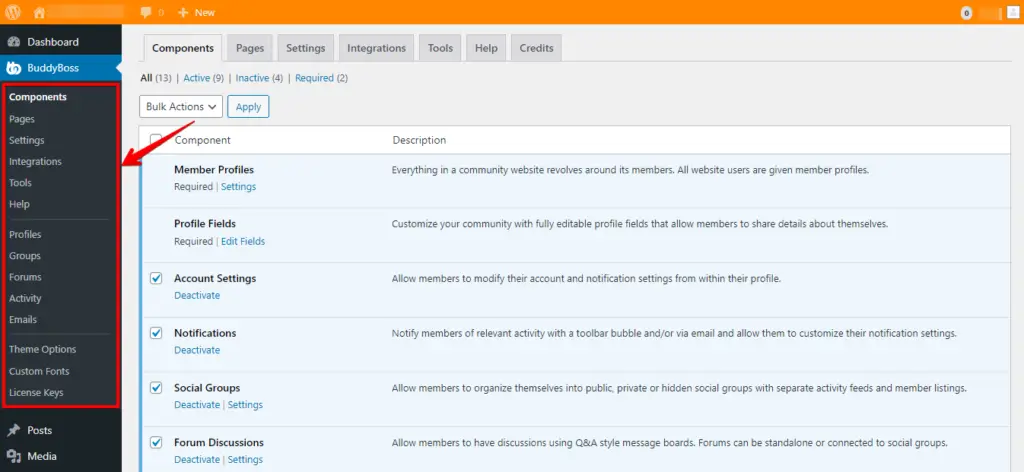
ご覧の通り、すべての単語はそのままです。WP Stagingプラグインは、私の本番サイトからステージングサイトへすべてのデータを効果的に複製し、完全な安全性を確保しました。
ステップ5:テストして変更を加える
ステージングサイトは本番サイトと一致するように正常に複製されました。アップデート、プラグイン、テーマ、その他必要な変更を自由にテストしてください。
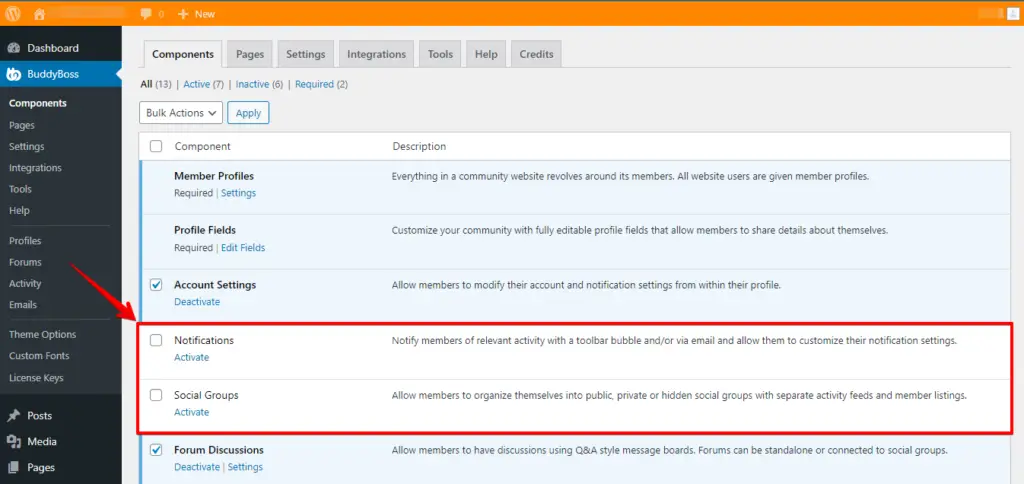
- ご覧の通り、ステージングサイトでコンポーネント設定を更新しました。
ステップ6:ステージングサイトのバックアップを取る
先に進む前に、BuddyBossステージングサイトの追加バックアップを取ります。この二重バックアップアプローチは、移行プロセス中に問題が発生した場合のための追加のセキュリティ層を提供します。
ステップ7:ステージングサイトを本番サイトにプッシュする
- 次に本番サイトに移動し、Staging Sitesオプションをクリックしてステージングサイトを見つけます。
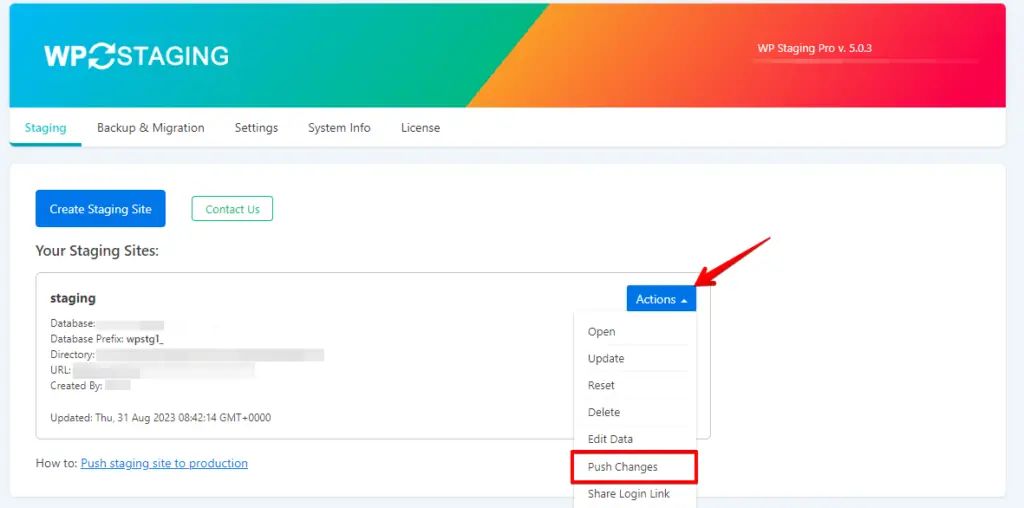
- WP Stagingプラグインのインターフェース内で、**「Actions」ボタンが表示され、そこから「Push Changes」**オプションにアクセスできます。
- **「Push Changes」**ボタンをクリックします。
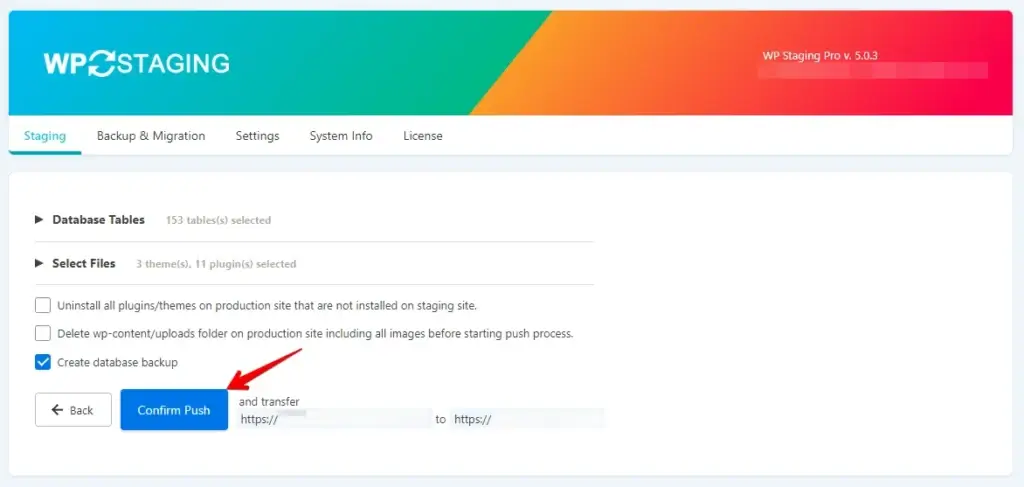
- 次に、**「Confirm Push」**ボタンをクリックします。
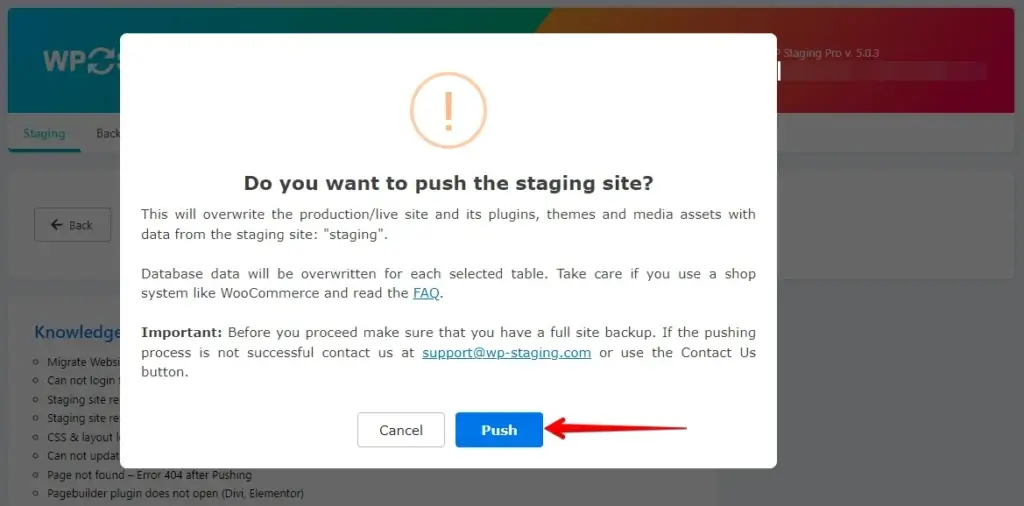
- 次に、**「Push」**ボタンをクリックして進めます。
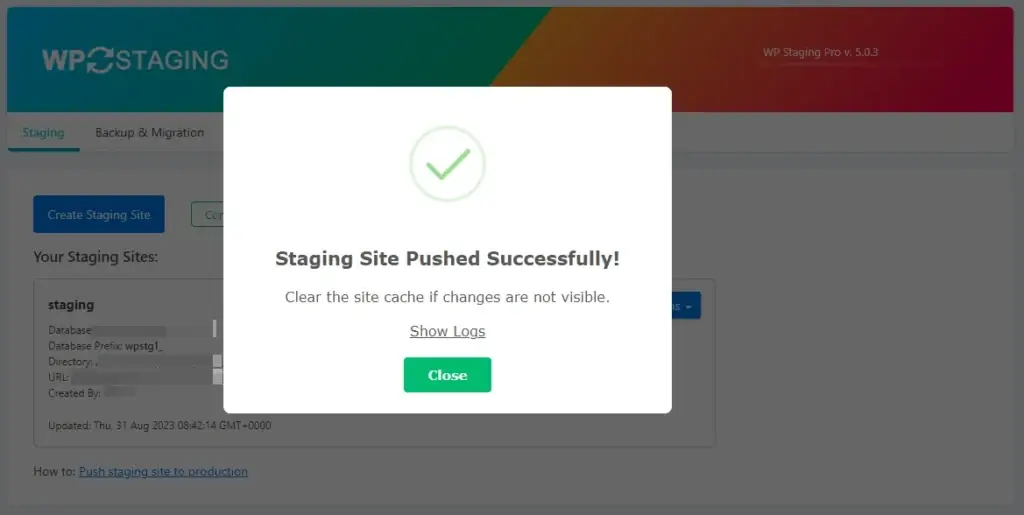
- ステージングサイトが本番サイトに正常にプッシュされました。
ステップ8:本番サイトの変更を確認する
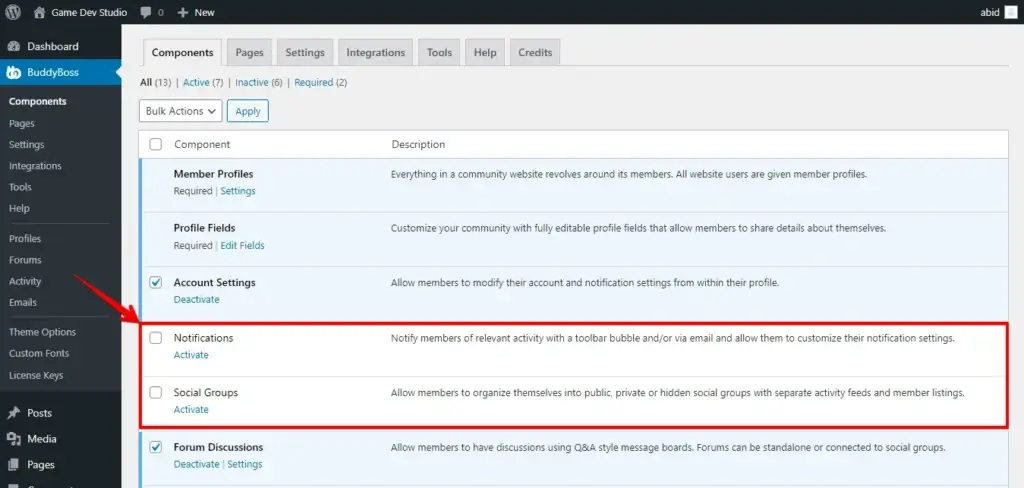
ここで本番サイトのすべての更新されたコンポーネント設定を確認できます。これにより、BuddyBossステージングサイトを本番サイトに安全にプッシュすることができます。
結論
このステップバイステップガイドは、BuddyBossテーマのステージングサイトをスムーズに本番に移行するための綿密な道筋を提供します。これらの正確な段階に従うことで、安全で制御された旅程が保証され、リスクを最小限に抑え、シームレスな展開が確実になります。
これらの手順を遵守することで、サイトの完全性とユーザーエクスペリエンスを維持しながら、BuddyBoss駆動のオンラインコミュニティを自信を持って強化できます。
関連記事
