


Migrare il tuo sito di staging del tema BuddyBoss all’ambiente di produzione può essere un gioco da ragazzi con gli strumenti giusti. Il plugin WP Staging offre un modo semplice ed efficiente per ottenere questa transizione.
In questa guida passo passo, ti guideremo attraverso il processo di utilizzo del plugin WP Staging per garantire una distribuzione fluida e di successo.
Contents
- 5 vantaggi nell’usare siti di staging con BuddyBoss
- Spingere il tuo sito di staging BuddyBoss al sito di produzione
- Passo 1: Installare e attivare WP Staging Pro
- Passo 2: Eseguire il backup utilizzando WP Staging Pro
- Passo 3: Creare un sito di staging
- Passo 4: Verifica che BuddyBoss funzioni come previsto sul sito di staging.
- Passo 5: Testare e apportare modifiche
- Passo 6: Esegui il backup del tuo sito di staging
- Passo 7: Spingere il tuo sito di staging al sito di produzione
- Passo 8: Controlla le modifiche del sito di produzione
- Conclusione
- Articoli correlati
5 vantaggi nell’usare siti di staging con BuddyBoss
Utilizzare un sito di staging per BuddyBoss, o qualsiasi sito WordPress, porta vantaggi chiave nello sviluppo, nei test e nella distribuzione. BuddyBoss, progettato per le community online, beneficia di questo approccio grazie a:
- Test e qualità: Il sito di staging garantisce test sicuri degli aggiornamenti di BuddyBoss, affrontando bug e problemi di compatibilità.
- Mitigazione del rischio: Lo staging protegge il sito live testando in sicurezza le configurazioni, prevenendo i tempi di inattività.
- Compatibilità plugin e tema: Lo staging verifica la compatibilità di BuddyBoss, evitando interruzioni per gli utenti.
- Contenuto e design: Lo staging mostra in anteprima le modifiche di BuddyBoss, consentendo feedback prima della pubblicazione.
- Test di sicurezza: Lo staging protegge gli aggiornamenti, salvaguardando i dati degli utenti e le interazioni della community.
TROVA IL LINK QUI SOTTO PER SCARICARE LA VERSIONE GRATUITA PER I TEST:
Spingere il tuo sito di staging BuddyBoss al sito di produzione
Passo 1: Installare e attivare WP Staging Pro
- Accedi alla tua dashboard di WordPress.

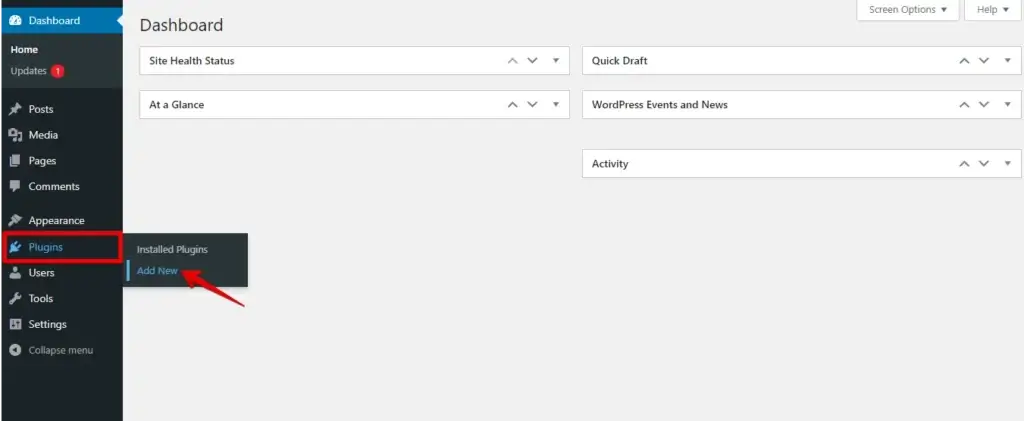
- Vai alla sezione "Plugins" e fai clic su "Add New".
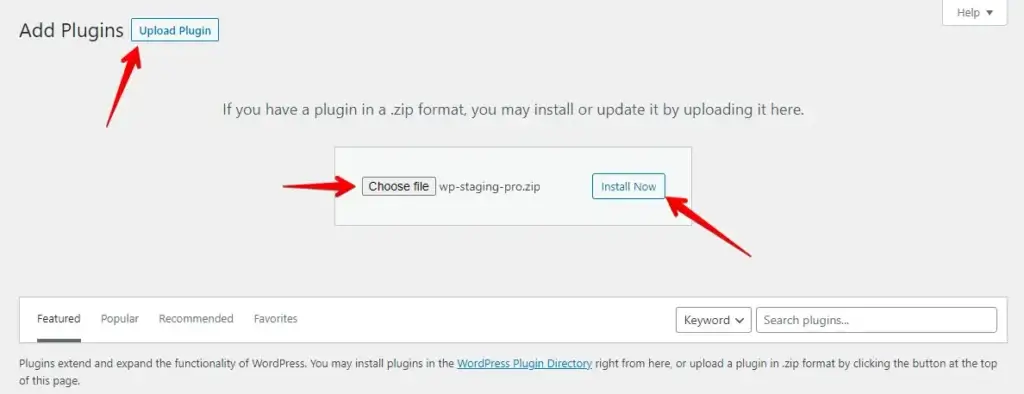
- Dopo di che, fai clic sul pulsante upload plugin e aggiungi il tuo file plugin "WP Staging Pro", quindi fai clic sul pulsante "Install Now".
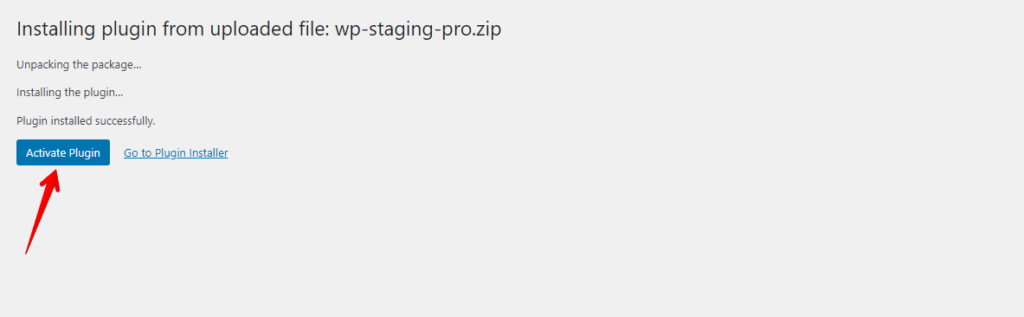
- Attiva il plugin.
Passo 2: Eseguire il backup utilizzando WP Staging Pro
Prima di iniziare, crea backup dei tuoi siti di produzione tramite "WP Staging Pro." Questi backup sono essenziali per eventuali contrattempi durante la procedura di creazione del sito di staging.
Ecco una spiegazione passo passo su come creare un backup utilizzando WP Staging:
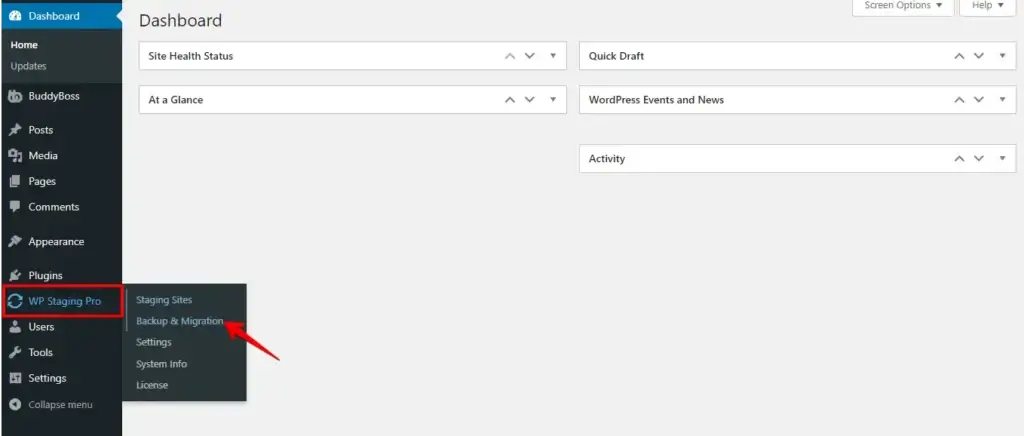
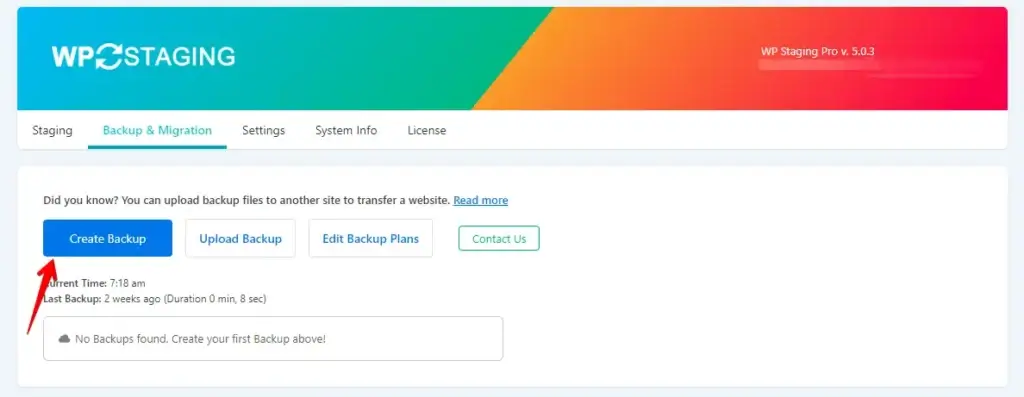
- Dopo l’attivazione di WP Staging Pro, vai alla tua dashboard di WordPress e trova l’opzione "Backup & Migration" in WP Staging Pro.
- Ora fai clic sul pulsante "Create Backup".
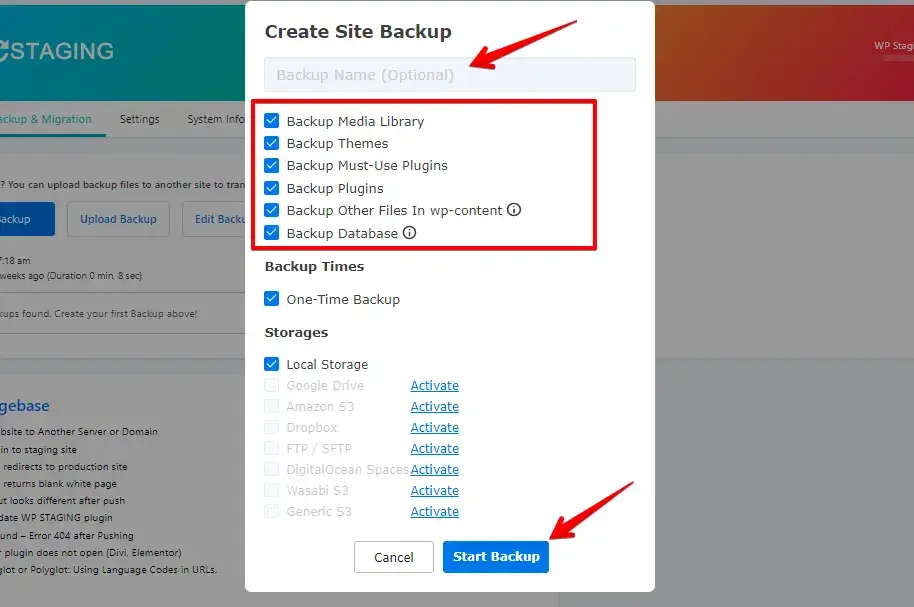
- Fornisci un nome per il backup.
- Spunta la casella all per generare un backup completo del tuo sito web, quindi procedi facendo clic sul pulsante "Start Backup".
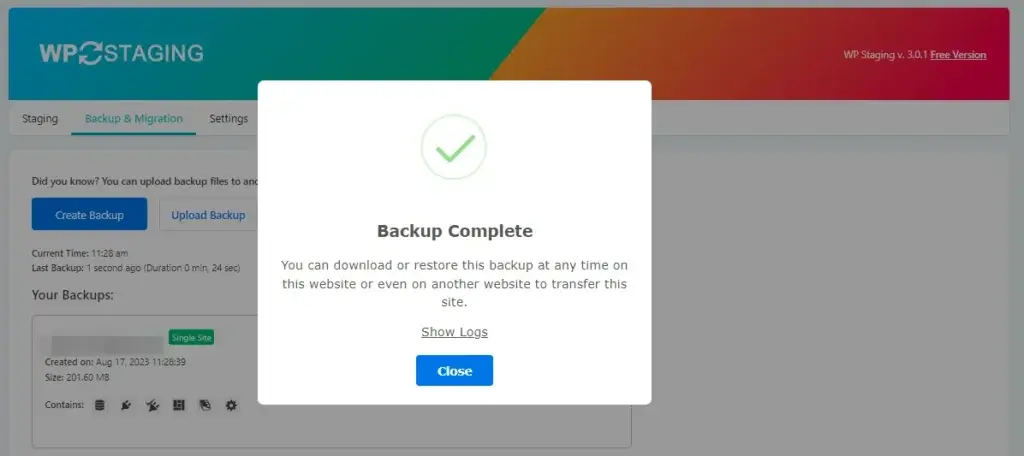
- Il backup è stato creato con successo.
Passo 3: Creare un sito di staging
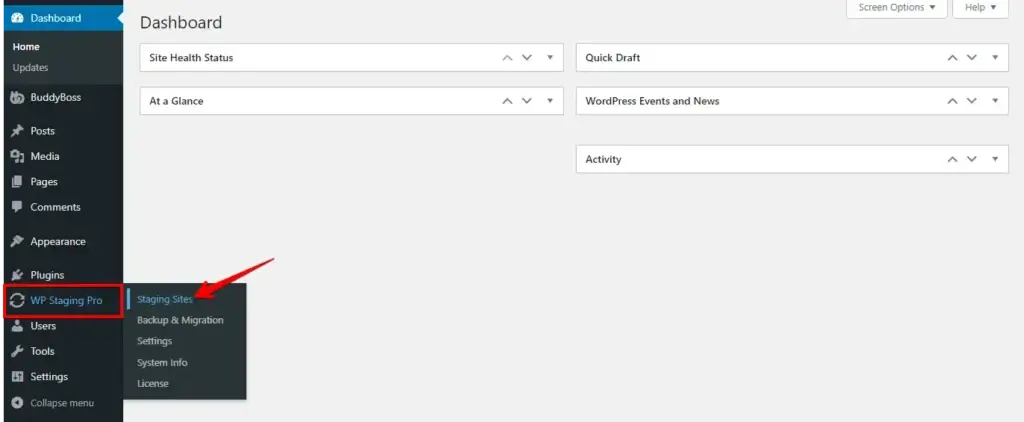
- Una volta generato il backup, individua l’opzione WP Staging sulla barra laterale della tua dashboard e fai clic sulla scheda "Staging sites".
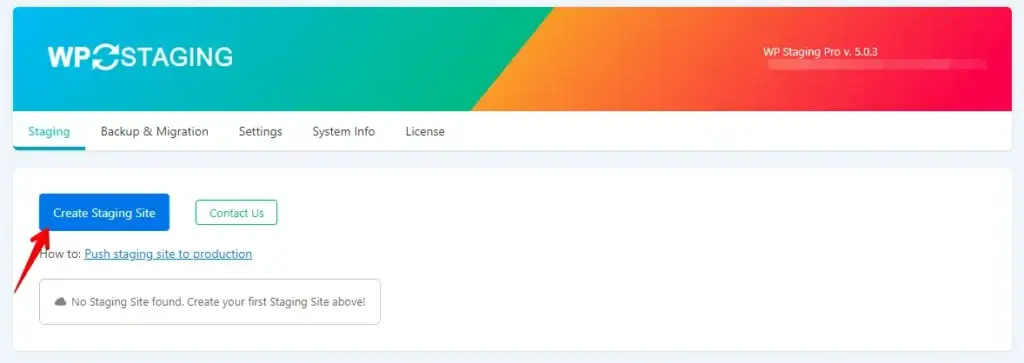
- Ora fai clic sul pulsante "Create Staging Site".
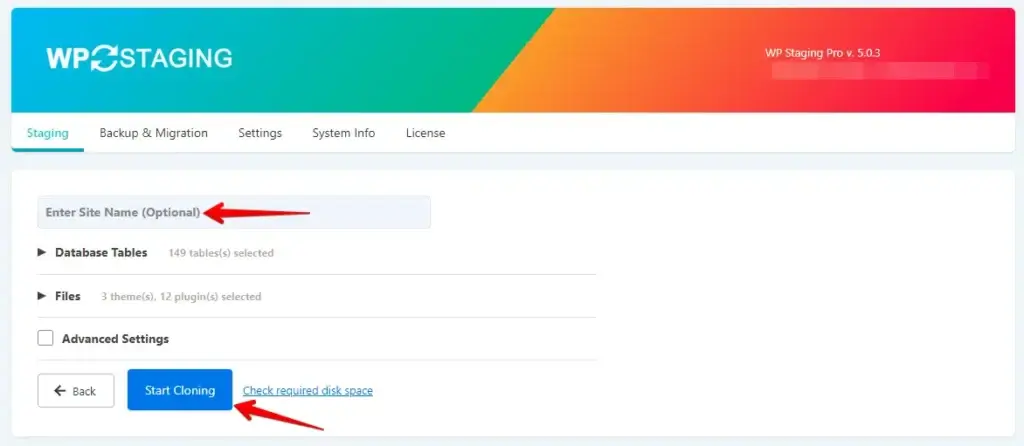
- Fornisci un nome per il sito di staging e fai clic sul pulsante "Start Cloning".
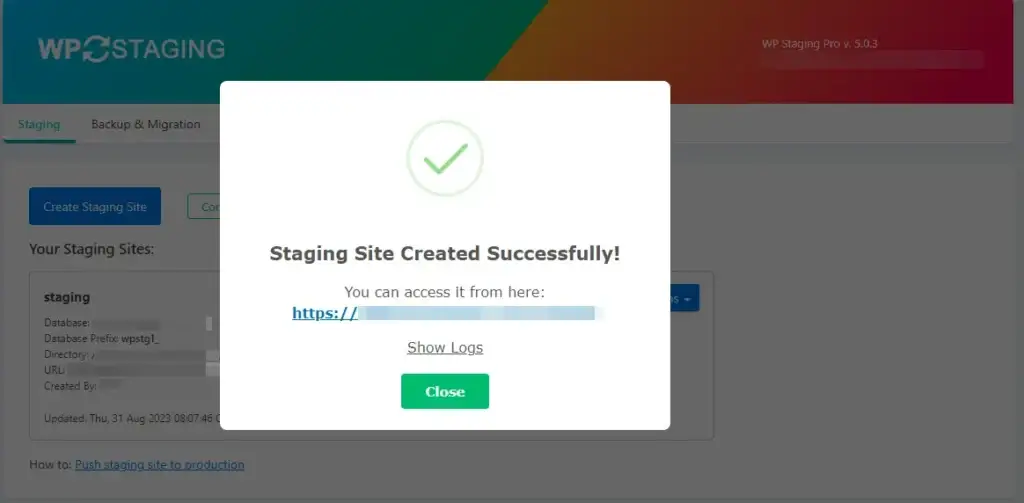
- Il tuo sito di staging è stato creato con successo.
Passo 4: Verifica che BuddyBoss funzioni come previsto sul sito di staging.
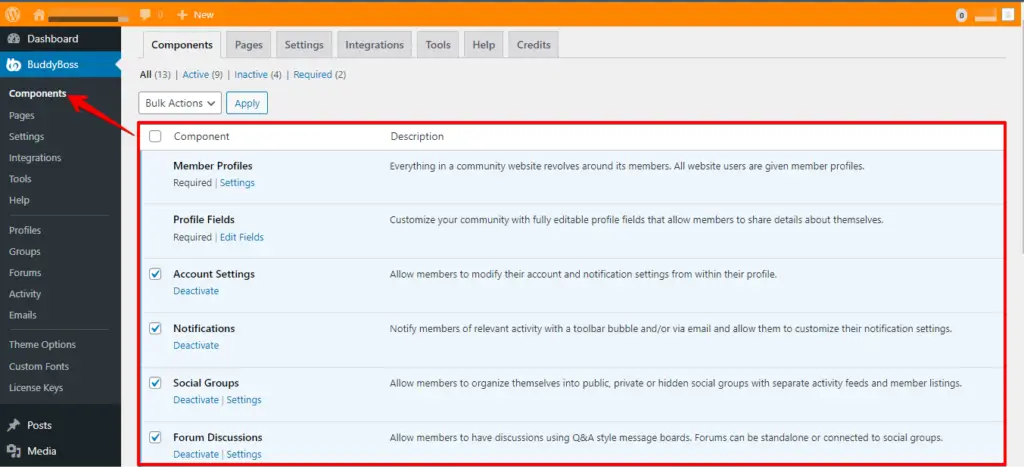
- Ecco le impostazioni dei componenti del mio "Sito di produzione".
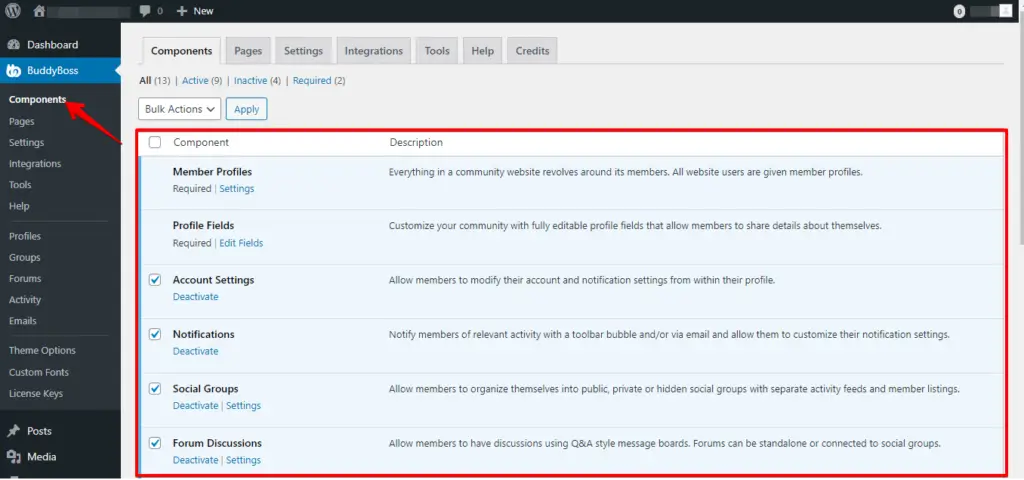
- Ecco le impostazioni dei componenti del mio "Sito di staging".
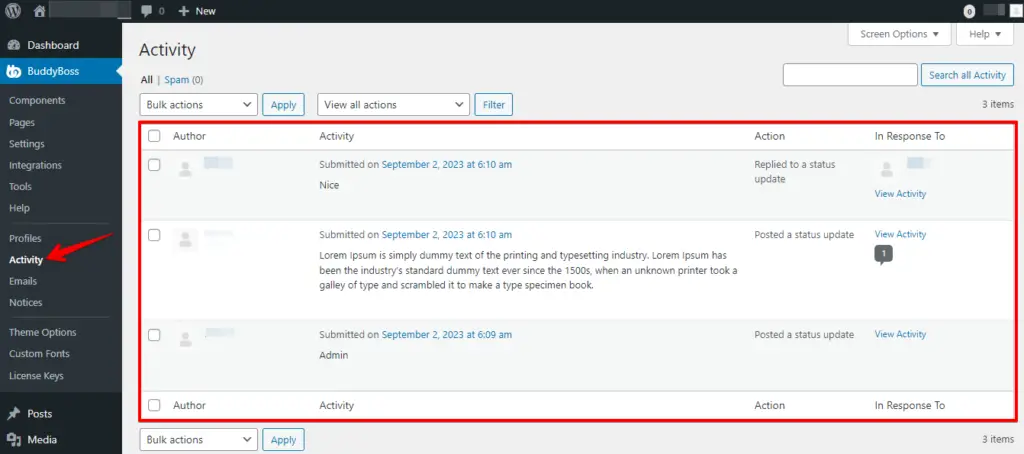
- Ecco le attività del mio "Sito di produzione".
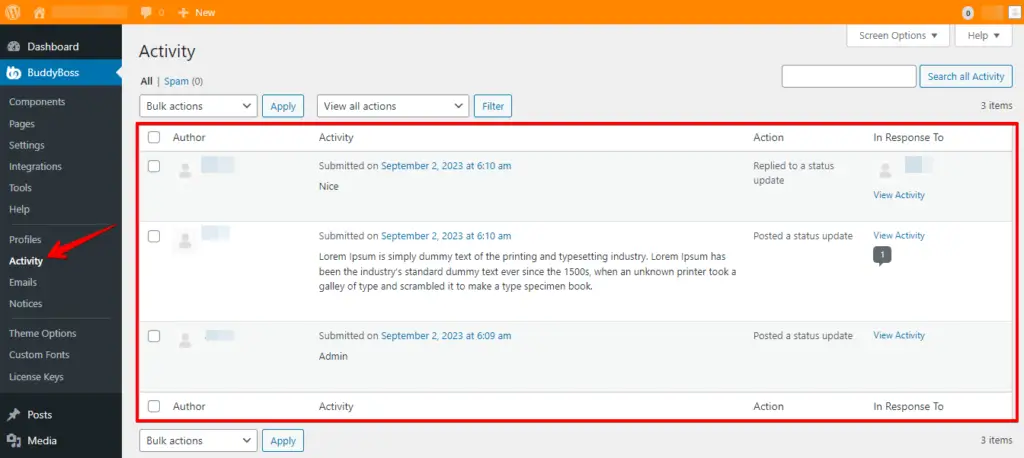
- Ecco le attività del mio "Sito di staging".
- Esamina sistematicamente le impostazioni all’interno di ciascuna scheda, una alla volta.
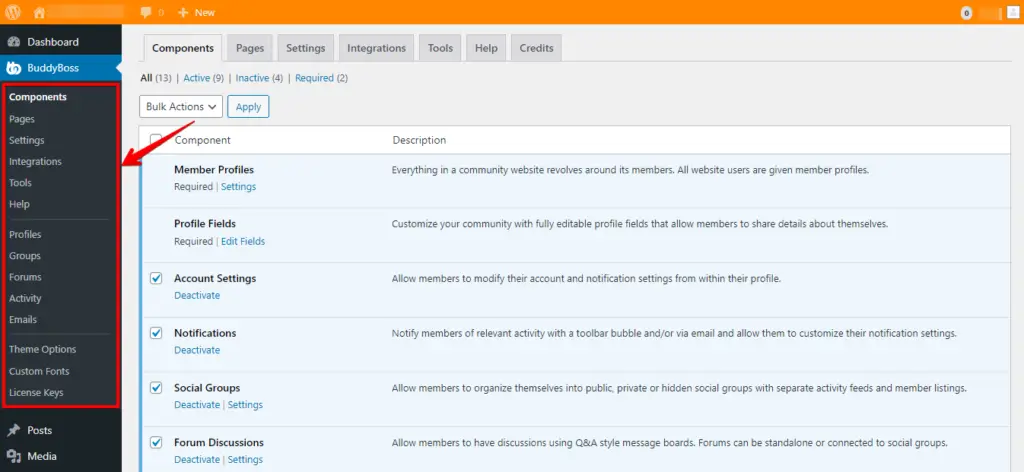
Come puoi osservare, ogni parola rimane intatta; il plugin WP Staging ha replicato efficacemente tutti i dati dal mio sito di produzione al sito di staging, garantendo completa sicurezza.
Passo 5: Testare e apportare modifiche
Il tuo sito di staging è stato duplicato con successo per corrispondere al tuo sito di produzione. Sentiti libero di testare aggiornamenti, plugin, temi e qualsiasi modifica desiderata.
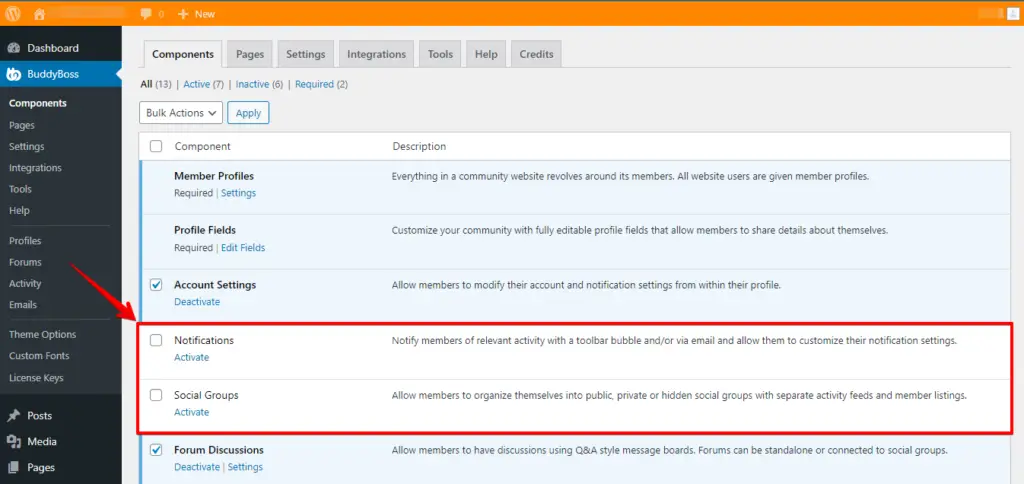
- Come puoi vedere, ho aggiornato le impostazioni dei componenti sul mio sito di staging.
Passo 6: Esegui il backup del tuo sito di staging
Prima di andare avanti, esegui un backup aggiuntivo del tuo sito di staging BuddyBoss. Questo approccio di doppio backup fornisce un ulteriore livello di sicurezza nel caso in cui sorgano problemi durante il processo di migrazione.
Passo 7: Spingere il tuo sito di staging al sito di produzione
- Ora passa al tuo sito di produzione e fai clic sull’opzione Staging Sites per individuare il sito di staging.
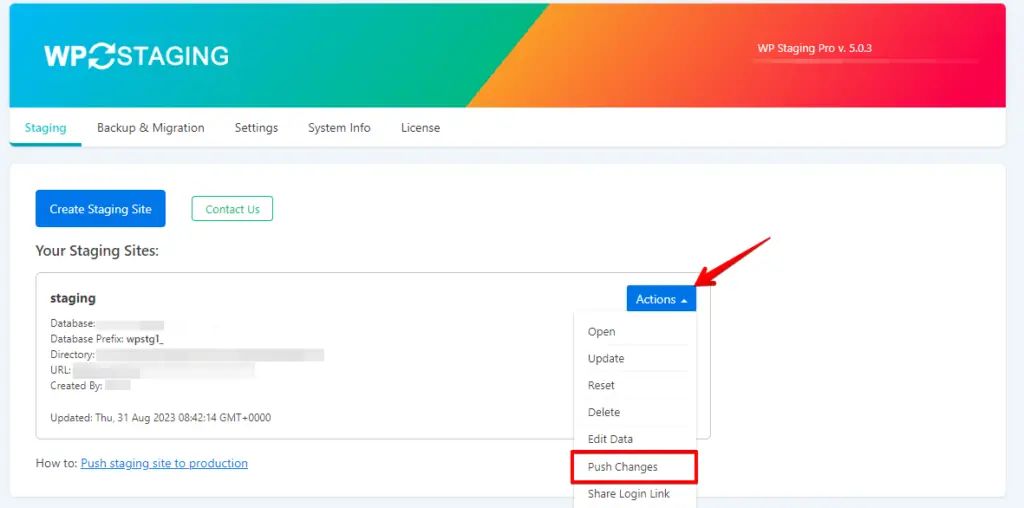
- All’interno dell’interfaccia del plugin WP Staging, incontrerai un pulsante "Actions" dove puoi accedere all’opzione "Push Changes".
- Fai clic sul pulsante "Push Changes".
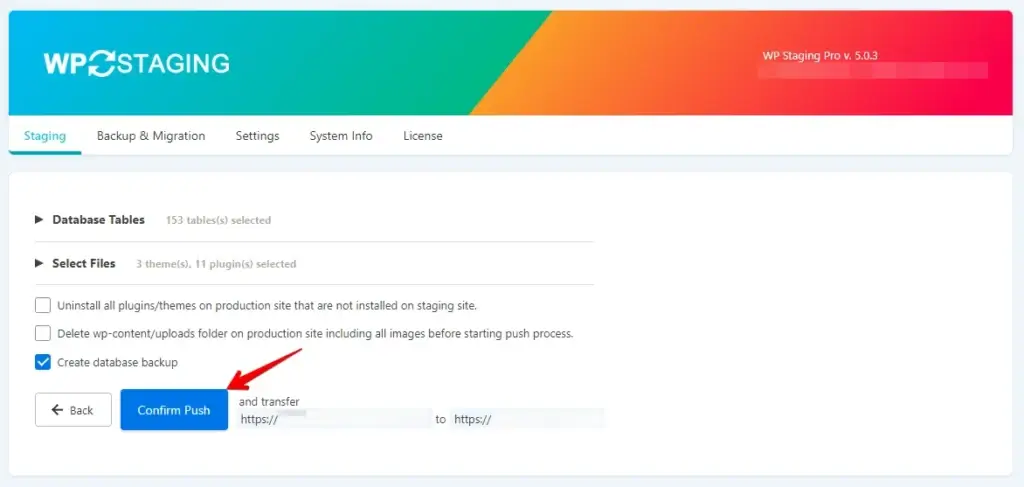
- Ora fai clic sul pulsante "Confirm Push".
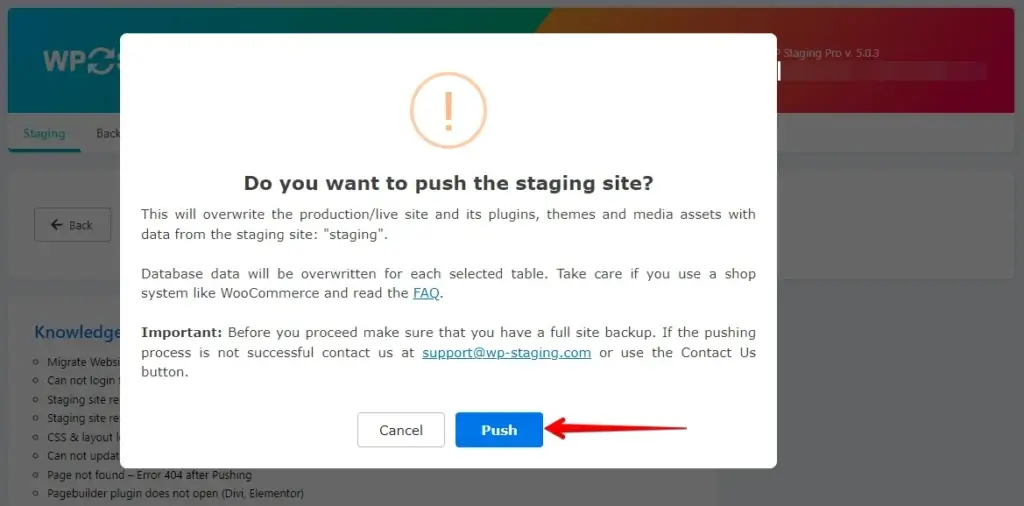
- Successivamente, procedi facendo clic sul pulsante "Push".
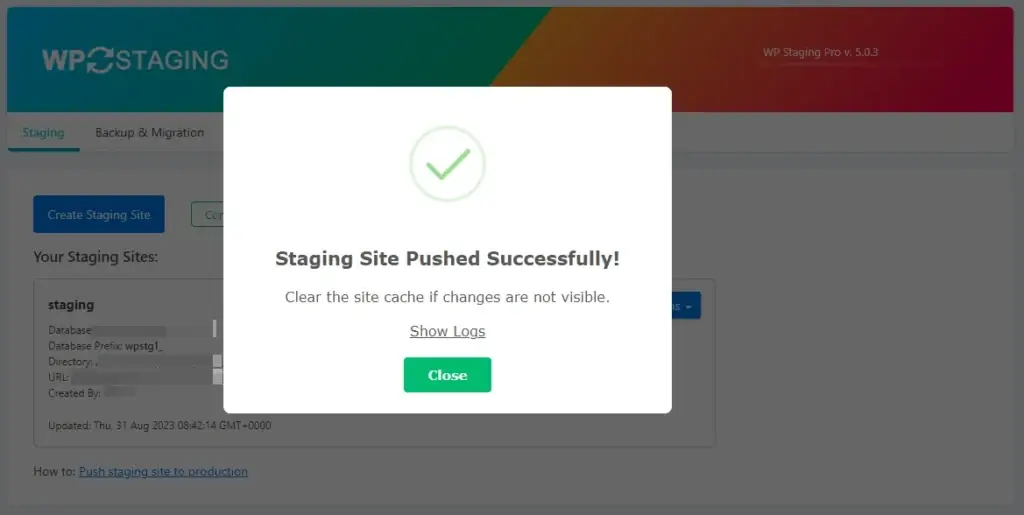
- Il tuo sito di staging è stato spinto con successo al tuo sito di produzione.
Passo 8: Controlla le modifiche del sito di produzione
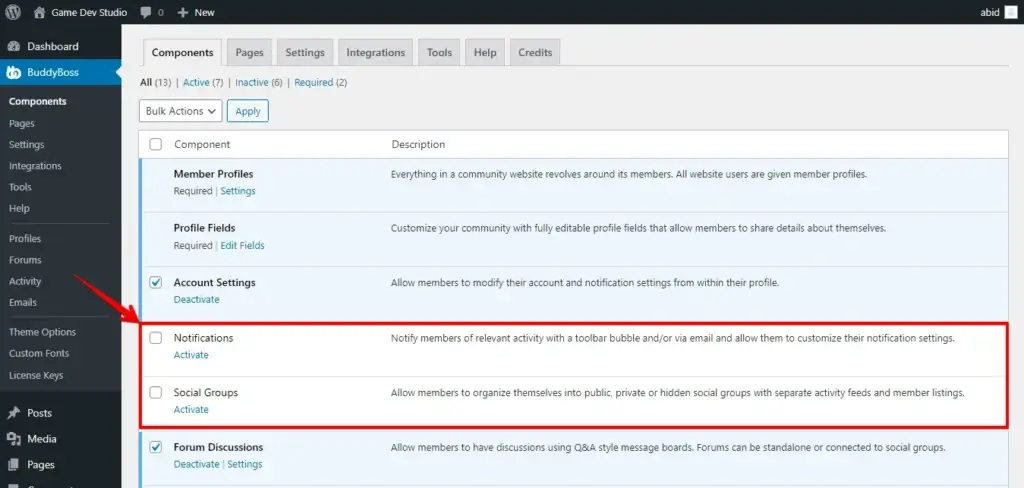
Puoi vedere tutte le impostazioni dei componenti aggiornate sul mio sito di produzione qui. Ecco come puoi spingere in sicurezza il tuo sito di staging BuddyBoss al tuo sito di produzione.
Conclusione
Questa guida passo passo fornisce un percorso meticoloso per la transizione fluida del tuo sito di staging del tema BuddyBoss alla produzione. Seguire queste fasi precise garantisce un viaggio sicuro e controllato, minimizzando i rischi e assicurando una distribuzione senza intoppi.
Aderire a questi passaggi può migliorare con sicurezza la tua community online basata su BuddyBoss preservando l’integrità del sito e l’esperienza utente.
Articoli correlati
