


Migracja Twojej witryny staging motywu BuddyBoss do środowiska produkcyjnego może być prosta przy użyciu odpowiednich narzędzi. Wtyczka WP Staging oferuje prosty i wydajny sposób na osiągnięcie tej transformacji.
W tym przewodniku krok po kroku przeprowadzimy Cię przez proces korzystania z wtyczki WP Staging, aby zapewnić płynne i pomyślne wdrożenie.
Contents
- 5 zalet korzystania z witryn staging z BuddyBoss
- Przesyłanie witryny staging BuddyBoss do witryny produkcyjnej
- Krok 1: Zainstaluj i aktywuj WP Staging Pro
- Krok 2: Utwórz kopię zapasową za pomocą WP Staging Pro
- Krok 3: Utwórz witrynę staging
- Krok 4: Sprawdź, czy BuddyBoss działa zgodnie z oczekiwaniami na witrynie staging.
- Krok 5: Testuj i wprowadzaj zmiany
- Krok 6: Wykonaj kopię zapasową swojej witryny staging
- Krok 7: Przesłanie witryny staging do witryny produkcyjnej
- Krok 8: Sprawdź zmiany witryny produkcyjnej
- Podsumowanie
- Powiązane artykuły
5 zalet korzystania z witryn staging z BuddyBoss
Wykorzystanie witryny staging dla BuddyBoss lub dowolnej witryny WordPress przynosi kluczowe korzyści w rozwoju, testowaniu i wdrażaniu. BuddyBoss, dostosowany do społeczności online, korzysta z tego podejścia dzięki:
- Testowanie i jakość: Witryna staging zapewnia bezpieczne testowanie aktualizacji BuddyBoss, rozwiązując błędy i problemy z kompatybilnością.
- Ograniczanie ryzyka: Staging chroni witrynę produkcyjną przez bezpieczne testowanie konfiguracji, zapobiegając przestojom.
- Kompatybilność wtyczek i motywów: Staging sprawdza kompatybilność BuddyBoss, unikając zakłóceń dla użytkowników.
- Treść i projekt: Staging pokazuje podgląd zmian BuddyBoss, umożliwiając otrzymanie informacji zwrotnej przed publikacją.
- Testy bezpieczeństwa: Staging zabezpiecza aktualizacje, chroniąc dane użytkowników i interakcje społeczności.
ZNAJDŹ PONIŻSZY LINK, ABY POBRAĆ DARMOWĄ WERSJĘ DO TESTÓW:
Przesyłanie witryny staging BuddyBoss do witryny produkcyjnej
Krok 1: Zainstaluj i aktywuj WP Staging Pro
- Zaloguj się do swojego pulpitu WordPress.

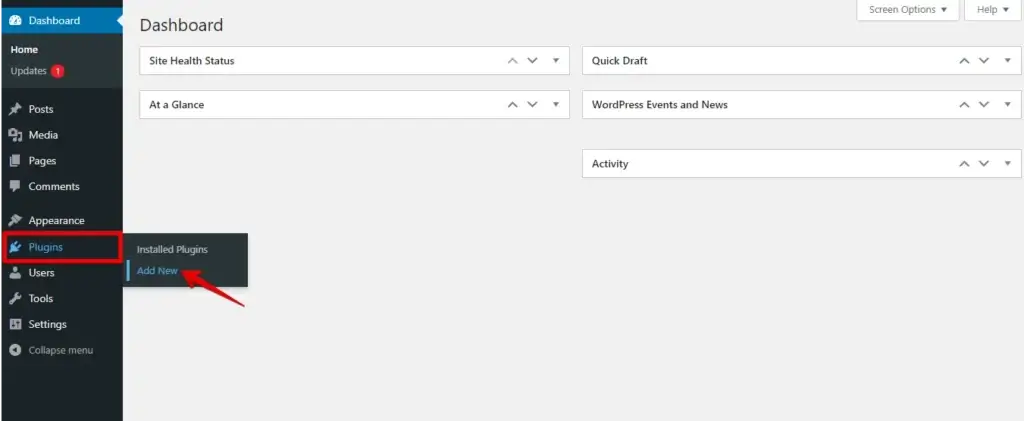
- Przejdź do sekcji "Plugins" i kliknij "Add New".
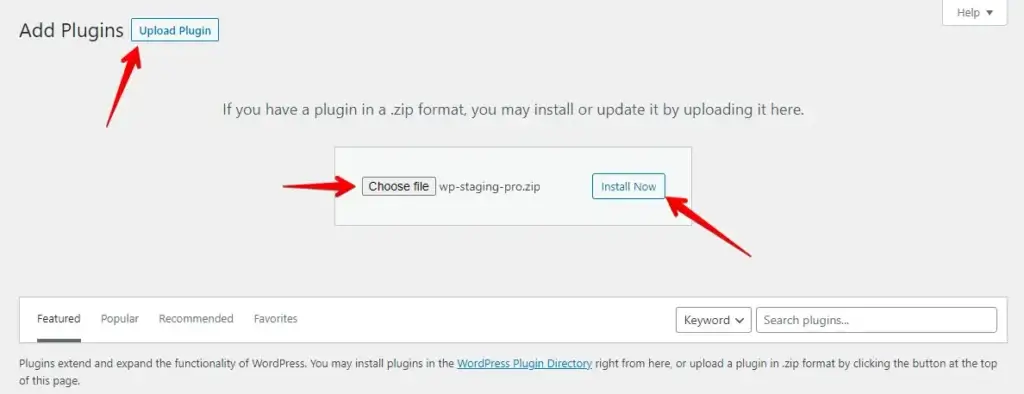
- Następnie kliknij przycisk wgrywania wtyczki i dodaj swój plik wtyczki "WP Staging Pro", a następnie kliknij przycisk "Install Now".
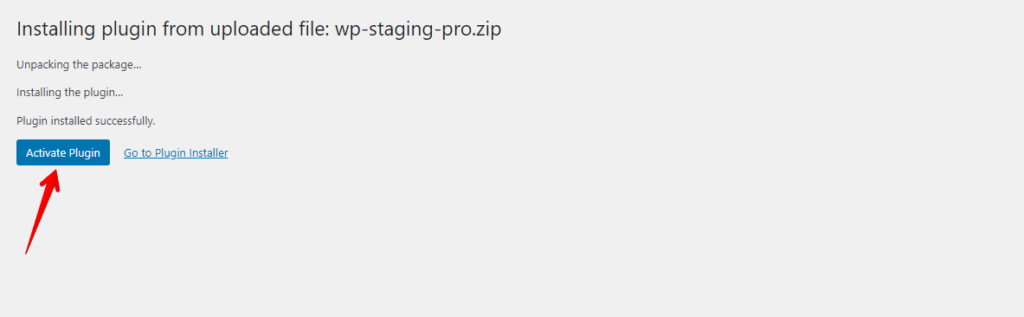
- Aktywuj wtyczkę.
Krok 2: Utwórz kopię zapasową za pomocą WP Staging Pro
Przed rozpoczęciem utwórz kopie zapasowe swoich witryn produkcyjnych za pomocą "WP Staging Pro." Te kopie zapasowe są niezbędne na wypadek niepowodzeń podczas procedury tworzenia witryny staging.
Oto wyjaśnienie krok po kroku, jak utworzyć kopię zapasową za pomocą WP Staging:
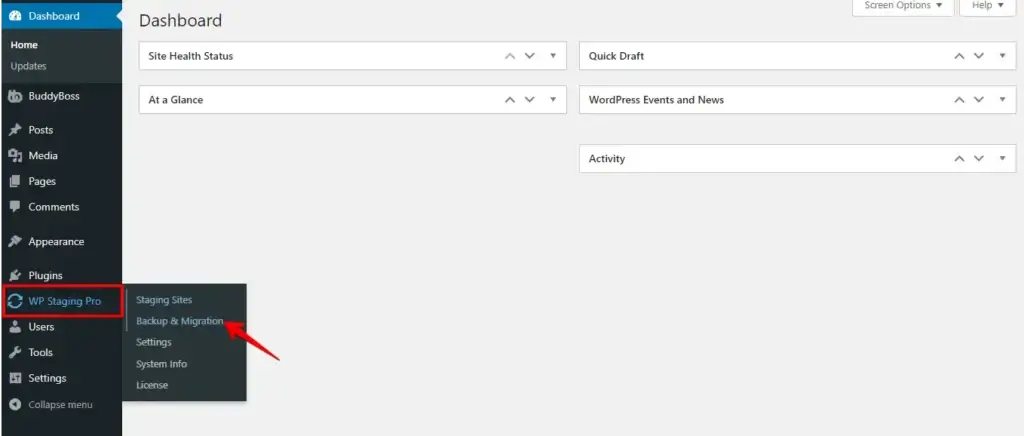
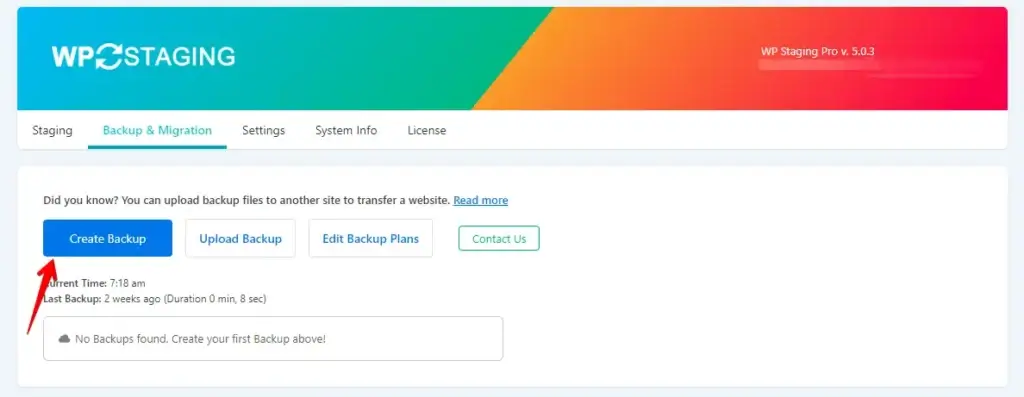
- Po aktywacji WP Staging Pro przejdź do swojego pulpitu WordPress i znajdź opcję "Backup & Migration" w WP Staging Pro.
- Teraz kliknij przycisk "Create Backup".
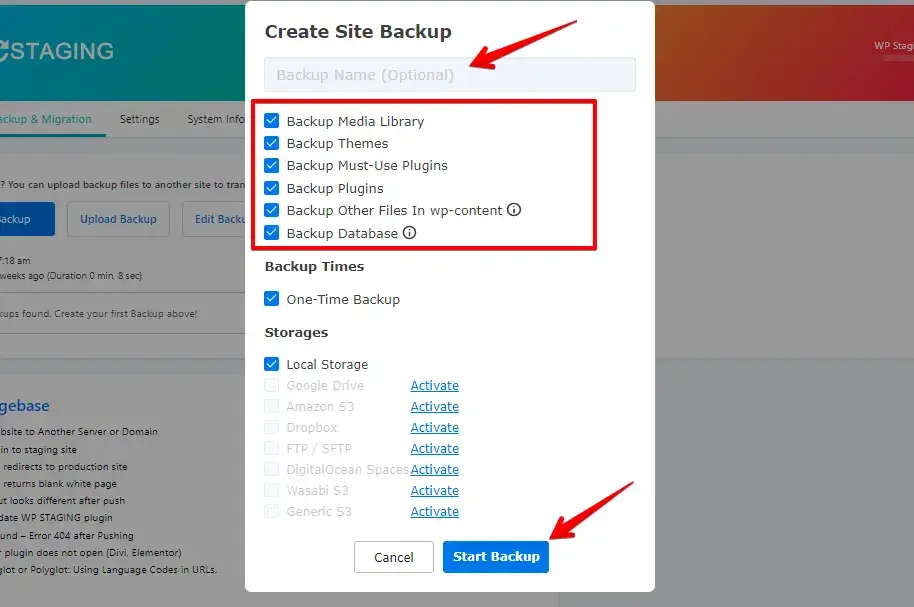
- Podaj nazwę kopii zapasowej.
- Zaznacz pole wyboru all, aby wygenerować pełną kopię zapasową swojej witryny, a następnie kontynuuj, klikając przycisk "Start Backup".
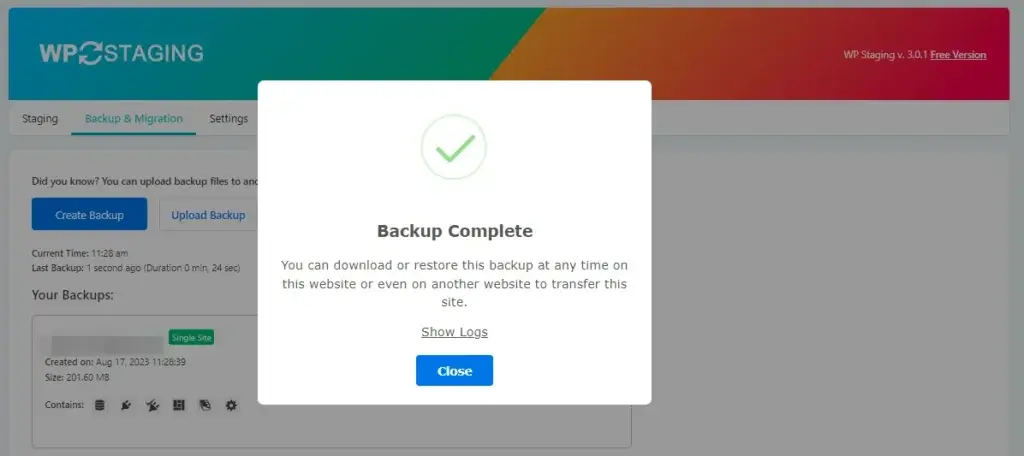
- Kopia zapasowa została pomyślnie utworzona.
Krok 3: Utwórz witrynę staging
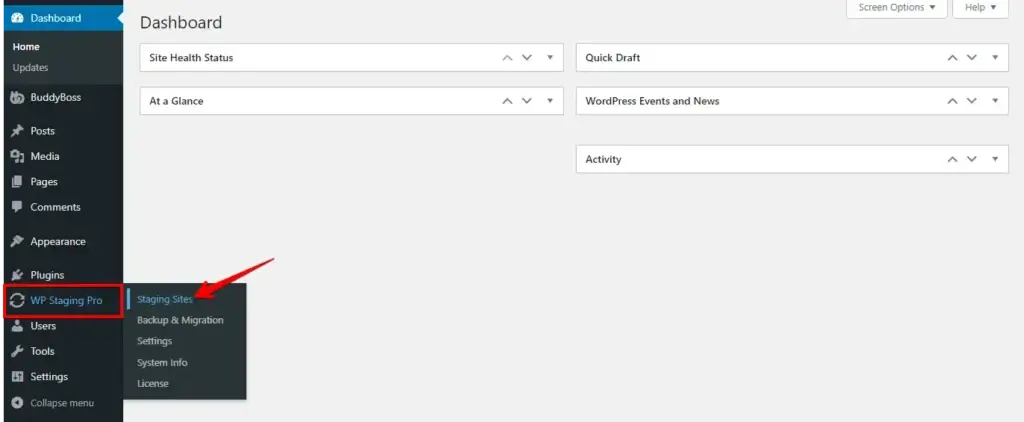
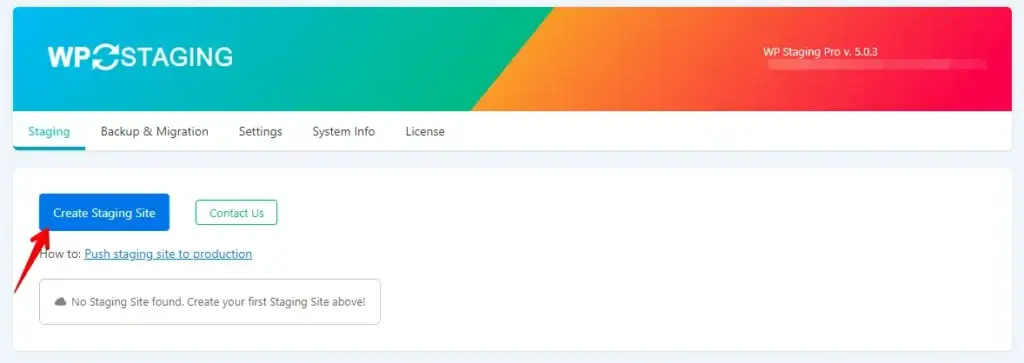
- Po wygenerowaniu kopii zapasowej zlokalizuj opcję WP Staging na pasku bocznym pulpitu i kliknij zakładkę "Staging sites".
- Teraz kliknij przycisk "Create Staging Site".
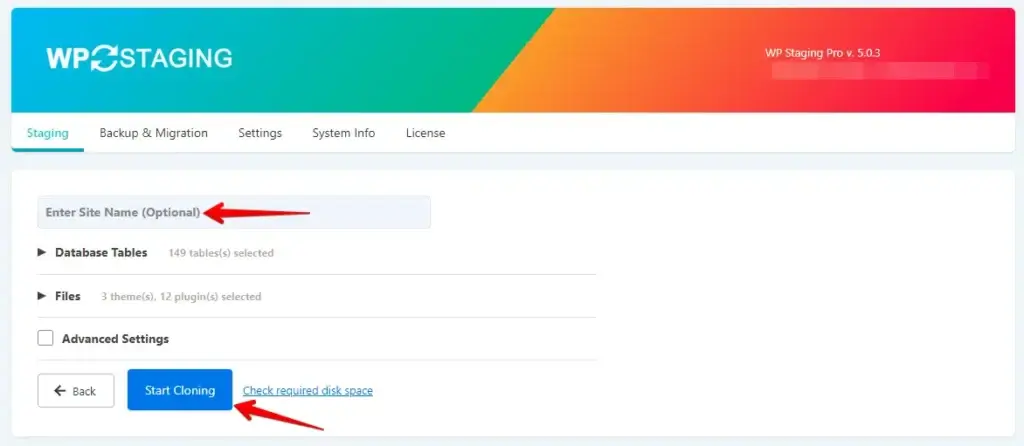
- Podaj nazwę witryny staging i kliknij przycisk "Start Cloning".
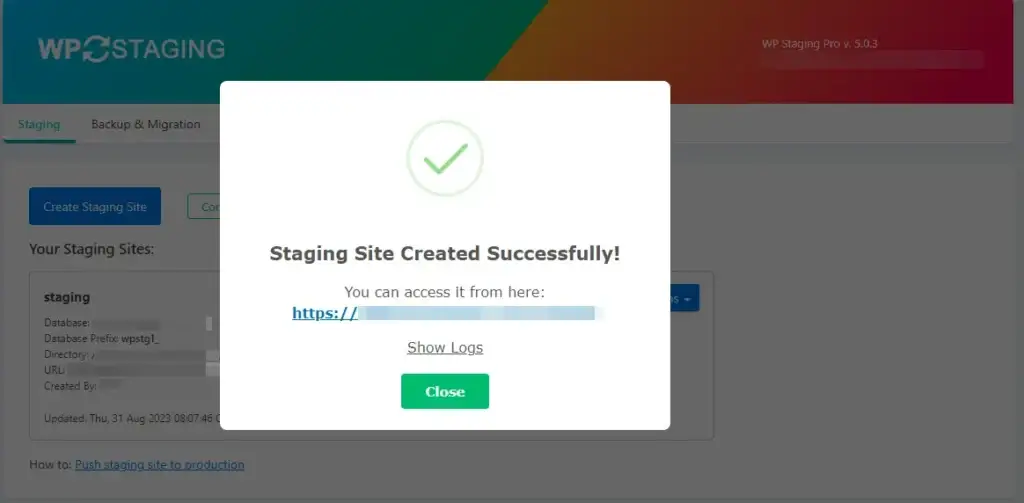
- Twoja witryna staging została pomyślnie utworzona.
Krok 4: Sprawdź, czy BuddyBoss działa zgodnie z oczekiwaniami na witrynie staging.
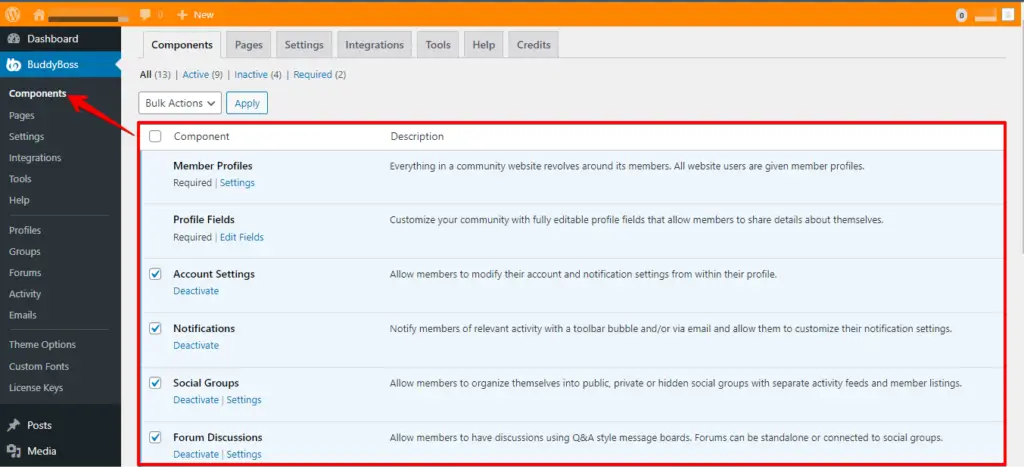
- Oto ustawienia komponentów mojej "Witryny produkcyjnej".
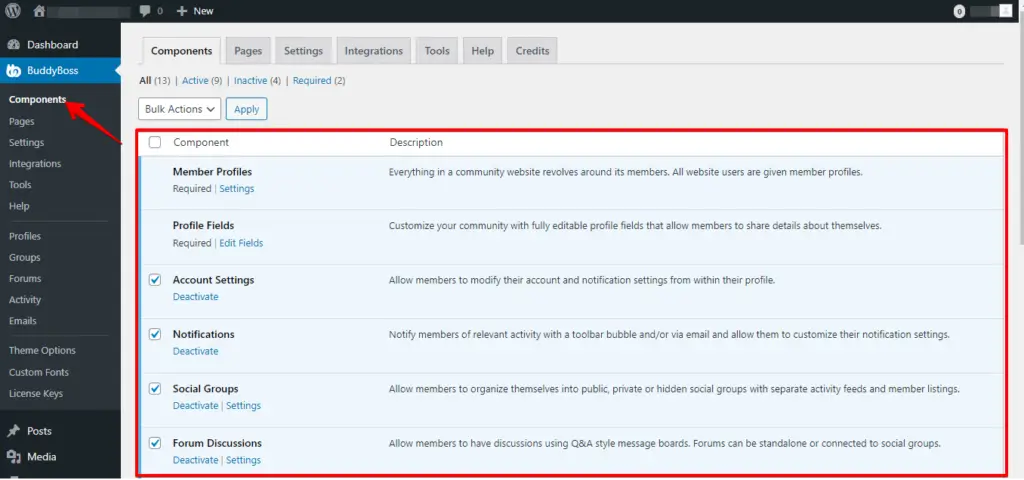
- Oto ustawienia komponentów mojej "Witryny staging".
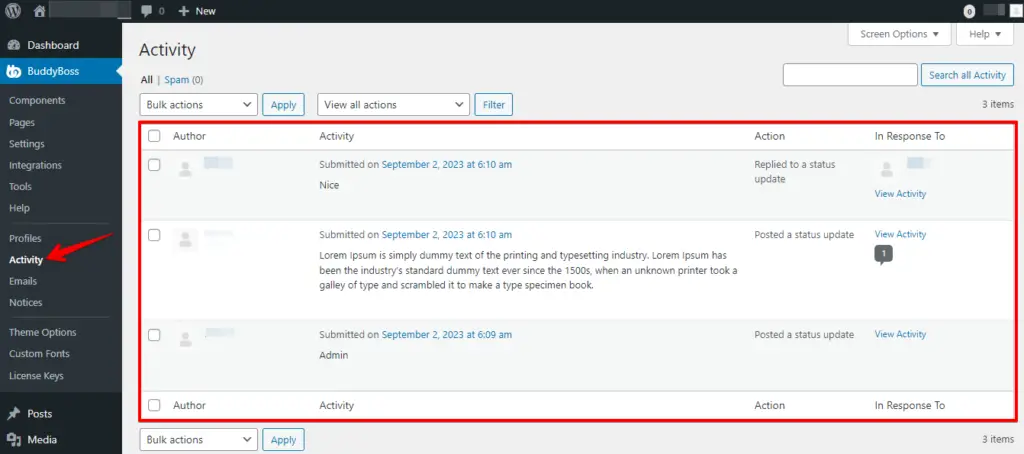
- Oto aktywności mojej "Witryny produkcyjnej".
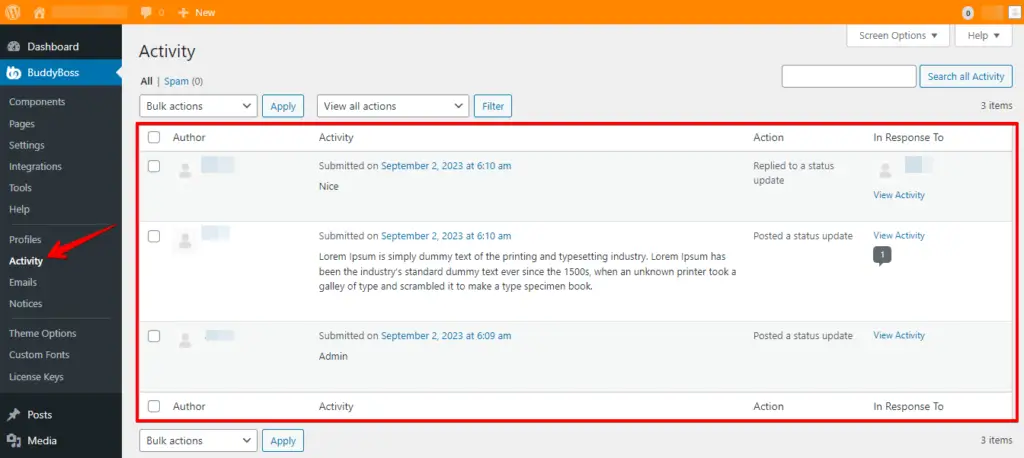
- Oto aktywności mojej "Witryny staging".
- Systematycznie przejrzyj ustawienia w każdej zakładce, jedna po drugiej.
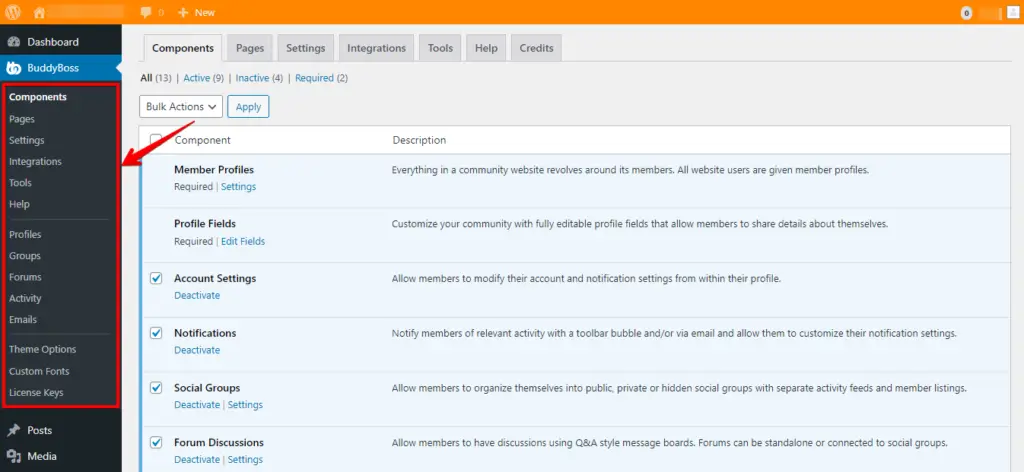
Jak możesz zauważyć, każde słowo pozostaje nienaruszone; wtyczka WP Staging skutecznie zreplikowała wszystkie dane z mojej witryny produkcyjnej do witryny staging, zapewniając pełne bezpieczeństwo.
Krok 5: Testuj i wprowadzaj zmiany
Twoja witryna staging została pomyślnie zduplikowana, aby odpowiadała Twojej witrynie produkcyjnej. Możesz swobodnie testować aktualizacje, wtyczki, motywy i wszelkie pożądane modyfikacje.
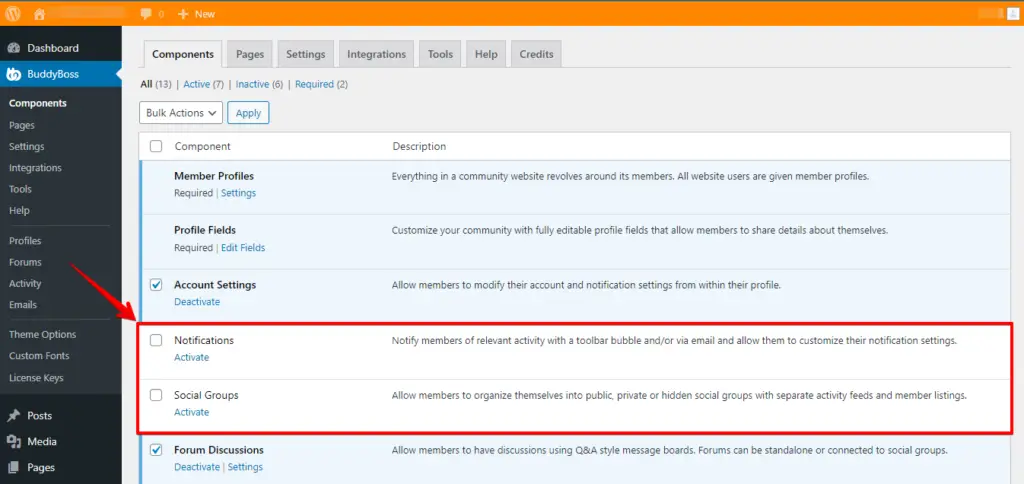
- Jak widzisz, zaktualizowałem ustawienia komponentów na mojej witrynie staging.
Krok 6: Wykonaj kopię zapasową swojej witryny staging
Zanim przejdziesz dalej, wykonaj dodatkową kopię zapasową swojej witryny staging BuddyBoss. To podejście podwójnej kopii zapasowej zapewnia dodatkową warstwę bezpieczeństwa na wypadek wystąpienia jakichkolwiek problemów podczas procesu migracji.
Krok 7: Przesłanie witryny staging do witryny produkcyjnej
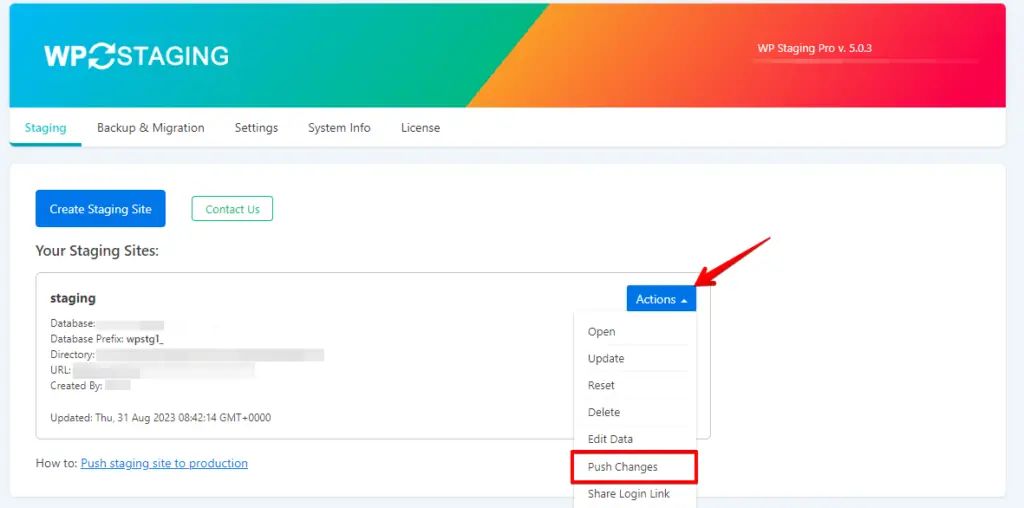
- Teraz przejdź do swojej witryny produkcyjnej i kliknij opcję Staging Sites, aby zlokalizować witrynę staging.
- Wewnątrz interfejsu wtyczki WP Staging napotkasz przycisk "Actions", w którym możesz uzyskać dostęp do opcji "Push Changes".
- Kliknij przycisk "Push Changes".
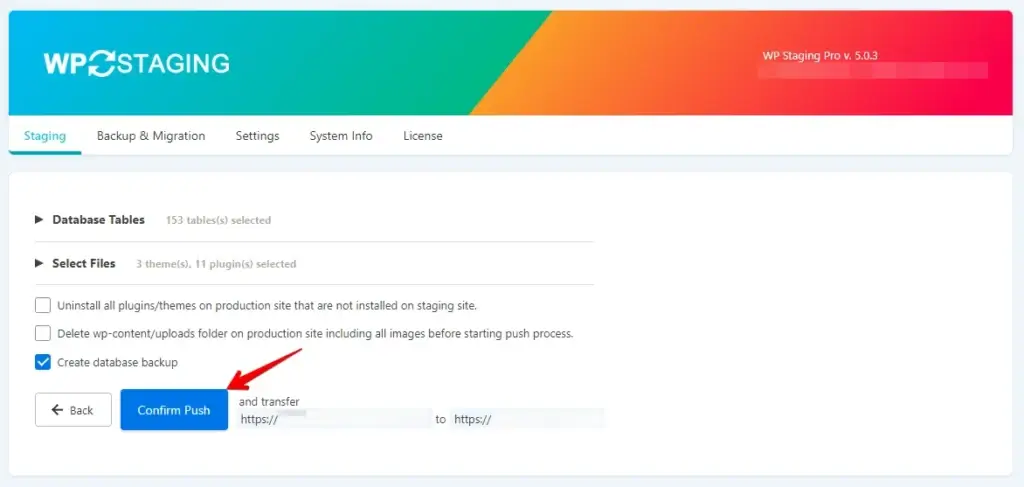
- Teraz kliknij przycisk "Confirm Push".
- Następnie przejdź do kliknięcia przycisku "Push".
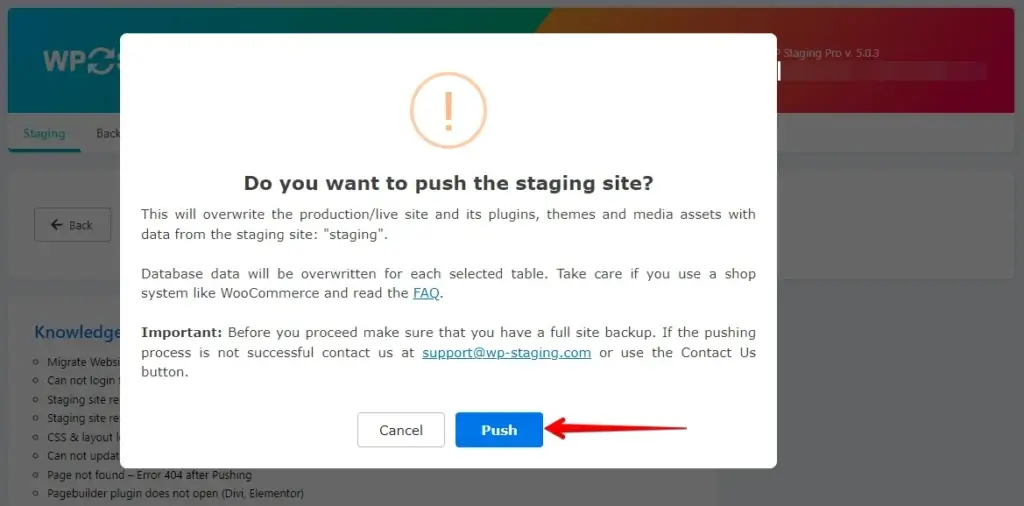
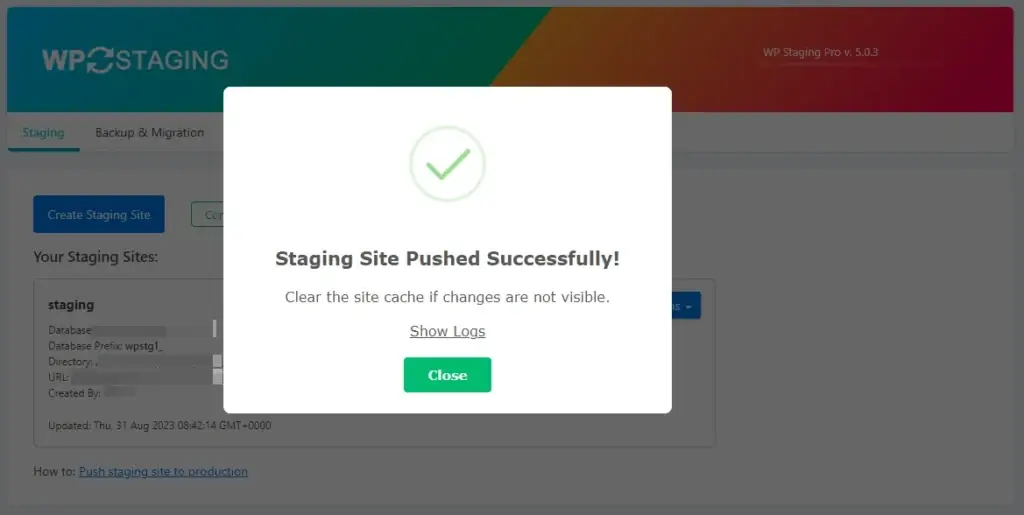
- Twoja witryna staging została pomyślnie przesłana do Twojej witryny produkcyjnej.
Krok 8: Sprawdź zmiany witryny produkcyjnej
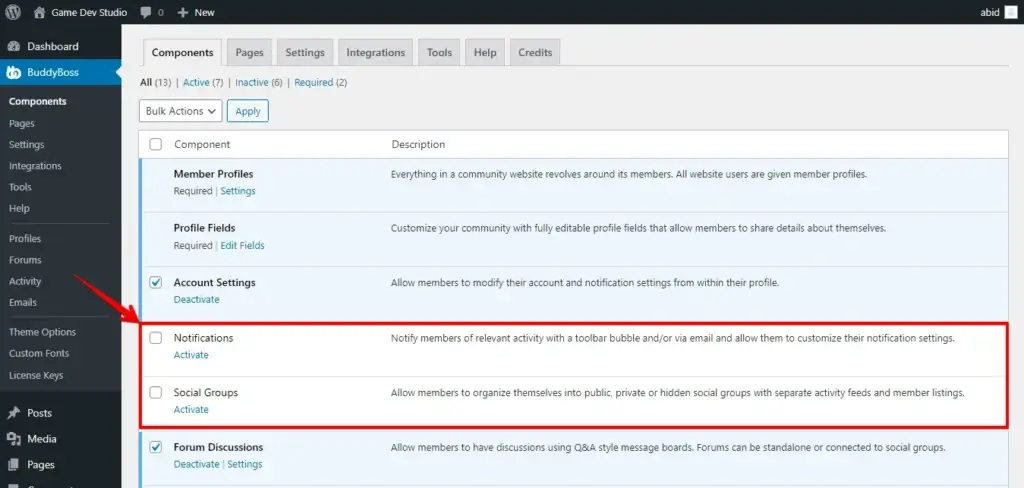
Możesz zobaczyć wszystkie zaktualizowane ustawienia komponentów na mojej witrynie produkcyjnej tutaj. W ten sposób możesz bezpiecznie przesłać swoją witrynę staging BuddyBoss do swojej witryny produkcyjnej.
Podsumowanie
Ten przewodnik krok po kroku zapewnia drobiazgową ścieżkę do płynnego przejścia witryny staging motywu BuddyBoss do produkcji. Postępowanie zgodnie z tymi precyzyjnymi etapami zapewnia bezpieczną i kontrolowaną podróż, minimalizując ryzyko i zapewniając bezproblemowe wdrożenie.
Przestrzeganie tych kroków może z pewnością wzbogacić Twoją społeczność online opartą na BuddyBoss, zachowując jednocześnie integralność witryny i doświadczenie użytkownika.
Powiązane artykuły
