


Con WP STAGING puedes crear un sitio de staging de WordPress a partir de un sitio de producción existente.
También puedes clonar de nuevo un sitio de staging que hayas creado como sitio de desarrollo adicional. Esto es útil si necesitas diferentes sitios de desarrollo y quieres probar qué ocurre cuando los datos de un sitio se copian a otro sitio de prueba sin afectar al sitio de producción real.
Aunque este artículo explica cómo clonar un sitio de staging con WP STAGING, no importa si creaste el sitio de staging con WP STAGING u otra herramienta.
Contents
Es una buena idea tener un clon de todo tu sitio web para probar todo lo posible en tu sitio WordPress antes de realizar cualquier cambio en el sitio de producción.
WP STAGING te permite crear un sitio para pruebas y es tu herramienta especializada para copiar un sitio de staging y todos sus datos al sitio de producción.
Aún mejor: te permite crear un clon de un sitio de staging existente y copiar el sitio clonado al clon padre.
Esto te permite crear un sitio web de desarrollo y staging junto al sistema de producción, una estructura muy común y utilizada por desarrolladores profesionales de todo el mundo:
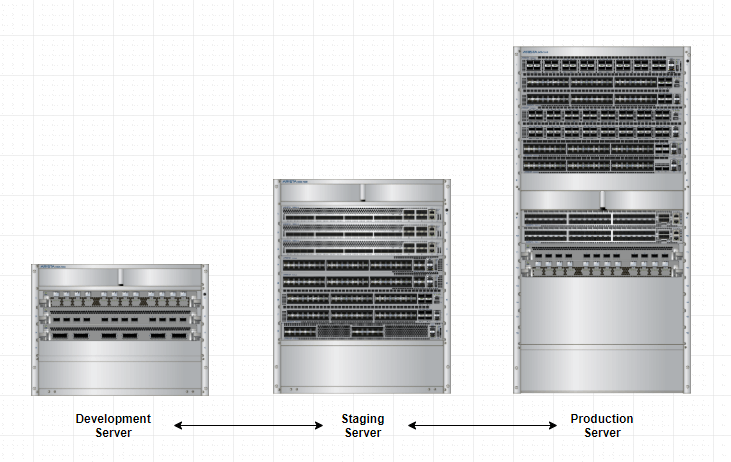
Esta estructura de desarrollo te ayuda a probar todos los pasos desde la clonación hasta la publicación y a asegurarte de que no hay errores en la cadena de procesos antes de repetirlos en tu sitio de producción.
Cómo crear un entorno Dev > Staging > Producción
Cómo clonar un sitio de staging:
En WP STAGING PRO puedes clonar un sitio de staging con un clic:
- Inicia sesión en el sitio de staging
- Ve a WP STAGING > Sites
- Haz clic en haz clic aquí y convierte el sitio de staging en clonable
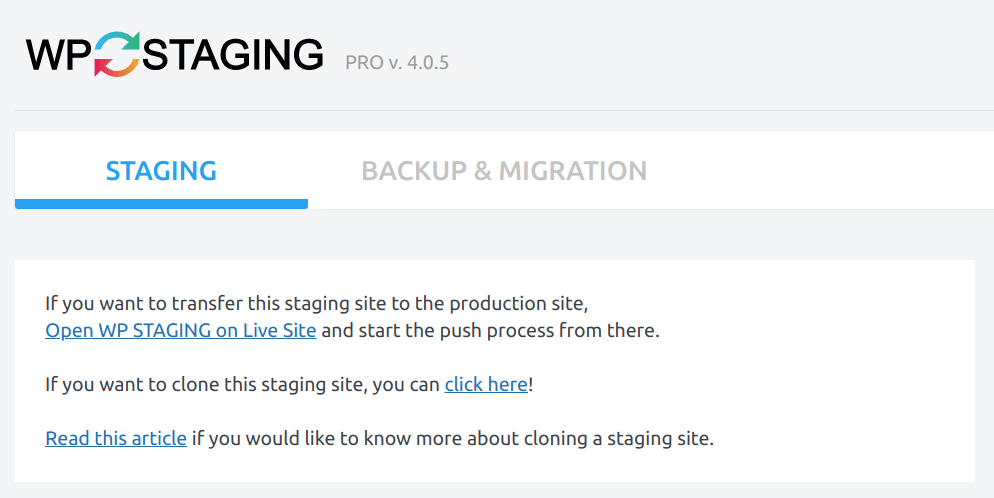
Una vez realizados estos cambios, puedes empezar a crear un clon del sitio de staging iniciando sesión en
Sitio de staging > wp-admin > WP Staging > Start
Por ejemplo, puedes llamar a tu primer sitio de staging «Staging».
Luego inicia sesión en Staging > wp-admin > WP Staging > Start y nombra el clon «Development».
Ahora puedes trabajar en el sitio «Development» y modificar lo que quieras sin preocuparte de romper nada en tu sitio de producción. Realiza la publicación de prueba desde «Development» al sitio «Staging».
- Inicia sesión en «Staging».
- Ve a WP Staging PRO > Staging Sites > Haz clic en el menú desplegable de acciones.
- Publica el sitio «Development» en el sitio «Staging».
Cuando hayas terminado y quieras copiar el sitio de staging al sitio de producción:
- Inicia sesión en tu sitio de producción.
- Ve a WP Staging Pro > Staging Sites > Haz clic en el menú desplegable de acciones.
- Publica el sitio «Staging» en el sitio de producción.
Cómo publicar el sitio Dev en el sitio de Staging
- Inicia sesión en el sitio «Staging».
- Ve a WP Staging Pro > Staging Sites > Haz clic en el menú desplegable de acciones.
- Publica el sitio «Development» en el sitio «Staging».
Cómo publicar el sitio de Staging en el sitio de Producción
- Inicia sesión en tu sitio de producción.
- Ve a WP Staging PRO > Staging Sites > Haz clic en el menú desplegable de acciones.
- Publica el sitio «Staging» en el sitio de producción.
Opción 2: crear múltiples sitios de staging y usar Backup y migración
Otra opción es crear dos o más sitios de staging desde el sitio en producción y trabajar en uno de ellos.
Cuando hayas terminado las actualizaciones, puedes ir a Backup y Migración y crear un Backup del sitio actualizado.
Descarga el archivo de Backup y súbelo a uno o más de tus otros sitios de staging y restáuralo allí. Si toda la migración fue bien y los sitios se ven correctamente, finalmente puedes usar el botón «ACCIONES > Publicar cambios» o la función de Backup y Migración de nuevo para migrar el sitio de desarrollo al sitio en producción.
