


Los errores 404 de WordPress suelen aparecer cuando eliminas páginas o cambias sus URLs sin configurar redirecciones adecuadas. Estos errores pueden ser frustrantes para los propietarios del sitio y los visitantes, y perjudican la experiencia de usuario.
En esta entrada del blog, te ofreceré una guía paso a paso para solucionar el error "404 Not Found" de WordPress.
Contents
¿Qué causa el error 404 de WordPress?
Identificar la causa raíz es clave para resolver el error "404 Not Found" en tu sitio WordPress. Varios factores pueden provocar este problema:
- URL incorrecta: La causa más simple es un error tipográfico o un enlace mal escrito que lleva a los usuarios a una página inexistente.
- Páginas eliminadas: Si una página se elimina sin configurar una redirección a otra nueva o existente, los visitantes verán un error 404.
- URLs modificadas: Actualizar la URL de una página sin actualizar los enlaces correspondientes en tu sitio puede provocar errores 404.
- Problemas con los enlaces permanentes: A veces, los ajustes de enlaces permanentes de WordPress se corrompen y todos los enlaces devuelven un error 404.
- Problemas con el archivo .htaccess: Configuraciones incorrectas o daños en el archivo .htaccess pueden alterar la estructura de URLs y causar errores 404.
¿Cómo encontrar los errores 404 de WordPress?
Para localizar errores 404 en WordPress:
- Google Search Console: Consulta la sección "Coverage" para ver informes de errores.
- Logs del servidor: Accede a los logs de tu servidor de hosting y busca entradas con "404".
- Plugin Broken Link Checker: Usa plugins como Broken Link Checker para escanear enlaces rotos.
- Plugins SEO: Utiliza herramientas como Yoast SEO o Rank Math para monitorear errores 404.
- Crawlers online: Emplea herramientas como Screaming Frog para rastrear tu sitio e identificar errores 404.
- Supervisión manual de páginas: Revisa herramientas como Google Analytics para detectar encuentros de usuarios con errores 404.
- Comentarios de los usuarios: Atiende los reportes de los usuarios sobre páginas que faltan.
Las revisiones periódicas ayudan a mantener el rendimiento del sitio y el SEO.
5 formas sencillas de corregir el error "404 Not Found" de WordPress
- Comprobar errores en la URL
- Vaciar la caché del navegador
- Reiniciar los enlaces permanentes
- Actualizar manualmente el archivo .htaccess
- Implementar redirecciones de URL
Nota: Antes de realizar cambios, conviene hacer una copia de seguridad del sitio. Si algo sale mal, podrás restaurarlo rápidamente a su estado anterior. WP Staging facilita configurar copias de seguridad automáticas. Para más ayuda, consulta la guía de copia de seguridad y restauración.
1. Comprobar errores en la URL
Primero, revisa la URL en busca de errores simples. A veces, el problema se debe a una ortografía incorrecta, barras adicionales o caracteres mal colocados. Si la URL es correcta pero el contenido sigue sin aparecer, toca profundizar más.
Vaciar la caché del navegador puede resolver eficazmente el error "404 Not Found" de WordPress. La caché guarda archivos temporales para acelerar la carga, pero los datos desactualizados o corruptos pueden generar errores. Así te ayuda vaciarla:
Google Chrome: Pulsa Ctrl + Mayús + Supr, selecciona el rango de tiempo deseado y haz clic en "Borrar datos".

Mozilla Firefox: Pulsa Ctrl + Mayús + Supr, elige el rango de tiempo adecuado y haz clic en "Limpiar ahora".

Tras vaciar la caché, recarga tu sitio para comprobar si el error 404 se resolvió. Si no, considera otras soluciones. Vaciar la caché con regularidad ayuda a asegurar que estás viendo la versión más reciente de tu sitio.
3. Reiniciar los enlaces permanentes
Reiniciar los enlaces permanentes es una solución rápida al error 404 de WordPress. Si tus URLs no están bien configuradas o se han corrompido, pueden provocar este problema. Así se hace:
Inicia sesión en tu panel de WordPress, ve a Ajustes y haz clic en Enlaces permanentes.

En la página de Enlaces permanentes, baja y haz clic en Guardar cambios sin modificar ningún ajuste.

Al hacer clic en "Guardar cambios", WordPress actualiza y regenera tu archivo .htaccess, que controla cómo se gestionan las URLs en tu sitio. Este paso suele resolver problemas en los que los enlaces permanentes se han corrompido y provocan errores 404.
4. Actualizar manualmente el archivo .htaccess
Actualizar manualmente tu archivo .htaccess puede resolver errores 404 en WordPress, especialmente si su configuración está dañada o falta. El archivo .htaccess es clave para gestionar las URLs de tu sitio.
Necesitas acceder a los archivos de tu sitio web mediante un cliente FTP (como FileZilla) o el Administrador de archivos del panel de control de tu hosting.
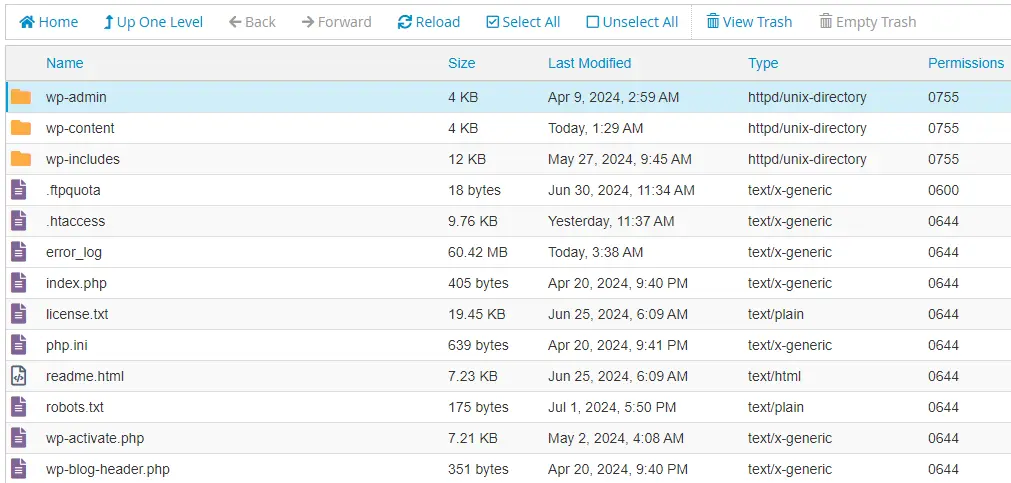
Localiza tu archivo .htaccess, haz clic derecho sobre él y selecciona Editar.
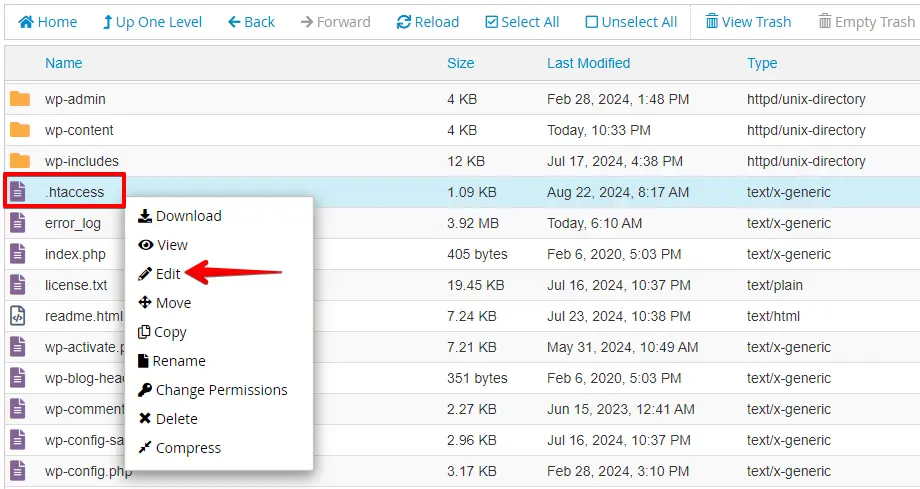
Sustituye el contenido existente por el código .htaccess predeterminado de WordPress y guarda los cambios en el archivo:
# BEGIN WordPress
<IfModule mod_rewrite.c>
RewriteEngine On
RewriteBase /
RewriteRule ^index.php$ - [L]
RewriteCond %{REQUEST_FILENAME} !-f
RewriteCond %{REQUEST_FILENAME} !-d
RewriteRule . /index.php [L]
</IfModule>
# END WordPress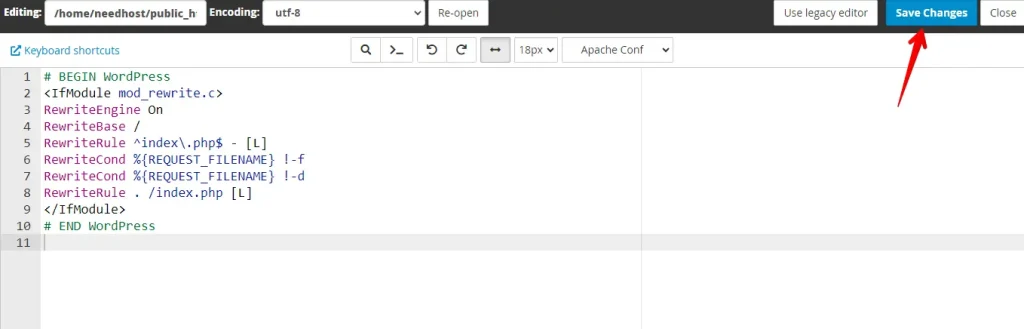
Visita tu sitio para comprobar si el error 404 ha desaparecido. Si el problema venía de un archivo corrupto, la web ya no debería mostrar el error 404.
5. Implementar redirecciones de URL
Las redirecciones de URL corrigen rápidamente los errores 404 causados por páginas movidas o eliminadas. Envían a los usuarios y a los motores de búsqueda desde una URL rota a una nueva, evitando errores y protegiendo tu SEO.
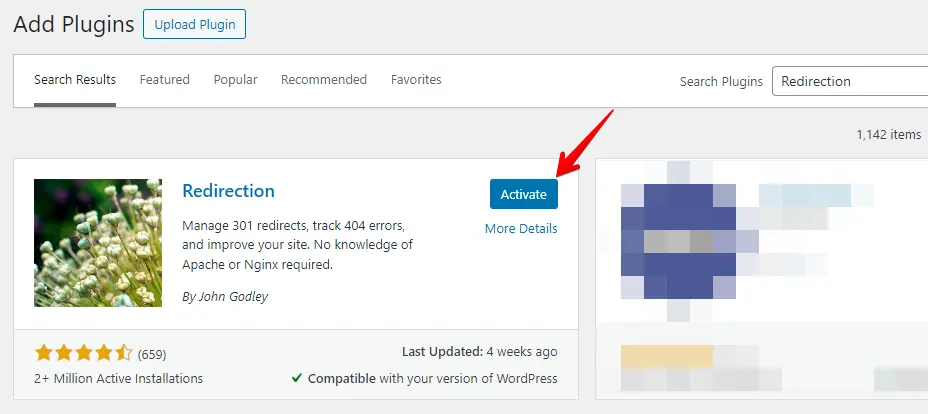
Ve a Plugins > Añadir nuevo en tu panel de WordPress e instala el plugin Redirection.
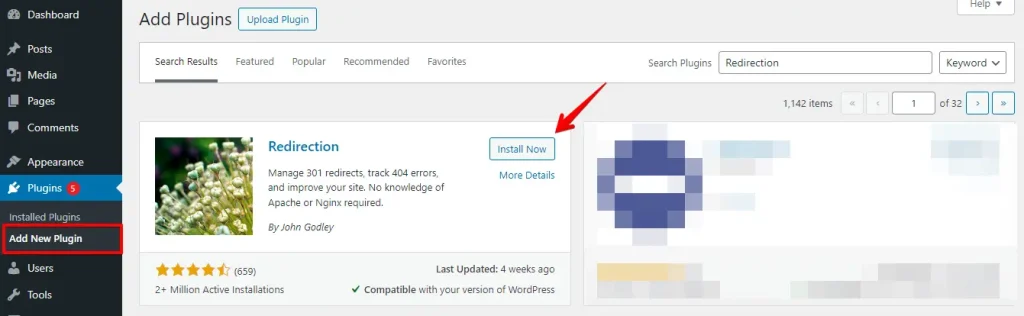
Haz clic en Activar tras la instalación.
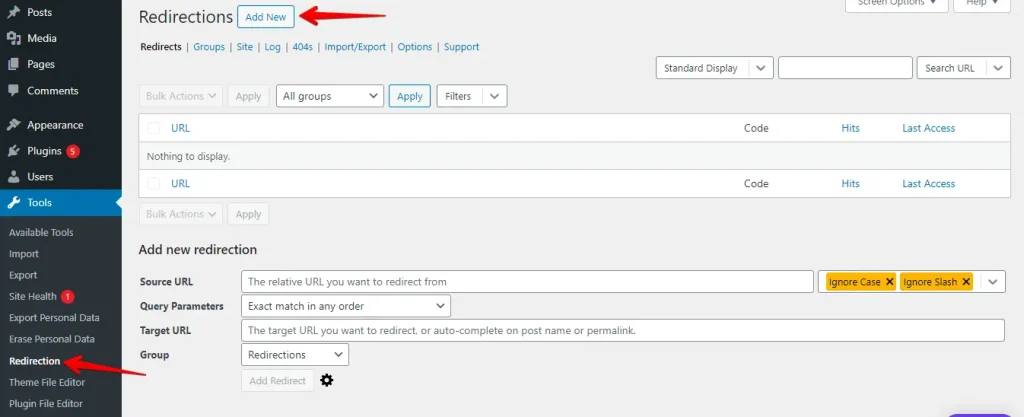
Ve a Herramientas > Redirection y crea una nueva redirección.
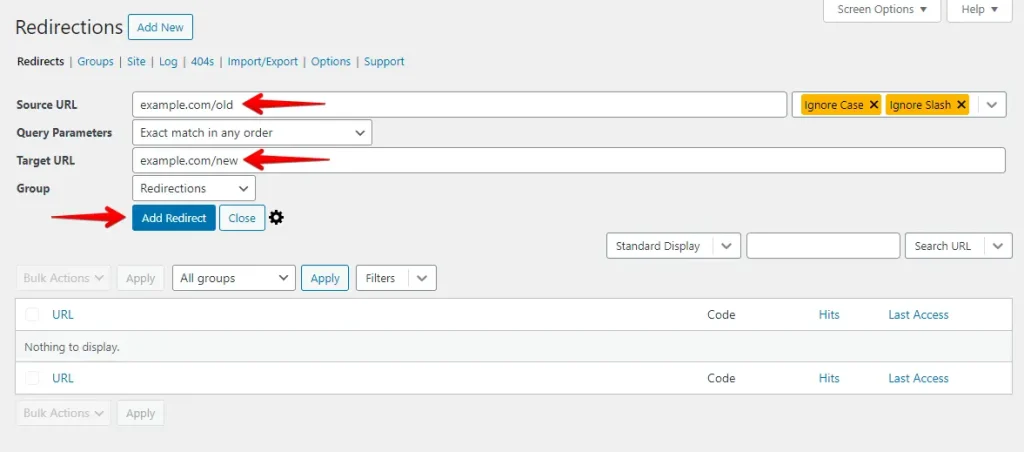
Introduce la URL antigua en el campo Source URL y la nueva en Target URL. Haz clic en Add Redirect para guardar los cambios.
Visita la URL antigua en tu navegador para confirmar que redirige correctamente a la nueva. Deberías poder abrir la nueva página sin toparte con un error 404.
Conclusión
Corregir el error "404 Not Found" de WordPress es esencial para que tu sitio funcione bien y los visitantes estén contentos. Pasos sencillos como revisar errores en la URL, vaciar la caché del navegador, reiniciar los enlaces permanentes, actualizar el archivo .htaccess y configurar redirecciones pueden resolver el problema rápidamente.
Estos métodos son fáciles de seguir incluso si no eres experto en tecnología. Mantener tu sitio con regularidad y aplicar estas soluciones puede mantener tu sitio WordPress libre de errores y funcionando correctamente.
Artículos relacionados
