


Encontrarse con el error "The link you followed has expired" en WordPress puede ser molesto, especialmente cuando intenta actualizar su sitio o subir un nuevo tema o plugin. Este error suele ocurrir porque la configuración del servidor limita el tamaño o la duración de las cargas de archivos.
Afortunadamente, es un problema común con soluciones sencillas. Esta guía le mostrará varios métodos para corregir este error y hacer que su sitio WordPress vuelva a funcionar sin problemas.
Contents
¿Por qué ocurre este error?
Antes de pasar a las soluciones, conviene saber por qué aparece este error. Las principales razones son:
- PHP Maximum Upload Size: WordPress limita el tamaño de los archivos subidos. Si su archivo es demasiado grande, verá un error.
- PHP Memory Limit: Si WordPress se queda sin memoria asignada, no puede procesar la solicitud, lo que causa un error.
- PHP Time Limit: Si un proceso tarda demasiado, PHP lo detendrá, lo que provocará un error.
6 maneras sencillas de corregir el error "The Link You Followed Has Expired"
- Aumentar el límite de memoria PHP en wp-config.php
- Aumentar los límites en el archivo .htaccess
- Usar WPCode para aumentar los límites
- Aumentar los límites en el archivo php.ini
- Actualizar su versión de PHP
- Identificar conflictos de plugins
1. Aumentar el límite de memoria PHP en wp-config.php
Aumentar el límite de memoria PHP en el archivo wp-config.php puede corregir el error "The Link You Followed Has Expired" en WordPress, que a menudo ocurre debido a memoria insuficiente del servidor. Así se hace:
Utilice un cliente FTP como FileZilla o acceda al panel de control de su hosting (como cPanel) para navegar al directorio de instalación de WordPress.
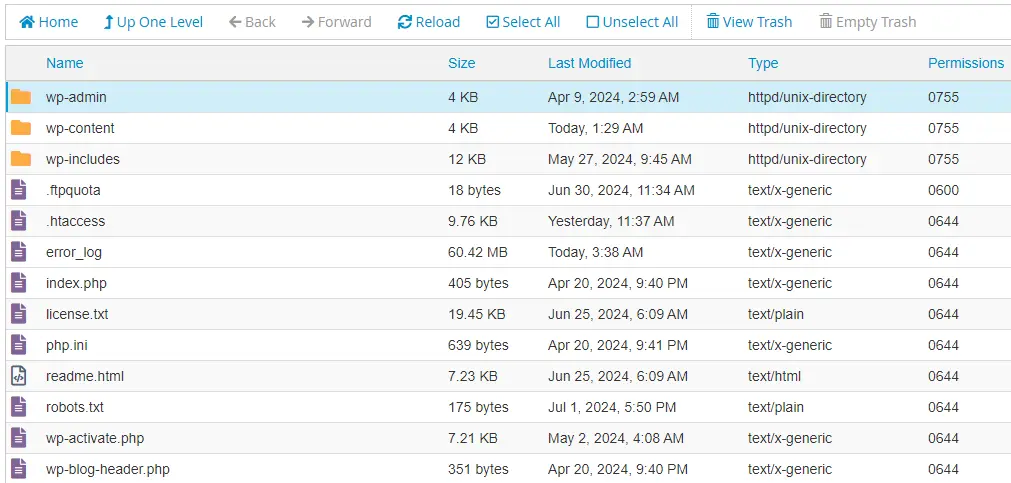
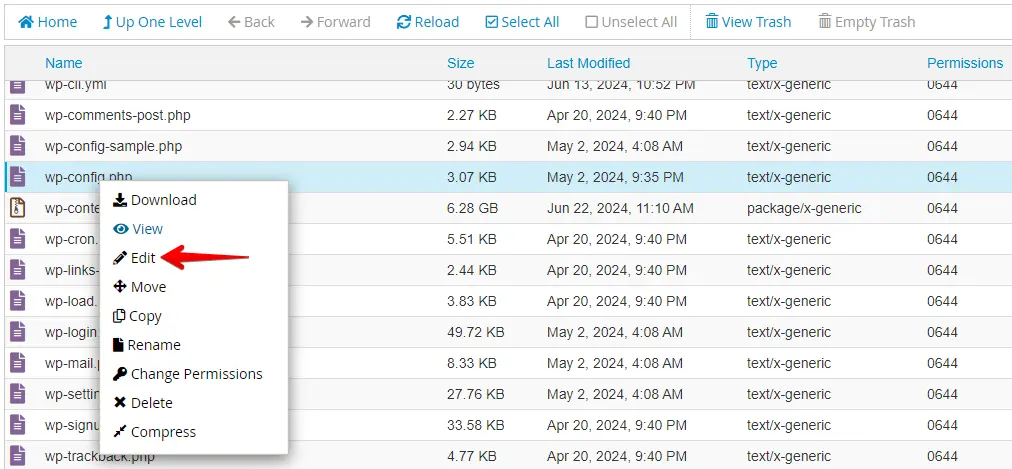
Localice el archivo wp-config.php, haga clic con el botón derecho y seleccione la opción "Edit".
Añada la siguiente línea de código antes de la línea que dice /* That's all, stop editing! Happy blogging. */, y luego haga clic en el botón "Save Changes".
define('WP_MEMORY_LIMIT', '256M');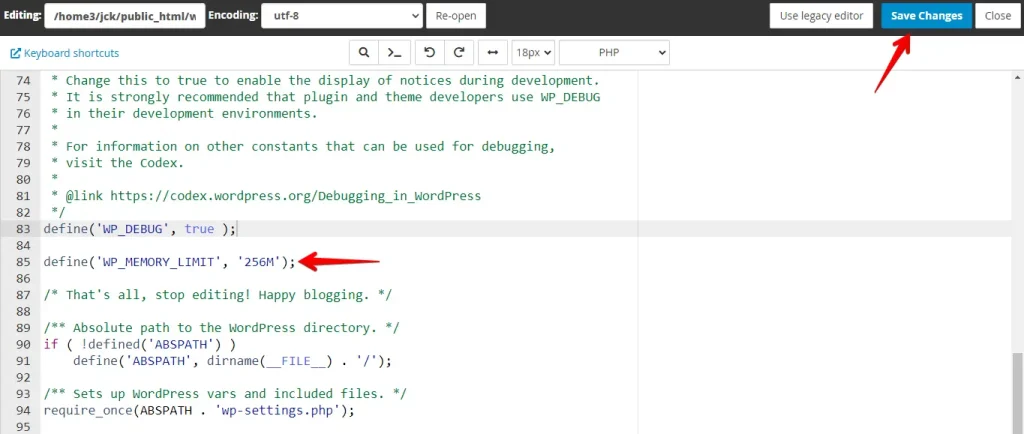
Vuelva a su sitio WordPress e intente subir o procesar archivos para comprobar si el error se ha resuelto. Aumentar el límite de memoria PHP le da a su sitio más recursos para manejar solicitudes más grandes, ayudando a evitar el error "The Link You Followed Has Expired".
Puede leer este artículo para obtener más información sobre cómo aumentar el límite de memoria de WordPress.
2. Aumentar los límites en el archivo .htaccess
Para corregir el error "The Link You Followed Has Expired" en WordPress, ajuste los límites de tiempo de espera del servidor y de tamaño de archivo en el archivo .htaccess. Así puede hacerlo:
Para acceder a los archivos de su sitio WordPress, utilice un cliente FTP como FileZilla o inicie sesión en el panel de control de su hosting (por ejemplo, cPanel).
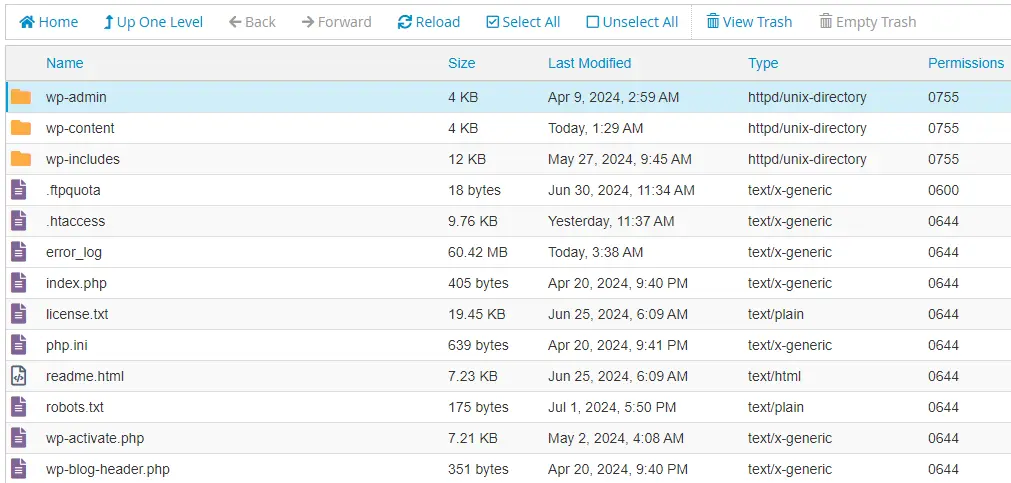
Localice el archivo .htaccess, haga clic con el botón derecho y seleccione la opción "Edit".
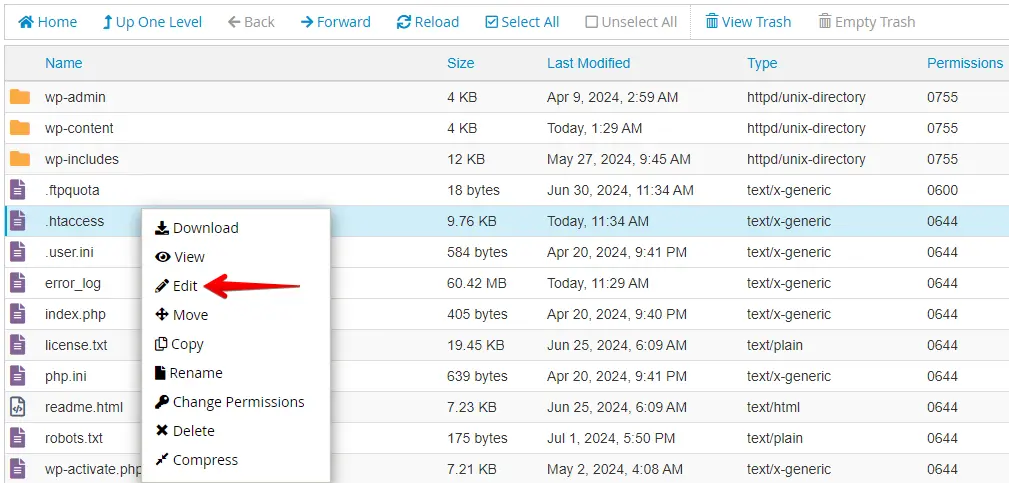
Inserte las siguientes líneas de código en el archivo .htaccess y luego haga clic en el botón "Save Changes".
php_value post_max_size 128M
php_value max_execution_time 300
php_value max_input_time 300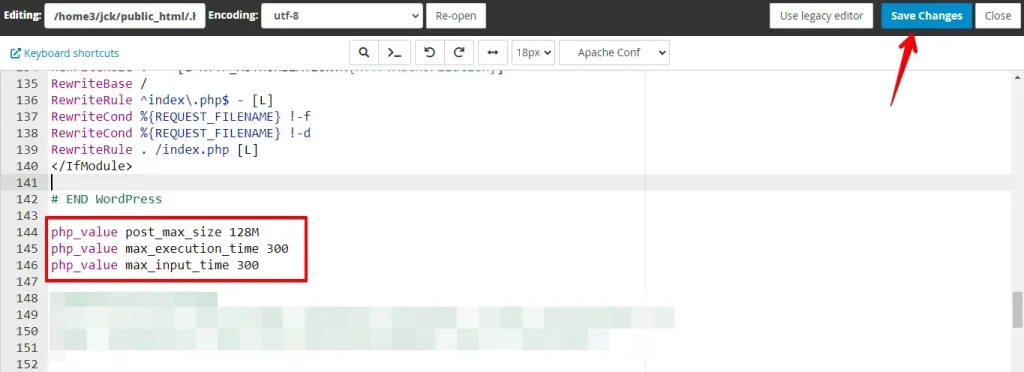
Vaya a su sitio WordPress, pruebe las cargas de archivos y los envíos de formularios para comprobar si el error está corregido. Ajustar los límites del archivo .htaccess mejora la flexibilidad del sitio y resuelve problemas como "The Link You Followed Has Expired".
3. Usar WPCode para aumentar los límites
El plugin WPCode es una buena opción si prefiere una forma menos técnica de corregir el error "The Link You Followed Has Expired" en WordPress.
Le permite añadir código PHP, JavaScript y CSS personalizado a su sitio WordPress sin editar los archivos del tema. Así se hace:
Inicie sesión en su panel de WordPress, vaya a la sección "Plugins" y haga clic en "Add New Plugin".

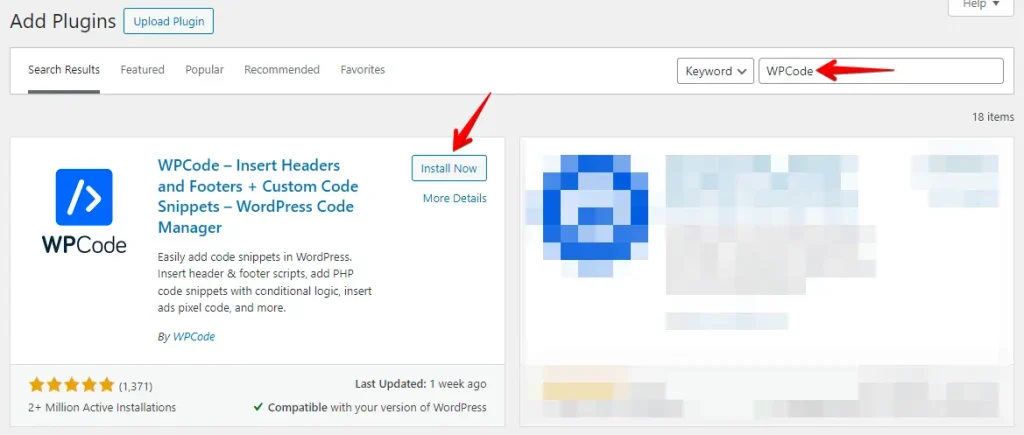
En la barra de búsqueda en la parte superior derecha, introduzca "WPCode", localice el plugin y luego haga clic en el botón "Install Now".
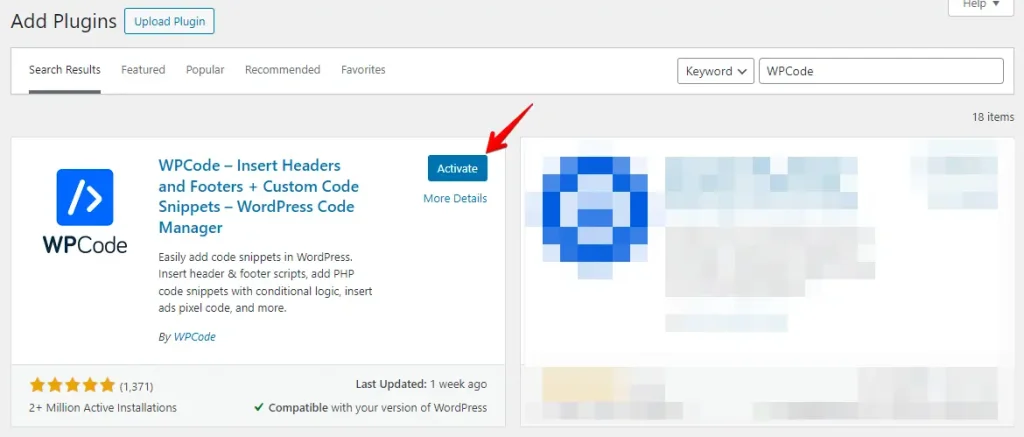
Después de la instalación, haga clic en "Activate".
Una vez activado, navegue al menú Code Snippets en su panel y haga clic en "Add New" para crear un nuevo snippet.
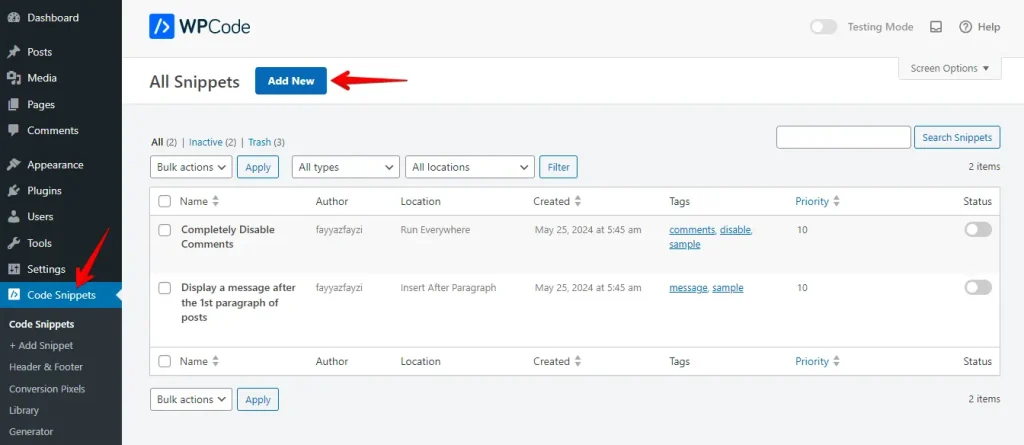
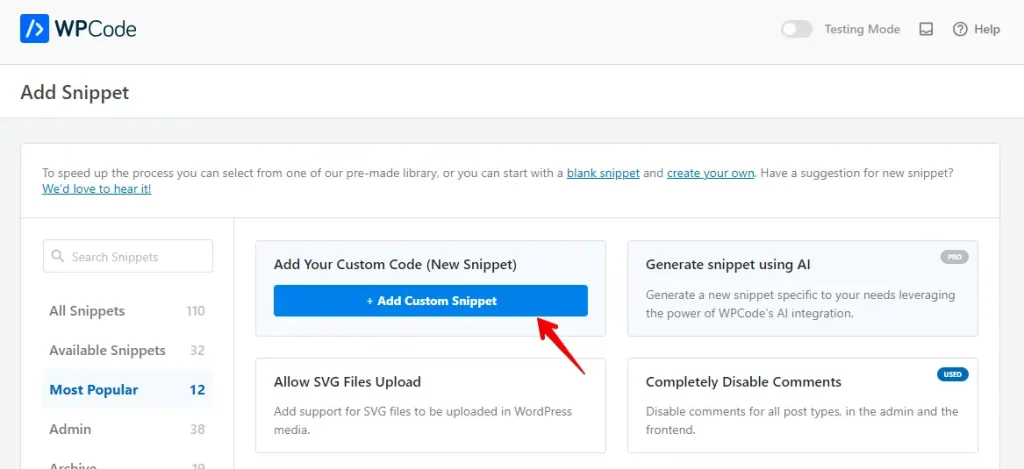
A continuación, haga clic en el botón "Add Custom Snippet".
Añada un título para el snippet, seleccione "PHP Snippet" como tipo de código, pegue el código, haga clic en el botón de interruptor para activar el snippet y luego haga clic en el botón "Save Snippet".
@ini_set( 'upload_max_size' , '120M' );
@ini_set( 'post_max_size', '120M');
@ini_set( 'max_execution_time', '300' );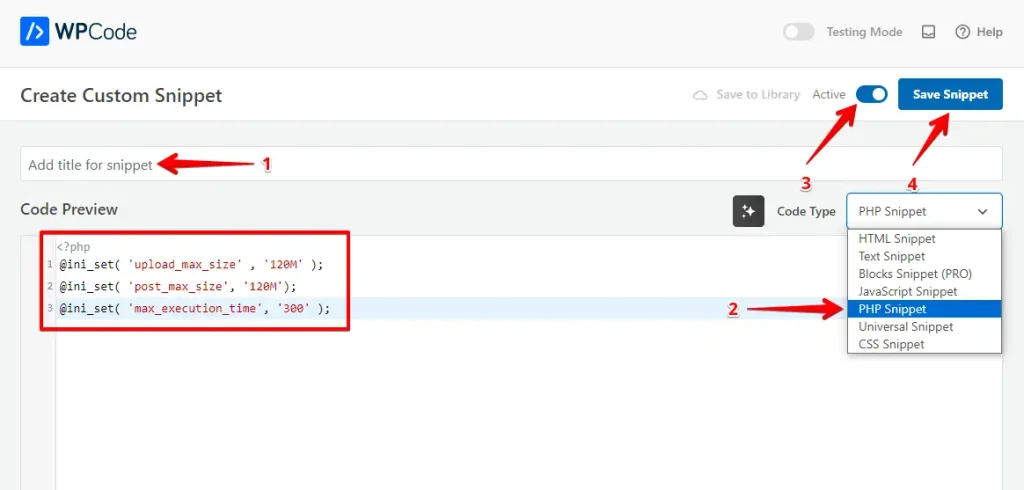
Pruebe su sitio WordPress para ver si el error se resuelve al subir o procesar archivos. Si el error persiste, ajuste los límites aún más. WPCode le permite realizar estos cambios directamente en WordPress, ofreciendo una forma fácil de resolver problemas de manejo de archivos como "The Link You Followed Has Expired".
4. Aumentar los límites en el archivo php.ini
Para corregir el error "The Link You Followed Has Expired" en WordPress, ajuste la configuración en el archivo php.ini. Este error ocurre cuando la configuración del servidor restringe los tamaños de carga de archivos o los tiempos de ejecución de scripts. Así se ajustan estos límites en php.ini:
Para acceder a los archivos de su sitio WordPress, utilice un cliente FTP como FileZilla o inicie sesión en el panel de control de su hosting (por ejemplo, cPanel).
Localice el archivo php.ini, haga clic con el botón derecho y seleccione la opción "Edit".
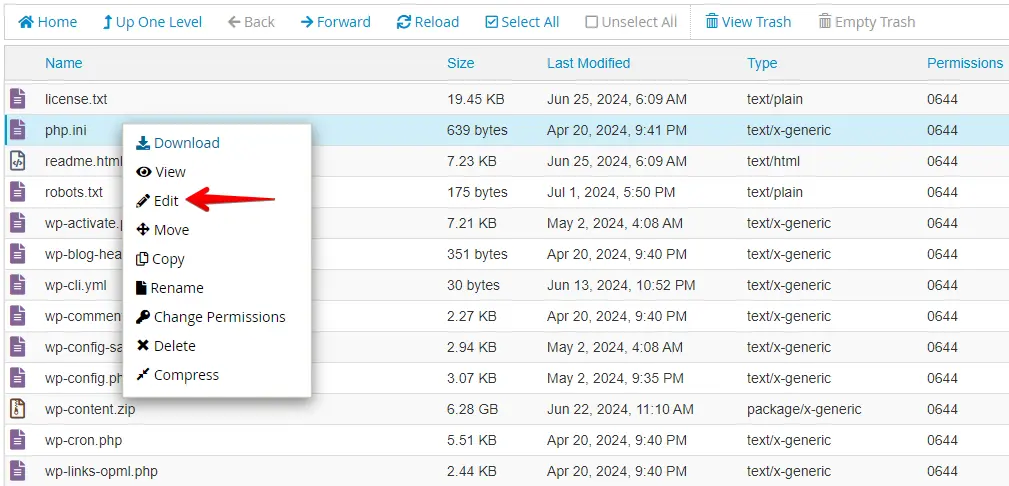
Encuentre y modifique los siguientes ajustes según sea necesario, luego guarde los cambios en el archivo php.ini.
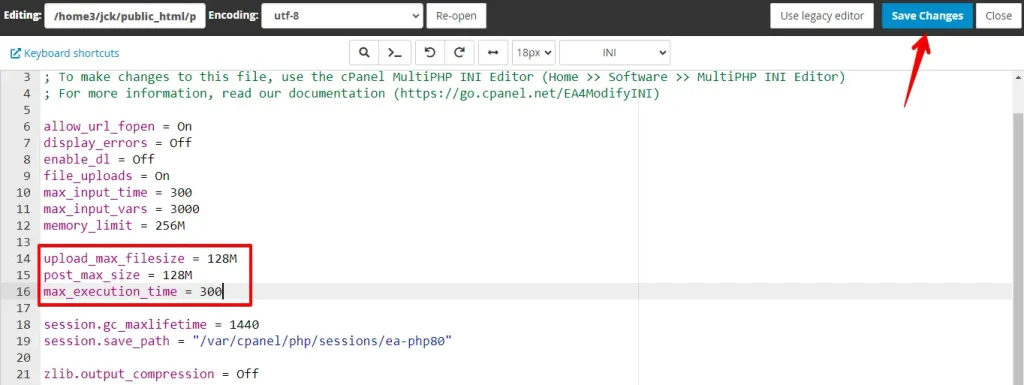
Vuelva a su sitio WordPress e intente subir archivos o enviar formularios para ver si el error está corregido. Ajustar estas configuraciones en el archivo php.ini ayuda a su sitio a manejar tareas más grandes, resolviendo problemas como "The Link You Followed Has Expired".
5. Actualizar su versión de PHP
Actualizar su versión de PHP puede ayudar a corregir el error "The Link You Followed Has Expired" en WordPress. Este error puede ocurrir debido a versiones obsoletas de PHP con menor rendimiento y límites de recursos. Así se actualiza la versión de PHP:
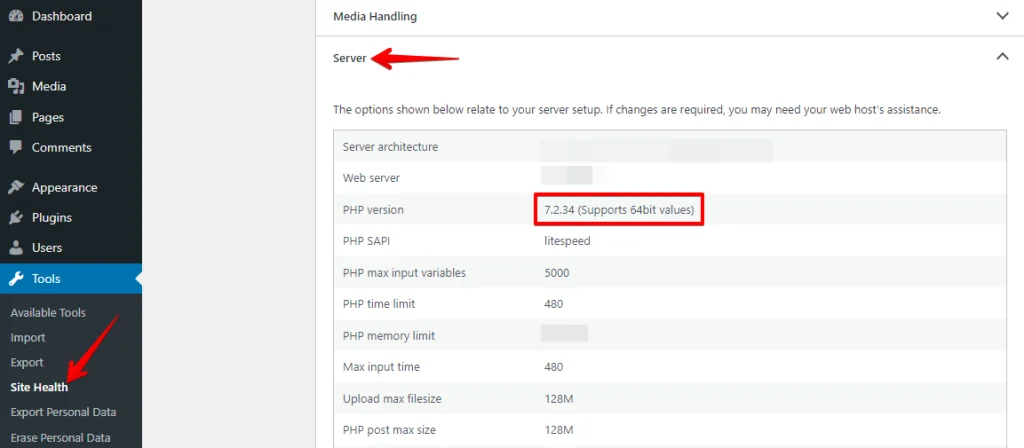
Inicie sesión en su panel de WordPress, acceda a Tools > Site Health > Info tab, y desplácese hasta la sección Server para ver su versión actual de PHP.
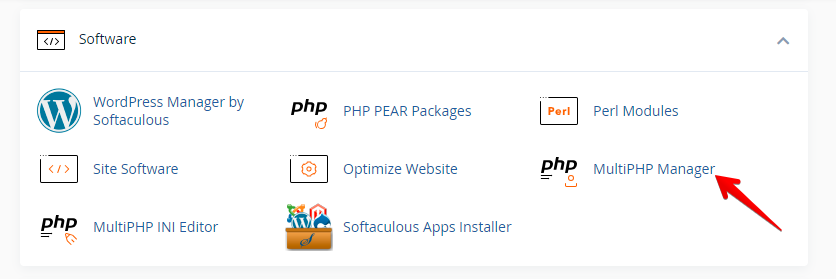
Inicie sesión en el panel de control de su hosting (por ejemplo, cPanel, Plesk). Busque el PHP Selector o PHP Version Manager.
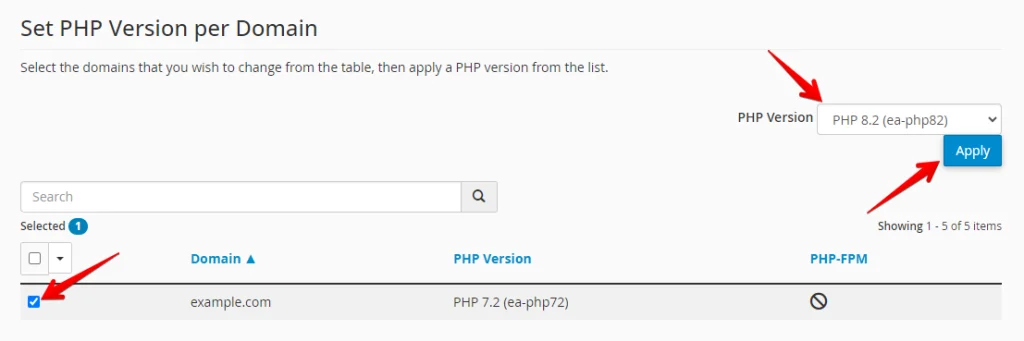
Encuentre su dominio, marque la casilla y elija una versión más reciente de PHP (por ejemplo, PHP 7.4, PHP 8.0). Haga clic en Apply para cambiar la versión de PHP.
Vuelva a su sitio WordPress y pruebe subiendo archivos o realizando tareas que causaron el error. Asegúrese de que su sitio funcione correctamente con la nueva versión de PHP. Actualizar PHP mejora el rendimiento y la seguridad y ayuda a resolver el error "The Link You Followed Has Expired".
6. Identificar conflictos de plugins
Para corregir el error "The Link You Followed Has Expired" en WordPress, compruebe si hay plugins en conflicto que afecten las cargas de archivos y las operaciones del sitio. Así se identifican y resuelven estos conflictos:
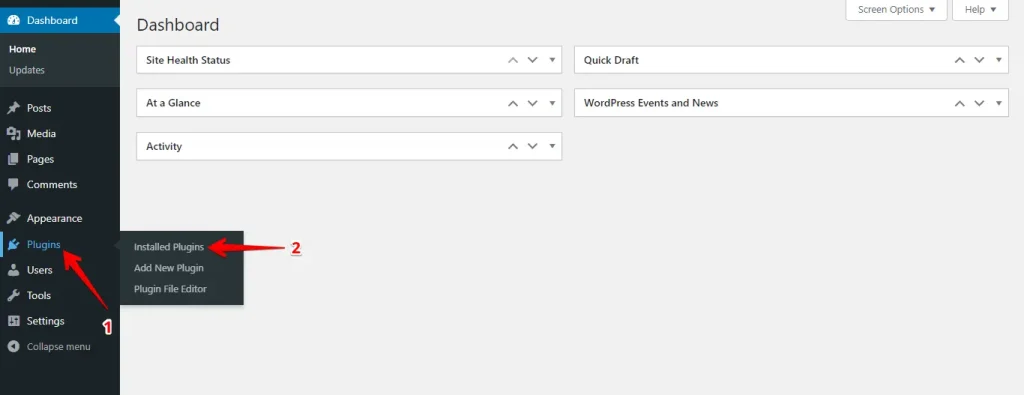
Inicie sesión en su panel de WordPress, vaya a Plugins > Installed Plugins.
Seleccione cada plugin marcando la casilla junto a él.

En el menú desplegable "Bulk Actions", seleccione "Deactivate" y haga clic en "Apply" para desactivar los plugins seleccionados.

Después de desactivar todos los plugins, actívelos uno a la vez. Después de activar cada plugin, vuelva a su sitio WordPress y pruebe realizando tareas como subir archivos o usar formularios.
Si el error vuelve con un plugin específico activado, podría ser la causa. Considere actualizar el plugin para compatibilidad, contactar al desarrollador para obtener asistencia, o cambiar a un plugin alternativo que funcione sin problemas.
Conclusión
Tiene varias opciones para corregir el error "The link you followed has expired" en WordPress. Puede aumentar el límite de memoria PHP en su wp-config.php, ajustar la configuración en el archivo .htaccess, usar WPCode para un control más preciso, actualizar los límites en el archivo php.ini, o actualizar su versión de PHP a la última.
Aplicar estos cambios ayuda a garantizar que su sitio funcione sin problemas y previene problemas de carga de archivos, mejorando su experiencia con WordPress para usted y sus visitantes.
Artículos relacionados
