


Nota: este artículo se publicó originalmente el 25 de mayo de 2024. Desde entonces, las características de WP Staging o JetBackup pueden haber cambiado, por lo que no podemos garantizar la exactitud de las funciones descritas.
Cuando tienes una web, es fundamental mantener los datos a salvo y poder moverlos si es necesario. Ahí es donde entran en juego las copias de seguridad y la migración.
Vamos a analizar de cerca WP Staging y JetBackup para ver cómo se desenvuelven en estas tareas. Al terminar tendrás más claro cuál encaja mejor contigo.
Una aclaración: como desarrolladores de WP Staging, podemos estar un poco sesgados a la hora de declarar un ganador, pero este artículo trata de ser lo más objetivo posible y verás por qué ambos plugins son grandes herramientas.
Contents
WP Staging vs. JetBackup
Hemos analizado ambos plugins en cinco áreas importantes.
- Características principales
- Facilidad de uso
- Opciones de copia y restauración
- Comparativa de precios
- Pros y contras
En resumen
Empecemos por entender qué ofrece cada plugin. Echaremos un vistazo más de cerca a las funciones principales de "WP Staging" y "JetBackup."
| Característica | WP Staging | JetBackup |
| Copia con un clic | Sí | Sí |
| Restaurar copia | Sí | Sí |
| Copias programadas | Sí | Sí (Pro) |
| Copias a almacenamiento en la nube | Sí (PRO) | Sí (Pro) |
| Clonación con un clic | Sí | No |
| Crear múltiples clones | Sí (PRO) | No |
| Selección de archivos y carpetas | Sí | Sí |
| Soporte multisite | Sí | Sí |
| Interfaz de usuario | Sencilla | Técnica |
| Coste de renovación | Bajo | Alto |
1. Características principales
En este capítulo comparamos las funciones clave que ofrecen ambos plugins en sus versiones gratuita y de pago.
WP Staging

WP Staging destaca frente a otros plugins de copia y clonación para WordPress por sus excelentes capacidades de staging. Se usa en más de 90.000 webs y tiene una valoración de 4,9 en WordPress.org, lo que muestra que funciona en cualquier tipo de sitio y tamaño.
Mientras otros plugins se centran en copias simples en un clic, WP Staging se especializa en staging y es muy fácil de usar para principiantes. Permite gestionar tu web de WordPress de forma fluida sin necesidad de conocimientos técnicos avanzados.
Gratis
- Copia con un clic – Crea copias ilimitadas.
- Copias programadas básicas – Crea una copia programada que se ejecuta a una hora fija cada día.
- Clonación con un clic – Crea sitios de staging y desarrollo ilimitados.
- Restaurar copia – Misma dominio y hosting donde se creó la copia.
- Retención básica de copias – Mantén una copia a la vez.
Pro
- Publicar staging – Lleva el sitio de staging a producción, con themes, plugins y base de datos.
- Restaurar copia – En otro dominio y proveedor de hosting.
- Subir a proveedores de almacenamiento – Guarda copias en Amazon S3, Google Drive, DigitalOcean Spaces, FTP, SFTP y Dropbox.
- Copias programadas ilimitadas – Crea copias por hora, diarias y semanales ilimitadas de la base de datos y el sitio completo.
- Autenticación de usuario – Da acceso al sitio de staging a roles de usuario específicos.
- Informes de copia por email – Recibe informes por correo si hay errores durante la creación de la copia.
- Migra y mueve – Lleva WordPress a otro servidor o a un dominio diferente.
JetBackup
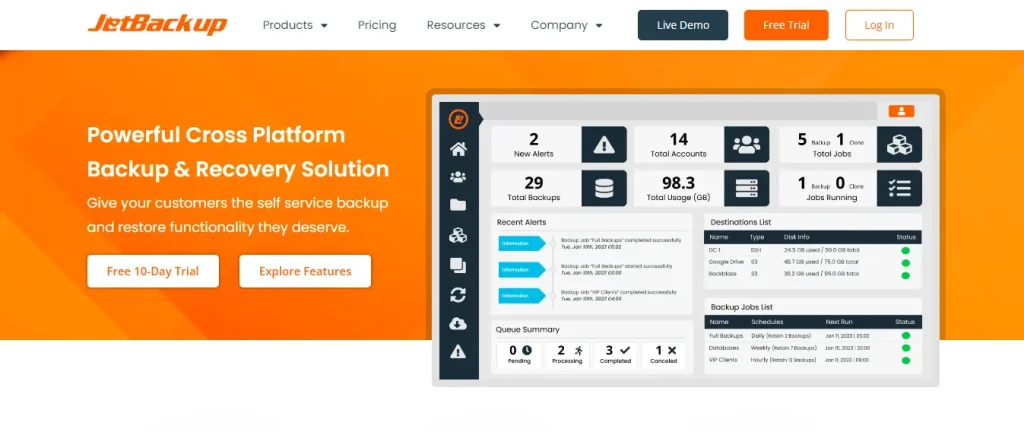
JetBackup es un plugin de copia versátil para todo tipo de webs. Te permite configurar copias automáticas, restaurar partes o toda la web y mantener tus datos a salvo en distintos lugares. Es fácil de usar, lo que lo hace ideal tanto para principiantes como para usuarios avanzados que buscan una forma fiable de proteger los datos de su web.
Gratis
- Copias completas
- Copias parciales (archivos, base de datos o ambos)
- Restauraciones completas
- Descarga de copias
- Importar copias
- Progreso en vivo
- Soporte multisite/red de WordPress
Pro
- Migraciones de sitios web
- Copias programadas
- Múltiples perfiles programados
- Opciones de almacenamiento en la nube como FTP/SFTP, Dropbox, Google Drive y Amazon S3.
- Alertas por email
- Opciones de retención de copias
- Copias en segundo plano para reducir la carga del servidor
- Asistencia urgente 24/7
2. Facilidad de uso
WP Staging
Ve a WP Staging » Backup & Migration » Create a Backup, dale un nombre y elige dónde quieres guardarlo.

Si quieres guardar la copia fuera de tu servidor, WP Staging es compatible con varias opciones de almacenamiento en la nube, como:
- Google Drive
- Amazon S3
- Dropbox
- FTP / SFTP
- DigitalOcean Spaces
- Wasabi S3
- Generic S3
Con WP STAGING te facilitas la vida configurando copias automáticas. Así no tendrás que hacer la copia cada vez que retoques algo manualmente. Puedes estar tranquilo sabiendo que tu web siempre está protegida.
Solo tienes que hacer clic en "Create Backup," asegúrate de seleccionar la opción de copia recurrente, elige con qué frecuencia se hacen, a qué hora empiezan y cuántas copias quieres conservar.

WP Staging te permite crear una copia de tu sitio WordPress en producción con un solo clic. Perfecto para probar cambios o nuevas funciones sin tocar tu sitio en producción. Es una forma segura de aplicar actualizaciones y mantener todo en marcha.

JetBackup
Tener una copia de seguridad de tu web es esencial, y JetBackup lo hace fácil.
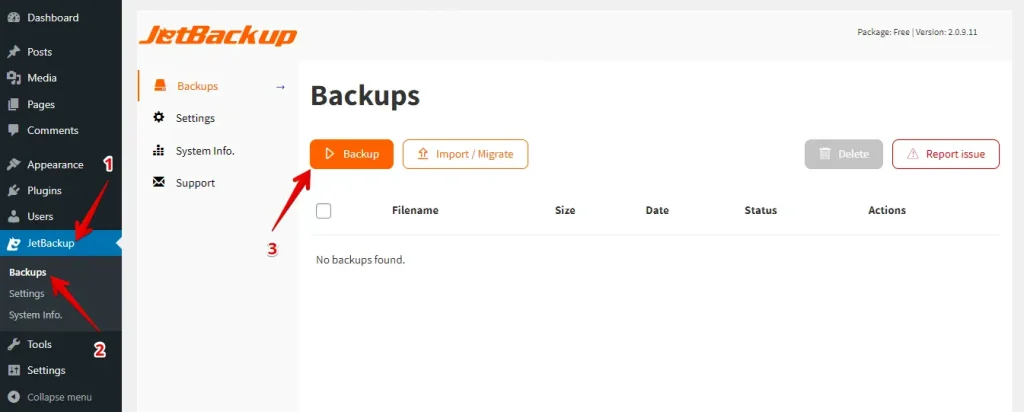
Ve a la sección JetBackup en el menú de la izquierda y haz clic en Backups. A continuación, pulsa el botón de copia para crear una.
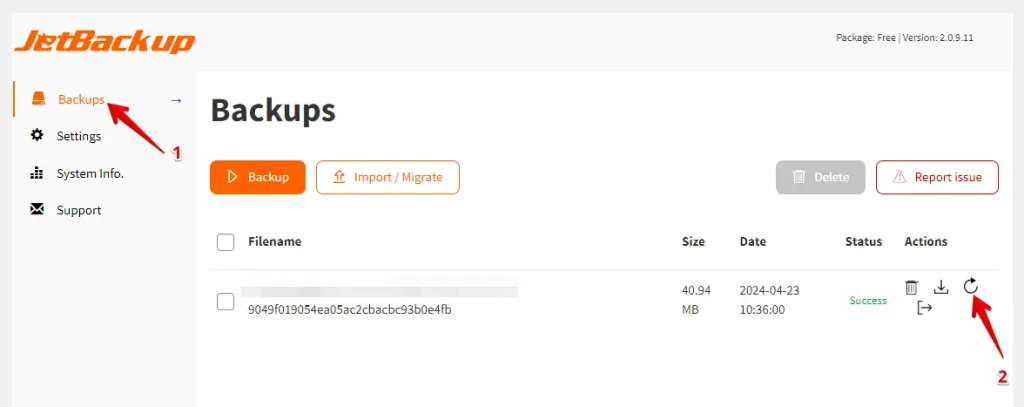
Una vez creada la copia, ve a la pestaña Backup, selecciona la que quieres restaurar y haz clic en el icono Restore.
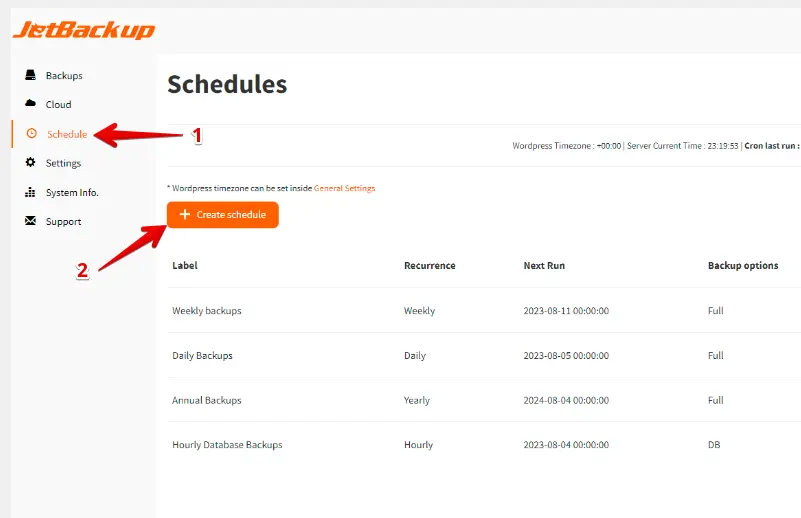
Para configurar copias automáticas, ve a la pestaña Schedule y haz clic en el botón Create Schedule.
3. Opciones de copia y restauración
WP Staging
Con WP Staging, hacer copia y restaurar tu sitio WordPress es tan fácil como pulsar un botón. Es una forma rápida de solucionar problemas en la web o si pierdes algo por accidente. Así puedes hacer una copia sencilla de tu sitio:
Ve al menú de la izquierda y haz clic en ‘WP Staging.’ Debajo, elige ‘Backup & Migration’ y pulsa el botón ‘Create Backup.’

Aparecerá un cuadro con distintas opciones. Desmarca el resto si solo quieres copiar tus themes o plugins. WP Staging te permite guardar copias en varias plataformas, incluidas Amazon S3, Google Drive, DigitalOcean Spaces, FTP/SFTP, Wasabi S3, Generic S3 y Dropbox.
Nota: para guardar copias en almacenamiento en la nube necesitas la versión Pro de WP Staging.
Puedes elegir dónde guardarla, configurar tu cuenta y hacer clic en "Start Backup" para empezar.

Restaurar
Hablemos ahora de la restauración. Bajo el botón de acciones encontrarás algunas opciones, como descargar y restaurar. ¿Quieres guardar la copia en tu ordenador? Pulsa descargar. ¿Necesitas usar la copia? Pulsa Restore.
Nota: puedes usar la versión WP Staging Pro para restaurar una copia en otro dominio o servidor.

Al hacer clic en el botón "Restore" aparecerá una ventana. Verás dos botones: "Cancel" y "Next." Pulsa "Next" para continuar.

Tras pulsar "Next" aparecerá un nuevo cuadro. Haz clic en "Restore" para iniciar la restauración.

En la siguiente ventana recibirás un mensaje confirmando que la restauración se ha completado.

Programar copias automáticas
Con WP STAGING te facilitas la vida programando copias automáticas. No tendrás que acordarte de hacer copia cada vez que cambias algo. Tú a lo tuyo, sabiendo que tu web siempre está a salvo.
Para crear una copia, haz clic en "Create Backup," desmarca "One-Time-Only" y luego elige tus preferencias para la frecuencia de las copias, su hora de inicio y la cantidad de copias a conservar.
JetBackup
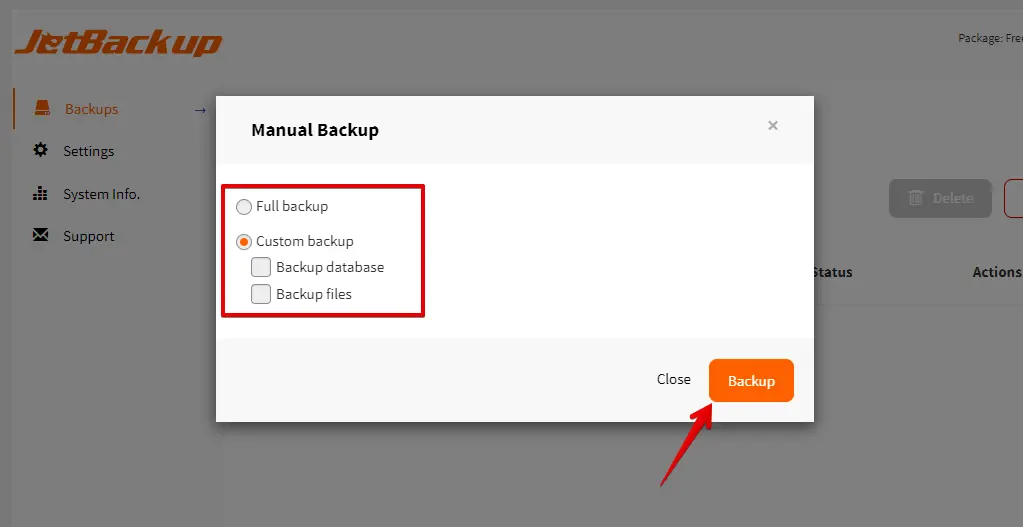
Ve a la sección JetBackup en el menú de la izquierda y haz clic en "Backups." Desde ahí, simplemente pulsa el botón de copia.
Aparecerá una ventana emergente. Elige tu tipo de copia, Full Backup o Custom Backup, y luego pulsa el botón Backup.
Restaurar
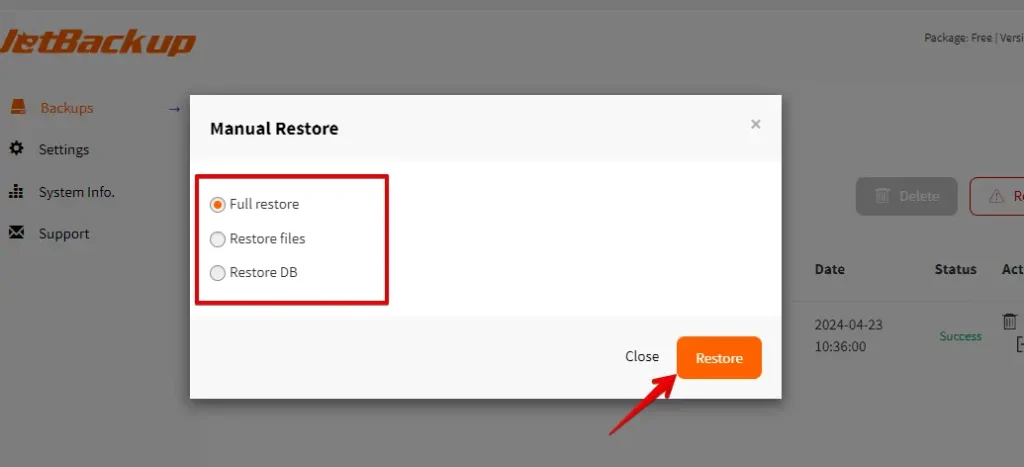
Para iniciar el proceso de restauración, ve a la pestaña Backup, elige la copia que quieres restaurar y haz clic en el icono Restore.
A continuación, elige el tipo de restauración. Si quieres restaurar la copia completa, elige Full Restore. Si quieres restaurar archivos, elige Restore File. Si quieres restaurar la base de datos, elige Restore DB. Finalmente, haz clic en el botón Restore.
Programar copias automáticas
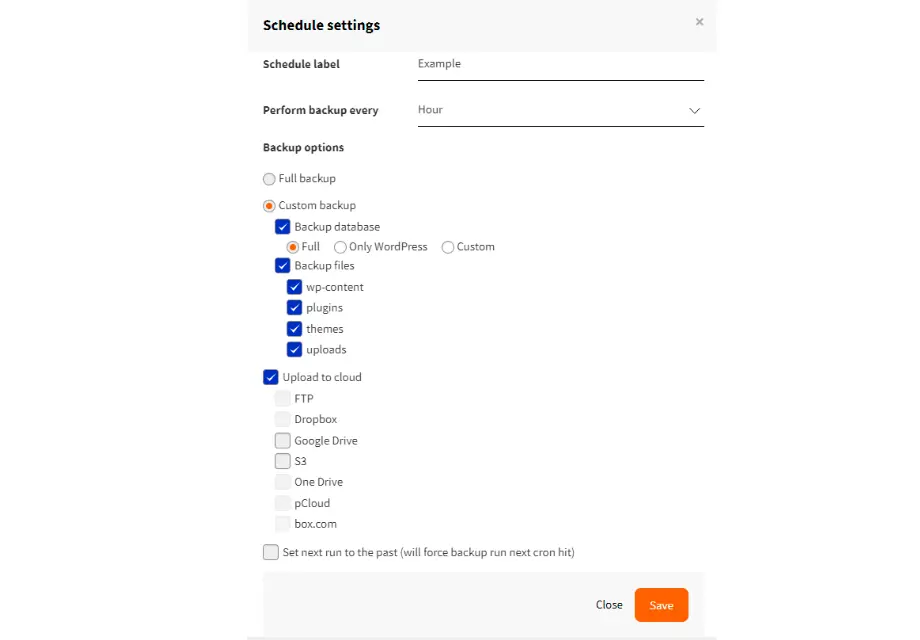
Si quieres configurar copias automáticas, ve a la pestaña Schedule y pulsa el botón Create Schedule.
Aparecerá una ventana emergente donde puedes personalizar y configurar tu copia programada.
4. Comparativa de precios
WP Staging
WP Staging ofrece una versión gratuita del plugin con funciones básicas como clonación en un clic, copia de seguridad y copias programadas simples para sitios WordPress.
Con la licencia personal puedes crear copias y restauraciones ilimitadas, mover tu sitio las veces que necesites y configurar todos los sitios de pruebas que quieras. Además, puedes programar copias, elegir puntos específicos para restaurar si hace falta y usar almacenamiento en la nube.

Si tienes algún problema técnico con el plugin, te cubre una garantía de devolución de 14 días.
JetBackup
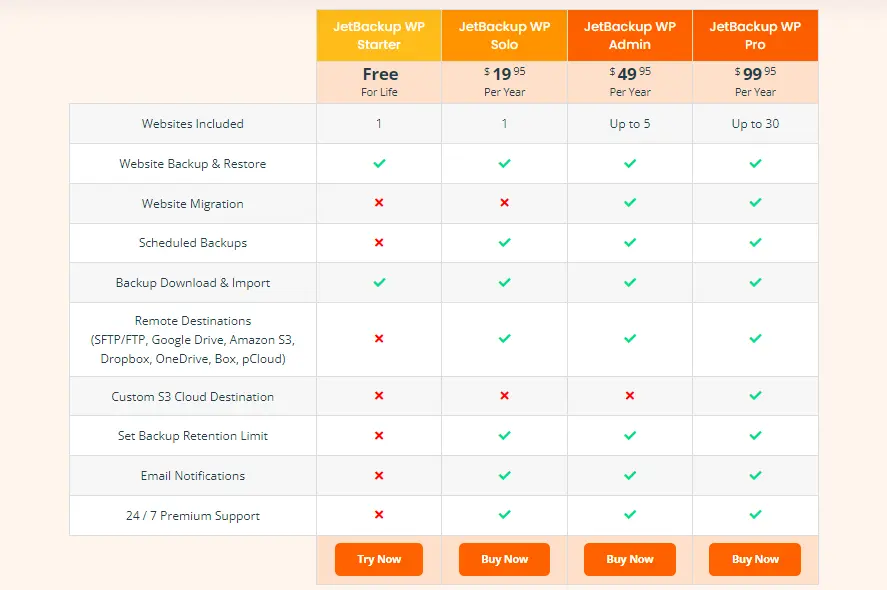
JetBackup también ofrece un plugin gratuito, una versión básica pensada para principiantes que simplifica el proceso de copia y restauración de la web.
JetBackup tiene planes para cualquier tipo de web, ya sea un blog pequeño o una gran empresa. Estos planes incluyen copias automáticas, almacenamiento en la nube y soporte. ¡Echa un vistazo a sus precios!
5. Pros y contras
WP Staging – Pros
- Staging sin esfuerzo: WP Staging facilita probar actualizaciones de forma segura.
- Fácil de usar: su interfaz clara funciona para todos los niveles.
- Opciones de copia: ofrece copias vía Google Drive, Amazon S3, SFTP y Dropbox.
- Soporta multisite: planes como AGENCY y DEVELOPER son compatibles con multisite.
- Copias programadas: configura copias automáticas y duerme tranquilo.
- Planes asequibles: distintos planes para cualquier presupuesto, a menudo más económicos que la competencia.
- Amigable con el SEO: evita que los buscadores gasten presupuesto de rastreo en cambios sin terminar, mejorando el posicionamiento.
WP Staging – Contras
- Funciones avanzadas limitadas: los planes superiores son necesarios para copias ilimitadas y sincronización de usuarios.
- Tope de usuarios: la mayoría de planes solo admiten un usuario; el plan AGENCY admite dos, lo que puede ser una limitación para equipos grandes.
JetBackup – Pros
- Copias automatizadas: configúralo una vez y olvídate, guarda automáticamente los datos de tu web.
- Copia en cualquier lugar: guarda copias en tu servidor o en servicios cloud como Amazon S3.
- Restauración sencilla: restaura tu web desde una copia con unos pocos clics.
- Ahorra espacio: solo copia los cambios desde la última copia completa, ahorrando almacenamiento.
- Personalizable: elige exactamente qué partes de tu web quieres copiar.
JetBackup – Contras
- Puede ser complejo: para principiantes, usar todas sus funciones puede resultar complicado.
- Carga el servidor: las copias pueden ralentizar tu web si se ejecutan en horas punta.
- Restauraciones lentas: en webs grandes la restauración puede tardar bastante.
¿Cuál es la mejor opción?
En la batalla entre WP Staging y JetBackup, WP Staging se adelanta. Con su interfaz amigable y funciones sólidas como clonación en un clic y copias programadas básicas, WP Staging simplifica los procesos de copia y restauración en sitios WordPress, convirtiéndose en la opción favorita para muchos usuarios.
Hay que mencionar que JetBackup también es una opción fiable para copiar y restaurar webs. Funciona bien con todo tipo de webs, ya sean blogs pequeños o grandes empresas. Así que la mejor elección depende de lo que necesites y prefieras.
Artículos relacionados
